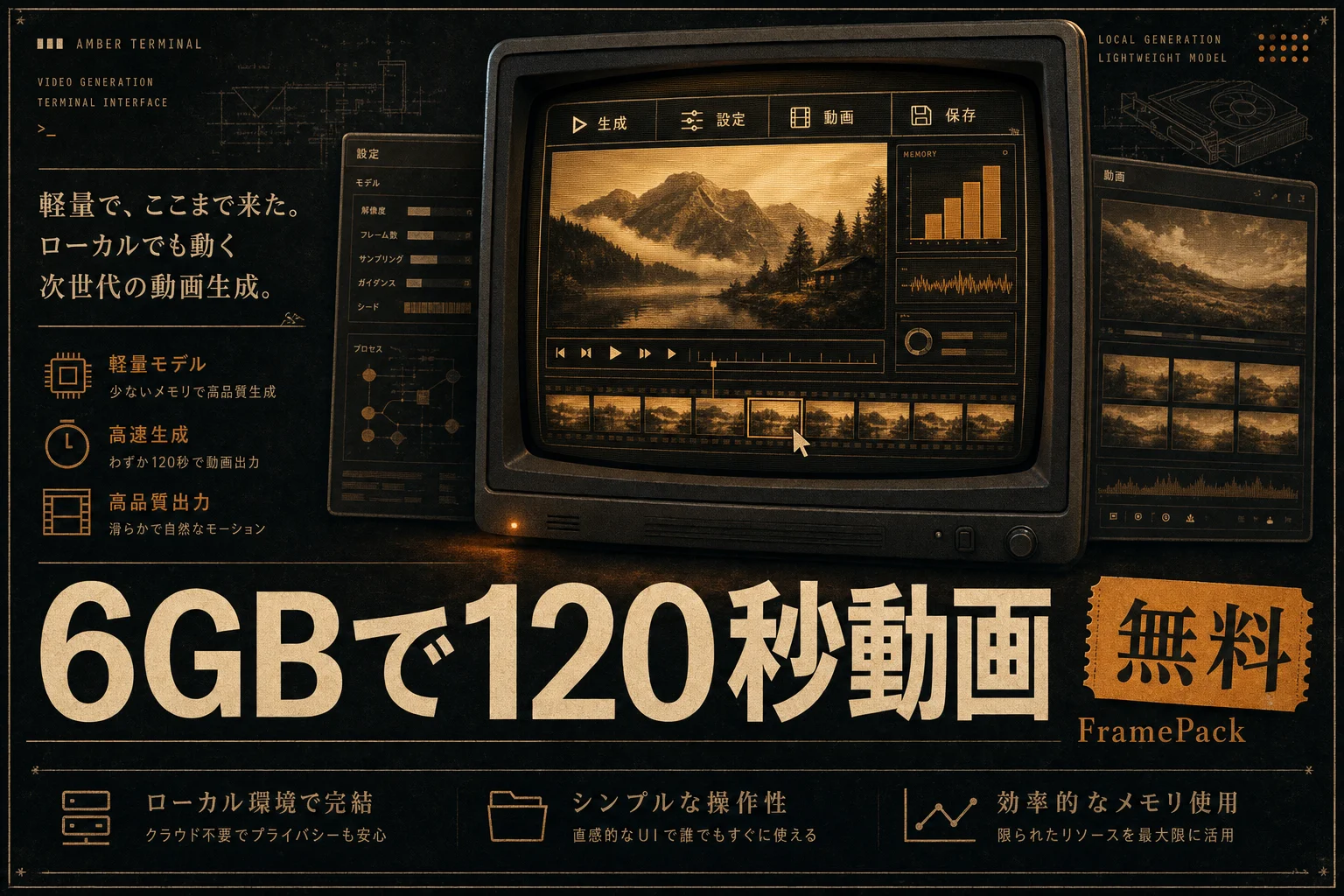
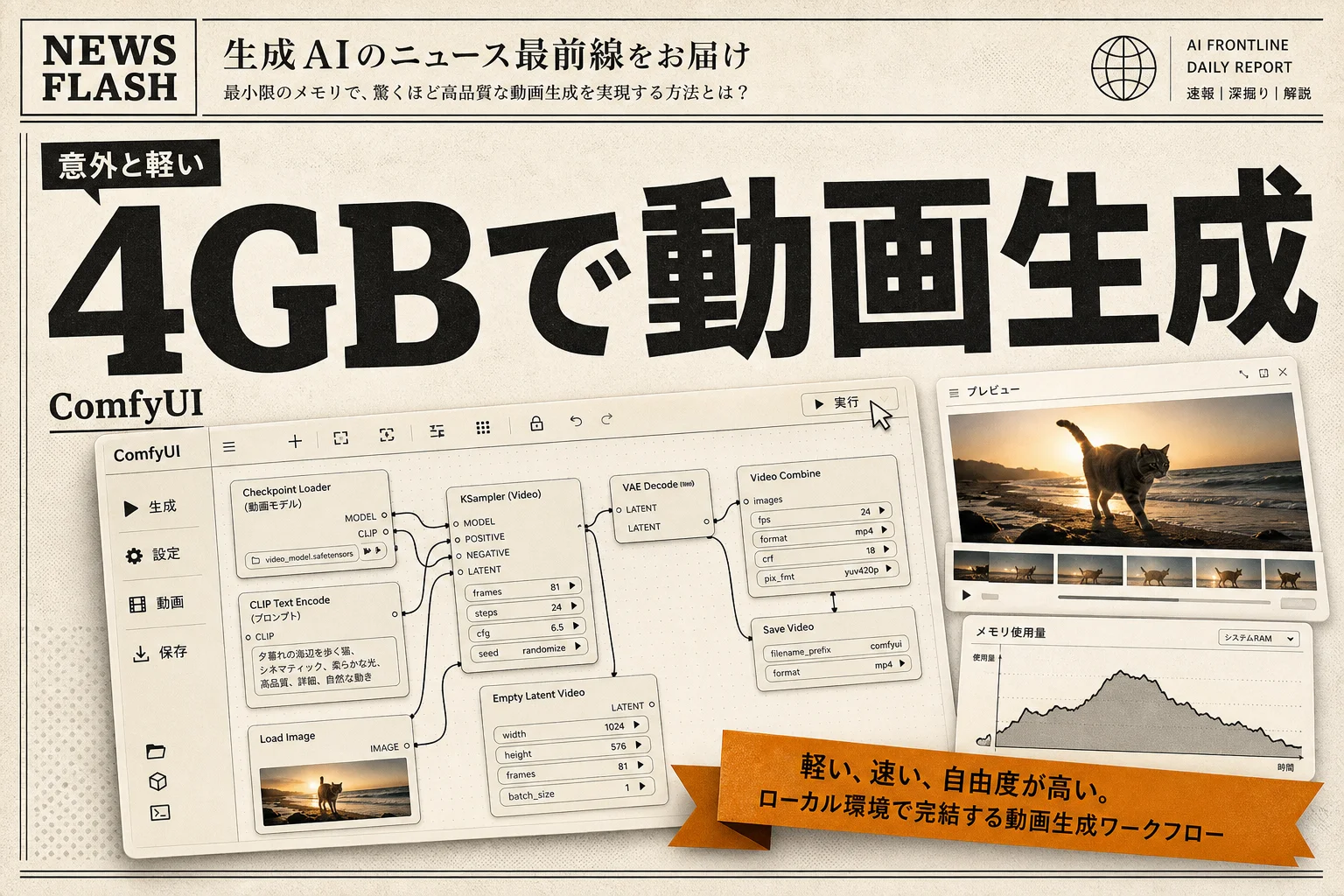

FramePackは、1枚の画像と指示文から最大60秒(30fps・1,800フレーム)の動画を手元のPCで作れる、無料のオープンソース動画生成システムです。VRAM 6GBのNVIDIA製GPUで動きますが、メインメモリを約50GB使います。
クラウドの動画生成サービスで生成ボタンを押すたびに、残りクレジットの数字が減っていく状況は作業の勢いを削ぎます。外れ動画が出るたびに課金が気になり、思い切った実験をためらう場面も少なくありません。
FramePackを使えば、手元のパソコン内で完結する無料の動画生成環境が整います。高額な業務向けGPUではなく、数年前に購入したゲーミングPCの6GB VRAMで動きます。課金カウンターを気にせず、納得がいくまで何本でも動画を試作できる作業環境が手に入ります。
FramePackとは?6GBのGPUで60秒映像を出力できる理由

FramePackとは、直近の映像文脈を一定サイズに圧縮しながら時間軸に沿ってフレームを継ぎ足すことで、低容量VRAMでも長尺動画を出力できるオープンソースの動画生成システムです。フレームについてはフレーム補間とは?動画を60fpsへ滑らかにする仕組みとAI技術の基礎も参考になります。
ControlNetの開発者であるlllyasviel氏が2025年に公開しました。ソースコードから重みデータまでオープンに提供されており、利用料やサブスクリプション契約は一切発生しません。
【従来の長尺動画生成】
全フレームの情報を抱え続ける
──> 尺が伸びるほどGPUメモリ消費が急増(10秒前後で強制終了)

【FramePackの方式】
直近フレームは詳細に保持 + 過去フレームは固定長に圧縮
──> 60秒生成してもVRAM 6GBで維持
従来の動画生成モデルは、映像の長さに比例して消費メモリが急増する弱点を抱えていました。数秒の動画なら家庭用PCで動いても、15秒を超える長尺になるとメモリ不足で処理が強制終了する壁が存在していました。
FramePackはこの計算負荷を根本から作り替えています。動画全体を一括で計算するのではなく、過去の映像情報を一定のサイズに圧縮しながら、時間軸に沿って少しずつ映像を継ぎ足していく方式を採用しています。
同じく手元のPC環境で動かせるオープンソースの動画生成モデルには、CogVideoXの使い方で紹介しているシステムも存在します。あちらが十数GB以上の潤沢なVRAMを要求する設計であるのに対し、FramePackは徹底して省メモリ動作に舵を切っている点が際立ちます。
パソコン内のローカル環境でAIを運用した経験がない方は、ローカルLLMをOllamaで動かす手順に目を通しておくと、GPUメモリの割り当てやローカル処理の感覚を掴みやすくなります。
操作の基本手順は至って明快です。
- 動きの起点となる画像を1枚配置する
- どのような動きを加えたいかを短いAIへの指示文で指定する
- 生成ボタンを押して完了を待つ
カメラワークの細かい数値指定を行わなくても、初期設定のままで滑らかなカメラ移動や被写体の動きが立ち上がります。他のツールとの違いを把握したい場合は、AI動画生成ツールの選び方やAI動画生成ランキングの比較情報も役立ちます。
公式リポジトリの仕様では、13B規模のモデルを用いた30fps・1,800フレーム(60秒間)の連続生成を、最小6GBのVRAMで実行可能と規定しています。ネット上の一部記事で見かける「6GBで120秒」という記述は、非公式のフレーム補間設定などを混同した誤認情報です。正確な公式ベンチマークの上限は60秒(1,800フレーム)となります。
一般的な拡散モデルは、動画が長くなるほど過去の全フレームをそのまま計算対象としてメモリ上に保持し続けます。5秒、10秒、20秒と尺が伸びるにつれて計算負荷が雪だるま式に膨らみ、24GBクラスの業務用カードでも処理限界に達します。
FramePackは、人間の記憶の仕組みに似た割り切りを導入しました。
【FramePackの記憶構造】
[過去のフレーム群] ──> 特徴量を小さく要約(粗い背景や大まかな位置関係だけ保持)
[直前の数フレーム] ──> 高精細なまま保持(手の指先や細部の連続性を担保)
直近のフレームは輪郭や細部の整合性を保つために細かく保持し、数秒以上前のフレームは粗い要約データに圧縮して参照します。動画全体の長さがどれだけ伸びても、モデルが一度に読み込むデータの総量は常に一定の枠内に収まります。
計算量の観点ではO(1)の特性を持ちます。処理時間自体はフレーム数に応じて積み上がりますが、メモリ占有領域は最初の1秒を計算している時と60秒目を計算している時で変わりません。
以下の表は、一般的な動画生成モデルとFramePackの動作設計を比較したものです。
| 比較項目 | 一般的な | FramePack |
|---|---|---|
| GPUメモリ消費 | 動画の長さに比例して急増 | 動画の長さに関係なく一定を維持 |
| 最小VRAM要件 | 12GBから24GB以上 | 6GB以上(RTX 3060 Laptop等) |
| 連続生成の上限 | 5秒から16秒程度で頭打ち | 最大1,800フレーム(約60秒) |
| 映像の構築方式 | 全フレームを単一バッチで一括計算 | 区間ごとに過去文脈を要約して継ぎ足し |
| 長尺時の破綻リスク | 前半の構図を完全に忘却 | 圧縮文脈により大枠の整合性を維持 |
つまり、VRAMの物理的な壁をアルゴリズムの工夫で回避した点がFramePackの強みです。
編集部のおすすめ
文章や
ブラウザで画像1枚や短い文章から動画を作れるツールです。無料枠から試せます。


AI動画生成 / 最低料金 ¥0〜
有料にすると Starterは月270クレジットでKling 3.0の720p動画に対応(Starter $19/月(年払い、月払いとの差なし))

メインメモリ50GBの壁と推奨動作環境
VRAM消費を抑え込んでいる一方で、FramePackの動作には約50GBのシステムメインメモリ(RAM)が求められます。
GPUメモリを節約するために、モデルの重みデータや中間キャッシュの多くを一時的にPC本体のメインメモリへ退避させているからです。グラフィックボード側のVRAMが6GBでも、PC全体のメインメモリが16GBや32GBしかない環境では、起動時や生成途中でメモリ不足エラー(OOM)が発生して停止します。
以下の表は、FramePackを安定して稼働させるための推奨スペックをまとめたものです。
| ハードウェア要素 | 最低動作要件 | 推奨スペック | 備考 |
|---|---|---|---|
| GPU(グラフィックボード) | NVIDIA製VRAM 6GB以上 | NVIDIA製VRAM 12GB以上 | RTX 3060 / 4060 Ti / 4090等 |
| メインメモリ(RAM) | 64GB(実消費約50GB) | 64GBから128GB | 32GB環境は仮想メモリ必須 |
| ストレージ(空き容量) | 60GB以上の空き領域 | 100GB以上の空き領域(NVMe SSD) | HDDへの配置は起動が極端に遅延 |
| OS | Windows 10 / 11(64bit) | Windows 11(64bit) | WSL2やLinux環境でも動作可能 |
つまり、GPUの予算を抑えられる代わりに、メインメモリの増設が必須の構成となります。
PCのメモリ容量が32GBにとどまる場合でも、Windowsの仮想メモリ(ページングファイル)をSSD上に64GB程度割り当てれば動作自体は可能です。ただし、SSDへのスワップ処理が頻繁に発生するため、生成速度は著しく低下します。
快適に連続生成を回したいなら、物理メモリを64GBまで増設するのが賢明な選択です。DDR4なら1万円台後半、DDR5でも2万円台前半から64GBキットが手に入ります。20万円以上するハイエンドグラフィックボードを新調することに比べれば、破格の費用対効果で作業環境を整えられます。
なお、AMD製GPU(Radeonシリーズ)やIntel製GPUでの動作は現時点で検証が進んでおらず、NVIDIA製GPUが基本要件となります。CUDA環境への依存度が高いため、GeForceシリーズを選ぶのが無難です。
自作PCのパーツ選定や開発環境の整備を検討している方は、AIコーディングツール比較の記事も参考にすると、開発用マシンのスペック配分を判断しやすくなります。
Windows環境にFramePackを導入する3つの手順

FramePackの公式リポジトリでは、Python環境の構築を省けるWindows向けワンクリックパッケージが用意されています。
複雑なコマンド入力や依存ライブラリの個別インストールを避け、最短の手順でデスクトップに作業画面を呼び出せます。
【導入の流れ】
1. GitHubからインストーラー(zipまたはexe)を取得
2. 高速SSDの指定フォルダへ展開
3. バッチファイルを実行してWebUIを起動
手順1: 公式パッケージのダウンロード
まず、FramePackのGitHubリポジトリ(github.com/lllyasviel/FramePack)にアクセスします。
リポジトリ内のReleasesページ、またはREADMEに記載されているWindows向けインストーラーの配布リンクを開きます。配布されているパッケージファイルはモデルデータを含んでいるため、ファイルサイズが十数GBから数十GB規模に及びます。通信制限のない光回線環境でダウンロードを進めてください。
ブラウザの警告画面が表示された場合は、発行元がlllyasviel氏のアカウントであることを確かめた上でダウンロードを継続します。
手順2: SSD領域への展開と配置
ダウンロードした圧縮ファイルを、空き容量が100GB以上あるSSDドライブのルート直下付近に解凍します。
展開先パスに日本語(2バイト文字)や空白スペースが含まれていると、起動用スクリプトがパスを正しく認識できずエラーで停止します。C:\AI\FramePack や D:\FramePack のように、半角英数字のみで構成されたシンプルなディレクトリ構成を選んでください。
書き込み速度の遅い外付けHDDやUSBメモリへの配置は推奨できません。巨大なモデルファイルを読み出すたびに数分単位の待機時間が発生し、全体のレスポンスが悪化します。
手順3: 起動スクリプトの実行とブラウザアクセス
展開したフォルダ内にある run.bat(または start.bat)をダブルクリックして実行します。
黒いコンソール画面(コマンドプロンプト)が開き、必要なPython実行環境や依存パッケージの自己診断が始まります。初回の起動時は内部キャッシュの構築が行われるため、画面が数分間停止したように見える場合がありますが、ウィンドウを閉じずにそのまま待機してください。
コンソール上にローカルサーバーのアドレス(例: http://127.0.0.1:7860)が表示されたら準備完了です。自動的に既定のブラウザで操作画面が立ち上がります。
もしブラウザが自動で開かない場合は、表示されたURLをChromeやEdgeのアドレスバーに手動で貼り付けて移動してください。シンプルなWebUI画面が表示されれば導入成功です。
毎週月曜の朝に、今週のAIの主なニュース・新しく載ったツール・よく読まれた記事をまとめて届けます。登録特典は「AIツール選定チェックリスト 2026」。
確認メールのボタンを押すと登録が完了します。配信はいつでも解除できます。
画像1枚から破格の長尺動画を作る基本操作
FramePackの画面構成は極限まで無駄が削ぎ落とされており、画像入力と指示文の入力だけで直感的に動画を組み立てられます。
静止画に息を吹き込むようなカメラワークや、被写体が自然に動き出す演出を簡単に生成できます。
生成画面の主要パラメータと設定項目
WebUIを開くと、画面左側に画像設定エリア、右側にプレビューと生成ボタンが配置されています。
以下の表は、生成時に調整できる主要なパラメータとその推奨設定値です。
| パラメータ名 | 役割 | 推奨設定値 | 調整の |
|---|---|---|---|
| Input Image | 動きの起点となる開始画像 | 720p前後のPNG/JPG | 被写体の輪郭が明瞭な画像を指定 |
| Prompt(指示文) | 映像内で起こしたい動きの指示 | 英語で簡潔に記述 | カメラ移動や天候変化を具体的に指定 |
| Negative Prompt | 画面内に出現させたくない要素 | 低品質・破綻防止語句 | 変形やノイズの発生を抑制 |
| Total Frames | 生成する映像の総フレーム数 | 300から1800フレーム | 30fps換算で10秒から60秒に相当 |
| Guidance Scale | プロンプトに対する忠実度 | 6.0から7.5 | 高すぎると画面が硬直、低いと暴走 |
つまり、最初は総フレーム数を300(約10秒)程度に抑えて構図の安定性を確認するのが手堅い進め方です。
最初の1本を出力する作業手順
実際に動画を出力する際の手順は以下の3段階で完結します。
起点画像の選定とアップロード: 「Input Image」の枠内に、動画の開始地点にしたい静止画をドラッグ&ドロップします。人物のポートレート、風景写真、アニメ調のイラストなど幅広い画風に対応します。AIで生成した元画像を使いたい場合は、AI画像生成ツールまとめやAI画像生成ランキングを参考にしてベース画像を事前に用意しておくと作業が捗ります。
AIへの指示文(プロンプト)の入力: 「Prompt」の入力欄に、どのような映像を作りたいかを英語で記述します。「A woman smiling and turning her head slowly, cinematic lighting, 4k」のように、被写体の動作とカメラの動きを短くまとめます。長い文章を詰め込むよりも、動かしたい要素を絞り込んで指定した方が破綻を減らせます。
フレーム数の設定と生成開始: 「Total Frames」スライダーで長さを指定します。いきなり最大の1800フレームを指定すると長時間の待ち時間が発生するため、まずは300フレーム(約10秒分)でテスト出力を回します。設定を終えたら「Generate」ボタンをクリックします。
コンソール画面に進捗バーが表示され、数フレームごとに処理が進んでいきます。生成が完了すると画面右側のプレイヤーに完成映像が表示され、右クリックまたはダウンロードボタンからmp4ファイルとして保存できます。
長尺生成における所要時間の目安
VRAM 6GBの環境でFramePackを動かす場合、処理時間に関しては相応の我慢が求められます。
最新のクラウドサービスのように数十秒で動画が仕上がるわけではありません。RTX 3060(VRAM 12GB版や6GB搭載ノートPC)で30fps・60秒(1,800フレーム)の動画を生成した場合、マシンスペックにもよりますが完了までに数時間から半日程度の時間がかかります。
夜間にPCを立ち上げたまま生成を仕掛けておき、翌朝に完成した映像を回収するような運用スタイルが現実的です。長時間の高負荷処理が続くため、PC内部の熱がこもらないよう吸気口のホコリを清掃し、ファン速度を高めに設定しておく対策が欠かせません。
派生版FramePack-eichiは何が違うのか?
コミュニティ有志によって開発された派生版「FramePack-eichi」を導入すると、本家FramePackに欠けていた実用機能が大幅に補完されます。
本家FramePackは実験的・技術実証的な色合いが強く、UIの柔軟性や細部のコントロール機能は最低限に絞られています。これに対してnirvash氏やコミュニティの開発者たちが改良を加えたFramePack-eichiは、クリエイターが実際の映像制作現場で扱いやすいよう機能拡張が施されています。
【本家FramePackとeichiの違い】
本家: 最初の1枚から前方へ向かってひたすら生成(着地点は成り行き任せ)
eichi: 終了フレーム(End Frame)の指定が可能(狙った画像へ向かって着地)
以下の表は、本家FramePackとFramePack-eichiの機能差を整理したものです。
| 機能項目 | 本家FramePack | FramePack-eichi | 実務上の |
|---|---|---|---|
| エンドフレーム指定 | 非対応(成り行きで終了) | 対応(終了画像を固定可能) | 完全なループ動画やシーン遷移が作れる |
| LoRA対応 | 基本非対応 | 対応(FP8最適化付き) | 特定の画風やキャラの同一性を保持可能 |
| メタデータ埋め込み | なし | PNG/MP4に生成条件を保存 | 過去の生成プロンプトや設定を即座に復元 |
| セクション分割指定 | 全体で単一指示 | 区間ごとにプロンプト変更 | 1本の動画内で複数のアクションを連続実行 |
| 多言語対応UI | 英語のみ | 日本語・英語に対応 | 操作ミスを減らし直感的に設定変更が可能 |
つまり、動画制作のコントロール性を重視するならFramePack-eichiの導入が一択です。
特にエンドフレーム指定機能(EICHI)は重宝します。開始画像と終了画像の両方を指定することで、A地点からB地点へ滑らかに変形・移動する映像を出力できます。同じ画像を最初と最後にセットすれば、切れ目のない完璧なシームレスループ動画が自動的に完成します。
さらにLoRAの適用に対応したことで、特定のキャラクターデザインを維持したまま長尺動画を動かせるようになりました。ローカル環境で本格的な映像作品を仕上げたいユーザーにとっては、本家以上に頼もしい選択肢となります。
Kling 3.0や商用サービスと比べたコストと画質の現実
手軽に利用できるクラウド型の動画生成AIとFramePackでは、制作目的とコスト構造が根本から異なります。
2026年現在、クラウド市場ではKling 3.0やRunway、Lumaなどが圧倒的な映像美を誇っています。これらの商業サービスとローカル動作のFramePackを天秤にかけた場合、どのようなトレードオフが存在するのかを冷静に見極める必要があります。
以下の表は、代表的なクラウド動画生成サービス「Kling 3.0」とFramePackの運用特性を比較したものです。
| 比較軸 | Kling | FramePack |
|---|---|---|
| 月額費用 | 月額8ドルから92ドルの課金 | 完全無料(電気代のみ) |
| 生成制限 | クレジット制(使い切ると追加課金) | 生成本数は無制限(回し放題) |
| 映像品質 | 実写映画レベル、極めて高い物理演算精度 | やや粗さがあり、輪郭の滲みが発生しやすい |
| 1本あたりの長さ | 5秒から10秒(延長を重ねると高額化) | 単発で最大60秒まで一気に生成可能 |
| 生成完了速度 | 数分で完了 | 数時間から半日程度の待機時間 |
| ハードウェア要件 | ブラウザが動く環境ならスマホでも可 | VRAM 6GB GPU +メインメモリ64GBのPC |
| 商用利用の規約 | プランに応じた商用ライセンスが付与 | モデルのオープンライセンスに準拠 |
つまり、品質とスピードを金銭で買うならクラウド型、試行錯誤の回数と長尺の実験を優先するならFramePackという住み分けが成立します。
広告クリエイティブやクライアントワークなど、納期と最高峰の画質が絶対条件となる現場では、Klingなどのクラウドサービスが手堅い成果をもたらします。わずか数分の待ち時間で破綻のない美麗な映像が得られる体験は、ビジネス用途において十分な対価価値を持ちます。
一方、個人クリエイターの実験や、動画の尺を気にせず何十本もの構図を試したい場面では、FramePackの「完全無料・回し放題」という特性が強力な武器になります。クレジット残高を気に病むことなく、失敗を前提とした長尺動画のテストを延々と繰り返せる精神的気楽さは、ローカル運用ならではの強みです。
失敗しないためのプロンプト作成と構図の決め方
FramePackは長尺を生成できる反面、時間経過に伴う被写体の崩れや背景の消失といった特有の課題が生じます。
安定した品質で60秒間を完走させるためには、入力する画像選びとAIへの指示文(プロンプト)の組み立て方に一定の作法が存在します。
【破綻を防ぐプロンプトの構成例】
[被写体と環境] A cozy wooden cabin in a snowy forest
[動きの指定] slow camera push-in, snowflakes gently falling
[画質と質感] photorealistic, soft morning light, 8k resolution
動きを安定させる静止画の選び方
起点となる画像(Input Image)のクオリティが、動画全体の成否をほぼ左右します。
解像度が低すぎる画像や、手ブレ・ノイズが目立つ画像を入力すると、AIが初期フレームから輪郭を見失い、数秒後には被写体がドロドロに溶け出します。コントラストがはっきりしており、被写体と背景の境界線が明確な画像を選んでください。
また、複雑なポーズや極端なアングルよりも、正面からやや斜めを捉えた構図の方が破綻が少なくなります。人物の手先や複雑な幾何学模様は長尺生成中に変形しやすいため、最初は風景や建物、シンプルなバストアップのポートレートから試作を重ねるのが安全です。
破綻を回避するプロンプトの記述順
プロンプトを書く際は、被写体の説明に続けて「具体的な動きのベクトル」を短文で指示します。
「激しいダンス」「素早い格闘アクション」のような急激な動きを指示すると、フレーム間の補間が追いつかず、手足が増殖するなどの異常が発生します。「slow motion」「gentle breeze」「slow panning」といった、緩やかな変化を促す単語を組み合わせると安定性が格段に向上します。
ネガティブプロンプトの欄には、以下の単語をあらかじめ登録しておくことを強く推奨します。
deformed, bad anatomy, mutated, extra limbsblurry, low quality, artifacts, distortionflickering, unstable background, sudden movements
画面のチラつきや意図しないカメラの急旋回を抑え込み、ゆったりとしたシネマティックな映像に仕上がりやすくなります。
動作エラーや生成崩れを防ぐ設定調整
FramePackを運用する中で直面しやすい代表的なトラブルと、その具体的な回避策を整理します。
エラーで処理が止まったり、出力された動画が意図せず崩れたりした場合は、以下の対処法を上から順に試してください。
メモリ不足(CUDA Out of Memory)で停止する場合
VRAM 6GB環境で処理開始直後にクラッシュする場合、解像度設定が高すぎるか、バックグラウンドで別の重いアプリが動いています。
Webブラウザがハードウェアアクセラレーションを使ってGPUメモリを数百MB占有しているだけで、FramePackの動作枠が圧迫されます。動画生成を回す間は、不要なブラウザタブやグラフィック関連ソフトをすべて終了させてください。
それでも停止する場合は、生成解像度を一段階落とします(例: 1080p相当から720pへ縮小)。解像度を下げることでVRAMの消費量が急激に落ち着き、安全圏で動作を完走させられます。
メインメモリ不足でPC全体がフリーズする場合
生成を開始した瞬間にPCの動作が極端に重くなり、マウスカーソルすら動かなくなる現象は、物理メモリの枯渇によるものです。
前述の通り、FramePackは約50GBのメインメモリ領域を必要とします。物理メモリが32GB以下のマシンで動かす場合は、Windowsの「システムの詳細設定」から仮想メモリのサイズを手動で拡張してください。
Cドライブまたは高速なSSDドライブを選択し、初期サイズを 49152(48GB)、最大サイズを 65536(64GB)に設定して再起動します。SSDの容量を仮想メモリとして差し出すことで、物理メモリの上限を超えたデータを退避させ、クラッシュを未然に回避できます。
映像が徐々にモザイク状に崩れていく場合
動画の30秒を過ぎたあたりから画面全体が霞み、ノイズの塊になってしまう現象は、Guidance Scaleの設定が合っていないサインです。
Guidance Scale(指示文への忠実度)の値が高すぎると、フレームが進むにつれてコントラストが極端に強調され、最終的に焼き切れたような映像になります。数値を 5.5 から 6.5 の範囲まで下げてみてください。
逆に値が低すぎると、指示文を無視して画面が完全に静止したまま進む原因になります。適切なバランスを探りながら微調整を施してください。
AI PICKS編集部の判定
FramePackは、ローカル動画生成AIの歴史において画期的な転換点となった仕組みです。家庭用の低容量GPUに長尺生成の道を切り拓いた技術的価値は圧倒的で、研究コミュニティに対する貢献度は計り知れません。
ただし、一般ユーザーの実用ツールとして見た場合、メモリ50GBのハードルと長大なレンダリング時間は正直イマイチと言わざるを得ません。60秒の動画を1本得るために数時間から半日PCを占有される体験は、商業クリエイターの即戦力ツールとしては微妙です。
したがって、現時点での評価は「技術的好奇心を満たすための実験環境としては破格、日々の実務制作で使うならKlingなどのクラウドサービスが一択」となります。PCを寝かせておく夜間の空き時間を利用して、コストを気にせず長尺映像の生成挙動を検証したい開発者やヘビーユーザーにとっては、手元に置いておく価値のある選択肢です。
よくある質問(FAQ)
Q. FramePackの商用利用は可能ですか?
配布されているモデルのライセンス規約に準じます。FramePackの基盤となっている拡散モデルの重みデータにはオープンな研究ライセンスが適用されている場合が多く、商業利用に関しては制限が設けられているケースがあります。商用目的で映像を公開・販売する場合は、必ずGitHubリポジトリに明記された最新のライセンス条項を確認してください。
Q. Mac(Apple Silicon)環境でも動きますか?
現時点ではMacへの最適化は公式サポートされていません。Mシリーズチップのユニファイドメモリ構造は理論上FramePackのメモリ要件と相性が良いものの、実装がCUDA(NVIDIA環境)に強く依存しているため、現状ではWindowsまたはLinux環境のNVIDIA製GPU搭載マシンを用意する必要があります。
Q. 出来上がった動画の解像度はどのくらいですか?
標準設定では横720pxから1080px程度の解像度で出力されます。家庭用GPUの処理限界を考慮し、初期状態ではやや控えめな解像度に設定されています。より高精細な4K映像などに仕上げたい場合は、生成されたmp4動画を別のAIアップスケーラー(動画高画質化ツール)に通して拡大処理を施すワークフローが一般的です。
Q. AMDのRadeonグラフィックボードでも動きますか?
AMD製GPUでの動作は現時点で保証されていません。ROCm環境などを活用して動作を試みる有志の報告は一部に見られますが、導入の難易度が極めて高く、エラーが頻発します。トラブルなく手軽に運用したい場合は、素直にNVIDIAのGeForceシリーズを選択してください。
ローカル環境でのAI運用に慣れてきたら、動画だけでなくテキスト生成のローカル完結にも挑戦してみてください。ローカルLLMをOllamaで動かす手順を続けて読むと、完全ローカルで自律動作するAIシステムの構築全体像が掴めます。
参考にした一次情報
記事の事実関係は、次の公式ページで確認しています。仕様や料金は変わることがあるため、最新の内容は各ページで確かめてください。
- FramePack GitHubリポジトリ README(公式):動作要件はLinuxかWindows。13Bモデルで60秒・1800フレームを作るのに必要なVRAMは最小6GB(2026年10月確認)
- FramePack GitHub「LICENSE」(公式):FramePackのリポジトリはApache License 2.0で公開(2026年10月確認)