【2026年最新】AI動画編集ツール完全ガイド|CapCut・Premiere Pro AI・DaVinci比較
要点 (30秒で読める答え): AI動画編集ツールは、SNSならCapCut、精密編集ならPremiere Pro AI、映画・CM品質ならDaVinci Resolveが最適です。無料で始めるならCapCut、次にDaVinci Resolve無料版を試すのが現実的です。
動画編集の時間を半分以下に減らす。これがAI動画編集ツールのリアルな価値です。自動字幕生成、AI B-rollの挿入提案、ノイズ除去、BGMの自動編集。手作業で数時間かかっていた工程が、今は数分で終わる時代です。
この記事では、2026年現在で最も使われているAI動画編集ツールCapCut・Adobe Premiere Pro AI・DaVinci Resolveの3つを、料金・機能・使い勝手の観点から徹底比較します。SNS動画からプロ映像制作まで、自分に合ったツールが見つかるはずです。
この記事のポイント AI動画編集ツール3選(CapCut・Premiere Pro AI・DaVinci Resolve)を料金・機能・用途で徹底比較。
この記事の要点
- CapCut・Premiere Pro AI・DaVinci Resolveの機能と違い
- 自動字幕・AI B-roll・ノイズ除去の仕組みと使い方
- 無料vs有料の選び方と実際のコスト
- プロvsアマチュア向けの選び方
- AI動画編集の現状の限界と注意点
30秒で結論
- CapCut:無料でAI字幕・背景除去・AI音声が使える。SNS・ショート動画の最強コスパツール
- Premiere Pro AI:AIと従来の精密編集が融合。YouTube・映像作品・企業動画のプロ向け
- DaVinci Resolve:カラーグレーディングが映画業界水準、Studio版のAI音声分離も評価が高い。映画・CM品質を目指す際の有力候補
- 始めるならCapCut無料版→もの足りなくなったらDaVinci Resolve(無料)という順番が最善
AI動画編集の3大コア機能
2026年のAI動画編集ツールを理解するには、主要なAI機能の仕組みを把握しておく必要があります。
1. 自動字幕生成(Auto Captioning) 音声をリアルタイムで文字に変換するSTT(Speech to Text)技術を活用します。OpenAI Whisperベースのモデルが多くのツールで採用されており、日本語・英語を含む多言語に対応。話者の区別や句読点の自動挿入もできます。精度は話者の滑舌・背景ノイズ・専門用語の有無で大きく変わります。
2. AI B-roll挿入(Automated B-roll) トランスクリプト(字幕テキスト)を分析し、話している内容に関連するB-rollクリップを自動提案・挿入する機能です。「コーヒーについて話している場面」ならコーヒーの映像を自動で挿入するイメージ。ストックフォトライブラリとの連携が必要で、ツールによって提供されるライブラリの品質が異なります。
3. AIノイズ除去・音声分離 バックグラウンドノイズ(エアコン音・雑音・風切り音)を自動検出して除去し、音声のクリアさを高めます。さらに進んだ機能として「ダイアログ分離」があり、BGMと人声を別々のトラックに自動分割できます。DaVinci ResolveのDavinci Neural Engineがこの分野でトップ評価を受けています。
CapCut:SNS・ショート動画の絶対王者
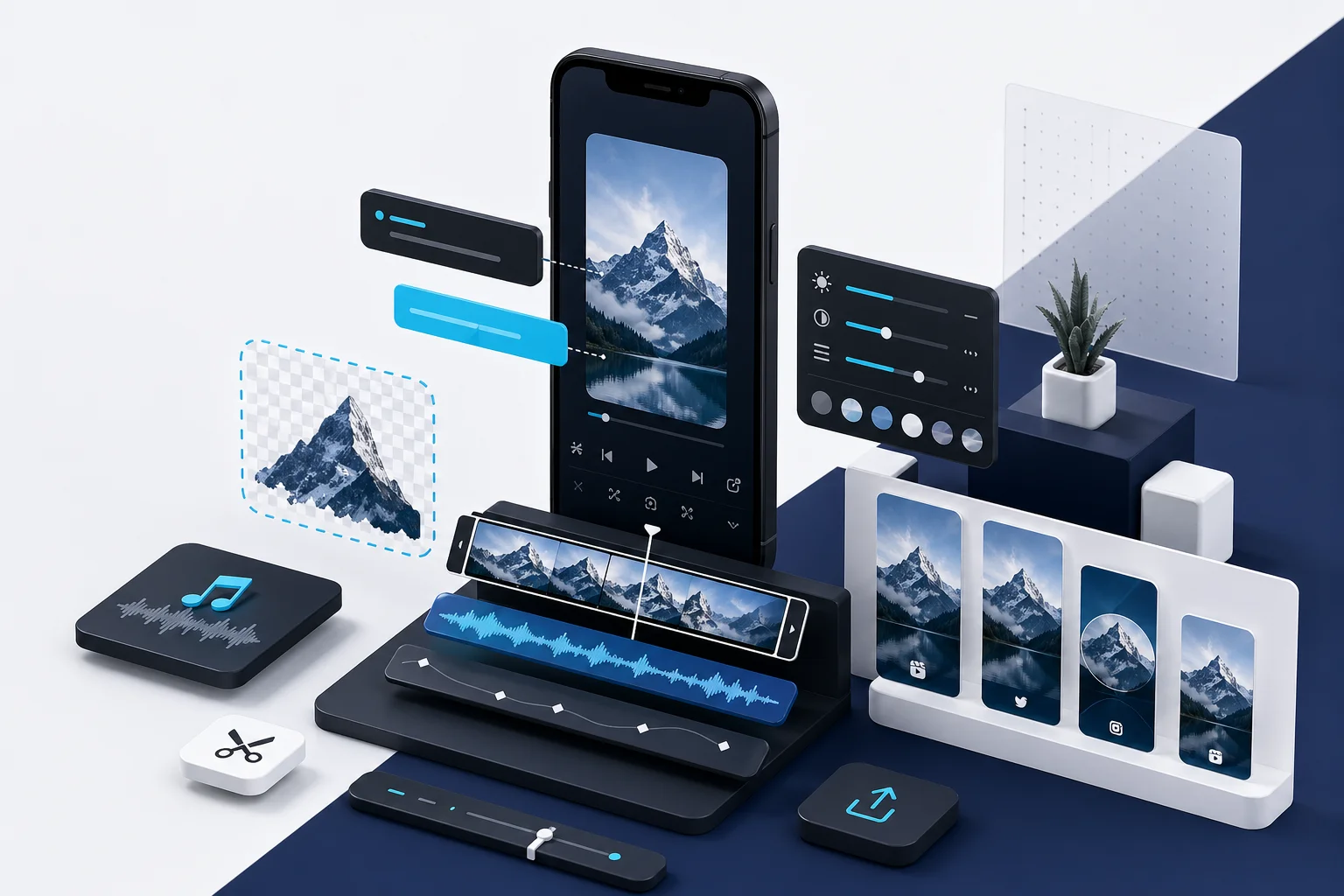
CapCutはTikTokの親会社ByteDanceが開発した動画編集アプリで、2026年時点でスマートフォン動画編集アプリの主要ツールの一つとして広く利用されています。無料版でも使えるAI機能が充実している点が大きな特徴です。
CapCutの主なAI機能
AI自動字幕(Auto Captions):動画の音声を自動認識して字幕を生成します。クリアな音声であれば日本語も実用的な精度で書き起こせますが、話者の滑舌・背景ノイズ・専門用語の有無で結果が変動するため最終確認は必要です。フォント・サイズ・アニメーションも豊富なテンプレートから選べます。TikTokやReels向けのカラフルな字幕スタイルが特に充実しています。
AI背景除去(Remove Background):人物を自動認識してワンクリックで背景を削除します。グリーンバックなしで透明背景・任意の背景への置き換えが可能です。リアルタイムプレビューで確認しながら細かい調整もできます。
テキスト読み上げ(TTS):テキストを入力するとAI音声で読み上げられます。日本語を含む多言語対応で、男性・女性・キャラクター声など多数の声質から選べます。ナレーションなしの動画でもプロっぽい仕上がりになります。
AI動画エンハンス(Video Enhancer):古い動画や解像度の低い動画をAIが補完して高画質化します。720pの動画を1080p相当に向上させることができます。
AI B-roll提案:スクリプトを入力するとCapCutのストックライブラリから関連B-rollを自動提案・挿入します。有料ストックには別途費用が必要ですが、無料素材も多数あります。
スマートカット(ジャンプカット自動除去):映像内の無音部分・間(ポーズ)を自動検出してカットします。ポッドキャスト動画やインタビュー動画の編集時間を大幅に短縮します。
CapCutの料金
| プラン | 月額料金 | 主な特徴 |
|---|---|---|
| 無料 | $0 | AI字幕・背景除去・TTS・基本出力(一部素材・機能に制限あり) |
| Pro | CapCut公式参照 | 4K出力・プレミアム素材・AI機能拡張 |
※CapCutの料金・無料機能の範囲は地域(日本/米国/その他)・OS(iOS/Android/Web/デスクトップ)・プラン改定で変動します。プレミアム素材や一部AI機能の利用時はProプランや個別ライセンスが必要な場合があり、透かしの有無も素材の種類・出力解像度・地域で異なります。最新情報はCapCut公式サイトでご確認ください。
CapCutの弱点
細かいカラーグレーディングやマルチカメラ編集、複雑なモーショングラフィックスは苦手です。プロ品質の映像制作には機能が足りません。また、ByteDance製品であるためデータプライバシーに関する懸念を持つユーザーもいます。企業の機密映像を編集する際は利用規約の確認が必要です。
Adobe Premiere Pro AI:プロの精密編集にAIが融合
Adobe Premiere ProはプロのYouTuber・映像ディレクター・映画監督が長年使ってきた業界標準の動画編集ソフトです。2024〜2026年にかけてAdobe Senseiベースのアシスタント機能が多数追加され、AI動画編集の文脈でも改めて注目されています。
Premiere Pro AIの主な機能
Speech to Text(自動文字起こし・字幕生成):高精度な自動文字起こしで字幕を生成。テキストベースの編集(字幕をテキストとして削除→対応映像シーンが自動カット)が可能で、スクリプトベースの編集体験を提供します。
Auto Reframe(自動リフレーム):16:9の動画を9:16(縦型)に自動変換する際、被写体がフレーム内に収まるようAIが追跡・調整します。YouTubeとReels・TikTokを同時制作する際に作業量を大幅削減できます。
Enhance Speech(音声強化):Adobe Podcastの音声強化技術をPremiere Proに統合。マイクなしでスマートフォンで録音した音声でも、プロスタジオ録音に近い品質に自動で改善します。
Generate B-roll(生成AIによるB-roll):Adobe Fireflyと連携し、テキストプロンプトでB-roll映像を生成・挿入できます。ストックフォトを使わずに独自のB-roll素材が作れます(2026年時点でβ展開)。
Color Match(AI自動カラーマッチング):複数のカメラで撮影した映像の色調を自動で統一します。異なる機材で撮った素材でも自然なルックに整えられます。
Generative Extend(AI映像拡張):クリップの終端をAIが生成して延長します。カットポイントで映像が短すぎた場合に活用できます。
Premiere Pro AIの料金
| プラン | 月額料金 | 対象 |
|---|---|---|
| Premiere Pro単体 | Adobe公式参照 | 個人利用(月契約/年契約あり) |
| Creative Cloudコンプリート | Adobe公式参照 | 全Adobeツール利用 |
| Creative Cloudチーム | Adobe公式参照 | チーム利用(ユーザー単位課金) |
※料金は地域・税込/税別・年契約/月契約で異なります。最新価格はAdobe公式サイトでご確認ください。
CapCutやDaVinci Resolveと比べると料金は高いですが、After Effects・Audition・Photoshop・Illustratorなど全Adobeツールとのシームレスな連携が価値の源泉です。
Premiere Pro AIの弱点
月額料金が最も高く、Premiere Proだけを使う場合はコスパが悪いです。また、ハードウェア要件が高く、スペックの低いPCでは動作が重くなります。カラーグレーディングの精度ではDaVinci Resolveに劣ります。
DaVinci Resolve:無料で映画品質のカラー+AI音声処理
DaVinci Resolveは、Blackmagic Designが開発するプロ向け動画編集・カラーグレーディング統合ソフトです。映画・CM・テレビ業界で広く採用されており、AI機能(DaVinci Neural Engine)も継続的に拡張されています。基本機能は無料版で利用可能ですが、Neural Engine系の高度なAI機能の多くはStudio版限定である点に注意が必要です。
DaVinci Resolveの主なAI機能
DaVinci Neural Engine(AIコア):全AI機能のエンジンです。顔認識、物体追跡、音声分離、アップスケーリングなどをGPUアクセラレーションで高速処理します。
Dialogue Separation(ダイアログ分離):音声トラックから人の声とバックグラウンドノイズ・BGMを自動で分離します。後から別々に音量調整・エフェクト適用ができます。AIノイズ除去の品質は高く評価されていますが、Dialogue SeparationおよびVoice IsolationはStudio版の機能である点に注意してください。
Voice Isolation(音声アイソレーション):ノイジーな環境で録音した音声でも、人の声だけをクリアに抽出します。カフェや屋外で録音した取材映像でもスタジオ品質に近づけられます。
Speed Warp(AI時間補間):スロー再生の映像をより滑らかにするAI補間技術です。60fpsの映像を120fps相当に補完するため、Adobeの標準的な時間補間より大幅に高品質なスロー映像が作れます。
Magic Mask(AIマスキング):人物・物体・空などを自動認識して精密なマスクを生成します。カラコレやエフェクトを特定の被写体にだけ適用したい場合に使います。
AI自動カット(Cut Page):撮影したフッテージをAIがシーンごとに自動分類し、ラフカットを自動生成します。大量の素材から使えるシーンを探す時間を大幅に削減します。
DaVinci Resolveの料金
| プラン | 価格 | 主な機能差 |
|---|---|---|
| 無料版 | $0 | 基本編集・カラーグレーディング・一部AI機能(簡易ノイズ低減等) |
| DaVinci Resolve Studio | 買い切り(Blackmagic Design公式参照) | 4K以上の出力・Noise Reduction強化・Voice Isolation / Dialogue Separation / Magic Mask高機能版 / Speed Warp(AI補間)等のNeural Engine系AI機能の多くはStudio限定 |
無料版でもカラーグレーディングは映画レベルで利用可能ですが、本記事で紹介したNeural Engine系AI機能の多くはStudio版でのみフル動作します。長期利用が前提なら買い切りのStudio版がコスパの良い選択肢になりますが、価格は地域・代理店で変動するためBlackmagic Design公式でご確認ください。
DaVinci Resolveの弱点
学習コストが最も高く、初心者には敷居が高いです。UIが複雑で、使いこなすまでに数週間〜数ヶ月の学習が必要です。スマートフォンアプリはありますが、モバイル編集にはCapCutが圧倒的に使いやすいです。
3ツールの徹底比較
| 項目 | CapCut | Premiere Pro AI | DaVinci Resolve |
|---|---|---|---|
| 月額最安値 | $0(無料) | $20.99 | $0(無料) |
| 自動字幕精度 | ○ 良好 | ◎ 最高 | ○ 良好 |
| AI B-roll | ○ ストック連携 | ◎ 生成AI対応 | △ 限定的 |
| ノイズ除去 | ○ 標準的 | ◎ 優秀 | ◎ 最高 |
| カラーグレーディング | △ 基本的 | ○ 良好 | ◎ 映画品質 |
| スマートフォン対応 | ◎ 最強 | ○ あり | △ 限定的 |
| 初心者向け | ◎ 最も簡単 | △ 学習コスト高 | △ 上級者向け |
| プロ用途 | △ 不足 | ◎ 業界標準 | ◎ 最高 |
| SNS最適化 | ◎ 最適 | ○ 可能 | △ 手動設定必要 |
AI PICKSの独自評価
AI PICKSでは、500以上のAIツールを編集部が継続的に評価しています。広告出稿や提携の有無でスコアが変わることはありません。
ChatGPTの総合スコア: 95点 / 100点満点
- ユーザー評価: 4.5点(2847件のレビュー)

編集部の検証メモ
検証の観点
AI動画編集ツールは年々増えていますが、本記事ではユーザー数・実績・継続性の観点からCapCut・Premiere Pro AI・DaVinci Resolveの3つに絞りました。評価軸は以下の3つです。
- 料金とコストパフォーマンス:無料機能の範囲と有料プランの妥当性
- 日本語対応の実用性:自動字幕・UI・音声合成の日本語サポート
- 用途適合性:SNSショート動画からプロ映像制作までの守備範囲
公開情報からの比較整理
確認チェックログ: 本記事の料金・機能情報は、記事冒頭の更新日時点で各公式サイト(Adobe / Blackmagic Design / CapCut)を編集部が確認した内容に基づきます。価格改定・機能追加・地域別プラン変更が頻繁に発生するため、導入前に必ず公式サイトの最新情報をご確認ください。
公式仕様および各社の最新プラン情報を整理すると、以下の違いが見えてきます。
- CapCut:無料プランでAI字幕・背景除去・AI音声まで利用可能。商用利用は有料プラン(CapCut Pro)への移行が推奨される(詳細は公式サイト最新情報を参照)
- Premiere Pro AI:Adobe Creative Cloud契約が前提のサブスクリプション型。Sensei AIによるシーン編集機能とAdobeエコシステム連携が強み
- DaVinci Resolve:無料版でも本格的なカラーグレーディングとAI音声分離が使える。Studio版(買い切り)でAI機能フル解放
日本語UI・自動字幕は3ツールとも対応しており、特にCapCutはモバイル中心のSNS用途で日本語字幕精度が安定しているとの報告が公開情報上で確認できます。
編集部の総合判断
- SNS・ショート動画中心の個人クリエイター:CapCut無料版で十分。コスパ最強
- YouTube長尺・企業動画・Adobe既存ユーザー:Premiere Pro AIが資産連携で有利
- 映像作品・カラーグレーディング重視のプロ志向:DaVinci Resolve(無料→Studio)が最適解
予算と用途で選び分けるのが現実的な判断です。
よくある質問
Q. 動画編集の初心者はどのツールから始めるべきですか?
CapCutの無料版から始めることを強くすすめます。スマートフォンでもPCでも使え、AI字幕・背景除去・テンプレートが豊富で、プロ品質に見える動画が初日から作れます。慣れてきたらDaVinci Resolve(無料)に移行するのが最も費用をかけずにスキルアップできるルートです。
Q. YouTubeとTikTok両方に投稿する場合、どのツールが最適ですか?
Premiere ProのAuto Reframe機能が最も効率的です。16:9の動画を自動で9:16に変換できるため、1本の動画からYouTube版とTikTok/Reels版を素早く作れます。CapCutも縦横変換はできますが、自動追跡の精度ではPremiere Proが上です。
Q. 自動字幕の精度はどのくらいですか?
クリアな音声・標準的な日本語発音であれば、CapCut・Premiere Proとも実用に耐える精度で字幕生成が可能です。ただし精度は録音環境・話者・専門用語の有無で大きく変動し、公式にも一定値の保証はありません。関西弁・方言・早口・専門用語は認識精度が下がるため、どのツールでも自動生成後に手動確認・修正が必要です。
Q. MacとWindowsどちらでも使えますか?
CapCut・Premiere Pro・DaVinci Resolveのいずれも、MacとWindowsに対応しています。DaVinci ResolveはLinuxにも対応しています。ただし、GPU性能によって処理速度が大きく変わるため、M1/M2 MacかNVIDIA GPU搭載Windowsが快適な動作環境です。
Q. 動画の容量・長さに制限はありますか?
CapCutの無料版はファイルサイズや動画長に制限がある場合があります(プランによって異なります)。Premiere ProとDaVinci Resolveは制限なく長尺動画を扱えます。映画や長編コンテンツを編集するならPremiere ProかDaVinci Resolveが適しています。
Q. AI動画編集ツールで著作権問題は起こりますか?
AI B-roll生成(Premiere ProのGenerative B-roll)で生成した映像はAdobeの利用規約に基づき商用利用可能です。CapCutのプレミアムストック素材は個別ライセンスを確認する必要があります。BGMの自動挿入機能を使う場合は、そのBGMの使用条件(商用利用可否)を必ず確認してください。