
DaVinci Resolveの無料版と有料のStudio版(買い切り51,980円)の違いは、AIの音声分離やMagic Mask、8K対応、複数GPU活用に集中しています。無料版でも透かしロゴなし、期限なしでUHD 4Kの60fpsまで書き出せます。
無料の動画編集ソフトを探して検索すると、だいたい同じ落とし穴にはまります。書き出したら右下にロゴが入っていた、30日で使えなくなった、4Kにしたら有料画面が出た。こうした体験を何度かすると、無料という言葉自体が信用できなくなります。
DaVinci Resolveは、そこが違います。透かしは入りません。期限もありません。4Kの60fpsで書き出せます。商用利用も止められません。
なぜそんなことが可能なのか。そして、どこから先がお金を払う領域なのか。境界線をひとつずつ見ます。
ダビンチリゾルブ無料版とは?なぜ0円で配られているのか
DaVinci Resolve無料版とは、映画やCMの現場で使われているプロ用の映像編集ソフトを、期限も透かしもなしで使える正規版です。カット編集、色調整、音声調整、合成までが1本のソフトに入っています。
開発元はBlackmagic Design社。オーストラリア発祥の映像機器メーカーです。ソフト会社ではありません。ここが無料である理由の核心です。
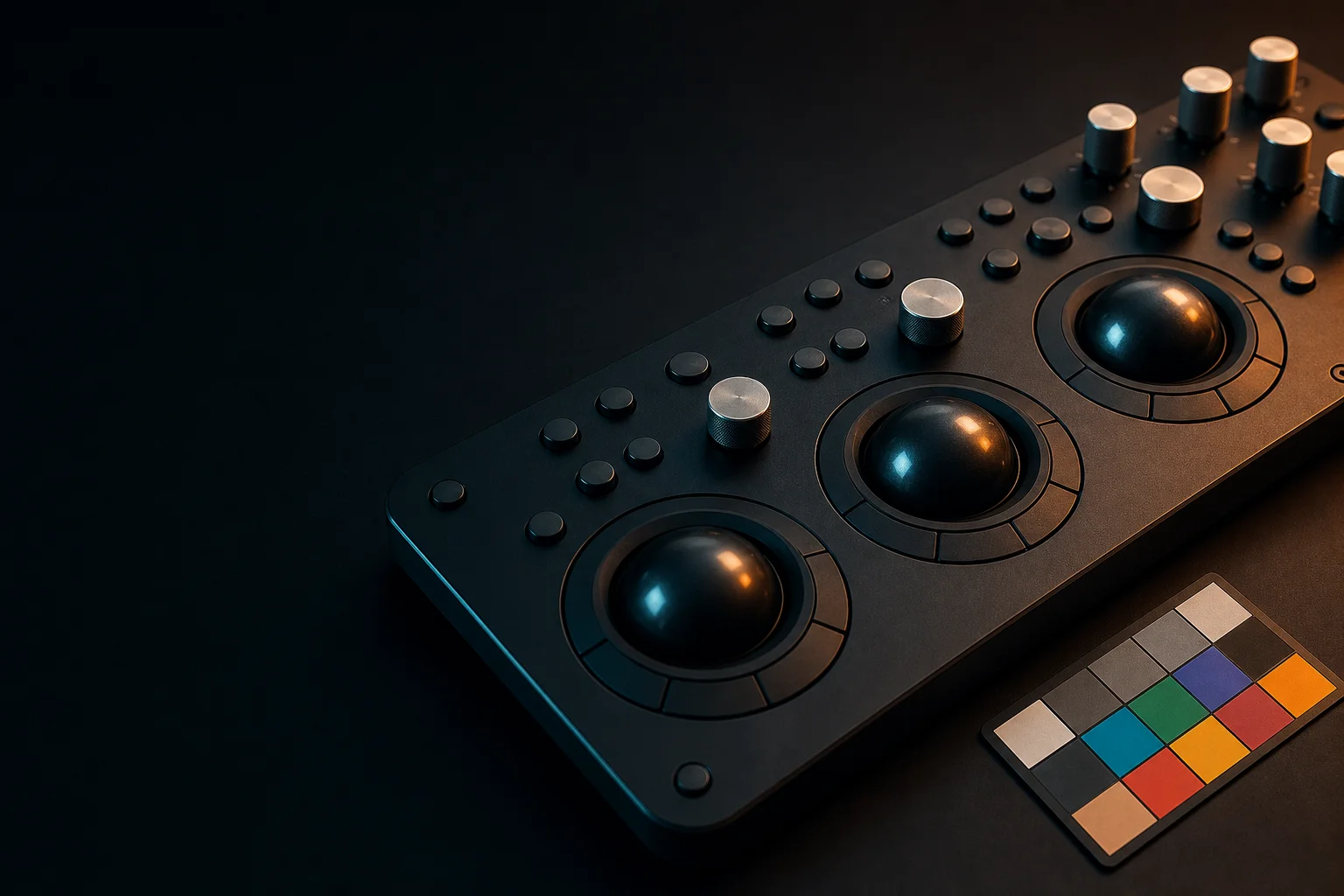
同社の売上をつくっているのは、シネマカメラ、放送用スイッチャー、編集用の物理コントロールパネルといったハードウェアです。編集ソフトはその入口にあたります。世界中の編集者が同じソフトを使っていれば、現場の機材も自社製品で揃えたくなる。ソフト単体で回収する必要がないので、機能をほとんど削らずに配れます。
つまり、無料版は体験版の劣化コピーではありません。製品として完成したものが、そのまま置いてあります。
ソフトを開くと画面下部に7つのタブが並んでいます。それぞれが別の作業専用の画面です。
| ページ名 | 担当する | よく |
|---|---|---|
| メディア | 素材の読み込みと整理 | カメラのデータ取り込み、素材の分類 |
| カット | 素早い荒編集 | ショート動画、テンポ重視のカット作業 |
| エディット | 本格的なタイムライン編集 | テロップ、BGM、トランジション |
| Fusion | ノード方式の合成・CG | モーショングラフィックス、画面のはめ込み |
| カラー | 色の補正と演出 | 明るさ調整、映画っぽい色づくり |
| Fairlight | 音の編集 | 音量の均一化、雑音の低減 |
| デリバー | 書き出し | YouTube向け出力、高画質の納品データ |
つまり、色を直すために別ソフトへ書き出す、という往復が発生しません。この構造だけでも作業時間が変わります。
動画そのものをAIに作らせる方向も並行して検討しているなら、AI動画生成ツールのカテゴリを先に眺めておくと、どこまで自分で編集すべきかの線引きが決めやすくなります。また、動画のサムネイルや背景画像、グラフィック素材を用意する場合は、AI画像生成ツールやAIデザインツールを併用すると手作業が減ります。
編集部のおすすめ
あわせて



無料版と有料Studio版の違いは?機能ごとの境界線
無料版とStudio版(買い切り51,980円)の差は、機能の数ではなく「AIによる自動化」と「重い処理」の2点に集約されます。カット編集やテロップ、色補正といった日常作業はどちらも同じです。
編集中に「この機能はStudio版が必要です」と表示されて手が止まる。これが一番もったいない時間の使い方です。先に境界を知っておけば避けられます。
主要な項目を並べました。
| 項目 | 無料版 | Studio版 | 実作業への |
|---|---|---|---|
| 価格 | 0円・期限なし | 買い切り、追加課金なし | サブスクではない |
| 透かしロゴ | なし | なし | 無料版でも商用OK |
| 最大解像度 | UHD 4K(3840×2160) | 8K以上に対応 | YouTubeは4Kで十分 |
| 最大フレームレート | 60fpsまで | 120fpsまで対応 | 高速スロー狙いなら差が出る |
| GPUの利用 | 1枚のみ | 複数枚を同時に使用 | 書き出し速度に直結 |
| 音声分離(Voice Isolation) | 非対応 | 対応 | 屋外収録の救済力が段違い |
| Magic Mask(自動切り抜き) | 非対応 | 対応 | 人物の切り抜き時間が激減 |
| ノイズ除去(Noise Reduction) | 非対応 | 対応 | 暗所撮影のザラつき対策 |
| フェイス修正 | 非対応 | 対応 | 人物メインの動画で効く |
| ResolveFXの一部フィルター | 制限あり | フル収録 | 演出の幅 |
つまり、無料版で止まるのは「手作業で代替できるが、やると数時間かかる処理」です。お金で時間を買う構図になっています。
ここで誤解されやすいのが解像度の扱いです。無料版でも8Kの素材を読み込んで編集すること自体はできます。止まるのは書き出しの段階。4Kに落として出す運用なら、8K撮影のカメラを使っていても問題は起きません。
無料版でどこまで作れる?具体的にできること
YouTube動画、企業のPR映像、結婚式のプロフィールムービー、ポートフォリオ作品。このあたりは無料版だけで最後まで完結します。画質面での妥協もありません。
できることを具体的に挙げます。
- 4K/60fpsでの書き出し(H.264、H.265、ProRes、DNxHDなど主要形式に対応)
- カラーホイールとカーブを使った本格的な色調整、LUTの適用
- Fairlightでの音量調整、イコライザー、コンプレッサー、簡易的な雑音低減
- Fusionでのモーショングラフィックスやテロップアニメーション
商用利用の可否も気になるところですが、無料版で作った映像を仕事の納品物として使うことに制限はありません。クライアントワークでそのまま使えます。
音まわりの弱点は、外部ツールで埋める手もあります。ナレーション録りや文字起こしを効率化したいなら、AI音声・文字起こしツールを組み合わせると、Fairlightに持ち込む前の素材品質が上がります。
ここまでの整理: 無料版の制限は「4K/60fpsまで」「AI自動化機能なし」「GPU1枚まで」の3つ。透かし、期限、商用利用の制限はいずれも存在しません。
映像に合わせるBGMをどうするかで止まる人も多いはずです。著作権を気にせず使える曲を自分で用意したいなら、AI音楽・サウンド生成ツールから探すのが早道です。
毎週月曜の朝に、今週のAIの主なニュース・新しく載ったツール・よく読まれた記事をまとめて届けます。登録特典は「AIツール選定チェックリスト 2026」。
確認メールのボタンを押すと登録が完了します。配信はいつでも解除できます。
有料Studio版を買うべき人は?判断の分かれ目
Studio版に51,980円を払う価値があるのは、「音声分離」か「Magic Mask」のどちらかを月に数回以上使う人です。この2つが有料版の主役で、それ以外の差は後からついてきます。
まず音声分離(Voice Isolation)。屋外で撮った映像から、風の音や車の走行音を引き剥がして人の声だけを残す機能です。無料版にもノイズ低減はありますが、効かせすぎると声が水中のようにこもります。Studio版のそれはスライダー1本で済みます。
屋外インタビューやVlogを継続して撮る人にとっては、これ一つで元が取れます。
次にMagic Mask。動く人物をクリックだけで自動的に切り抜き、フレームごとに追いかけてくれる機能です。無料版で同じことをやるなら、手作業でマスクの形を数十フレーム分描くことになります。1カットで数時間。これが数分になります。
判断の材料として整理しました。
| こういう | おすすめ | 理由 |
|---|---|---|
| YouTube・SNS向けに月数本 | 無料版一択 | 制限に当たる場面がない |
| 屋外撮影・インタビューが多い | Studio版 | 音声分離の救済力が圧倒的 |
| 人物の切り抜き合成を多用 | Studio版 | Magic Maskで作業時間が桁違い |
| スローモーション演出が主役 | Studio版 | 60fpsを超える書き出しが必要 |
| 学習目的・これから始める | 無料版 | まず制限に当たるまで使い倒す |
つまり、最初から買う必要はありません。無料版で作り続けて、警告ダイアログに何度もぶつかった時が買い時です。
価格についてもう一点。Studio版は買い切りで、メジャーバージョンアップも追加料金なしで受け取れます。バージョン17で買った人がそのまま21を使える構造です。月額課金のソフトと比べると、2年ほど使えば逆転します。
無料版を快適に動かすPCスペックは?
DaVinci Resolveは色処理をGPUで走らせる設計なので、CPUよりもグラフィック性能とメモリ容量が体感を左右します。特にメモリは16GBが実質的な下限です。
公式の最低要件は満たしていても、実際に編集を始めると引っかかる。この落差が起きやすいソフトです。
| 用途 | メモリ | GPU | ストレージ |
|---|---|---|---|
| フルHD編集 | 16GB | VRAM 4GB以上 | SSD必須 |
| 4K編集 | 32GB | VRAM 8GB以上 | NVMe SSD推奨 |
| 4K + Fusion合成 | 32GB以上 | VRAM 12GB以上 | NVMe SSD |
つまり、4Kを扱うならメモリ32GBを目標にしてください。ここをケチると、再生がカクついてタイムライン上の判断ができなくなります。
Appleシリコン搭載のMacとの相性は良好です。M1以降のチップなら、統合メモリ16GBでも4K編集がそれなりに動きます。ただし長尺やエフェクト多用では24GB以上が安心です。
スペックが足りない場合の逃げ道も用意されています。最適化メディア(低解像度の代理ファイル)を生成してから編集し、書き出し時だけ元素材に戻す方法です。設定はプロジェクト設定のマスター設定から行えます。古いPCでも、この一手で実用域に入ります。
編集そのものを軽くする発想として、テロップや構成の下準備をAIに任せる手もあります。台本づくりで詰まるならAIライティングツールを使うと、撮影前の設計が早く終わります。また、海外向け配信で多言語字幕を作成する場合は、AI翻訳ツールでテロップ用テキストを一括生成すると作業が短縮されます。
他の無料動画編集ソフトと何が違う?
無料の動画編集ソフトは数多くありますが、「透かしなし・期限なし・4K出力可・商用利用可」の4条件を全部満たすものは限られます。DaVinci Resolveはその数少ない一つです。
一般的な無料ソフトの制限パターンは、だいたい次の4つに分類できます。
- 書き出した映像にロゴが入る
- 使えるのは7日や30日だけで、以後は有料
- 無料版は1080pまでで4Kは課金対象
- 商用利用が規約で禁止されている
DaVinci Resolveはこのどれにも該当しません。代わりに支払うものがあるとすれば、学習コストです。プロ用の設計思想がそのまま残っているため、最初の数時間は用語と画面構成に戸惑います。
ただ、これは一度越えれば終わる壁です。カットページを使えば、直感的な操作で荒編集まで進められます。慣れてきたらエディットページへ移る、という段階的な学習ができる構造になっています。
もう一つの違いが、色の扱いです。DaVinci Resolveはもともとカラーグレーディング専用機として生まれたソフトで、色の調整能力では他を寄せ付けません。同じ素材でも、仕上がりの印象が変わります。映像の質感で差をつけたい人にとっては、ここが決め手になります。
無料版のインストールから1本目の書き出しまで
公式サイトからダウンロードして、プロジェクトを作り、素材を並べ、デリバーページで書き出す。この4ステップで最初の1本が完成します。
導入でつまずきやすいのがダウンロード画面です。公式ページには無料版とStudio版の2つのボタンが並んでいます。左側の「DaVinci Resolve」が無料版。右の「Studio」を押すと購入ページに進むので注意してください。
無料版のダウンロードボタンを押すと、氏名やメールアドレスの入力フォームが出ます。ここで「購入させられるのでは」と警戒する人がいますが、クレジットカード情報は求められません。入力して送信すればダウンロードが始まります。
1本目までの流れを整理します。
| 手順 | 操作 | つまずきやすい |
|---|---|---|
| 1 | 公式サイトから無料版をダウンロード | Studio版のボタンと間違えやすい |
| 2 | インストールして新規プロジェクト作成 | プロジェクト設定で解像度とfpsを先に決める |
| 3 | メディアページで素材を読み込む | フォルダごとドラッグで一括読み込み |
| 4 | エディットページでカットとテロップ | テキストは「Text+」でなく「Text」が軽い |
| 5 | デリバーページでYouTubeプリセット選択 | 出力先フォルダの指定を忘れがち |
つまり、迷いどころは最初のプロジェクト設定と最後の書き出し先指定の2カ所です。ここさえ押さえれば残りは流れで進みます。
書き出しの設定について補足します。デリバーページには「YouTube」「Vimeo」といったプリセットが用意されていて、これを選ぶだけで適切な形式と画質が設定されます。細かいことが分からないうちは、プリセット任せで問題ありません。
制作の全体を効率化したい場合は、AI生産性・ノートツールで素材管理や進行の型をつくっておくと、編集そのものに使える時間が増えます。素材管理や進行管理を自動化したいなら、AI生産性ツールのランキングから目的に合うツールを選べます。
無料版で起きがちなトラブルと対処
再生がカクつく、書き出しでエラーが出る、音が入らない。無料版で報告されるトラブルの大半は、ソフトの不具合ではなく設定と素材形式に原因があります。
よくある症状と対処をまとめます。
- 再生がカクつく: 最適化メディアを生成する、または再生画質を1/2や1/4に落とす
- 書き出しが途中で止まる: 出力先の空き容量を確認し、H.265ではなくH.264で試す
- 音声が出ない: プロジェクト設定でサンプリングレートを素材と合わせる
- スマホ動画が読み込めない: 可変フレームレートが原因。事前に固定fpsへ変換する
特に多いのがスマホ素材の問題です。iPhoneやAndroidで撮った動画は、撮影中にフレームレートが変動する形式で記録されることがあります。これを直接読み込むと、後半で音と映像がずれます。
対処は、読み込む前に固定フレームレートへ変換すること。無料の変換ツールで30fpsや60fpsに揃えてから取り込めば、ずれは起きません。地味な工程ですが、ここを飛ばすと編集の最後で泣きます。
もう一つ、H.265(HEVC)形式の扱いにも注意が要ります。無料版ではこの形式のGPU処理に制限がかかる環境があり、プレビューが重くなります。素材をProResやDNxHDに変換してから編集すると解決します。
AI PICKS編集部の判定
公開情報とユーザーレビューを照らし合わせた結論として、動画編集ソフトを無料で始めたい人にとってDaVinci Resolveは一択です。透かしなし、期限なし、4K/60fps対応、商用利用可。この4つを同時に満たす無料ソフトは他に見当たりません。破格という表現が誇張にならない数少ない例です。
評価が分かれるのは学習コストの部分です。プロ用の設計をそのまま開放しているため、初日の操作感は正直とっつきにくい。スマホアプリのような手軽さを期待すると裏切られます。ただ、カットページという初心者向けの入口が用意されていて、ここから始めれば数時間で1本は作れます。
有料版への課金については、急ぐ必要はないと見ています。51,980円の買い切りは月額型と比べて長期では安いものの、無料版の制限に実際にぶつかってから判断すべき金額です。屋外撮影が多い人、人物の切り抜きを多用する人は音声分離とMagic Maskで元が取れますが、室内でのトーク動画や画面収録が中心なら、無料版のまま何年も使えます。
弱点を挙げるなら、PCスペックへの要求が高い点。メモリ16GB未満の環境では、快適さの面で微妙です。ここだけは事前に確認してください。
よくある質問(FAQ)
Q. ダビンチリゾルブ無料版に利用期限はありますか?
期限はありません。体験版ではなく正規の無料版なので、ダウンロード後は何年でもそのまま使えます。途中で機能が止まったり、有料版への移行を強制されたりする仕組みもありません。
Q. 無料版で書き出した動画にロゴや透かしは入りますか?
入りません。書き出した映像にはメーカーのロゴも透かしも表示されないので、そのままYouTubeへの投稿やクライアントへの納品に使えます。
Q. 無料版は商用利用できますか?
できます。制作した映像を仕事の納品物として使うこと、広告に使うこと、収益化されたチャンネルへ投稿することに制限はありません。
Q. 無料版と有料版で画質そのものに差はありますか?
同じ解像度で書き出す限り、画質に差はありません。違うのは扱える上限で、無料版はUHD 4K/60fpsまで、Studio版は8K以上や120fpsまでの書き出しにも対応します。4K以下の制作なら仕上がりは同等です。
Q. 後から有料版に切り替えるとき、プロジェクトは引き継げますか?
引き継げます。Studio版をインストールしてライセンスキーを入力すれば、それまで作ったプロジェクトをそのまま開いて続きから作業できます。作り直しは不要です。
次に読むならこれ: 映像素材そのものをAIで用意する選択肢も広がっています。撮影の手間を減らしたいなら、AI動画生成ツールのランキングで、どの工程をAIに任せられるかを確認しておくと、編集にかける時間の配分が決めやすくなります。