

子どもが昼寝したあとの40分、パソコンを開いたところで編集が終わりません。動画を始めたい主婦・主夫がつまずくのは、才能ではなく細切れの時間です。答えは単純で、カット・字幕・サムネの3工程をAIに寄せること。この3つだけで作業時間の半分以上が消えます。
動画編集AIとは、カット・字幕入れ・音声の整音といった手作業の工程を、AIが自動でこなしてくれる編集ツールのことです。ゼロから映像を作り出す「動画生成AI」とは別物で、家庭づかいで効くのは前者。ここを取り違えると、月1万円超のプランを契約して後悔します。
主婦・主夫に動画編集AIが向いているのはなぜ?

作業を細切れにできるからです。AIが下ごしらえを済ませた状態から始められるので、10分単位の空き時間でも前に進みます。
従来の編集は「まとまった2時間」を要求してきました。タイムラインを開き、波形を見ながら無音部分を切り、字幕を1枚ずつ打ち込みます。この流れは、子どもの生活リズムと相性が最悪です。
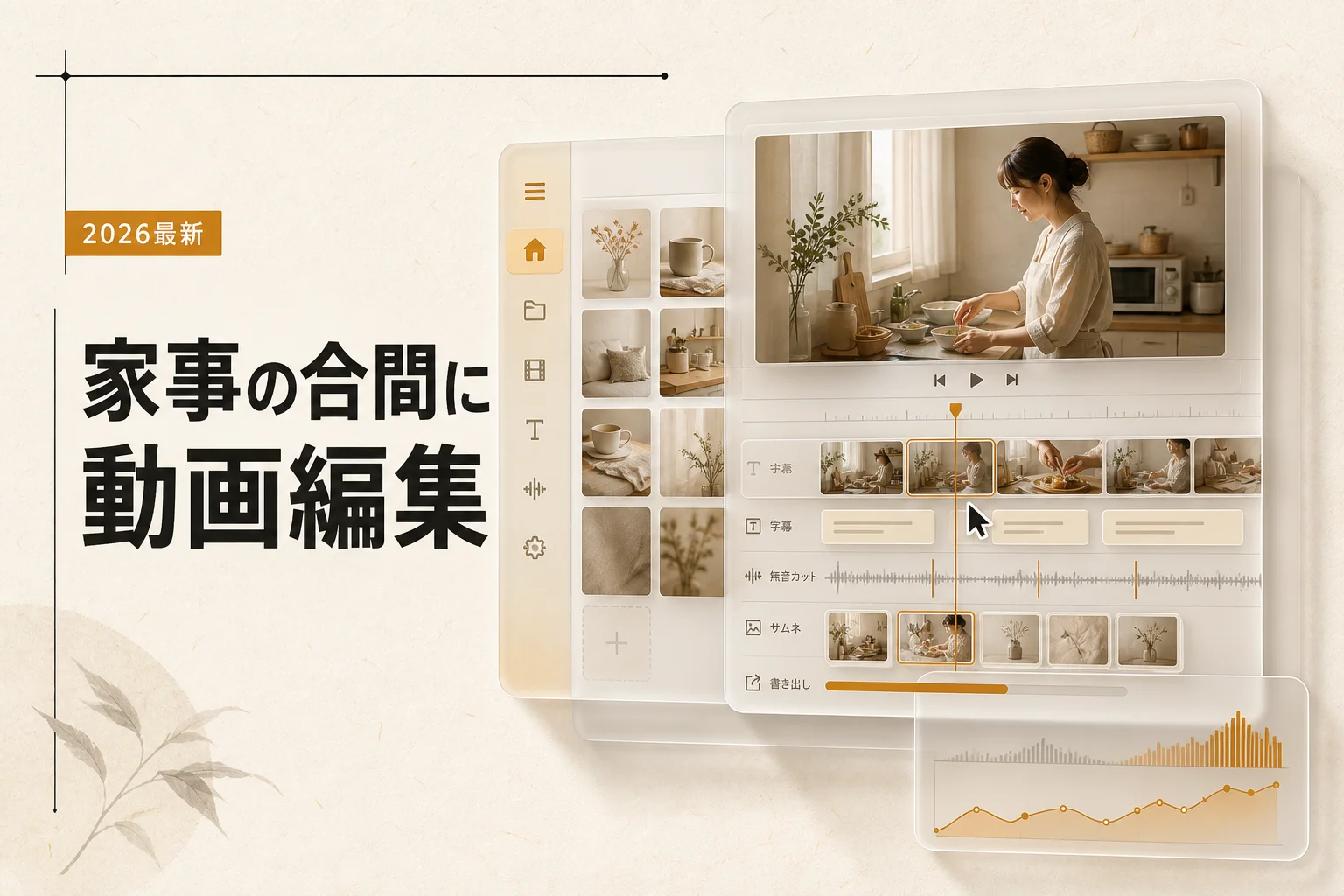
AI編集はここを逆にします。素材を放り込んだ時点で、無音カットと字幕の下書きが終わっています。人間がやるのは確認と手直しだけ。
- 撮影10分 → その場でアップロード(スマホで完結)
- 昼寝中の20分 → AIが作った字幕の誤変換だけ直す
- 夜の10分 → サムネを選んで書き出し
1本を3回に分割しても成立します。これが、まとまった時間を取れない人にとって決定的な差になります。
もう一つ大きいのが、失敗のコストが下がることです。テンプレートに乗せるだけで見られる品質になるため、「作ったけど公開できない」が減ります。続けられるかどうかは、ここで決まります。
では、どのツールを選べばいいのか。
月3,000円以下で選ぶ動画編集AIベスト5

家庭づかいと在宅ワーク入口の両方を想定し、無料枠の広さ・日本語字幕の精度・スマホ完結度で5本に絞りました。以下が全体像です。
| ツール | 無料枠 | 得意な | 向いている |
|---|---|---|---|
| CapCut | 広い(主要機能が無料で使える) | 自動字幕・テンプレート・縦型ショート | スマホだけで始めたい人 |
| Canva Magic Studio | あり(無料プランで基本機能) | サムネ・図解・動画を1つの中で完結 | 見た目を整えたい人 |
| Filmora AI Mate | あり(試用は透かし付き) | 無音カット・音声クリーンアップ・B-roll生成 | PCで腰を据えて作る人 |
| Descript | あり(時間制限付き) | 文字起こしベースの編集・フィラー除去 | しゃべりが主役の動画 |
| Clipchamp | あり | 標準搭載の安心感・シンプルな操作 | Windows PCしか無い人 |
つまり、スマホ派はCapCut、見た目重視はCanva Magic Studio、しゃべり主体はDescriptという住み分けです。この選び方はあくまで「主婦・主夫の使い方」を軸にしたもので、映像制作全般での優劣ではありません。
各社の料金と機能は改定が続いています。契約前には必ず公式の料金ページで最新の条件を確認してください。
編集部のおすすめ
動画を
文字を消すだけで切れる編集や、台本から動画を自動で作る方法があります。



CapCut|無料枠だけで完走できる一択
スマホ1台で撮影から公開まで終わる点が突き抜けています。無料のまま実用に耐えるという意味で、最初の1本はここで作るのが一択です。
強いのは縦型のショート動画。テンプレートを選んで素材を差し替えるだけで、リズムのある編集が完成します。字幕も自動で入るため、無音再生されるSNS環境と相性が良い設計。
日本語の自動字幕は、日常会話レベルならほぼそのまま使えます。ただし料理名や商品名などの固有名詞は崩れがち。「薄力粉」が「ハクリキコ」になる、といった手直しは前提に置いてください。
弱点は素材管理です。本数が増えるとプロジェクトの整理が追いつかなくなります。週3本を超えるあたりで、PC側の管理に移す判断が要ります。
家族の映像を扱うなら、公開範囲の設定とクラウド同期の挙動を最初に確認しておくこと。ここは面倒でも初回に潰しておく価値があります。
Canva Magic Studio|サムネイルまで1本で終わる
動画とサムネイル、告知画像を同じ場所で作れるのが最大の価値です。ツールを行き来する時間が消えます。
Magic Studioは、サムネイルやビジュアルを短時間で用意する用途で評価されている機能群。動画のカット編集そのものは専用ソフトに劣りますが、家庭づかいの尺なら不足を感じません。
見落とされがちなのが、テンプレートの質です。素人が自力で組むと色数が増えて散らかりますが、テンプレートに乗せると勝手に整います。デザインの勉強をしなくても水準に届く、これが時短の本体。
サムネイルにイラストを使いたい場合は、生成AIの併用が効きます。作風の選び方はAIイラスト生成ツールの比較記事にまとめてあるので、素材の方向性を決めてから戻ってくると迷いません。
弱点は動画の細かい調整。フレーム単位で詰めたい人には物足りません。逆に言えば、そこを詰める必要がない用途では過不足なし。
Filmora AI Mate|無音カットとB-roll生成が効く
PCでしっかり作るなら本命です。AI Mateは、無音部分の削除、音声のクリーンアップ、B-roll(差し込み映像)の生成といった作業を自動化する機能として案内されています。
無音カットの威力は、しゃべり動画で試すと分かります。「えー」と考え込む数秒、言い直しの間、この積み重ねが尺の2割を占めることも珍しくありません。手作業なら30分かかる工程が数分で終わります。
音声のクリーンアップも地味に効きます。台所や子ども部屋で撮ると、生活音がどうしても入ります。専用マイクを買う前に、この機能で足りるか試すのが順序として正しいです。
B-roll生成は、話しているだけの映像に変化をつける用途。素材を探しに行く手間が消えるので、編集の心理的なハードルが下がります。
注意点は、無料の試用では書き出しに透かしが入る点。作品として公開するなら有料が前提になります。ここが「無料で完走」派との分かれ目。
Descript|文字を消すと映像も消える
文字起こしした文章を編集すると、その通りに映像が切れます。この仕組みが、しゃべりが主役の動画で圧倒的です。
搭載されているAI機能のUnderlordには、口ぐせや言いよどみといった無駄な言葉を自動で取り除く機能があり、録画中に言い直しが多くても後から整えられます。編集ノートやYouTubeの説明文、SNS向けの文章を生成する機能も併載されています。
タイムラインを触らずに編集できるので、映像編集の経験がゼロでも入りやすいです。文章を書く感覚のまま進みます。
日本語での使い勝手は英語ほど滑らかではありません。文字起こしの精度が落ちる場面があり、そこは手直しが必要。ラジオ的な収録や、レシピの手順説明など、話し言葉が中心の動画で真価が出ます。
無料枠には利用時間の制限があります。週1本の10分動画なら収まりますが、量産には向きません。

有料にすると 月600分の取り込みと1080p書き出し(Hobbyist $16/月 (年払い) / $24/月 (月払い))
Clipchamp|PCに最初から入っている保険
Windows環境なら追加インストールなしで始められる点だけで、5本に入れる価値があります。
機能は控えめです。派手なテンプレートも、高度な自動化もありません。それでも、カット・字幕・書き出しという最低限は揃っています。
位置づけとしては「保険」。他のツールが重い、契約が切れた、別のPCで急ぎ編集したい、そんなときに開ける選択肢があるのは効きます。
学校行事の記録動画や、実家に送る家族の映像。公開を前提にしない用途なら、これで十分に足ります。凝ったことをしないと決めた人には、むしろ迷いが減る分だけ速いです。
料金はいくら?無料と有料の境目はどこ?
やりたいことベースで判断すると迷いません。以下が境目の一覧です。
| やりたい | 無料で | 有料が |
|---|---|---|
| 家族向けに記録動画を作る | 足りる | 公開しないなら透かしも問題なし |
| SNSに縦型ショートを投稿する | ほぼ足りる | 透かしが気になる段階で検討 |
| YouTubeで収益化を目指す | 足りない | 透かし除去・高解像度の書き出し |
| 案件として納品する | 足りない | 商用ライセンスの明示が要る |
| 週5本以上を量産する | 足りない | 書き出し本数・処理速度の制限 |
つまり、公開しない・収益化しない・納品しないの3つに当てはまるうちは、財布を開く必要がありません。
有料に踏み切るタイミングも決めておくと迷いが減ります。目安は「透かしのせいで公開をためらった瞬間」。この体験が2回続いたら契約時期です。
参考までに、動画・オーディオまで含む生成AIのプランは価格帯が上がります。アドビ公式の料金ページによると、画像とベクター向けのFirefly Standardが月1,580円、動画やオーディオ機能を含むFirefly Proが月3,180円という設定です(税込、2026年8月時点)。動画生成まで手を出すと、3,000円の枠はあっさり超えます。
編集だけなら3,000円以下で足ります。ここを混同しないことが、無駄な出費を防ぐ最大のポイントです。
1日30分で終わらせる編集の段取りは?
工程を分解し、AIに渡す順番を固定することです。毎回やり方を考えるから時間が溶けます。
20分の素材から10分の動画を作る場合の目安を、手作業とAI併用で比べたのが下の試算です。
| 工程 | 手作業の | AI併用の | 短縮の |
|---|---|---|---|
| 素材の取り込み・整理 | 10分 | 5分 | 自動アップロードで待ち時間が消える |
| 無音・言い直しのカット | 30分 | 5分 | 自動検出をまとめて確認するだけ |
| 字幕入れ | 40分 | 10分 | 自動生成の誤りだけ手直し |
| BGM・効果音 | 15分 | 5分 | テンプレート同梱の素材から選ぶ |
| サムネイル作成 | 20分 | 5分 | テンプレートに文字を差し替える |
| 合計 | 約115分 | 約30分 |
つまり、2時間かかっていた作業が30分の枠に収まります。数字は素材の状態で上下しますが、削減の効き目が大きいのは字幕とカットの2工程、という順番は変わりません。
段取りを固定するときのコツは3つ。
- 撮影時に「言い直しは3秒黙ってから」と決める(カット位置が機械的に決まる)
- 字幕の手直しは固有名詞だけに絞る(全文を読み返さない)
- サムネのテンプレートを3種類だけ用意し、毎回そこから選ぶ
ここまでの整理: すきま時間で回すコツは、ツール選びよりも工程の固定にあります。無料枠で始め、透かしが気になったら有料へ。作業はカット・字幕・サムネの3点だけAIに寄せる。この3行が実務のすべてです。
つまずきやすい落とし穴4つ
始めた人が最初の1か月で止まる原因は、だいたい決まっています。
- 高機能なツールから入る:機能を覚える時間が編集時間を上回り、公開まで届きません
- 字幕を全文チェックする:誤変換の9割は固有名詞。そこだけ直せば通じます
- 素材を撮りすぎる:20分の素材から10分を作るのが上限。1時間撮ると選ぶだけで力尽きます
- 無料素材のライセンスを確認しない:収益化した途端に問題化します
4つ目は特に注意が必要です。無料プランの音楽や画像は、商用利用が制限されている場合があります。案件で使うなら、有料プランの範囲を契約前に読むこと。
生成AIで動画そのものを作るのはアリ?
日常づかいでは優先度が低めです。クレジット制で生成本数が縛られ、家族の記録やレビュー動画のような「実写が必要な題材」には使えないため。
ただし、素材が足りないときの補助としては効きます。主要ツールの無料枠を整理したのが下の表です。
| ツール | 無料枠の | 位置づけ |
|---|---|---|
| Runway | 無料プランで125クレジット(2026年6月時点の案内) | 短尺の実験に向く |
| Pika | Basicプランで月80動画クレジット | カット素材の追加向け |
| Adobe Firefly | Proプランで5秒動画を最大70本 | 有料前提、月3,180円の帯 |
| Pictory | 無料プランあり、有料は本数で段階制 | 記事から動画を作る用途 |
つまり、無料枠は「試す」ためのもので、量産の前提にはなりません。提供条件は国やプラン、経由するサービスで変わるため、生成前に公式の料金ページを見るのが安全です。
主婦・主夫の使い方で現実的なのは、実写を主役にして、足りない差し込み映像だけを生成で埋める形。全編を生成AIで作ろうとすると、クレジットが尽きるか品質が揃わないかのどちらかに落ちます。
画像生成まで踏み込んで自作素材を増やしたい場合は、主婦・主夫向け画像作成AIの比較記事を読むと、どこまで自前でやる価値があるか判断しやすくなります。
動画のネタ探しに時間を取られているなら、リサーチ側を自動化する手もあります。主婦・主夫のリサーチAIをまとめた記事は、調べ物の時間を削りたい人向けです。

有料にすると Starterで書き出し年2,400分に拡大(Starter 年払いで$25/月、月払いは$29/月)
在宅ワークとして稼ぐなら何を準備する?
編集の腕より、納品の形をそろえることが先です。発注側が見るのは、作品の派手さではなく「毎回同じ品質で返ってくるか」。
準備するのは4点だけ。
- 書き出し設定を1つに固定する(解像度・形式・ビットレート)
- 字幕のフォントと位置をテンプレート化する
- 修正回数の上限を最初に伝える
- 商用利用可能な素材だけを使う環境を作る
この4点が揃っていると、単価交渉の土台ができます。逆に、毎回設定が違う納品は、腕が良くても続きません。
スクール契約を検討する人もいますが、判断は慎重に。動画編集スクールは数万円から8万円近い価格帯まで幅があり、独学でも届く範囲を高額で買ってしまう例が目立ちます。無料枠で3本作ってから考えても遅くありません。
案件の入口としては、SNSの運用代行が現実的です。縦型ショートの編集は需要が安定していて、1本あたりの尺も短いです。すきま時間との相性が良い領域です。
投稿先の設計を含めて請け負うなら、SNS側のAI機能も押さえておくと提案の幅が出ます。Meta AIの機能をまとめた記事は、InstagramやFacebookでの立ち回りを整理するのに使えます。
法人からの受注を狙う段階になったら、業務用途の構成も押さえておくと話が早くなります。個人事業主向け動画編集AIの記事が参考になります。納品形式や素材の取り扱いを聞かれたときに、慌てずに済みます。
スマホだけで完結させることはできる?
できます。ただし、週3本を超えたあたりでPCが欲しくなります。
スマホ完結の利点は、撮影から公開までの導線が切れないこと。撮った直後に編集に入れるので、素材を寝かせて忘れるという事故が起きません。
限界は3つあります。長尺の処理が重いこと、素材の整理が難しいこと、そして複数の音声トラックを扱いにくいこと。
10分以内・週2本までなら、スマホだけで問題なし。それを超えるなら、編集だけPCに移すハイブリッドが現実解です。撮影と一次カットはスマホ、字幕の詰めと書き出しはPC。この分担が最も破綻しにくい形です。
AI PICKS編集部の判定
主婦・主夫が動画編集を始めるなら、CapCutの無料枠から入るのが一択です。理由は単純で、無料のまま公開できる品質に届く数少ないツールだから。最初の1本を出せるかどうかが最大の関門であり、そこを最短で越えられる設計になっています。
見た目を整えたい人がCanva Magic Studioを併用するのも重宝します。サムネイルと本編を同じ場所で作れる価値は、思っている以上に大きいです。ツールを行き来する数分が、毎回の着手のハードルになるためです。
一方で、動画生成AIから入るのは正直イマイチです。クレジット制で本数が縛られ、実写が必要な題材には使えません。月3,000円の枠を守るなら、生成は後回しが正解。
有料化のタイミングは「透かしのせいで公開をためらった瞬間」でいいです。それまでは0円で回してください。最初から月額を払うと、続かなかったときの損失感が大きく、それ自体が挫折の理由になります。
Filmoraの無音カットとDescriptの文字起こし編集は、しゃべり主体の動画で圧倒的に効きます。ただし、この2つが必要になるのは週2本以上のペースが定着してから。順番を守るのが、結局いちばん速い道です。
よくある質問(FAQ)
Q. パソコンが無くてもスマホだけで動画編集AIは使えますか?
使えます。スマホ向けアプリで自動字幕やテンプレート編集まで完結します。10分以内の動画で週2本までなら不便を感じません。長尺の処理や素材の整理が必要になった段階で、PCへの移行を考えてください。
Q. 無料プランのままYouTubeに投稿しても大丈夫ですか?
投稿自体は可能ですが、透かしが入る場合があります。収益化を目指すなら有料プランが前提です。音楽や画像素材の商用利用条件も、無料プランでは制限されていることがあるため、契約範囲を確認してから公開してください。
Q. 日本語の自動字幕はどのくらい正確ですか?
日常会話なら、そのまま使える水準です。崩れるのは料理名・商品名・地名などの固有名詞。全文を読み返すのではなく、固有名詞だけを拾って直す運用にすると、確認作業が10分以内に収まります。
Q. 動画編集AIと動画生成AIは何が違いますか?
動画編集AIは、撮影済みの素材に対してカット・字幕・整音などの後工程を自動化します。動画生成AIは、文章や静止画から映像そのものを作り出すもの。家庭づかいで時間を削るのは前者で、生成AIは素材の補助として使うのが現実的です。
Q. 月3,000円以下という予算で本当に足りますか?
編集用途なら足ります。紹介した5本はすべて無料枠があり、有料に切り替えても個人向けプランは3,000円前後の帯に収まります。予算を超えるのは、動画生成やクリエイティブ系の統合プランに手を出したときです。
Q. 子どもの映像を扱うときに気をつけることはありますか?
クラウド同期と公開範囲の設定を、使い始めに確認してください。編集ツールによっては、プロジェクトが自動でクラウドへ保存されます。共有リンクの初期設定が「リンクを知る人は閲覧可」になっている場合もあるため、初回に必ず見ておくこと。
Q. 在宅ワークとして月いくら稼げますか?
案件の内容と本数で大きく変わるため、断定はできません。確かなのは、単価を左右するのが編集の派手さではなく納品の安定性だということ。書き出し設定と字幕テンプレートを固定するところから始めてください。
Q. スクールに通ったほうが早いですか?
無料枠で3本作ってから判断してください。動画編集スクールは数万円から8万円近い価格帯まであり、独学で届く範囲を高額で買ってしまう例が少なくありません。手が止まる理由が技術ではなく段取りにあるなら、スクールでは解決しません。
あわせて見たいツール・カテゴリ
- 動画編集は独学で足りる?スクールが効く人の見分け方と無料ロードマップ (2026年版)
- AI動画ツールのカテゴリ一覧:編集系と生成系をまとめて見比べたいとき
- AI動画ツールのランキング:評価の高い順に候補を絞りたいとき
- Opus Clip:長尺動画から縦型ショートを切り出す用途
- InVideo AI:文章から動画の骨組みを作りたいとき
- Adobe Express:サムネイルと簡易編集を1か所で
- AIデザインツールのカテゴリ:サムネイルの質を上げたいとき
- AI音声ツールのカテゴリ:ナレーションを自分の声以外で入れたいとき
- ElevenLabs:顔出しせずに動画を作りたい場合の音声まわり
次に読むなら、AIイラスト生成ツールの比較記事を勧めます。サムネイルの当たり外れが再生数に直結するため、素材の作り方を先に押さえておくと、編集そのものより効果が出るのが早いです。
各ツールの公式サイト(一次情報)
料金・機能・対応範囲は各社公式が一次情報です。本記事は公開時点の検証に基づきますが、最新かつ正確な条件は必ず各公式ページで確認してください。
- CapCut:公式サイト(AI PICKSの詳細)
- Canva AI(Magic Studio):公式サイト(AI PICKSの詳細)
- Filmora AI:公式サイト(AI PICKSの詳細)
- Descript:公式サイト(AI PICKSの詳細)
- Clipchamp:公式サイト(AI PICKSの詳細)