


編集を再開しようとしたら、使いたかった機能に鍵アイコンが付いていました。CapCutから離れる人のきっかけは、だいたいこれです。
答えを先に置きます。透かしなしで無料のまま長く使いたいなら DaVinci Resolve、日本語のテロップ作業が9割ならVrew、社内共有まで含めて回すなら Clipchamp。この3本で用途の大半は埋まります。
残りの7本は、この3本で足りなかったときの逃げ道です。
CapCut から乗り換えたい人が引っかかっている3つのこと

乗り換え相談で出てくる不満は、機能そのものより「条件が変わったこと」に集中しています。
ByteDanceが提供する CapCut は、無料で使える範囲が広いことで一気に広まりました。ただ2025年の料金改定以降、字幕の自動生成や音声のノイズ除去といった主力のAI機能が有料プラン側へ移っています。無料でできる編集の範囲そのものが縮んだ、という感覚。
引っかかりは、おおむね次の3つに整理できます。
- 有料化: 以前は無料だった機能に鍵が付き、月額が上がった
- 商用利用の不安: クライアント案件で使ってよいのか、素材の権利がどこまで及ぶのか読み切れない
- データの置き場所: 編集素材がクラウドに上がることを社内規定で嫌がられる
3つ目は法人利用でとくに重い問題です。オフラインで完結するソフトを探しているなら、後半のオープンソース枠を先に読んでも構いません。
CapCut自体の機能を先に把握したい場合は、CapCutの基本ガイドを眺めてから戻ってくると、比較の軸がはっきりします。
編集部のおすすめ
動画を
文字を消すだけで切れる編集や、台本から動画を自動で作る方法があります。



CapCut 代替とは?選ぶときに見るべき5つの軸

CapCut代替とは、CapCutと同じ「テロップ・BGM・トリミングを短時間で終わらせる」作業を、別の料金体系やライセンスで実現する動画編集ツールのことです。単なる機能の多さでは選べません。
比較の軸は5つあります。
| 軸 | 何を | 判断を |
|---|---|---|
| 透かし | 無料書き出しにロゴが焼き込まれるか | 納品直前に有料プラン加入が必要になる |
| 日本語 | UIと自動字幕の両方が日本語対応か | 英語UIだとメニュー探しに時間を取られる |
| 動作環境 | ブラウザかデスクトップか | 出先の回線でタイムラインが固まる |
| ライセンス | 同梱素材の商用利用条件 | 案件納品後に権利で揉める |
| 出口 | プロジェクトを他ソフトへ持ち出せるか | 次の乗り換えでゼロからやり直し |
つまり、機能表よりも「無料の範囲」と「持ち出しやすさ」を先に確認したほうが、後悔が少なくなります。
5つ目の「出口」は見落とされがちです。CapCutのプロジェクトファイルは他社ソフトで直接開けないので、乗り換えの時点で作り直しが発生します。ならば次の1本は、標準的な形式で書き出せるものを選んでおきたい。
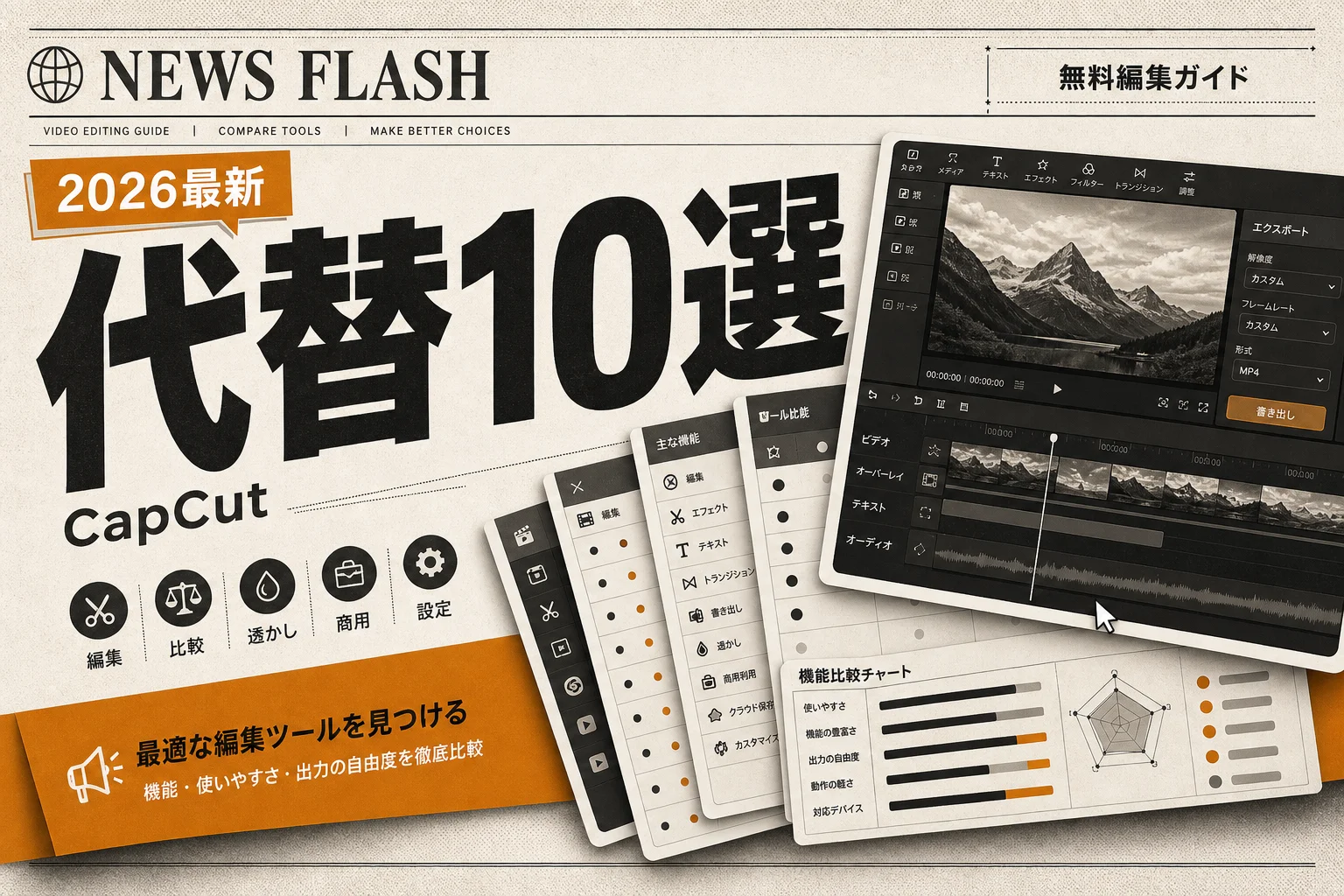
無料で使える CapCut 代替10選の早見表
10本を形態別に並べました。「無料の質」で見ると、上位3本と下位で差がはっきり出ます。
| ツール | 形態 | 日本語UI | 無料版の | 向いている |
|---|---|---|---|---|
| DaVinci Resolve | デスクトップ | あり | なし | 無料のまま本格編集をしたい人 |
| Clipchamp | ブラウザ / Windows | あり | なし | Windows中心で社内共有もする人 |
| Canva | ブラウザ / アプリ | あり | なし(一部素材を除く) | デザインと動画をまとめたい人 |
| VEED | ブラウザ | あり | あり | 自動字幕をブラウザで完結させたい人 |
| FlexClip | ブラウザ | あり | あり | テンプレートで量産したい人 |
| Vrew | デスクトップ / ブラウザ | あり | プランによる | 日本語テロップが作業の主役の人 |
| Descript | デスクトップ | 一部 | あり | 英語の文字起こし編集をする人 |
| Shotcut | デスクトップ | あり | なし | 軽さとオフライン完結を優先する人 |
| Kdenlive | デスクトップ | あり | なし | 無料で多機能を求める人 |
| OpenShot | デスクトップ | あり | なし | とにかく簡単に始めたい人 |
上の表で言えば、無料のまま透かしなしで書き出せるのは6本。DaVinci Resolve・Clipchamp・Canva・Shotcut・Kdenlive・OpenShotです。ここがCapCut無料版との一番わかりやすい差です。
以下、系統ごとに中身を見ていきます。

有料にすると 月600分の取り込みと1080p書き出し(Hobbyist $16/月 (年払い) / $24/月 (月払い))
デスクトップで本気の編集をするなら DaVinci Resolve
無料の動画編集ソフトで、どれか1本だけ挙げろと言われたらDaVinci Resolveです。破格という言葉が素直に当てはまります。
Blackmagic Designが公開している無料版は、機能制限版ではなく実務で使われている本体そのものです。カット編集、カラー補正、音声のミキシング、合成までひとつのソフトに入っています。映画やテレビの現場で使われているカラーグレーディング機能が、そのまま無料側に含まれている点が異様です。
日本語UIにも公式対応しています。書き出しに透かしは入りません。
弱点も正直に書いておきます。
- 起動と書き出しが重く、非力なノートPCだと待ち時間が伸びる
- 用語がテレビ業界寄りで、CapCutの感覚のままだと最初の1週間はつまずく
- ノイズ除去や一部のAI機能は、買い切り版のStudio側に置かれている
つまり「PCの余力があるなら最強、なければ苦行」。ここが分かれ目です。
もう1本、有料でよければ Filmora が現実的な選択肢になります。日本語の対応が丁寧で、テロップの装飾テンプレートがCapCutに近い操作感。無料版は透かしが入るため、実質は有料前提のソフトとして見たほうが誤解がありません。
PCのスペックに不安があるなら、次のブラウザ型に進んでください。
毎週月曜の朝に、今週のAIの主なニュース・新しく載ったツール・よく読まれた記事をまとめて届けます。登録特典は「AIツール選定チェックリスト 2026」。
確認メールのボタンを押すと登録が完了します。配信はいつでも解除できます。
ブラウザだけで終わらせたいなら Clipchamp・Canva・VEED・FlexClip
インストール不要の4本は、乗り換え当日から作業できるのが強みです。CapCutのWeb版に近い感覚で触れます。
Clipchamp はMicrosoftが提供していて、Windows 11には標準で入っています。無料でも書き出しに透かしが付かないのが効きます。OneDriveとの連携が素直なので、社内で素材を回すワークフローとの相性が良い。Macユーザーもブラウザから使えます。
Canva は動画編集単体で見ると機能は控えめですが、サムネイル・バナー・動画を1つのアカウントで完結できるのが実利です。無料プランでも透かしは付きません。ただしPro専用の素材を使うと書き出し時に有料への案内が出るので、素材選びの時点で無料枠に絞る運用が要ります。Canvaの動画機能は、SNS向けの短尺を量産する用途で重宝します。
VEED は自動字幕がブラウザ完結で回るのが特徴です。日本語の字幕生成にも対応しています。無料プランには透かしと書き出しの制限があるため、練習と検証には向くものの、納品用途では有料前提。VEED は英語圏のマーケティング用途で伸びたサービスなので、テンプレートの雰囲気も海外寄りです。
FlexClip はテンプレート数で押すタイプ。FlexClip は凝った編集より、決まった型に素材を流し込む作業に向いています。無料版は解像度と透かしの制限あり。
4本を条件で比べると、こうなります。
| ツール | 無料の | オフライン | 自動字幕の | 共同編集 |
|---|---|---|---|---|
| Clipchamp | なし | 不可 | 対応 | OneDrive経由 |
| Canva | なし(一部素材を除く) | 不可 | 対応 | あり |
| VEED | あり | 不可 | 対応 | あり |
| FlexClip | あり | 不可 | 対応 | 限定的 |
透かしという1点だけで、ClipchampとCanvaが頭ひとつ抜けます。
日本語の字幕・テロップが主役なら Vrew と Descript
短尺動画の作業時間は、体感で7割がテロップです。ここを削れるかどうかで、乗り換えの満足度が決まります。
Vrew は音声を文字起こしして、文章を消すと映像も一緒に消える方式のエディターです。日本語のUIと日本語の音声認識に最初から向き合って作られているため、CapCutの自動字幕から乗り換えても違和感が小さい。無言部分の自動カットが効くので、収録したまま放り込む運用と相性が良いです。
無料プランでは書き出しの尺やAI音声の利用量に制限があります。料金体系は改定が入りやすい領域なので、公式の料金ページで現在の枠を確認してから決めてください。
Descript は同じテキストベース編集でも、英語圏のポッドキャスト・ウェビナー用途に最適化されています。フィラーワード(「えー」「あのー」の類)の一括削除や、音声の差し替えといった機能が強力。日本語の文字起こしにも対応していますが、英語ほどの精度は期待しないほうが無難です。
Descript とCapCutの違いは編集思想そのものにあります。踏み込んだ比較は DescriptとCapCutの比較記事にまとめてあるので、テキストベース編集に興味があるなら先に目を通すと選定が早く終わります。
| ツール | 編集方 | 日本語音声認識 | 得意な | 苦手な |
|---|---|---|---|---|
| Vrew | テキスト連動 | 高精度 | 1〜15分 | 凝った合成・エフェクト |
| Descript | テキスト連動 | 対応(英語優位) | 10分以上 | 日本語のテロップ装飾 |
| CapCut | タイムライン+自動字幕 | 高精度 | 15秒〜3分 | オフライン運用 |
日本語圏で短尺を作るならVrew、英語の長尺ならDescript。この分け方でほぼ外しません。
オープンソースの CapCut 代替は実用になる?
Kdenliveなら実用になります。残りは条件付き。
オープンソースとは、ソフトの設計図(ソースコード)が公開されていて、誰でも無料で使い続けられる仕組みのことです。運営会社の都合で料金体系が変わる心配がありません。CapCutの値上げに嫌気が差した人にとっては、ここが最大の魅力になります。
10選に入れたオープンソースは3本です。加えて、動画編集にも使えるBlenderを番外として並べます。
| ツール | ライセンス | 対応OS | 日本語UI | 強み | 注意点 |
|---|---|---|---|---|---|
| Kdenlive | GPL | Windows / macOS / Linux | あり | 多トラック編集とエフェクトが豊富 | 設定項目が多く最初は迷う |
| Shotcut | GPL | Windows / macOS / Linux | あり | 動作が軽くインストールが速い | エフェクトの見た目が地味 |
| OpenShot | GPL | Windows / macOS / Linux | あり | 画面が単純で入門しやすい | 長尺・多トラックで不安定になりやすい |
| Blender(番外) | GPL | Windows / macOS / Linux | あり | 3D合成まで一気通貫 | 動画編集は本業ではなく学習コストが重い |
つまり、無料で機能を求めるならKdenlive、古いPCで軽さを求めるならShotcut。この2択で十分です。
共通する弱点も押さえておきます。自動字幕やノイズ除去といったAI系の機能は、商用ソフトほど整っていません。テロップ作業を短縮したい人が「無料だから」という理由だけでオープンソースへ行くと、かえって時間を失います。
逆に、外部にデータを送らないローカル完結という点は代えがきかない価値です。守秘義務のある素材を扱うなら、この一点でオープンソース勢が優位に立ちます。公式配布元は kdenlive.org と shotcut.org です。非公式の再配布サイトからは落とさないでください。
ここまでの整理: 透かしなしで無料を貫くならDaVinci ResolveかKdenlive。ブラウザで手早く回すならClipchampかCanva。日本語テロップの短縮が目的ならVrew。この3系統から自分の作業時間の使い道に合うものを選べば、あとは慣れの問題です。
無料版はどこまで使える?透かしと書き出しの制限
無料プランの表記は各社バラバラで、比較しづらい部分です。制限は3つの型に分けると見通しが良くなります。
1つ目は透かし型。書き出した動画にサービスのロゴが焼き込まれます。VEED、FlexClip、Filmoraがこの型。SNS投稿でも目立つため、実質は有料前提と考えるべきです。
2つ目は解像度型。透かしは入らないが、書き出せる画質に上限があります。Clipchampの無料枠がこの考え方に近く、フルHD相当までなら日常の投稿用途で困りません。
3つ目は回数・尺型。月あたりの書き出し本数や1本の長さに上限があります。VrewやVEEDの無料枠がここに当たります。
| 制限の | 該当しやすい | 実務への | 回避策 |
|---|---|---|---|
| 透かし | VEED / FlexClip / Filmora | 納品不可 | 有料プラン、または別ツールで書き出し |
| 解像度上限 | ブラウザ型全般 | SNS投稿なら影響小 | フルHD運用に割り切る |
| 回数・尺 | Vrew / VEED | 月末に手が止まる | 下書きは別ツールで作る |
| 制限なし | DaVinci Resolve / オープンソース3本 | なし | PCスペックの確保が前提 |
つまり、無料で完走したいならデスクトップ型に寄せます。ブラウザ型を選ぶなら、どこかで課金する前提を織り込んでおきます。この割り切りが要ります。
なお料金や無料枠の条件は各社が随時変えています。2026年8月時点の情報として書いていますが、契約前には必ず公式の料金ページで現在の内容を確認してください。

商用利用とデータ移行で事故らないための確認手順
編集ソフト本体の商用利用は、紹介した10本すべてで可能です。揉めるのは、いつも素材のほうです。
危ないのは次の4種類。
- BGM: 同梱の楽曲がプラン限定だったり、SNS以外での利用が禁じられていたりする
- フォント: 無料プランでは商用不可のフォントが混ざっている場合がある
- テンプレート: 他人が投稿したテンプレートは、権利の出どころが追えないことがある
- ストック映像: 有料プラン限定の素材を無料版で使うと、書き出し時に透かしが入る
クライアント案件では、BGMだけ外部の権利処理済みサービスから調達するのが安全です。編集ソフトに同梱された音源を使うと、後から利用範囲を証明できません。
データの持ち出しについても触れておきます。CapCutのプロジェクトを他社ソフトへそのまま読み込む方法は、現状ありません。現実的な手順はこうです。
- CapCut側で、テロップやBGMを乗せる前の状態を書き出しておく
- 素材(撮影データ・画像・音源)を元ファイルのまま別フォルダへ退避する
- 新しいソフトでは、素材から組み直す
- よく使うテロップの色・フォント・位置を、新ソフト側のテンプレートとして1回だけ作る
4番が肝です。ここを最初に済ませておくと、2本目以降の制作時間がCapCut時代に追いつきます。乗り換えのコストは、実質この初期設定だけ。
CapCutに残っているAI機能をどこまで代替できるかは、CapCutのAI機能ガイドと突き合わせると判断しやすくなります。
スマホ中心の運用はどう乗り換える?
デスクトップの話が続きましたが、CapCutユーザーの多くはスマホで編集しています。ここが乗り換えの最大の障壁です。
正直に書くと、スマホアプリ単体でCapCutと同等の使い勝手を出せる無料の代替は、2026年8月時点では見当たりません。テロップの追従性、テンプレートの数、動作の軽さのどれを取ってもCapCutは完成度が高いです。
現実的な選択肢は2つあります。
ひとつは、ブラウザ型に寄せる方法。CanvaとClipchampはスマホのブラウザやアプリからも触れます。凝った編集はできませんが、短尺の切り抜きなら成立します。
もうひとつは、撮影だけスマホ、編集はPCという分業。素材をクラウド経由でPCへ送り、DaVinci ResolveかKdenliveで仕上げる流れです。手間は増えますが、透かしと料金の問題は完全に消えます。
長尺から短尺を切り出す作業が中心なら、Opus Clip のような切り抜き特化のサービスを編集ソフトの前段に置く手もあります。切り抜きの候補出しだけ任せて、仕上げは無料ソフトで行います。役割を分けたほうが、1本のツールに全部を求めるより安く済みます。
生成AIで映像そのものを作る方向に興味があるなら、SeedanceとCapCutの比較が参考になります。編集と生成は別の作業なので、混ぜて検討すると選定が長引きます。
用途別のおすすめ1本
10本を並べたところで、選ぶのは1本です。用途から逆引きします。
| あなたの | 選ぶべき1本 | 理由 |
|---|---|---|
| 無料のまま透かしなしで本格編集 | DaVinci Resolve | 無料版で実務レベルが完結する |
| Windowsで社内共有もする | Clipchamp | 標準搭載で導入の手間がゼロ |
| デザインと動画をまとめたい | Canva | 素材とブランド設定を共通化できる |
| 日本語テロップが作業の9割 | Vrew | 文字起こし連動で編集時間が半減する |
| 外部にデータを出せない | Kdenlive | ローカル完結かつ機能が豊富 |
| 古いPCしかない | Shotcut | 軽量で導入が速い |
| 英語の長尺を編集する | Descript | フィラー除去と音声差し替えが強い |
迷ったらDaVinci Resolveを入れて2本作ってみます。合わなければClipchampに逃げます。この順番が失敗しにくいです。
CapCutの機能を網羅的に確認したうえで判断したいなら、CapCut完全ガイドで現行機能を洗い出してから比較表に戻ると、抜け漏れが減ります。
AI PICKS編集部の判定
無料で透かしなし、日本語UI、オフライン完結の3つを同時に満たすのはDaVinci ResolveとKdenliveの2本だけです。この事実だけで、大半の乗り換え相談は終わります。
そのうえで率直に書くと、CapCutを完全に置き換えられるツールは存在しません。スマホ1台でテロップまで終わる体験は、いまもCapCutが圧倒的です。代替を探す行為は、機能の同等品を探すことではなく「自分の作業のどこを守るか」を決めることに近いです。
料金を守るならDaVinci Resolve。時間を守るならVrew。データの安全を守るならKdenlive。この3つは同時には満たせません。
逆に避けたほうがよいのは、無料版に透かしが入るサービスを「とりあえず無料だから」と選ぶことです。納品直前に課金するはめになり、比較検討にかけた時間が丸ごと無駄になります。透かしの有無だけは、触る前に公式サイトで確認してください。そこさえ間違えなければ、乗り換えは1週間で終わります。
よくある質問(FAQ)
Q. CapCut の代替で完全に無料のものはありますか?
DaVinci Resolveの無料版と、オープンソースのShotcut・Kdenlive・OpenShot・Blenderは、期間制限も透かしもなく無料で使い続けられます。ClipchampとCanvaも無料枠で透かしなしの書き出しが可能ですが、一部の素材やテンプレートは有料プラン向けです。
Q. 日本語のテロップ作業が一番速いのはどれですか?
Vrewです。音声を文字起こしして、テキストを編集すると映像も連動して切れる方式なので、テロップと不要部分のカットが同時に終わります。日本語の音声認識に最初から向き合って作られている点が効いています。
Q. オープンソースの動画編集ソフトに危険性はありませんか?
公式サイトから入手する限り、通常の利用で問題になることはありません。注意すべきは配布元です。検索結果の上位に非公式のミラーサイトが出ることがあるため、kdenlive.orgやshotcut.orgのような開発元のドメインからダウンロードしてください。
Q. 無料版で作った動画を仕事で使ってもいいですか?
ソフト本体はいずれも商用利用可能です。問題になるのは同梱のBGM・フォント・テンプレートで、プランによって商用利用が制限される場合があります。クライアント案件では、音源だけ権利処理済みの外部サービスから調達するのが確実です。
Q. CapCut のプロジェクトを他のソフトに移せますか?
プロジェクトファイルをそのまま読み込む方法はありません。テロップやBGMを乗せる前の映像を書き出し、元の撮影素材と一緒に退避してから、新しいソフトで組み直すのが現実的な手順になります。よく使うテロップ設定をテンプレート化しておくと、2本目から作業速度が戻ります。
Q. スマホだけで CapCut の代替になるアプリはありますか?
2026年8月時点では、無料かつ日本語対応でCapCutと同等の使い勝手を持つスマホアプリは見当たりません。CanvaやClipchampをブラウザから使う方法か、撮影はスマホ・編集はPCという分業に切り替える方法が現実解です。
Q. パソコンのスペックが低くても使えるものはどれですか?
Shotcutが最も軽量です。インストール容量も小さく、古いノートPCでも起動します。ブラウザ型のClipchampやCanvaも、処理の一部をサーバー側が担うため端末負荷は抑えられます。DaVinci Resolveは快適に動かすなら相応のスペックが要ります。
Q. 有料でもいいので CapCut に一番近い操作感のものは?
Filmoraです。テロップ装飾のテンプレートが豊富で、日本語の対応も丁寧。CapCutのタイムライン操作に慣れていれば、初日から違和感なく触れます。無料版には透かしが入るため、有料前提のソフトとして検討してください。
あわせて見たいツール・カテゴリ
乗り換え先の候補を個別に確認するなら、この順で見ると比較が早く終わります。
- 動画編集は独学で足りる?スクールが効く人の見分け方と無料ロードマップ (2026年版)
- DaVinci Resolve:無料のまま本格編集をしたい人が最初に触る1本
- Clipchamp:Windows標準搭載でインストール不要、社内共有向き
- Canva:サムネイルと動画を1アカウントで完結させたい人向け
- VEED:自動字幕をブラウザだけで回したいときの候補
- Descript:テキストベース編集の本命、英語の長尺に強い
- Filmora:CapCutに最も近い操作感の有料ソフト
- 動画AIツール一覧:編集以外の周辺ツールもまとめて確認できます
- 動画AIの注目ツール:直近で伸びているサービスの並びを把握できます
- 動画生成カテゴリ:素材そのものをAIで作る方向を検討するとき
次に読むなら、CapCut完全ガイドです。現行のCapCutで何ができるかを一度洗い出しておくと、代替ツールに何を求めるべきかがはっきりして、選定の往復が減ります。
各ツールの公式サイト(一次情報)
料金・機能・対応範囲は各社公式が一次情報です。本記事は公開時点の検証に基づきますが、最新かつ正確な条件は必ず各公式ページで確認してください。
- CapCut:公式サイト(AI PICKSの詳細)
- DaVinci Resolve AI:公式サイト(AI PICKSの詳細)
- Clipchamp:公式サイト(AI PICKSの詳細)
- Descript:公式サイト(AI PICKSの詳細)
- VEED.io:公式サイト(AI PICKSの詳細)
- Canva AI:公式サイト(AI PICKSの詳細)
- Filmora AI:公式サイト(AI PICKSの詳細)
- FlexClip AI:公式サイト(AI PICKSの詳細)