

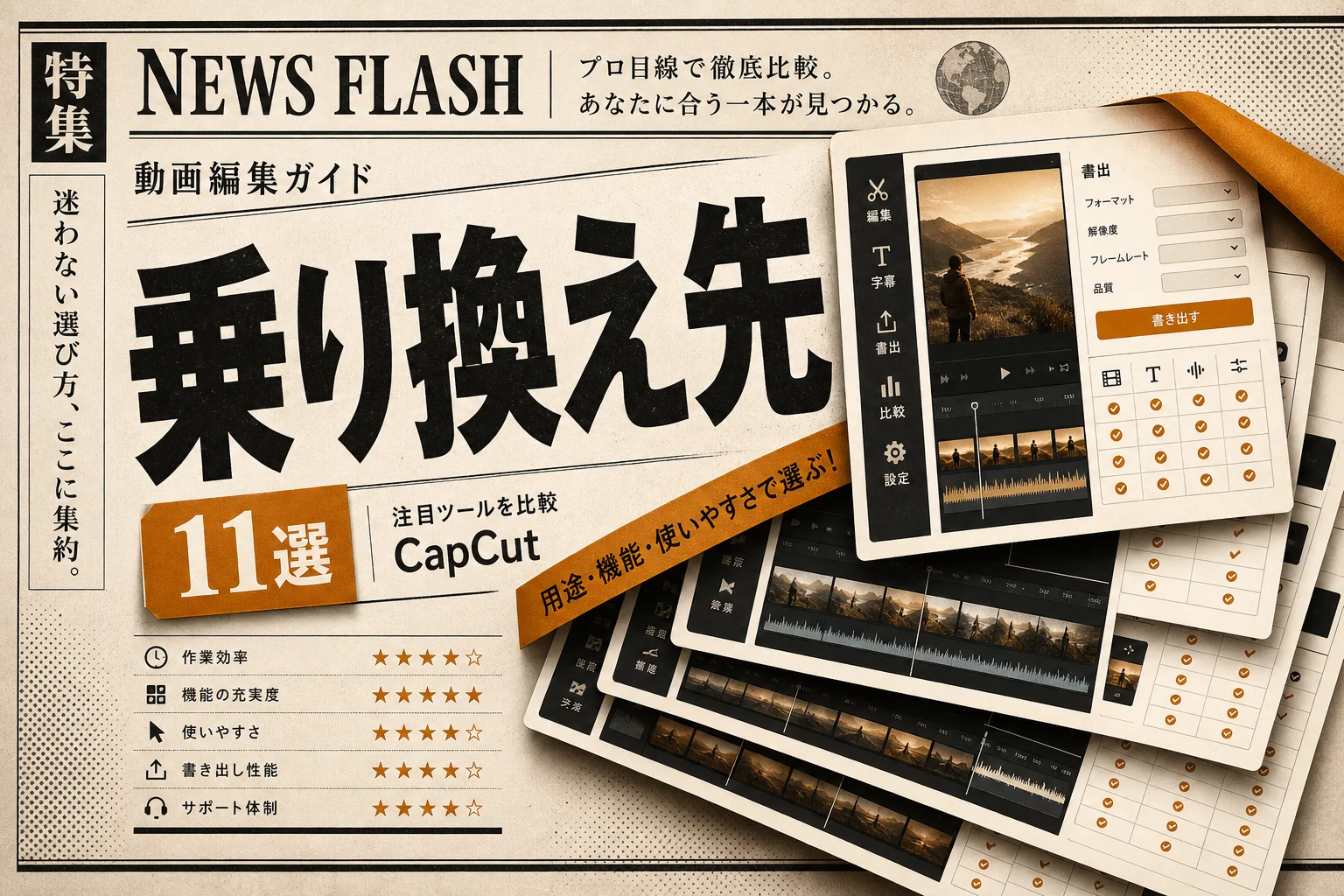

CapCutとは、スマホ・PC・ブラウザでショート動画や広告動画を編集できる、AI機能搭載のオールインワン動画制作ツールです。
できること: 主要機能3-5つ

自動字幕で話し声をテキスト化
動画内の話し声を字幕として起こせるため、TikTok、YouTube Shorts、Instagram Reelsなど、音声なしで視聴される場面を想定した動画を作りやすくなります。手入力だけで字幕を作るより、編集開始までの作業量を抑えられます。
テキスト読み上げでナレーション作成
入力したテキストからナレーションを作成できます。自分で録音する環境がない場合や、広告動画、商品紹介、解説動画で一定のトーンを保ちたい場合に使いやすい機能です。声を収録する前提の制作より、台本修正から再出力までの流れを短くできます。
背景除去・グリーンスクリーン編集
人物や商品を切り抜き、背景を差し替える編集に対応しています。撮影時に背景を作り込めない場合でも、後から見せたい要素を整理できます。商品紹介、SNS広告、説明動画で、被写体を目立たせたいときに役立ちます。
テンプレート・音楽・エフェクトの活用
テンプレート、音楽、エフェクトを組み合わせて、投稿用の動画を短時間で組み立てられます。ゼロから構成を考えるより、既存の型を起点にできるため、動画編集に慣れていない個人クリエイターや小規模事業者でも着手しやすい設計です。
比率調整と縦型動画制作
TikTok、YouTube Shorts、Instagram Reels向けの縦型動画を想定した編集に向いています。投稿先ごとに見え方を整えたい場合、比率調整を使って素材の収まりを確認しながら仕上げられます。
編集部のおすすめ
動画を
文字を消すだけで切れる編集や、台本から動画を自動で作る方法があります。

AI動画生成 / 最低料金 有料


料金プラン

CapCutはfreemium型のツールで、無料で始められます。ただし、無料プランでは使える回数や機能に制限があります。どのAI機能が無料枠に含まれるか、有料プランで何が解放されるか、料金の具体額は変更される可能性があるため、2026年5月時点では公式サイト参照が前提です。
想定コスト感としては、まず無料で編集フローを試し、投稿本数が増えた段階や、制限に当たった段階で有料プランを検討する進め方が現実的です。業務利用では、使いたい機能、書き出し条件、商用利用まわりの扱いを公式情報で確認してください。
始め方 (3ステップ)

アカウント作成
公式サイトhttps://www.capcut.comにアクセスし、アカウントを作成します。スマホ中心ならアプリ、PC作業が多いならデスクトップ版またはブラウザ版から始めると、普段の制作環境に合わせやすくなります。初期設定
編集したい投稿先を想定し、縦型動画、広告動画、ショート動画などの用途を決めます。画面は日本語UIに対応しているため、字幕、自動生成、書き出しなど、よく使う操作から順に試すと迷いにくくなります。1本目を作る
既存の動画素材を読み込み、テンプレートを選び、自動字幕を付け、必要に応じてテキスト読み上げや背景除去を使います。最後に投稿先に合う比率へ調整し、短いテスト動画として書き出すのが最短経路です。
毎週月曜の朝に、今週のAIの主なニュース・新しく載ったツール・よく読まれた記事をまとめて届けます。登録特典は「AIツール選定チェックリスト 2026」。
確認メールのボタンを押すと登録が完了します。配信はいつでも解除できます。
こんな人におすすめ / 向いていない人
おすすめの人
- TikTok、YouTube Shorts、Instagram Reels向けの縦型動画を作りたい人
- 動画編集ソフトの専門知識が少なく、投稿用動画を短時間で作りたい人
- 自動字幕やテキスト読み上げを使って、解説動画や広告動画を作りたい人
- 人物や商品を切り抜いて、背景を整理した動画を作りたい人
- 無料で試してから、有料利用を判断したい人
向いていない人
- 日本語UIを前提に操作したい人
- 無料枠だけで多くのAI機能を制限なく使いたい人
- 最初から高度な専門編集ソフトと同じ細かい調整を求める人
- 料金や利用条件を公式で確認せずに業務利用したい人
注意点・落とし穴
CapCutは無料で始めやすい一方、無料プランでは使える回数や機能に制限があります。AI機能を前提に制作する場合、途中で制限に当たり、想定より作業が止まる可能性があります。また、機能が多いため初回は操作を覚える時間が必要です。投稿頻度が高い人や広告素材を継続して作る人は、料金、機能制限、利用条件を公式サイトで確認してから制作フローに組み込むのが安全です。
CapCutとよく比較されるツール
Runway
AI動画生成カテゴリで比較候補に挙がりやすいツールです。CapCutがショート動画編集、字幕、音声、テンプレート活用まで含む制作寄りの選択肢であるのに対し、生成AIを中心に検討したい場合は比較対象になります。詳細は公式参照です。
Pika
テキストや画像から動画を作る文脈で比較されやすいAI動画生成ツールです。CapCutは編集と投稿用の仕上げまで含めて使いやすい一方、生成そのものを主目的にする場合はPikaも候補になります。料金や機能範囲は公式参照です。
Canva
SNS向けクリエイティブ制作の選択肢として比較されることがあります。CapCutは動画編集、とくに縦型動画や字幕付きショート動画に強い選択肢です。画像、資料、投稿デザインまで同じ環境で扱いたい場合はCanvaとの比較が有効です。詳細は公式参照です。
編集部の検証メモ
検証の観点
AI動画生成カテゴリは「生成特化型」と「編集統合型」で性質が分かれるため、CapCutを含む主要ツールを以下3軸で整理しました。
- 編集フローの完結度:生成だけでなく字幕・音声・書き出しまで一つのツールで済むか
- 縦型ショート動画への最適化:TikTok / Reels / Shorts投稿を想定した比率調整・テンプレート資産
- 個人クリエイターの着手しやすさ:無料枠の広さと学習コストの低さ
公開情報からの比較整理
公式サイトおよび各ツールの公開情報から、編集統合型ツールの位置づけを整理すると以下のとおりです。
| 観点 | CapCut |
|---|---|
| 料金体系 | freemium (無料枠あり、Proプランは公式参照) |
| 自動字幕 | 対応 |
| AIナレーション | 対応 (テキスト読み上げ) |
| 背景除去 | 対応 |
| 縦型テンプレート | 豊富 (TikTok連携が強い) |
| 日本語UI | 一部未対応箇所あり |
| 商用利用 | プラン・素材により条件が異なるため公式規約参照 |
無料枠の具体的な書き出し回数や解像度制限、商用利用条件は予告なく変更される領域のため、業務導入時は最新の公式ヘルプを直接確認することを推奨します。
編集部の総合判断
公開情報を比較検討した限り、用途別の推奨は次のとおりです。
- 個人クリエイター / SNS運用初心者 → CapCut。テンプレートと自動字幕でショート動画制作の着手障壁が低く、無料で始められる
- 広告クリエイティブを量産したい小規模事業者 → CapCutの背景除去+テキスト読み上げで反復制作が現実的。ただし商用条件は事前確認必須
- 完全日本語UI重視 / 法人での厳密な権利管理が必要 → 日本語対応の編集ツールや国産サービスを併用検討する余地あり
まとめ
CapCutは、ショート動画や広告動画を短時間で作りたいSNS運用者、個人クリエイター、小規模事業者に向くツールです。自動字幕、テキスト読み上げ、背景除去、テンプレートを使って投稿用動画を作りたいなら有力候補です。日本語UIや無料枠の広さを重視するなら、別選択肢も比較してください。