

Claude CodeにGitHub MCPを設定すると、Issueの確認からプルリクエスト(PR)の作成までがターミナル上の指示文だけで完結します。ブラウザでGitHubを開いて仕様をコピーし、プロンプト欄へ貼り付ける往復作業は一切要りません。日々の開発でIssue対応やコードレビューの往復に時間を奪われていませんか。Claude Code GitHub MCPとは、ターミナル型AI支援ツール「Claude Code」からGitHubのIssueやPRを直接操作できるようにする外部連携機能です。
Claude Code GitHub MCPとは?端末と外部窓口をつなぐ共通規格

Claude Code GitHub MCPとは、Anthropic社が提供する端末型AI支援ツール「Claude Code」とGitHubの機能を、共通の接続規格であるMCP経由で直接結びつける連携機能です。ターミナルで作業するAIにGitHubの操作権限を安全に渡せます。
MCP(Model Context Protocol)とは、AIに外部の情報を渡したり外部ツールを動かしたりするための共通ルールです。これまではツールごとに専用の連携プログラムを組む必要がありました。MCPに対応したツール同士であれば、共通の規格で情報を行き来させられます。
Claude Code自体は、プログラムの修正やGitのコマンド実行、テストの自動実行をこなす優れたツールです。ここにGitHub MCPを足すと、リポジトリの外側にある情報までAIの手が届きます。Issueの議論、PRについたレビューコメント、プロジェクトボードの進捗状況をAI自身が直接読み取って作業を進めます。
開発者が仕様を要約してプロンプト(AIへの指示文)に整形する手間はゼロ。番号を伝えるだけで、AIが必要な文脈を自分で集めて設計を始めます。開発効率を底上げする強力な土台です。
基礎から周辺技術を押さえたい場合は、AIコーディングツールの比較を先に読むと理解が早まります。

編集部のおすすめ
Claude
非エンジニア向けの講座や、トークン消費を抑えるプラグインがあります。
GitHub MCPを導入すると何が変わる?実現する4つの作業短縮

GitHub MCPを接続したClaude Codeは、リポジトリ情報の読み取りと各種アクションの実行をシームレスにこなします。画面を切り替える回数が劇的に減り、開発のリズムが途切れません。
代表的な活用パターンは次の4点に集約されます。
- Issue番号からの修正コード自動生成: 「Issue #104の不具合を直して」と指示するだけで、該当の投稿本文とスレッドの議論を取得し、関連ファイルを特定して修正します。
- PR作成と説明文の自動記述: 修正箇所の差分(変更内容の比較データ)を分析し、変更理由とテスト結果をまとめたPRを自動でGitHub上に作成します。
- CIエラーログの解析と修正コミット: GitHub Actionsでテストが失敗した際、実行ログを読み込んで原因を特定し、修正パッチを即座に当てます。
- レビューコメントへの返信と再修正: レビュアーから届いた指摘内容を読み込み、該当行のコードを書き直して修正コミットをプッシュします。
最大の利点は、作業の文脈が壊れない点。ブラウザのGitHubとエディタを行き来していると、細かな修正指示の意図を取りこぼしがちです。
Claude CodeがIssueの文脈を丸ごと読み取れば、前提条件の誤解が起きません。レビュー指摘の対応も、コメントの内容を直接解釈してピンポイントで直します。地味に面倒な雑務が一掃される快適さ。開発者は純粋な設計判断に集中できます。
自動化の流れをより広げたいなら、AIエージェントの活用法を併せて押さえておくと全体の作業工程をスムーズに繋げられます。
接続方式の違いとは?stdio型とリモートHTTP型の選択基準

MCPの接続方法は手元のパソコンで動かすstdio型と、サーバー越しにつなぐリモート型の2系統が存在します。セキュリティ要件と運用の手間に応じて最適な接続方式を選びます。
以下の表は、各接続方式の特徴をまとめた比較です。
| 接続方 | 実行環境 | 主な | メリット | 注意点 |
|---|---|---|---|---|
| stdio(標準入出力) | 自分のパソコン上 | ローカルプロセス間通信 | トークンが外部に漏れず安全 | Node.js環境の構築が必要 |
| リモートHTTP(SSE) | 提供元のクラウド | HTTPS / Server-Sent Events | ローカルの環境構築が不要 | 認証情報の外部送出リスク |
| ローカルHTTP | 自分のパソコン上 | ローカルサーバー経由 | 自作ツールのデバッグが容易 | ポート管理の手間が増加 |
個人開発や社内リポジトリを扱う現場では、stdio方式一択です。
stdio方式は、自分のパソコン内でNode.jsを使ってMCPサーバーを立ち上げます。GitHubの個人用アクセストークン(PAT)が外部の第三者サーバーを経由しません。社内セキュリティの観点からも導入のハードルが最も低いです。
リモートHTTP方式は、チーム全体で共通のクラウドサーバーを使い回す際に役立ちます。ただし認証情報の管理が複雑化しやすいのが弱点。まずは手元で安全に完結するstdio方式で設定を進めるのが確実です。
他の連携機能や仕組みの全体像を調べたいときは、MCPの仕組みとおすすめサーバーの解説を先に読むと各接続方式の使いどころが分かります。
毎週月曜の朝に、今週のClaude Codeのニュースとアップデートを先頭に、AI全体の主なニュースと新しく載ったツールをまとめて届けます。登録特典は「AIツール選定チェックリスト 2026」。
確認メールのボタンを押すと登録が完了します。配信はいつでも解除できます。
Claude Code GitHub MCPの導入手順とは?最短3ステップで設定する方法

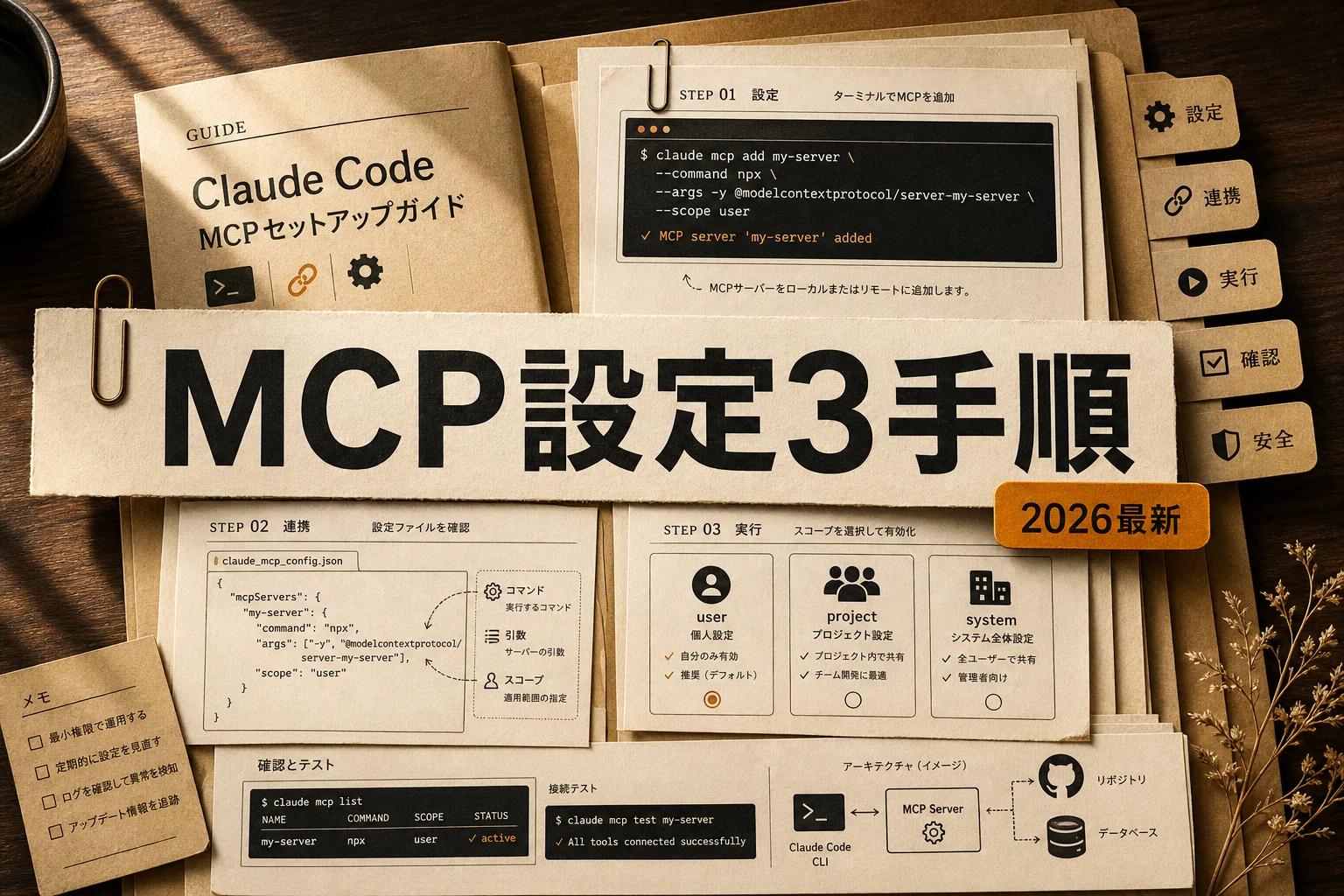
設定手順は3段階で完了します。GitHubのアクセストークンを発行し、Claude Codeにサーバーを登録して、接続確認コマンドを打つだけです。
ステップ1:GitHubのパーソナルアクセストークン(PAT)を発行する
まずはGitHubのWebサイトを開きます。「Settings」から「Developer settings」へ進み、「Personal access tokens」を選択してください。安全性を考慮し、「Fine-grained tokens」の作成を推奨します。
利用するリポジトリを指定し、以下の権限(Repository permissions)を付与します。
- Issues: Read and write(Issueの読み込みとコメント投稿)
- Pull requests: Read and write(PRの作成とレビュー取得)
- Contents: Read and write(コード差分の確認やブランチ作成)
トークンが生成されたら、文字列を安全な場所に控えます。画面を閉じると二度と表示されません。
ステップ2:ターミナルでGitHub MCPサーバーを追加する
Claude Codeがインストールされているターミナルを開きます。以下の追加コマンドを実行してください。
claude mcp add github --scope user \
  npx -y @modelcontextprotocol/server-github
実行後、環境変数としてGitHubのトークンを求められます。先ほど取得したトークンを設定してください。
直接環境変数を渡して登録する場合は、次のコマンドを実行します。
export GITHUB_PERSONAL_ACCESS_TOKEN="ghp_あなたのトークン文字列"
claude mcp add github --scope user \
  -e GITHUB_PERSONAL_ACCESS_TOKEN=$GITHUB_PERSONAL_ACCESS_TOKEN \
  -- npx -y @modelcontextprotocol/server-github
ステップ3:接続リストで稼働状態を確認する
サーバーの登録が終わったら、Claude Code側で認識されているかを確かめます。ターミナルで一覧表示コマンドを打ち込みます。
claude mcp list
出力画面に github が表示され、ステータスが正常(ConnectedまたはReady)になっていれば設定完了です。
エラーが出たときは、トークンの入力ミスかNode.jsのバージョン不足が主な原因。Node.jsがバージョン18以上になっているかを node -v で確認してください。
設定スコープの使い分け|local・project・userの分離設計
設定の登録先(スコープ)を間違えると、チーム共有リポジトリに自分の個人トークンを誤って書き込む事故につながります。スコープの境界を理解して使い分けます。
以下の表は、各スコープの保存場所と共有範囲を整理した一覧です。
| スコープ名 | 設定ファイルの | Git共有 | 適した用途 |
|---|---|---|---|
| local | .claude/config.local.json | 共有しない(.gitignore推奨) | 個人の秘密鍵・アクセストークン |
| project | .claude/config.json | リポジトリ経由で全員共有 | チーム共通のツール定義・起動ルール |
| user | ~/.claude.json(ホームディレクトリ) | 共有しない(自分専用) | どの作業でも使う個人用MCP |
境界を分ける運用方針は明快。認証情報はlocalまたはuser、サーバーの定義自体はprojectに置きます。
個人で全リポジトリ共通のGitHubアカウントを使うなら、先ほどの手順どおり --scope user で問題ありません。個人のパソコン全体で設定が引き継がれ、どのフォルダでClaude Codeを起動してもGitHub MCPが使えます。
一方、会社やチーム開発で「全員が同じGitHub MCP構成を使いたい」という場面では工夫が必要です。サーバーのコマンド定義だけを --scope project でリポジトリにコミットし、トークンは各自が --scope local 側やシェル環境変数で渡す二重構造を作ります。
この住み分けを徹底すれば、トークンの流出事故を防ぎつつチーム全員の開発体験を統一できます。
チーム内の開発標準化を進めるなら、AI生産性向上の設計指針も参考になります。
実践活用シナリオ|Issue取得からPR作成までの実行フロー
GitHub MCPが接続されたClaude Codeは、単なるテキスト生成にとどまらない自律的な作業をこなします。典型的な開発サイクルをコマンド例とともに追っていきます。
シナリオ1:Issueを読み込んで仕様通りのコードを書かせる
ブラウザを開かずに、ターミナルからIssueの番号を直接指定します。
> Issue #42 の内容を確認して、指摘されているバリデーションエラーの不具合を修正してください。
Claude Codeは裏側でGitHub MCPを呼び出し、Issue #42のタイトル、本文、付随するコメントを取得します。エラーが起きている再現条件を把握したうえで、対象ファイルを特定。手元のワークスペースでコードを書き換えます。
修正後はユニットテストを実行し、テストが成功するところまで自動で確認します。人の手によるコピー作業は不要です。
シナリオ2:テスト結果を添付してプルリクエストを発行する
コードの修正が終わったら、そのままPRの作成を指示します。
> 今回の修正内容を新しいブランチ fix/validation-error にコミットしてプッシュし、
  Issue #42 をクローズするPRを作成してください。PR本文には修正内容の要約とテスト結果を含めてください。
Claude CodeはGitコマンドを組み立ててブランチを切り、コミットを作成してリモートリポジトリへプッシュ。続けてGitHub MCPのPR作成機能を呼び出し、タイトルと分かりやすい説明文を添えてPRを作成します。
作成されたPRのURLがターミナルに表示され、クリックするだけでレビュー依頼を出せる状態になります。
作業の手間は激減。手戻りのないスムーズな開発フローが手に入ります。
業務フロー全体の自動化を深めたい方は、AI自動化の最新事例を併せてご覧ください。
料金体系と無料枠の境界線|対話型とAgent SDKの課金ルール
2026年現在のClaude Code利用コストは、操作の仕方によって請求先が分かれる二層構造を採用しています。予期せぬ請求に慌てないために、課金の境界線を正しく把握します。
以下の表は、実行形態による課金方式の違いを整理した比較です。
| 実行形態 | 具体的な | 請求対象 | 課金ルール |
|---|---|---|---|
| 対話セッション(端末操作) | ターミナルで人間が確認しながら対話 | 有料プラン枠(Pro / Max) | 5時間ごとの枠と週次上限内で定額利用 |
| 自動バッチ処理(非対話) | claude -p、GitHub Actions、CI連携 | Agent SDK 月次クレジット | API従量課金レートで消費(Proは月$20付与) |
ターミナルでClaude Codeを立ち上げ、プロンプトを入力しながら進める対話的な開発は、Proプラン(月額20ドル)の基本枠内で収まります。追加費用は発生しません。
注意すべきは、CIパイプラインや夜間バッチで claude -p コマンドを走らせる完全自動化のケース。こちらは「Agent SDK 月次クレジット」から消費されます。
Proプランの契約者には毎月20ドル分のAgent SDKクレジットが付与されます。個人開発や小規模な自動化であれば、この無料付与枠の範囲内で十分に運用可能です。
クレジット残高を超過すると、APIの従量課金に自動で移行します。トークン(AIが扱う文字のかたまり)の消費が激しい大規模なコードベースでは、ループ回数を制限する --max-iterations オプションを必ず付与してください。暴走による課金を防ぐ必須の防壁です。
安全に運用するための費用管理については、AIセキュリティと運用管理も参考になります。
現場で直面するトラブルと安全対策
MCPは強力な仕組みである一方、権限設定を誤ると重大なセキュリティリスクを招きます。導入初期につまずきやすい不具合と安全管理のポイントを整理します。
認証エラー(Bad credentials)が出る
最も頻発するトラブルが認証の失敗です。トークンの有効期限切れ、または権限(Scopes)の不足が原因。
Fine-grained tokensを使っている場合、対象リポジトリのアクセス許可が「All repositories」になっているか、特定の個別リポジトリに正しく許可が出ているかを確認してください。トークンを再生成し、環境変数を再読み込みすれば解消します。
トークン枯渇と無限ループの防止策
Claude Codeが問題の解決策を見つけられず、何度も同じテストと修正を繰り返してトークンを浪費するケースがあります。
これを防ぐには、プロンプト内で「3回試行して解決しない場合は一旦作業を止めて原因を報告してください」と明示します。さらに、実行コマンドに上限フラグを添える運用を標準化してください。
信頼できないサードパーティMCPサーバーの排除
GitHub公式やModel Context Protocol公式が提供するサーバー以外の導入には慎重さが求められます。
悪意のある第三者が作成したMCPサーバーを組み込むと、リポジトリ内のソースコードや機密情報が外部サーバーへ送信される危険性があります。ソースコードが公開されており、十分な利用実績があるサーバーだけに限定して導入するのが鉄則です。
安全管理の基本を学ぶなら、AIリサーチと検証のノウハウも役立ちます。
AI PICKS編集部の判定
Claude CodeとGitHub MCPの組み合わせは、ターミナルで開発を完結させたいエンジニアにとって「一択」と言える強力な開発環境です。
ブラウザのGitHubとローカル端末を行き来するストレスから完全に解放されます。Issueを読み込ませてからPR作成まで5分とかからずに到達するスピード感は圧倒的。
一方で、初心者にとってはトークンの権限設定やスコープの使い分けがやや複雑です。誤ったスコープに認証情報を書き込んでしまうリスクや、APIクレジットの消費管理には注意を払う必要があります。
それでも、月20ドルのProプランに付帯するクレジット枠を活かせば、追加投資なしで日々の反復作業を大幅に削減できます。導入の価値は極めて高いと判断します。
よくある質問(FAQ)
Q. GitHub MCPの利用自体に追加料金は発生しますか?
追加料金は一切かかりません。
GitHub MCPのプログラム自体はオープンソースとして無料公開されています。必要な費用は、Claude Codeを動かすためのAnthropicアカウント費用(Proプラン等のサブスクリプション料金、またはAPI利用料)のみです。
Q. プライベートリポジトリ(非公開)でも安全に使えますか?
正しく権限を設定すれば安全に使えます。
ローカル環境で動くstdio方式を採用していれば、通信は手元のパソコンとGitHub APIの間だけで完結します。発行するアクセストークンで対象のプライベートリポジトリのみを明示的に指定すれば、不要なデータ流出は防げます。
Q. GitHub Enterprise Server(オンプレミス環境)にも接続できますか?
環境変数の設定を追加すれば接続可能です。
設定時に GITHUB_API_URL や GITHUB_BASE_URL に自社のEnterprise Server向けエンドポイントを指定してください。社内ネットワーク内から安全にIssueやPRの連携が利用できます。
Q. コマンドラインツールのGitHub CLI(gh)とは何が違うのですか?
AIが自律的に状況を判断してツールを使い分ける点が異なります。
GitHub CLIは人間が特定のコマンド(gh pr create など)を意図して打ち込む必要があります。一方、GitHub MCPは「不具合を直してPRを出して」という自然言語の指示に対して、AI側がどのAPIをどの順番で呼び出すかを自律的に組み立てて実行します。
次に読むならこれ: GitHubとの連携が完了した後は、データベースやローカルファイルを直結させて開発環境を強化しましょう。MCPの仕組みとおすすめサーバーの解説を読むと、次に導入すべき連携ツールが明確になります。