
画像生成AIを試したいけれど、有料登録を迫られたり高額な請求が来たりしないか心配になる場面は多いはずです。
シーアートは無料アカウントを作成するだけで、その日のうちに20枚ほどの画像を生成できます。作画したイラストの隅に運営会社のロゴが刻印されることもありません。
お金を払うべきか迷ったときの基準は分かりやすいです。作画の待ち時間を減らしたい場合や、他人に作品を見られない非公開環境で作業したい場合は、月額1,574円のスタンダードプランを選ぶと作業効率が跳ね上がります。
通貨の違いや権利周りのルールを事前に把握しておけば、トラブルを避けて創作に専念できます。サービスの概要はSeaArtのツール詳細でも確認できます。
シーアートとは?無料で使えるAI画像生成の特徴
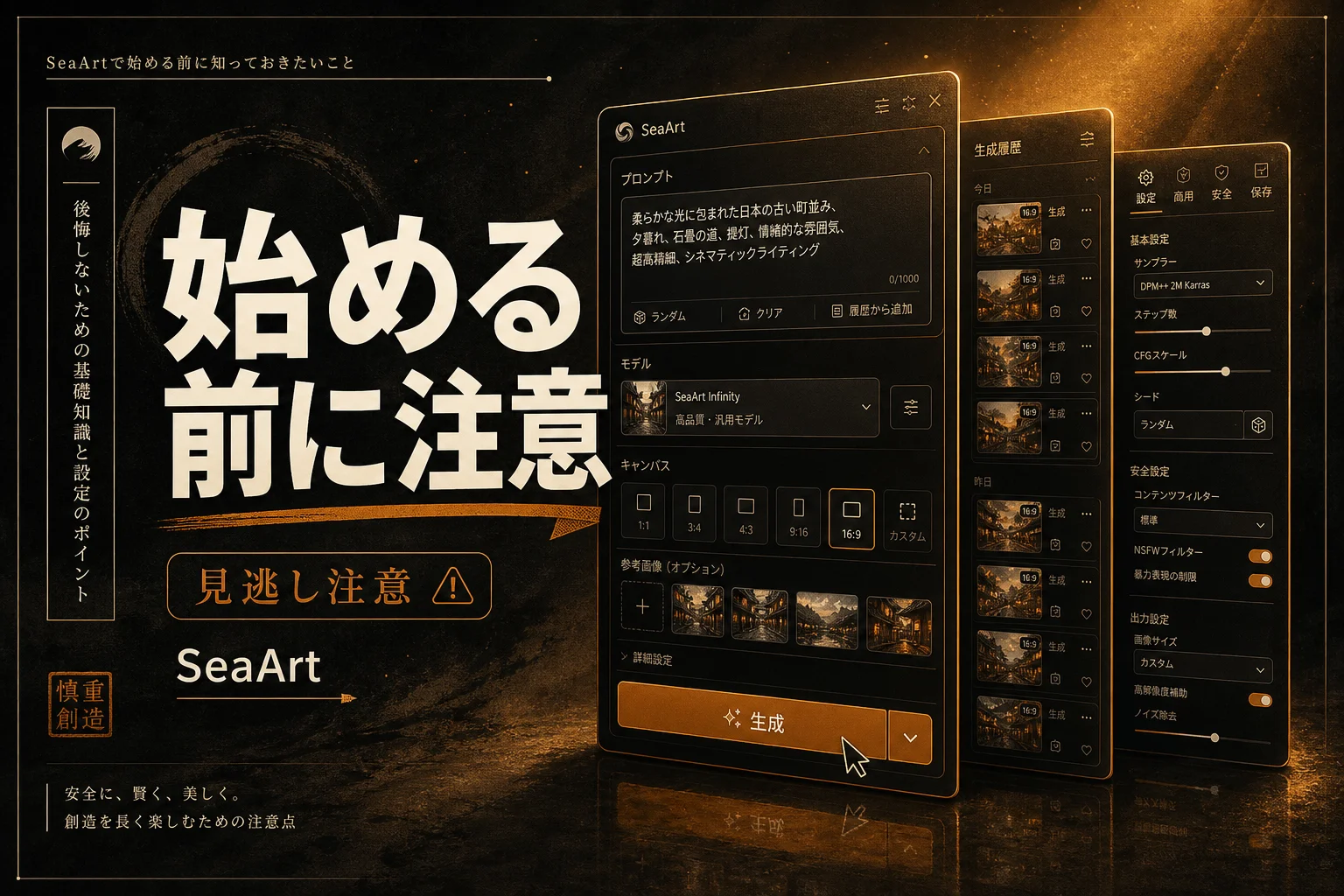
シーアートとは、ブラウザ上で30万種類以上のAIモデルを選んで画像や動画を生成できるWebサービスです。
高額なグラフィックボードを積んだパソコンを持っていなくても、普段使っているノートパソコンやスマートフォンの画面から指示を出すだけで作画できます。作画エンジンはクラウド側で動くため、端末の発熱や空き容量を気にする必要がありません。
シーアートの強みは、作風を決める「基礎モデル」と、衣装や絵柄を固定する「LoRA(追加学習データ)」が最初から大量に揃っている点です。アニメ調の美少女イラストから厚塗りの油絵、実写と見分けがつかないリアルな人物写真まで、目的に合ったモデルをクリックするだけで作画を始められます。
自分で環境構築をおこなうComfyUIやStable Diffusionの違いに悩まされた経験がある方にとって、環境設定が一切不要な点は圧倒的な利点です。エラーの解消に何時間も費やすことなく、最初の1枚を数分で出力できます。
近年のシーアートは静止画の作成だけでなく、生成したイラストを動かす短尺動画の作成や、自作のキャラクターを覚えさせるモデル学習まで対応しています。幅広いAI画像生成ツールのなかでも、手軽さと拡張性のバランスに優れています。
この手軽さを支えているのが、毎日補充される無料スタミナの仕組みです。
編集部のおすすめ
PCに
GPUや環境構築がなくても、登録してすぐブラウザで生成できます。多くは無料枠から試せます。


シーアートの無料枠はどこまで使える?1日130スタミナの消費目安
シーアートの無料プランでは、毎日130スタミナが無償で補充され(公式の料金ページでは約21枚分)、追加料金なしで高品質な画像を出力できます。
多くの画像生成サービスでは、無料版だと画像にロゴが印字されたり、解像度が極端に落とされたりします。シーアートの無料枠にはそうした露骨な嫌がらせがなく、最初から透かしのない高解像度データを受け取れます。

1枚あたりの消費スタミナは、モデルや画像サイズ、同時に出す枚数などの設定で変わります。ブログのアイキャッチ画像を作ったり、趣味のイラストを試作したりする用途であれば、無料枠だけで十分に対応できます。
無料プランと有料プランの境界線を4つの項目で整理しました。
- 1日の作画可能枚数: 無料枠は1日130スタミナまでですが、有料会員は1日300から3,500スタミナまで拡張されます
- 生成の優先度: サーバーが混雑する時間帯、無料枠のユーザーは順番待ちの列の後方に並びます
- 作品の公開設定: 無料枠で生成した画像は、自動的にコミュニティへ全体公開されます
- 高負荷な処理: 動画の出力や独自のモデル学習は消費量が大きく、無料スタミナは一瞬で底をつきます
仕事の資料に使う画像や、他人にまだ見せたくない習作を作りたい場合、全体公開される初期設定は不都合です。完全非公開で作業を進めたいときは、有料プランへの加入が必要になります。
他のサービスと性能を比べたい方は、無料で使えるAIイラストツールの比較をあわせて確認すると立ち位置がより明確になります。
無料枠を賢く使うためには、ゲームのHPのように管理されるスタミナの仕組みを把握しておく必要があります。
スタミナとコインの違いと消費ルール
シーアートの内部通貨には「スタミナ」と「コイン」の2種類が存在し、消費の優先順位や有効期限が明確に分かれています。
2つの通貨の違いを理解していないと、意図せず残高を減らしてしまう原因になります。まずはそれぞれの特徴を把握しましょう。
日常的な画像生成に使われるのがスタミナです。毎日決まった時刻に130まで自動回復しますが、前日の余りを翌日に繰り越すことはできません。100スタミナ残したまま日付が変わっても、翌日の保有量は130のままです。当日のうちに使い切る運用が最も効率的です。
コインは、有料プランの加入時や課金パックの購入時に手に入る有償通貨です。スタミナが足りなくなったときの補充や、高度な機能を使う場面で消費されます。
次の表は、スタミナとコインの主な役割の違いを整理したものです。
| 通貨の | 主な | 有効期限 | 主な |
|---|---|---|---|
| スタミナ | 毎日の自動補充、有料プラン | 当日限り(毎日リセット) | 通常の画像生成、簡単な拡大 |
| コイン | 単品購入、有料プランの特典 | 原則無期限(イベント配布分を除く) | 動画生成、独自モデル学習、高速キュー |
AI PICKS調べ: AI画像生成カテゴリの有料プラン中央値は月1,500円(n=70、2026-10-16時点)。料金統計レポートで見る
つまり、普段の作画は無料のスタミナでこなし、動画生成やモデル学習のような重い処理をおこなうときだけコインを使うのが賢い方針です。
イベントやログインキャンペーンで手に入れたコインには、個別の有効期限が設定されている場合があります。画面右上の所持数アイコンをクリックすると残高の内訳が確認できるため、期限切れの前に使い切りましょう。
基本的な通貨ルールを把握したところで、制作枚数を増やしたい方向けの有料プランについて解説します。
毎週月曜の朝に、今週のAIの主なニュース・新しく載ったツール・よく読まれた記事をまとめて届けます。登録特典は「AIツール選定チェックリスト 2026」。
確認メールのボタンを押すと登録が完了します。配信はいつでも解除できます。
シーアートの料金プラン4段階の比較とおすすめの選び方
有料プランは初級・スタンダード・プロ・マスターの4段階が用意されており、作業量に応じて柔軟に選べます。
有料プランに加入すると、生成速度が上がるだけでなく、複数枚の並行作業や画像の完全非公開化が解禁されます。長期契約はスタンダードが年払い、プロとマスターが半年払いで、2026年10月時点の公式料金ページでは50%オフで表示されています。割引率はキャンペーンで変わるため、申し込み画面の金額で確認してください。
次の表は、Web決済における各プランの月額費用(月払い・税込の表示額)と付与される特典の一覧です。
| プラン名 | 月払いの | 長期契約 | 1日 | 主な |
|---|---|---|---|---|
| 初級 | 公式の料金ページで確認 | 年払い | 300スタミナ | 優先待ち行列、透かしなし、初回300コイン |
| スタンダード | 1,574円 | 年払い(50%オフ表示) | 700スタミナ | 3タスク同時並行、初回700コイン |
| プロ | 4,725円 | 半年払い(50%オフ表示) | 2,100スタミナ | 5タスク同時並行、初回2,100コイン |
| マスター | 7,876円 | 半年払い(50%オフ表示) | 3,500スタミナ | 5タスク同時並行、初回3,500コイン |
つまり、作業スピードとコストのバランスを求めるなら、月額1,574円のスタンダードプランが最も無駄のない選択肢です。
初級プランは手を出しやすい入口ですが、1日300スタミナは少し凝った指示文を試すとあっという間に枯渇します。プロやマスターは、ソーシャルゲームの素材を量産したり短編動画を毎日作ったりするプロ向けの規模感です。
個人の創作や副業目的で画像を作るなら、スタンダードプラン一択です。1日700スタミナあれば、プロンプトを少しずつ変えながら数百枚の候補を一気に出力できます。
有料プランの使い勝手を確かめたい方向けに、3日間の無料お試し期間も用意されています。
無料トライアルの登録手順と解約時の注意点
シーアートには有料プランの機能を試せる3日間の無料トライアルがありますが、手続きにはクレジットカード情報の入力が必要です。
期間内に解約手続きを済ませれば、料金は1円も請求されません。体験登録の手順は以下の3ステップで完了します。
- 画面右上のアイコンから「料金プラン」を開き、「無料トライアルを開始」を選択します
- クレジットカードまたは決済サービスの情報を入力し、0円の決済承認をおこないます
- 登録完了画面が表示され、即座に上位プランのスタミナと特典が付与されます
ここで注意したいのが、解約を忘れると4日目に自動で本契約へ移行し、月額料金が引き落とされる点です。
料金を支払うつもりがない場合は、登録を済ませた直後にサブスクリプションの自動更新を解除しておきましょう。設定メニュー内の「請求・サブスクリプション」から「自動更新を停止」を選ぶだけで手続きは終わります。
解約手続きを先に済ませても、付与された3日間の体験枠は期間満了までそのまま使えます。うっかり課金を防ぐための必須手順です。
安心して作画できる環境を整えたら、次に確認すべきは作成した画像の権利関係です。
商用利用の条件と著作権トラブルを防ぐ注意点
シーアートで生成した画像は、規約上は無料ユーザーであっても商用利用が認められています。
YouTubeのサムネイル画像、ブログの挿絵、同人誌の表紙、Webサイトのデザイン素材など、営利目的のコンテンツにそのまま使用できます。ただし、何を出力しても法的に安全というわけではありません。
商用利用を考える際に避けて通れないチェックポイントは以下の3点です。
- 元モデルの個別ライセンス: 配布されているモデルやLoRAのなかには、開発者が「商用利用禁止」の条件をつけているものがあります
- 実在する人物の肖像権: 実在のアイドルや有名人に酷似した画像を生成して販売すると、パブリシティ権の侵害に問われます
- 既存アニメや漫画の意匠: 特定の版権キャラクターの名前を指示文に入れて出力した画像は、著作権侵害となる可能性が高いです
特に注意したいのが、外部のモデル共有サイトから持ち込まれた追加学習データです。シーアートのモデル詳細画面を開くと、著作者が定めた利用許諾アイコンが並んでいます。ドルのマークに斜線が入っているモデルは、商用利用が禁止されている目印です。
商用コンテンツに使う画像は、特定の作品名を指定せず、服装やポーズの単語だけを組み合わせた一般的なプロンプトで出力するのが鉄則です。デザイン業務全体の自動化に関心がある方は、AIデザインツールの活用法も参考になります。
法的な境界線を理解した上で、思い通りの画像を素早く出力するための具体的な指示文を組み立てます。
初心者向け!高品質な画像を生成するプロンプトと設定の基本
思い通りのイラストを生成するためには、AIに対する指示文(プロンプト)の組み立て方に一定の型があります。
シーアートは日本語の指示文にも対応していますが、内部的には英語へ自動翻訳されて処理されます。細かいニュアンスや構図の指示は、最初から英単語をカンマで区切って並べるほうが圧倒的に正確に伝わります。
作画のクオリティを底上げする指示文の基本構成は、以下の順番で並べるのが効果的です。
(画質向上の単語), (キャラクターの特徴), (服装や表情), (ポーズや構図), (背景や光源)
例えば、カフェで本を読む女性のイラストを作りたい場合は、以下のように単語を並べます。
masterpiece, best quality, 1girl, solo, reading book, cafe table, warm lighting, detailed background
指示文の最初に「masterpiece(傑作)」や「best quality(最高品質)」を入れるだけで、線の粗さや配色の破綻が大幅に減ります。
キャラクターの指先が崩れたり余計な文字が入ったりする現象を防ぎたいときは、「ネガティブプロンプト」を設定します。ネガティブプロンプトとは、画像に含めたくない要素を指定する除外ワードの枠です。
「bad anatomy(崩れた体勢)」「extra fingers(多すぎる指)」「text, watermark(文字や透かし)」を入力枠に放り込んでおくだけで、失敗作の発生率を半分以下に抑えられます。
さらに動きのある作品を作りたいときは、生成した静止画を短い動画に変換するAI動画生成ツールの連携を試すと制作の幅が一段と広がります。
ここで、ツールの使い勝手を客観的に振り返ってみましょう。
SeaArtは危ない?運営会社・安全性・サービス終了のうわさ
SeaArt(シーアート)は、決済や年齢の条件がはっきり書かれている正規のサービスです。ただし「公開した作品の扱い」だけは、使う前に知っておくべき規約があります。検索でよく聞かれる4つの疑問に、公式の表記だけで答えます。
どこの企業? App StoreとGoogle Playの提供元は、シンガポールのSUNRISEAI PTE. LTD.です。日本向けの料金ページには、販売業者として東京都渋谷区のシー アート ジャパン株式会社が載っています。利用規約の準拠法はシンガポール法です。
危ない? 利用規約(2025年3月4日発効版)では、使えるのは12歳以上。アプリストアの年齢区分は17+です。気をつけたいのは規約6.4。作品を「公開」にすると、運営と他のユーザーに、作品を使ったり二次的に加工したりする権利を無期限で与える取り決めになっています。仕事の素材や人に見せたくない画像は、公開にしないのが基本です。
無料? 無料で使えます。公式の料金ページの表記は「無料ユーザーは1日130スタミナ、約21枚分」。有料プランは初級・スタンダード・プロ・マスターの4段階です。
終わった? 2026年10月1日時点で、サービス終了の告知は見つかりません。iPhoneアプリは2026年8月13日に更新されており、公式サイトでも2026年7月のアップデート情報が公開されています。
似たサービスへの乗り換えを考えているなら、SeaArtの代替11選で候補を比べられます。

AI PICKS編集部の判定
シーアートは、自前のパソコンを用意せずに本格的な画像生成を始めたい人にとって破格のサービスです。
毎日もらえる無料スタミナだけで透かしなしの画像が1日20枚ほど手に入る設定は、競合サービスと比べても圧倒的です。Webブラウザだけで30万件を超えるモデルやLoRAを切り替えられる操作性は、イラスト制作の敷居を一気に下げています。
一方で、無料枠で生成した画像がすべて他人に公開されてしまう仕様は正直イマイチです。仕事用の素材や個人的なアイデアを試作したいクリエイターにとって、作業内容が筒抜けになる環境は微妙と言わざるを得ません。
趣味の範囲で楽しむなら無料枠で十分です。しかし、プライベートな環境で本格的に作品を作りたいなら、月額1,574円のスタンダードプランが一択です。ゲームの素材制作などに活用したいクリエイターは、AIゲーム制作ツールの選択肢としても重宝します。
最後に、利用前につまずきやすい疑問を解消しておきます。
よくある質問(FAQ)
シーアートを使い始める際によく寄せられる疑問と回答をまとめました。
Q. SeaArt(シーアート)は危ないアプリですか?
年齢条件(12歳以上、アプリストアは17+)や販売業者が明記された正規のサービスです。
注意したいのは作品を公開したときの扱いです。利用規約では、公開した作品について運営と他のユーザーに利用や加工の権利を無期限で与える形になっています。見られたくない画像は公開にしないでください。
Q. SeaArtはどこの国の企業ですか?
アプリの提供元はシンガポールのSUNRISEAI PTE. LTD.です。
日本向けの料金ページでは、東京都渋谷区のシー アート ジャパン株式会社が販売業者として表示されています。
Q. SeaArtはサービス終了した(終わった)のですか?
2026年10月1日時点で終了の告知はなく、サービスは続いています。
iPhoneアプリは2026年8月13日に更新されています。
Q. スマホのアプリ版でも同じスタミナを使えますか?
Webブラウザ版と同じアカウントでログインすれば、スタミナやコインの残高は完全に連動します。
移動中にスマートフォンで指示文を入れて画像を生成し、帰宅後にパソコンの大画面で細部を確認して保存するといった使い分けが可能です。ただし、アプリ内課金はApp StoreやGoogle Playの手数料が上乗せされる場合があるため、有料プランの契約はWebブラウザから進めるほうが割安です。
Q. 無料アカウントで作った画像を後から非公開にできますか?
無料アカウントのままでは、過去に生成した画像を非公開設定に変更することはできません。
有料プランに登録した後は、生成画面で非公開モードをオンにできるだけでなく、過去に作成したマイギャラリー内の作品を非公開に切り替える機能が解放されます。見られたくない作品がある場合は、一度画像をダウンロードしてから削除するか、有料プランへ切り替えて非公開化を選びましょう。
Q. 契約した有料プランはいつでもペナルティなしで解約できますか?
契約期間の途中であっても、いつでも違約金なしで解約手続きをおこなえます。
月の途中で自動更新をオフにしても、すでに支払った期間の最終日までは有料プランの特典やスタミナ付与が継続します。解約した瞬間に機能が使えなくなるわけではないため、更新を止めたいと感じた時点で早めに手続きを済ませておくのが安全です。
Q. 使い切れなかったスタミナは翌日に繰り越せますか?
無料枠のスタミナは翌日へ繰り越せません。
毎日決まった時刻に130まで自動回復する使い切り制のため、前日の残高が残っていても日付が変わると130にリセットされます。付与された当日のうちに使い切る運用が最も効率的です。
Q. 商用利用するには有料プランの加入が必須ですか?
有料プランへの加入は必須ではなく、無料アカウントで生成した画像も商用利用できます。
YouTubeのサムネイルやブログの挿絵、Webサイトのデザイン素材などにそのまま利用可能です。ただし、使用したモデルやLoRAに商用利用禁止の個別ライセンスが設定されていないか、実在人物の肖像権や既存キャラクターの著作権に抵触していないかを事前に確認する必要があります。
Q. コインとスタミナはどちらから優先して消費されますか?
通常の画像生成ではスタミナが優先して消費されます。
スタミナ残高が不足したときや、短尺動画の作成、独自モデルの学習といった高負荷な処理をおこなう場面でコインが消費されます。購入したコインはスタミナと異なり原則として有効期限がありません。
画像生成AIの基礎知識や他のおすすめツールを幅広く知りたい方は、AI画像生成カテゴリの記事をあわせて読むと、自分の制作スタイルに合った最適なツール選びで迷わなくなります。
各ツールの公式サイト(一次情報)
料金・機能・対応範囲は各社公式が一次情報です。本記事は公開時点の検証に基づきますが、最新かつ正確な条件は必ず各公式ページで確認してください。
- Seaart:公式サイト(AI PICKSの詳細)