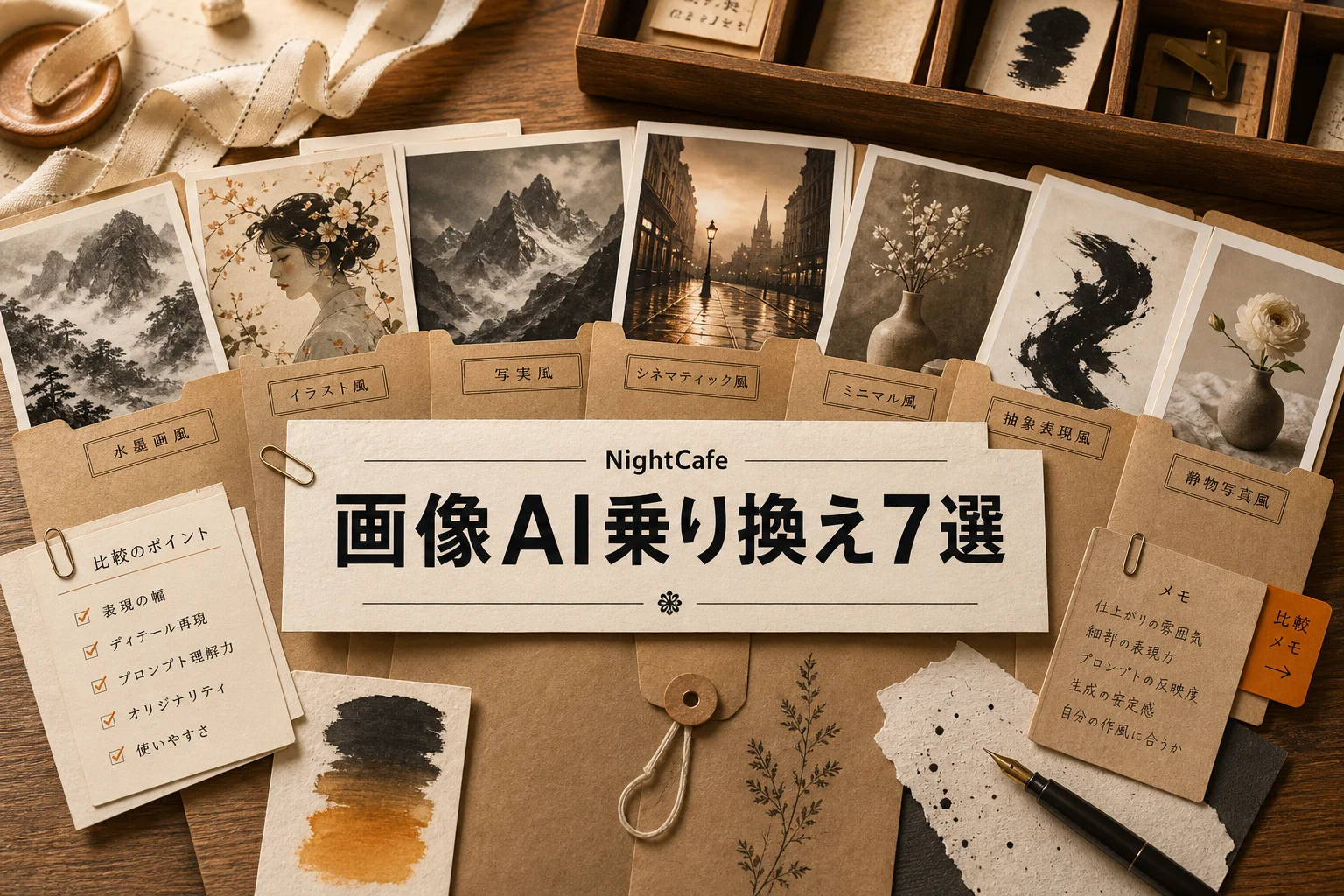



生成ボタンを押す前に残クレジットを数えています。その時点で、もうツールに合わせて作業を削っている状態です。NightCafeはコミュニティやデイリーチャレンジがよくできていて、眺めているだけでも楽しい場所。ただ、クレジットで動く仕組みとブラウザ完結という設計上、量を出したい人や納品物に使いたい人はどこかで壁に当たります。
壁の場所は人によって違います。枚数か、日本語か、権利関係か。
この3つのどれで詰まっているかが分かれば、乗り換え先は自動的に絞れます。NightCafe自体の機能や使い方をもう一度整理したい人は、NightCafeの全体像をまとめた解説を先に読むと、この記事の比較が頭に入りやすくなります。
NightCafe 代替とは?乗り換えで見る3つの軸
NightCafe代替とは、AIへの指示文(プロンプト)から画像を作る機能を、NightCafe以外の手段で置き換えることです。同じことができる別サービスを探す作業、と考えると選択肢が広がりすぎます。置き換えるのは「機能」ではなく「詰まっている部分」だけ。
軸は3つです。
- 枚数の自由度: 生成回数のチケット制から抜けたいのか
- 日本語: 画面と指示文のどちらを日本語にしたいのか
- 置き場所: 自分のパソコンの中で動かしたいのか、ブラウザで済ませたいのか
NightCafeが強いのはコミュニティと手軽さです。作品を投稿して反応をもらう流れがサービスに組み込まれているので、そこが目的なら無理に移る必要はありません。逆に「量を出す」「仕事で使う」が目的なら、設計思想の違うツールに移ったほうが速いです。
7本の全体像を先に置きます。この表で自分に近い行を1つか2つ選んでから、下の個別セクションを読んでください。
| ツール | 型 | 無料で | 日本語UI | 向いている |
|---|---|---|---|---|
| Stable Diffusion | オープンソース | ソフトは無料。GPU代は自己負担 | 英語基本 | 枚数を一切気にしたくない人 |
| ComfyUI | オープンソース | ソフトは無料 | 英語基本 | 同じ手順を何度も再現したい人 |
| Fooocus | オープンソース | ソフトは無料 | 英語基本 | OSSは使いたいが設定は触りたくない人 |
| Leonardo AI | Web | 無料枠あり | 英語基本 | NightCafeに操作感が近い移行先を探す人 |
| Adobe Firefly | Web | 無料で試せる枠あり | 日本語 | 権利関係をはっきりさせたい人 |
| Bing Image Creator | Web | 無料 | 日本語 | 費用ゼロと日本語だけで選びたい人 |
| Canva AI | Web | 無料プランあり | 日本語 | 画像を資料やSNS投稿まで仕上げたい人 |
つまり、上の3本が「自分で持つ」タイプ、下の4本が「借りる」タイプです。この線をまたぐと使い勝手が大きく変わります。
編集部のおすすめ
PCに
GPUや環境構築がなくても、登録してすぐブラウザで生成できます。多くは無料枠から試せます。



Stable Diffusion|OSSで枚数を気にせず回す
Stable Diffusionは、画像生成AIのオープンソース(設計図が公開されていて、誰でも自分の環境に入れられるソフト)の中心にいる存在です。自分のパソコンに入れてしまえば、生成回数の上限という考え方そのものが消えます。
クレジット残高を見なくてよくなります。これが乗り換えの最大の理由になる人は多いはずです。
代わりに要求されるのがGPU、つまり画像処理用の部品が載ったパソコンです。ここを持っていない人にとっては入口が高いです。ただ、一度環境が整えば、失敗作を100枚捨てても財布は痛みません。試行回数がそのまま品質になる作業なので、この差は地味に効きます。
モデル(絵柄や得意分野を決めるデータの本体)を差し替えられるのも大きな違いです。写実に寄せたい、イラスト調にしたい、特定の構図に強くするとよいでしょう。NightCafeのスタイルプリセットに相当する部分を、自分で選んで持ち込めます。
注意点は権利です。Stable Diffusion系のモデルは配布元ごとにライセンスが違い、商用利用の可否や条件も一律ではありません。ダウンロードページに書いてある規約を毎回読みます。この手間だけは省けないと考えてください。
| 項目 | NightCafe | Stable |
|---|---|---|
| 生成回数 | クレジットに依存 | 実質無制限(時間とGPU次第) |
| 画像の置き場所 | サービス側 | 自分のパソコンの中 |
| 絵柄の変更 | 用意されたスタイルから選ぶ | モデルを入れ替えて変える |
| 権利確認 | サービス規約 | モデルごとのライセンス |
この表の右列が面倒に見えるなら、次のComfyUIやFooocusより先に、後半のWeb型4本を見たほうが早いです。

有料にすると 96GB VRAMのクラウドGPUで自前PCなしに実行(Creator $35/月(年払いは$28/月、$336を年一括請求))
ComfyUI|作り方ごと保存して量産する
ComfyUIは、Stable Diffusionなどのモデルを動かすための操作画面のひとつです。特徴は、処理を四角い箱(ノード)でつないで組み立てる形式にあること。
指示文を入れてボタンを押す、という単純な流れではありません。読み込み、生成、拡大、修正といった工程をつなぎ替えられるので、「この手順をそのまま毎回やりたい」が実現します。
強みは再現性です。作った手順は保存して呼び出せますし、他の人が公開している手順を持ち込むこともできます。NightCafeで「あの時の設定、どうやったんだっけ」となった経験があるなら、この違いはかなり大きいです。
弱点は最初の1週間です。画面を開いた瞬間に線と箱が並んでいるので、面食らいます。慣れるまでは生成1枚に時間がかかると思っておいたほうが精神衛生上よいです。
向いているのは、同じ形式の画像を継続的に作る人。バナー、サムネイル、商品画像あたりの用途では、初期の学習コストをすぐ回収できます。単発で1枚欲しいだけの人には過剰。
作業の自動化そのものに興味が向いてきたら、生成を他の作業とつなぐ発想も選択肢に入ります。ワークフローを組んで回す考え方はn8nの完全ガイドとそのまま重なるので、量産体制を作りたい人は目を通しておくと視野が広がります。
毎週月曜の朝に、今週のAIの主なニュース・新しく載ったツール・よく読まれた記事をまとめて届けます。登録特典は「AIツール選定チェックリスト 2026」。
確認メールのボタンを押すと登録が完了します。配信はいつでも解除できます。
Fooocus|OSSなのに設定はほぼ不要
「オープンソースは使いたい。でもノードをつなぐ気力はない」。この層にぴったり当てはまるのがFooocusです。
思想がはっきりしていて、細かい設定を裏側に隠してしまうタイプ。画面に出ているのは指示文の入力欄と、いくつかの選択肢だけです。ComfyUIの対極にあると考えると分かりやすいです。
NightCafeからの移行では、実はここが一番痛みが少ない選択肢になります。操作の感覚が近いまま、クレジットの制約だけが外れるからです。
もちろんGPUは必要です。必要なメモリ量は配布ページの動作要件に書かれているので、自分のパソコンで動くかどうかは事前に確認してください。手持ちの機材で動かないなら、この選択肢は消えます。
物足りなくなったらComfyUIへ移ればいいです。OSS同士なのでモデルの資産はそのまま使えます。入口としてFooocus、本格運用でComfyUIという順路は、遠回りに見えて実は最短です。
Leonardo AI|Webのまま乗り換えたい人へ
ここからブラウザで完結する4本です。
Leonardo AIは、NightCafeと近い立ち位置にあるWebサービスです。生成した画像が並ぶギャラリー、絵柄を選ぶ仕組み、まとめて作る機能あたりが揃っていて、乗り換え時の違和感が小さいです。
無料で試せる枠が用意されていますが、上限の考え方や回復の仕組みは変更されることがあります。金額と枠の詳細は公式の料金ページを見てください。ここは記事で数字を書くより、当日の表示を見たほうが確実です。
画面は英語が基本なので、日本語UIが絶対条件の人は次のFireflyやCanva AIへ。逆に、NightCafeを英語のまま使えていたなら障害にはなりません。
パソコンの機材を問わないのが最大の利点です。GPUを持っていない人がOSS勢を諦めた後の、現実的な着地点。
Adobe Firefly|商用利用の不安を消す
仕事で使う画像の話になると、優先順位が一気に入れ替わります。品質より先に来るのが「これ、納品して大丈夫なやつですか」という確認です。
Adobe Fireflyはその不安に正面から答える設計になっています。Adobeが提供元で、商用利用を前提にした学習データの方針を打ち出しているのが特徴。PhotoshopやIllustratorを既に使っているなら、生成から加工までの移動がなくなるのも効きます。
画面は日本語です。指示文も日本語で通ります。ここは日本のユーザーにとって素直に強いです。
生成にはクレジットの考え方があり、プランによって使える量が変わります。金額と付与量は公式の料金ページで確認してください。
判断基準はシンプルです。クライアントワークや社外に出す資料で使うなら、Fireflyを最初の候補に置きます。個人の趣味作品なら、費用面でもっと軽い選択肢があります。
Bing Image Creator|無料と日本語だけで選ぶなら
条件が「お金をかけない」「日本語で使う」の2つだけなら、答えは早いです。Microsoftが提供するBing Image Creatorが最短です。
Microsoftアカウントがあれば始められて、日本語で指示を書けます。インストール作業なし、機材の心配なし、初期費用なし。NightCafeのクレジットが尽きた日の夜に、そのまま代わりとして使えるのがここ。
制約もはっきりしています。細かい設定を詰める余地は小さく、モデルを差し替えるような自由もありません。混雑時に生成が遅くなることもあります。
それでも、月に数枚から数十枚をブログやSNSに使う程度なら、これで足りてしまう人はかなり多いはずです。まずここで自分の必要量を測ってから、有料の選択肢を検討します。この順番だと無駄が出ません。
作った画像をSNS用の動画素材に回したくなったら、編集側のツールも視野に入ります。画像から動画への流れはCapCutの使い方ガイドにまとまっているので、投稿までを1本の作業にしたい人は合わせて読むと段取りが決まります。
Canva AI|画像から資料まで一気に仕上げる
画像そのものが最終成果物になることは、実はあまりありません。SNS投稿になり、資料の1ページになり、サムネイルになります。
Canva AIはその「その後」まで面倒を見るタイプです。Canvaの編集画面の中で画像を作れるので、生成してダウンロードして別のツールで開く、という往復が消えます。日本語UI、テンプレート、無料プラン。デザインを専門にしていない人にとっては、かなり現実的な着地点です。
生成回数には無料プランの範囲があり、それを超えると有料プランの検討になります。ここも公式の料金ページで最新を確認してください。
絵柄の作り込みで勝負するツールではありません。芸術性を突き詰めたい人には物足りません。ただ、「明日の会議資料に使う画像を30分で用意する」という用途では圧倒的に速いです。
人物写真の加工や美容系の処理まで自動化したい場合は、専用の仕組みを別に用意したほうが精度が出ます。その方向はYouCam APIの解説が参考になります。
ここまでの整理: 枚数の自由が欲しいならOSS 3本、機材を持っていないならWeb 4本。その中で権利重視ならFirefly、費用ゼロならBing、仕上げまでやるならCanva AI。ここまでで大半の人は候補が2本以内に絞れているはずです。
無料で使い続けられるのはどれ?
「無料」には2種類あります。ソフトの利用料が無料なのか、生成にお金がかからないのか。この区別をしないまま選ぶと、後で計算が合わなくなります。
OSS 3本はソフトが無料です。ただしGPU搭載パソコンという初期投資と、動かしている間の電気代がかかります。生成1枚あたりの費用はほぼゼロに近づきますが、ゼロ円ではありません。
Web型は逆です。初期費用ゼロで始まり、使う量に比例して費用が増えていきます。
| ツール | 無料の | 続けた | 手が |
|---|---|---|---|
| Stable Diffusion | ソフトが無料 | GPU搭載PCと電気代 | 機材を持っていない時点 |
| ComfyUI | ソフトが無料 | 同上 | 操作を覚えきれなかった時 |
| Fooocus | ソフトが無料 | 同上 | 動作要件を満たさない時 |
| Leonardo AI | 無料枠あり | 枠を超えた分のプラン料金 | 枠を使い切った時 |
| Adobe Firefly | 無料で試せる枠 | プラン料金 | 生成量が増えた時 |
| Bing Image Creator | 無料 | 原則かからない | 混雑や機能の物足りなさ |
| Canva AI | 無料プラン | 上位プラン料金 | 生成回数の上限 |
つまり、月に何枚作るかを先に数えるのが正解です。月30枚以下ならBing Image CreatorとCanva AIの無料プランで足ります。月300枚を超えるならOSS勢に行ったほうが、長期では確実に安いです。
境目は「毎日使うかどうか」。ここを自分で決めてから料金ページを見に行くと、判断が2分で終わります。
日本語プロンプトと商用利用はどこまで大丈夫?
日本語には2つの層があります。画面が日本語かどうかと、指示文が日本語で通じるかどうか。混同されがちですが、別の話です。
画面が英語でも、指示文が日本語で通れば困らない人は多いです。逆に画面が日本語でも、指示文の解釈が甘ければ作りたい絵は出ません。
そして商用利用。ここが一番の落とし穴です。ツールが「商用利用可」と書いていても、使ったモデルのライセンスが別条件ということが起こります。特にOSS勢では、モデル配布元の規約が優先されると考えてください。
| ツール | 指示文の | 画面の | 商用利用の |
|---|---|---|---|
| Stable Diffusion | モデル次第。英語のほうが安定 | 英語基本 | モデル配布元のライセンス |
| ComfyUI | 同上 | 英語基本 | モデル配布元のライセンス |
| Fooocus | 同上 | 英語基本 | モデル配布元のライセンス |
| Leonardo AI | 通るが英語のほうが精度が出る | 英語基本 | 公式の利用規約とプラン条件 |
| Adobe Firefly | 日本語で問題なし | 日本語 | 公式の利用規約 |
| Bing Image Creator | 日本語で問題なし | 日本語 | 公式の利用規約 |
| Canva AI | 日本語で問題なし | 日本語 | 公式の利用規約とプラン条件 |
つまり、日本語だけで完結させたいならFirefly、Bing、Canva AIの3本。OSS勢を選ぶなら、指示文を英語で書く前提にしたほうが結果が安定します。
日本語での指示出しそのものを鍛えたい人は、日本語前提で設計されたAIサービスを触ってみるのも遠回りではありません。感覚をつかむ材料としてSakanaのチャットサービス解説が使えます。
商用利用の話をもう一度。納品前に確認するのは、ツール名ではなくモデル名です。ここを間違えると、後から取り返しがつきません。
乗り換えは何から始める?3日で終わる段取り
一気に全部試そうとすると、だいたい途中で止まります。3日に割ると終わります。
| 日 | やる | 所要時間の |
|---|---|---|
| 1日目 | NightCafeで使っていた指示文を10本コピーしておく | 30分 |
| 2日目 | 候補2本を選び、同じ指示文で同じ枚数を試す | 1〜2時間 |
| 3日目 | 出力を並べて本命を決め、残りは消す | 30分 |
肝は1日目です。過去の指示文を持ち出さずに新しいツールを触ると、「なんとなく違う」で終わってしまいます。同じ入力で比べます。これだけで判断が客観的になります。
候補2本の選び方も決めておきます。GPU搭載パソコンを持っているならFooocusとLeonardo AI。持っていないならBing Image CreatorとCanva AI。仕事で使うならAdobe Fireflyを必ず片方に入れます。
3日目に「どちらも微妙」となった場合は、条件設定を間違えています。枚数か、日本語か、権利か。詰まっている軸をもう一度1つに絞り直してください。2つ以上を同時に満たそうとすると、必ずどこかで妥協が出ます。
AI PICKS編集部の判定
結論を1つに絞ります。NightCafeからの乗り換え先として最初に試すべきは、GPU搭載パソコンを持っているならFooocus、持っていないならBing Image Creatorです。
理由は移行コストの低さ。Fooocusは操作の感覚がNightCafeに近いまま、クレジットの制約だけが外れます。Bing Image Creatorは費用ゼロで日本語のまま今日始められます。どちらも「合わなかった」ときの損失がほぼありません。
ComfyUIは圧倒的に強力ですが、最初の1本に選ぶには重すぎます。バナーやサムネイルを毎週作るような継続業務が確定してから移るのが正しい順番。
仕事で使う人は話が別で、Adobe Fireflyを最初から入れてください。権利まわりの確認に費やす時間を考えると、月額を払ったほうが安いという判断になる場面が多いからです。
逆に、コミュニティで反応をもらうことがNightCafeを使う目的だったなら、無理に移る必要はありません。そこは他のツールが弱い部分で、置き換えようとすると必ず物足りなくなります。作品を出す場所と、量を作る道具。この2つは分けて持つのが正直いちばん楽です。
よくある質問(FAQ)
Q. NightCafeを解約せずに他のツールを試せますか
試せます。むしろ並行運用を推奨します。3日間の比較が終わるまでは解約しないでください。過去の作品や指示文の履歴を取り出せなくなると、比較の材料が消えます。
Q. GPUを持っていなくてもオープンソース版は使えますか
自分のパソコンで動かす場合は、ほぼ必須と考えてください。クラウド上の実行環境を借りる方法もありますが、その場合は時間課金になるので「無料」ではなくなります。機材がないならWeb型4本から選ぶほうが素直です。
Q. 生成した画像を仕事の納品物に使っても大丈夫ですか
ツールの規約とモデルのライセンスの両方を確認してください。Web型はサービスの利用規約、オープンソース勢はモデル配布元の記載が判断基準になります。確認せずに納品するのが一番危ない選択です。
Q. 日本語で指示を書いても同じ絵が出ますか
ツールによります。Adobe Firefly、Bing Image Creator、Canva AIは日本語で問題なく通ります。オープンソース勢は英語で書いたほうが結果が安定する傾向があるので、日本語で書いてから英訳する流れが現実的です。
Q. NightCafeで作った指示文はそのまま使い回せますか
大部分は使えます。ただし絵柄を指定する部分は、ツールごとに効き方が変わります。同じ文章を入れて出力を比べ、効かなかった単語だけ入れ替えるのが早い直し方です。
Q. 7本のうち、いくつ試すのが適切ですか
2本です。3本以上を同時に比べると判断がぶれます。GPUの有無と、仕事で使うかどうか。この2つの条件で候補は自動的に2本まで絞れます。
Q. 無料枠を使い切った後、費用はどれくらい見ておけばいいですか
各社で体系が違うので、公式の料金ページで確認してください。判断の目安は生成枚数です。月30枚程度なら無料の範囲で収まる選択肢があり、毎日使うならオープンソース勢への移行を検討する価値が出てきます。
あわせて見たいツール・カテゴリ
7本で決まらなかった人向けに、隣接する選択肢を置いておきます。
- Midjourney|絵の完成度で選ぶならここ。作風の強さが他と違います
- Ideogram|画像の中に文字を入れたい用途に強いタイプ
- Krea AI|生成しながら形を詰めていく操作感が好きな人に
- Recraft V3|ロゴやアイコンなど、線で作るものを扱いたい場合の候補
- InvokeAI|オープンソース勢でComfyUIが重いと感じたときの別解
- 画像生成AIのカテゴリ一覧|候補をもっと広く見たいとき
- 画像生成AIの注目ツール一覧|他のユーザーがよく見ている顔ぶれを確認できます
- AIデザインツールのカテゴリ|画像だけでなく資料や図まで作りたい人向け
次に読むならこれ: 乗り換えを決める前に、いま使っているツールの機能をもう一度洗い出すのが確実です。NightCafeの機能と使い方をまとめた解説を読んでおくと、「実は代替が要らなかった機能」と「本当に足りていない機能」がはっきり分かれます。
各ツールの公式サイト(一次情報)
料金・機能・対応範囲は各社公式が一次情報です。本記事は公開時点の検証に基づきますが、最新かつ正確な条件は必ず各公式ページで確認してください。
- Stable Diffusion:公式サイト(AI PICKSの詳細)
- ComfyUI:公式サイト(AI PICKSの詳細)
- Fooocus:公式サイト(AI PICKSの詳細)
- Leonardo.ai:公式サイト(AI PICKSの詳細)
- Adobe Firefly:公式サイト(AI PICKSの詳細)
- Bing Image Creator:公式サイト(AI PICKSの詳細)
- Canva AI:公式サイト(AI PICKSの詳細)