

Fooocusの使い方は、公式GitHubから本体をダウンロードしてrun.batを実行し、ブラウザに開く画面でプロンプトを書いて「Generate」を押すだけです。無料のオープンソースでローカル動作し、NVIDIA製GPUならVRAM4GBから動きます。
ローカルで画像生成AIを動かしたい。でもStable Diffusion Web UI(Automatic1111)のパラメーター地獄は勘弁してほしいです。そう思っていませんか。
その答えとして作られたのがFooocusです。設定項目は実質「プロンプト」と「画質プリセット」の2つだけ。なのに出てくる絵はSDXLそのものです。
ただし2026年の今、導入前に知っておくべき事実が1つあります。開発は事実上のメンテナンスモードです。壊れて使えなくなったわけではありません。でも新機能はもう増えません。この記事は、その前提を隠さずに書きます。
インストール手順、必要スペック、日本語プロンプトの実情、そして「今から入れる価値があるのか」。全部この1本で判断できるように構成しました。
Fooocusとは?SDXLを「ボタン1つで」動かす無料ツール
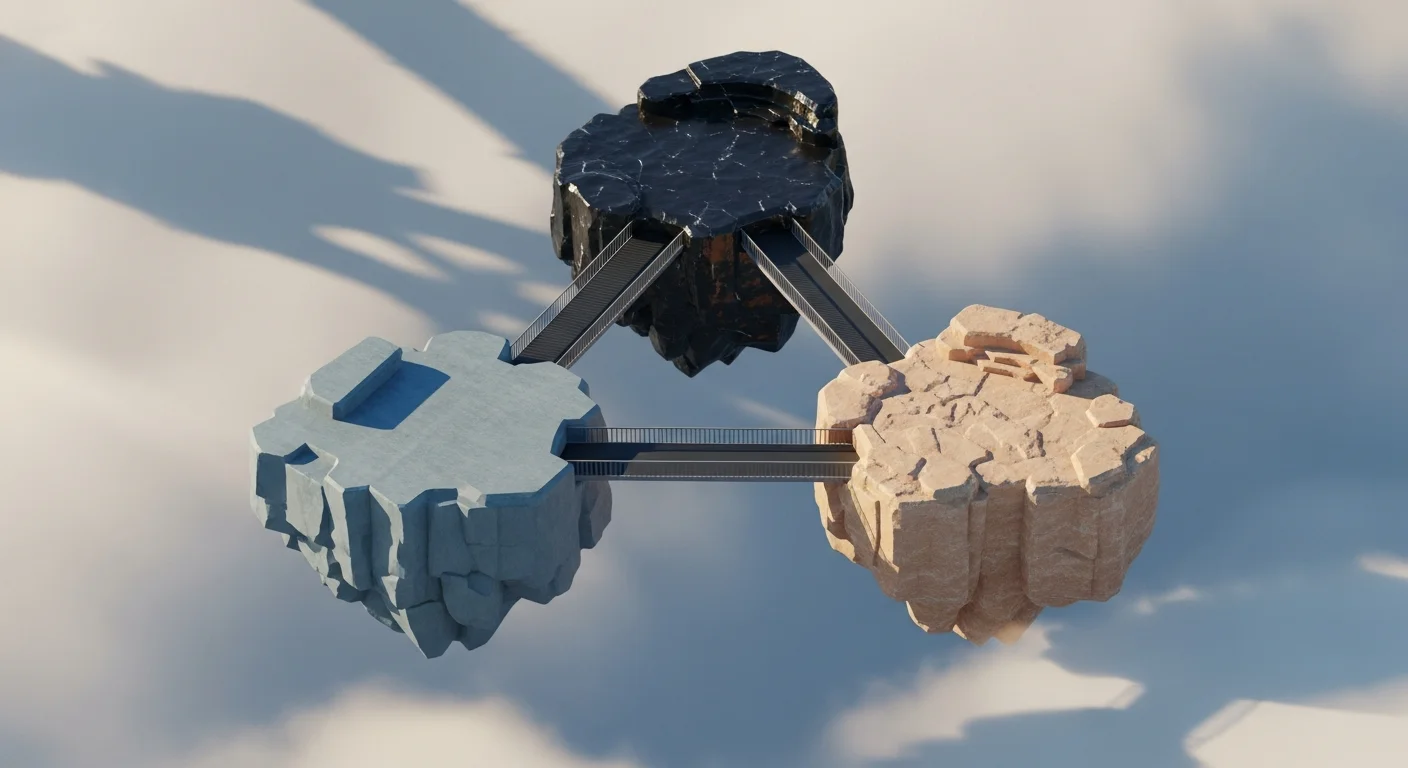
Fooocusとは、Stable Diffusion XL(SDXL)ベースの画像生成を、極限まで簡略化したUIで使えるオープンソースの画像生成AIツールです。
SDXLというのは、Stability AI社が公開した高解像度向けの画像生成モデルのこと。きれいな絵が出る代わりに、本来は設定項目がとても多いです。その難しさを丸ごと隠したのがFooocusです。
目指したのは「Midjourneyのような手軽さ」と「Stable Diffusionの自由度」の両立。開発者はlllyasviel氏。画像の構図を制御する技術ControlNetの作者として知られる人物です。
Fooocusの内部には、オフラインで動くGPT-2ベースのプロンプト処理エンジンが組み込まれています。つまり利用者は、いわゆる「呪文」の文法を覚えなくていいです。「house in garden」のような3語でも、1,000語の長文でも、ツール側がSDXLの好む形に整えてくれます。
導入も徹底して簡単です。公式GitHubは「ダウンロードから1枚目の生成までのクリック数は3回未満」とうたっています。Python環境の構築も、ライブラリのバージョン合わせも不要。
そしてローカル動作型。生成枚数の上限もAPI課金もありません。GPUさえあれば、月100枚でも10,000枚でも、増えるのは電気代だけ。
ここまでが概要です。では、2026年の今のFooocusはどういう状態なのか。一番大事な話を先にします。
編集部のおすすめ
あわせて


 ココナラ(制作の依頼)
AIで作りきれないロゴやイラスト、動画はプロに頼める。見積もりは無料
ロゴ・デザイン・動画の制作依頼
Fooocusは開発終了?2026年7月時点の開発状況
結論を最初に。Fooocusは開発終了ではありませんが、新機能の開発は止まっています。
公式GitHubのREADMEには「Limited Long-Term Support(LTS)with Bug Fixes Only」、つまり「バグ修正のみの限定的な長期サポート」という節が明記されています(2026年7月17日確認)。既存機能はほぼ問題のない完成状態にあるとして、今後の更新はバグ対応だけに絞る、という宣言です。
数字で見ると状況はもっとはっきりします。
- 最終リリースはv2.5.5(2024年8月12日)。以降、新バージョンは出ていません
- リポジトリ自体の最終更新は2025年12月。細かい修正は続いています
- GitHubのスター数は約5.1万(2026年7月17日確認)。人気は今も画像生成ツールの最上位クラス
- FluxなどSDXL以降の新モデルへの対応予定は「現時点でなし」と公式が明言
つまり「SDXL専用機として完成し、そこで止まった」状態です。SDXLを動かす道具としては今も普通に動きます。壊れたわけでも、危険になったわけでもありません。
では新しいモデルを使いたくなったらどうするか。公式自身が代替先を名指ししています。同じ作者のWebUI Forge、そしてComfyUI/SwarmUIです。
コミュニティ側の動きもあります。フォーク(派生版)のRuinedFooocusは2026年7月にも更新が続いており、本家より新しいモデルへの対応を進めています。mashb1t氏の拡張版フォークも2025年10月まで更新が確認できます(いずれもGitHubで確認)。
「本家が止まったあとの選択肢」を整理すると、この3つに絞られます。
| 乗り換え先 | 特徴 | こんな |
|---|---|---|
| WebUI Forge | 同じ作者。Flux対応・省メモリ | Fooocusの次に最新モデルを試したい |
| ComfyUI | ノード式で最新モデルに最速対応 | 本格的に作り込みたい |
| RuinedFooocus | Fooocusの操作感のまま更新が継続 | UIを変えたくない |
つまり、Fooocusを入り口にしても行き止まりにはなりません。同じローカル生成の文化圏に、地続きの乗り換え先が用意されています。
整理すると、こうです。「SDXLの絵をラクに出す道具」としてのFooocusは、2026年でも現役。ただし「これから伸びるツール」ではない。この線引きを飲み込めるかどうかが、導入判断の分かれ目です。
もう1つ、実害のある注意点があります。偽サイト問題です。公式READMEは「fooocus.com」「fooocus.net」「fooocus.ai」「fooocus.org」などのサイトはすべて偽物だと警告しています。Fooocusは100%非商用のオフラインソフトで、公式の入手先はGitHubリポジトリただ1つ。検索結果の上位に出てきても、GitHub以外からはダウンロードしないでください。
開発状況がわかったところで、他のツールとの立ち位置の違いを順に見ます。

有料にすると 96GB VRAMのクラウドGPUで自前PCなしに実行(Creator $35/月(年払いは$28/月、$336を年一括請求))
FooocusとStable Diffusion・Midjourneyの違い
ここを押さえないと選択を間違えます。同じ「画像生成AI」でも、設計思想がまるで違うからです。
主要4ツールを並べてみます。料金とUIだけで選ぶと後悔するので、操作難易度と将来性まで見てください。
| 項目 | Fooocus | Stable | ComfyUI | Midjourney |
|---|---|---|---|---|
| 料金 | 無料 | 無料 | 無料 | 月額有料 |
| 動作環境 | ローカル | ローカル | ローカル | クラウド |
| 操作難易度 | 低 | 高 | 高(ノード式) | 低 |
| 対応モデル | SDXL系のみ | SD1.5/SDXL等 | 最新モデルに幅広く対応 | 独自モデル |
| LoRA対応 | 対応 | 対応 | 対応 | 非対応 |
| 開発の勢い | バグ修正のみ | 緩やか | 活発 | 活発 |
| 最低GPU VRAM | 4GB〜 | 4GB〜 | 4GB〜 | 不要 |
つまり、Fooocusは「設定で迷う時間をゼロにしたいSDXLユーザー」のための道具です。
自由度ならA1111とComfyUI。手軽さと最新性能ならMidjourney。でも「無料で、ローカルで、SDXLを最短で動かす」という一点に絞れば、2026年の今でもFooocusが一番ラクです。
Midjourneyの料金や実力が気になる人は、Midjourneyの使い方と料金の記事を読むと有料勢との差がつかめます。逆にStable Diffusion側の全体像はStable Diffusion本体の解説が地図になります。
ツールの立ち位置がわかったら、次は自分のPCで動くかどうか。ここがローカルAIの最初の関門です。
毎週月曜の朝に、今週のAIの主なニュース・新しく載ったツール・よく読まれた記事をまとめて届けます。登録特典は「AIツール選定チェックリスト 2026」。
確認メールのボタンを押すと登録が完了します。配信はいつでも解除できます。
Fooocusの必要スペックは?VRAM4GBで本当に動く?

ローカル動作なので、ここを軽視するとインストール後に絶望します。公式GitHubが公開している最低要件を、日本のユーザー向けに整理しました(2026年7月17日確認)。
| 環境 | 最低GPUメモリ | 最低RAM | 備考 |
|---|---|---|---|
| NVIDIA RTX 20/30/40系 | 4GB | 8GB | 最速。仮想メモリ必須 |
| NVIDIA GTX 10系 | 8GB(6GBは不確実) | 8GB | CPUよりわずかに速い程度 |
| NVIDIA GTX 9系以前 | 9XXは8GB/それ未満は非対応 | 8GB | — |
| Windows + AMD | 8GB(DirectML経由) | 8GB | RTX30系の約3倍遅い |
| Linux + AMD | 8GB(ROCm経由) | 8GB | RTX30系の約1.5倍遅い |
| Mac(Apple Silicon) | 共有メモリ | 共有 | RTX30系の約9倍遅い |
| CPUのみ | 0GB | 32GB | 約17倍遅い。非推奨 |
表の読み方はシンプルです。NVIDIAのRTX世代なら4GBから動きます。それ以外は8GB以上か、大幅な速度低下を覚悟します。
ストレージも見落としがちです。本体とモデルで40GB以上の空きを確保してください。空き不足は「RuntimeError: CPUAllocator」というエラーの定番原因として公式が名指ししています。
速度の感覚値も公式のテスト例があります。ノートPC向けRTX 3060(VRAM6GB・RAM16GB)で1イテレーションあたり約1.35秒。標準設定なら1枚数十秒で出てくる計算です。ミドル帯のゲーミングノートで十分戦えます。
Macはどうか。動くには動きます。ただし上の表のとおり約9倍遅いです。「試せるが常用はつらい」が正直なところです。
結論、快適に使いたいならVRAM8GBが現実的な下限。4GBは「動くが待たされる」と覚悟しておくこと。GPUが無い人は、後述するGoogle Colabという逃げ道があります。
自分のPCのVRAM容量がわからない人は、Windowsならタスクマネージャーの「パフォーマンス」タブでGPU名と専用メモリを確認できます。買い足しを検討する前に、まず手元の数字を見るところから。
1つ細かい注意を。NVIDIAドライバーのバージョン532以降で生成が極端に遅くなる事例があり、公式は531への変更を案内しています。「スペックは足りているのに異様に遅い」ときは、まずドライバーを疑ってください。
スペックの確認が済んだら、いよいよ導入です。ここからは3ステップで進めます。
ステップ1: 公式GitHubから本体をダウンロードする
Fooocusの真骨頂は、この導入のシンプルさにあります。Python仮想環境やライブラリのバージョン地獄を踏まずに済みます。
- GitHubの
lllyasviel/FooocusのReleasesページを開く - Windows向けの7z形式の圧縮ファイルをダウンロードする
- 容量に余裕のあるドライブに展開する(モデルだけで数GB使います)
繰り返しますが、入手先はGitHubのみ。検索で出てくる「fooocus.com」などの偽サイトからは絶対にダウンロードしないでください。公式が全て偽物と明言しています。
MacやLinuxの人は、git cloneでリポジトリを取得してターミナルから起動する形になります。Linuxなら Python 3.10の仮想環境を作ってpip install -r requirements_versions.txtを実行する手順が公式に載っています。
ステップ2: run.batを実行して起動する
展開したフォルダの中のrun.batをダブルクリックします。これだけで起動処理が走ります。
- Windows:
run.batをダブルクリック - Mac / Linux: ターミナルから
python entry_with_update.pyを実行
初回起動では、デフォルトモデル(juggernautXL_v8Rundiffusion)の自動ダウンロードが走ります。回線にもよりますが、ここは10〜20分ほどかかると見ておくといいでしょう。
裏で環境構築も自動で進みます。途中で止まったように見えても、ログが動いていれば待つのが正解。
覚えておくと便利なのが起動プリセットです。run_anime.batならアニメ・イラスト向け、run_realistic.batなら実写向けのモデル構成で立ち上がります。v2.3.0以降はブラウザの画面上からもプリセットを切り替え可能になりました。
ステップ3: ブラウザでUIを開いて1枚生成する
モデルのダウンロードが終わると、ブラウザが自動で開いてUIが表示されます。開かないときは、ログに表示されるlocalhostのURLを手で入力すれば大丈夫です。
あとは画面下の入力欄にプロンプトを書いて「Generate」を押すだけ。数十秒待てば、1枚目の絵が出てきます。
ここでつまずく人の多くは「仮想メモリ不足」か「ストレージ不足」のどちらかです。エラーに「CPUAllocator」の文字が出たら、Windowsの仮想メモリ設定と40GB以上の空き容量を確認してください。公式のトラブルシューティングにもこの2点が最初に載っています。
起動できたら、品質を底上げする使い方を覚えていきましょう。その前に、導入時に出やすいエラーを片付けておきます。
つまずきやすいエラーと対処法
Fooocusの導入トラブルは、実はパターンが決まっています。公式のトラブルシューティングに載っている定番を、症状別にまとめました。
| 症状・ | 原因 | 対処 |
|---|---|---|
| RuntimeError: CPUAllocator | 仮想メモリ不足・空き容量不足 | Windowsの仮想メモリを有効化し、各ドライブに40GB以上の空きを確保 |
| MetadataIncompleteBuffer / PytorchStreamReader | モデルファイルの破損 | ダウンロードが途中で切れています。モデルを再ダウンロード |
| スペック相応なのに異様に遅い | NVIDIAドライバー532以降の相性問題 | ドライバー531に変更(公式が案内する既知の事象) |
| Colabで60秒後にタイムアウト | 無料枠のリソース制限 | モデルのダウンロード完了を待ってからページを再読み込み |
つまり、導入時トラブルの大半は「メモリ・容量・ドライバー」の3点確認で解決します。コードを触る必要はありません。
それでも解決しないときは、GitHubのIssuesを検索すると同じ症状が大抵見つかります。開発はバグ修正体制に移行済みですが、過去の議論の蓄積は膨大です。困ったら英語でエラーメッセージをそのまま検索するのが最短ルート。
エラーの芽を摘んだところで、本題の使い方へ進みます。

Fooocusの基本的な使い方
UIを開いたら、テキスト欄にプロンプトを入れて「Generate」。基本はそれで完結します。
ただ、品質を一段引き上げる小ワザがいくつかあります。最初に押さえるべきは次の4つ。
- Performance:
Speed(標準)/Quality(高品質)/Extreme Speed(高速)から選ぶ。試行はSpeed、本番はQualityで十分 - Aspect Ratios: 16:9や3:2など、SDXLが得意な比率がプリセット済み
- Image Number: 一度に生成する枚数。まとめて出して当たりを選ぶ使い方が基本
- Style: 「Advanced」にチェックを入れると画風スタイルを複数選択できる。「Fooocus V2」を混ぜるとスタイルの合成が安定します
このうち最初に効くのはPerformanceの切り替えです。試作はSpeed連打で数をこなし、決め打ちの1枚だけQualityで仕上げます。これが時間対効果のいい回し方。
中級者向けの記法も、実はMidjourney流がほぼそのまま通ります。強調したい語は(happy:1.5)のように重み付きで書けます。複数の指示はプロンプトを改行で分けるだけ。A1111と同じ重み計算方式なので、モデル配布サイトに載っているプロンプトをコピーしてもほぼ再現できます。
Negative Prompt(描いてほしくない要素の指定)は「Advanced」タブから入力できます。ただしFooocusは内部補完が優秀なので、最初は空欄で大丈夫。崩れた手や余計な文字が出たときに、後から足せば十分です。
最初の10枚で試したいプロンプトの型
プロンプトは「被写体→場面→画風→光」の順に、カンマ区切りで積むのが基本形です。文章にする必要はありません。
- 人物なら:
a young woman in a white shirt, tokyo street at night, cinematic photo, neon light - 風景なら:
mountain lake at sunrise, morning mist, landscape photography, soft light
まずこの2本を打って、単語を1つずつ差し替えてみてください。「どの単語が絵のどこを動かすか」が体感でつかめます。呪文集を暗記するより、この試行10枚のほうが早く上達します。
では、多くの人が気になる「日本語で書けるのか」問題に進みます。
Fooocusは日本語で使える?UIとプロンプトの実情
UIは英語です。日本語化のオプションは標準では用意されていません。とはいえ項目数が少ないので、英語のままでも迷う場面は少ないはずです。
問題はプロンプトのほうです。「日本語で書けるか」はよく聞かれるところです。
結論を言うと、日本語を入れても一定程度は絵になります。ただし期待値は下げておくべきです。Fooocusの内部のプロンプト処理はオフラインのGPT-2ベース、つまり英語圏のモデルで動いています。日本語を正確に翻訳する仕組みが入っているわけではありません。
だから本記事としては、英語プロンプト推奨というスタンスを取ります。光の方向やレンズの表現といった細かいニュアンスは、英語のほうが確実に意図が通ります。
日本語でざっくり方向性を出し、決めの修飾語だけ英語に置き換える。この折衷が、英語が苦手な人にとって一番ラクで失敗が少ないやり方です。翻訳アプリで丸ごと英訳して貼るのも十分実用的。
英語が本当に苦手なら、参照画像から自動でプロンプトを起こす「Describe」機能(後述)を先に使う手もあります。お手本画像を読み込ませて、出てきた英文を改造していきます。ゼロから英作文するより圧倒的にラクです。
プロンプトの入り口がわかったところで、Fooocusが標準で持っている機能を一気に見ていきます。
Fooocusの主要機能(標準搭載)
Fooocusのすごさは、A1111なら拡張機能を何個も入れて実現する処理を、最初から全部内蔵していることです。主なものを挙げます。
- Image Prompt(画像参照): 参照画像をドラッグ&ドロップして、スタイルや構図を引き継ぐ。独自アルゴリズムで、標準的なIP-Adapter方式より品質が高いというのが公式の主張
- Inpaint/Outpaint: マスクを塗るだけで部分修正・キャンバス拡張ができる。こちらも専用のインペイントモデルを内蔵
- Upscale/Vary: MidjourneyのU/Vボタン相当。生成した絵の高解像度化と、雰囲気を保ったバリエーション生成
- Describe: 画像からプロンプトを逆生成する。他人の作例研究や、日本語ユーザーの英文作りに効く
これに加えてFaceSwap(顔の一貫性を保った差し替え)と複数LoRAの同時適用も標準です。LoRAというのは、画風やキャラを後付けで学習させた小型の追加データのこと。スタイルLoRAとキャラLoRAの重ねがけまで、追加インストールなしでできます。
特に効くのはImage PromptとInpaintです。A1111ではControlNet拡張を入れて設定を詰めて、ようやく到達するレベルの結果が、チェックボックス1つで出てきます。ここはFooocusの明確な勝ち点です。
ここまでの整理: Fooocusは「導入3クリック・設定ほぼ不要・機能は全部入り」のSDXL専用機。弱点は新モデル非対応と開発停止のみ。ここから先は「では誰が使うべきか」の話です。
Fooocusは今から選ぶ価値がある?向いている人・いない人
開発がバグ修正のみと聞くと、「今から入れるのは損では?」と思うかもしれません。答えは用途次第です。正直に線を引きます。
今からでも選ぶ価値がある人
- ローカル画像生成が初めてで、SDXLをとにかく最短で触りたい人
- 設定値を追わずに「無料で綺麗な絵」だけ欲しい人
- 月数百枚以上生成して、クラウドの従量課金から逃げたい人
- Midjourney風の操作感を無料で再現したい人
別のツールに行くべき人
- Fluxなど最新モデルを使いたい人(→ComfyUIかWebUI Forge)
- ノードベースで生成工程を組みたい上級者(→ComfyUI)
- 拡張プラグインで機能を盛りたい人(→A1111)
- 動画生成が主目的の人(→そもそもSDXL静止画ツールの守備範囲外)
判断の軸は1つです。「SDXLの画質で足りるか」。2026年の今もSDXL系モデルは大量に公開されていて、イラストや人物のクオリティは実用水準を超えています。この資産を無料で回すだけなら、Fooocusの完成度は今も一級品。
一方、「最新モデルの進化を追いかけたい」なら、最初からComfyUIを学ぶほうが長期的には得です。学習コストの違いはComfyUIとStable Diffusionの比較記事で具体的に書いています。
GPUを持っていない人には公式のGoogle Colabノートブックという選択肢もあります。手順は3つだけ。公式リポジトリに置かれたColabノートを開き、Googleアカウントで実行ボタンを押し、ログに出てくる共有URLをクリックします。ブラウザだけでFooocusのUIが立ち上がります。
無料枠でも基本のテキスト画像生成は動くと公式が明記しています。ただし画像参照など重い機能は制限され、長時間の利用ではセッションが切れやすいです。「買う前のお試し」と割り切るのが正解です。GPUなしの選択肢を広く知りたい人はFooocusとChatGPT画像生成の使い分け記事へ。
自分が「使う側」だとわかったら、次は権利面。無料ツールこそ、ここの確認をサボると危ないです。
Fooocusの商用利用と著作権の扱い
Fooocus本体はオープンソース(GPL-3.0)で、本体の利用そのものに料金や使用制限はありません。
ただし、内部で使うモデル(juggernautXLや各種チェックポイント)にはそれぞれ個別のライセンスがあります。ここを混同するとトラブルになります。
- juggernautXL系: 商用OKだがクレジット表記推奨(2026年7月時点)
- Animagine XL: 非商用ライセンスのバージョンあり
- 一部のLoRA: クリエイター指定の利用条件あり
「Fooocus=全部フリー」ではなく「Fooocus+使うモデルごとに確認」と覚えておくと安全です。実務で使うなら、Hugging FaceやCivitaiのモデルカード(モデルの詳細ページ)の規約に必ず目を通してください。
確認するポイントは3つに絞れます。商用利用の可否、クレジット表記の要否、生成物の再配布条件。この3点がモデルカードに書かれていないモデルは、仕事では使いません。それだけで権利トラブルの大半は避けられます。
生成物の権利も国・用途で揺れています。2026年7月時点の日本では、原則として「人間の創作的寄与」がなければ著作権は発生しない、という解釈が主流です。広告・出版で使うなら、社内法務やクライアント側の規約も確認しておきたいところ。
権利の確認とセットで効いてくるのが、モデル選びです。相性のいい組み合わせを次にまとめます。
Fooocusと相性の良いモデル(チェックポイント)
UIが優秀でも、モデルがイマイチなら絵は化けません。公開情報で評判の安定している組み合わせを挙げます。
| モデル名 | 得意ジャンル | 補足 |
|---|---|---|
| juggernautXL v8 | リアル人物・風景 | Fooocusデフォルト。汎用性◎ |
| RealVisXL | フォトリアル | 商品撮影風に強い |
| DreamShaper XL | イラスト寄り | コンセプトアート向け |
| Animagine XL | アニメ調 | ライセンス要確認 |
| PonyDiffusion XL | キャラ表現 | プロンプト体系が独特 |
最初はデフォルトのjuggernautXLで十分です。
追加したくなったら、ダウンロードしたモデルファイルをFooocus\models\checkpointsフォルダに置くだけ。UI上部の「Advanced」から開くBase Modelのプルダウンで切り替えられます。再インストールも設定ファイルの編集も不要です。
違和感が出てきたら、ジャンルに合わせてモデルを足していきます。アニメ調が欲しいならrun_anime.batで起動するのが手っ取り早い近道です。狙いに合うモデルを選ぶだけで、当たり率は体感で大きく変わります。
なおFooocusは開発停止によりSDXL系モデル専用です。Flux系など新世代モデルのファイルを入れても動きません。モデル探しはSDXL縛りで、と覚えておいてください。ローカル生成の基礎から復習したい人はStable Diffusion初心者ガイドがちょうどいい深さです。
AI PICKS編集部の判定
公開情報と公式ドキュメントをベースにした、編集部としての率直な評価です(2026年7月時点)。
- 導入の手軽さ: 圧倒的。zipを展開して
run.batを叩くだけ。ローカル画像生成の入り口として、いまだにこれより簡単なものはありません - 機能の完成度: 一級品。Inpaint・画像参照・顔固定まで標準搭載。「完成してから止まった」ツールなので、未完成な部分がほぼ無い
- 将来性: 正直イマイチ。バグ修正のみのLTS宣言済みで、Flux以降の新モデルには乗れません。「最新を追う道具」としては終わっています
総合判定はこうです。「SDXLを無料・ローカルで最短で触る」目的なら、2026年でもFooocusが一択。開発停止はマイナスですが、SDXL専用機としての実用性は何も損なわれていません。
ただし長く使い込む人ほど、ComfyUIやForgeへ移りたくなります。Fooocusは最高の入門機であり、卒業前提のツール。最初の1本として重宝し、物足りなくなったら胸を張って乗り換えます。その使い方が一番おいしいです。
迷っているなら、まず入れて10枚生成してみてください。無料なので失うものは数十分だけ。合う合わないは、その10枚でほぼ判断がつきます。
よくある質問(FAQ)
Q. Fooocusは完全無料ですか?
無料です。GPL-3.0のオープンソースで、本体のダウンロード・利用に料金はかかりません。ローカル動作のためAPI課金もなく、必要なのは電気代とGPU環境だけ。公式自身が「100%非商用のオフラインソフト」と明言しており、有料版や公式サブスクは存在しません。「fooocus.com」など料金を求めるサイトは全て偽物です。
Q. Fooocusは開発終了したのですか?今後も使えますか?
新機能の開発は終了し、バグ修正のみの長期サポート体制です(公式GitHubに明記)。最終リリースはv2.5.5(2024年8月)ですが、2026年現在もダウンロード・動作とも問題ありません。SDXL専用ツールとして完成した状態で維持されている、と理解するのが正確です。
Q. 最低どれくらいのGPUがあれば動きますか?
公式の最低要件はNVIDIA VRAM4GB・RAM8GBです(RTX20系以降)。GTX10系は8GB必要で、GTX9系より古い世代は非対応。ストレージは40GB以上の空きが必要です。快適さを求めるならVRAM8GB以上、RAM16GBが現実的なラインです。
Q. Macでも快適に動きますか?
動きますが遅いです。公式の要件表では、Apple SiliconのMacはNVIDIA RTX30系の約9倍遅いとされています。1枚の生成に数分かかる覚悟が必要で、常用にはおすすめしません。Macしかない人は、Google Colab経由で動かすほうが実用的です。
Q. プロンプトは日本語で書けますか?
入力自体はできて、一定の絵は出ます。ただし内部のプロンプト処理エンジンは英語ベース(GPT-2系)のため、日本語の意図が正確に伝わる保証はありません。日本語で下書きして英訳する、またはDescribe機能で英文の土台を作って改造する方法が失敗しにくいです。
Q. GPUがないPCでも試せますか?
試せます。公式がGoogle Colab用ノートブックを配布しており、無料枠でも基本のテキスト画像生成は動作します。ただし画像参照など重い機能は無料枠では制限され、セッション切断も起きやすいです。本格的に使うなら、ローカルGPUかクラウドGPUの有料枠を検討してください。
Q. Fluxなどの最新モデルは使えますか?
使えません。FooocusはSDXLアーキテクチャ専用で、公式も新モデル対応の予定はないと明言しています。Fluxを使いたい場合は、公式が代替として挙げるWebUI ForgeかComfyUIへ。Fooocusの操作感が好きなら、新モデル対応を進めるフォークのRuinedFooocusという選択肢もあります。
Q. 商用利用で気をつけることは?
Fooocus本体は商用利用に制限がありませんが、使用するモデル(juggernautXL等)ごとにライセンスが異なります。非商用限定のモデルやLoRAを誤って使うとトラブルになるため、Hugging FaceやCivitaiのモデルカードを必ず確認してください。生成物の著作権の扱いも納品先の規約とあわせて要確認です。
Fooocusで「SDXLをローカルで回す感覚」をつかんだら、あわせて読みたいのがComfyUIとStable Diffusionの比較です。Fooocusの卒業先として最有力のComfyUIが何をできて何が難しいのか、学習コストに見合う人はどんな人か、乗り換え判断の材料が一通りそろいます。ほかの画像生成ツールを広く見比べたい人は、画像生成AIカテゴリの一覧から気になるものを掘ってみてください。
各ツールの公式サイト(一次情報)
料金・機能・対応範囲は各社公式が一次情報です。本記事は公開時点の検証に基づきますが、最新かつ正確な条件は必ず各公式ページで確認してください。
- Fooocus:公式サイト(AI PICKSの詳細)
- Stable Diffusion:公式サイト(AI PICKSの詳細)
- Midjourney:公式サイト(AI PICKSの詳細)
- ComfyUI:公式サイト(AI PICKSの詳細)
参考にした一次情報
記事の事実関係は、次の公式ページで確認しています。仕様や料金は変わることがあるため、最新の内容は各ページで確かめてください。
- Fooocus GitHubリポジトリ README(公式):バグ修正のみのLTSへの移行、Flux利用時の代替ツール、偽サイトへの注意喚起を記載(2026年10月確認)
- Fooocus GitHub「Releases」(公式):最新リリースv2.5.5はmashb1t氏が8月12日に公開(2026年10月確認)