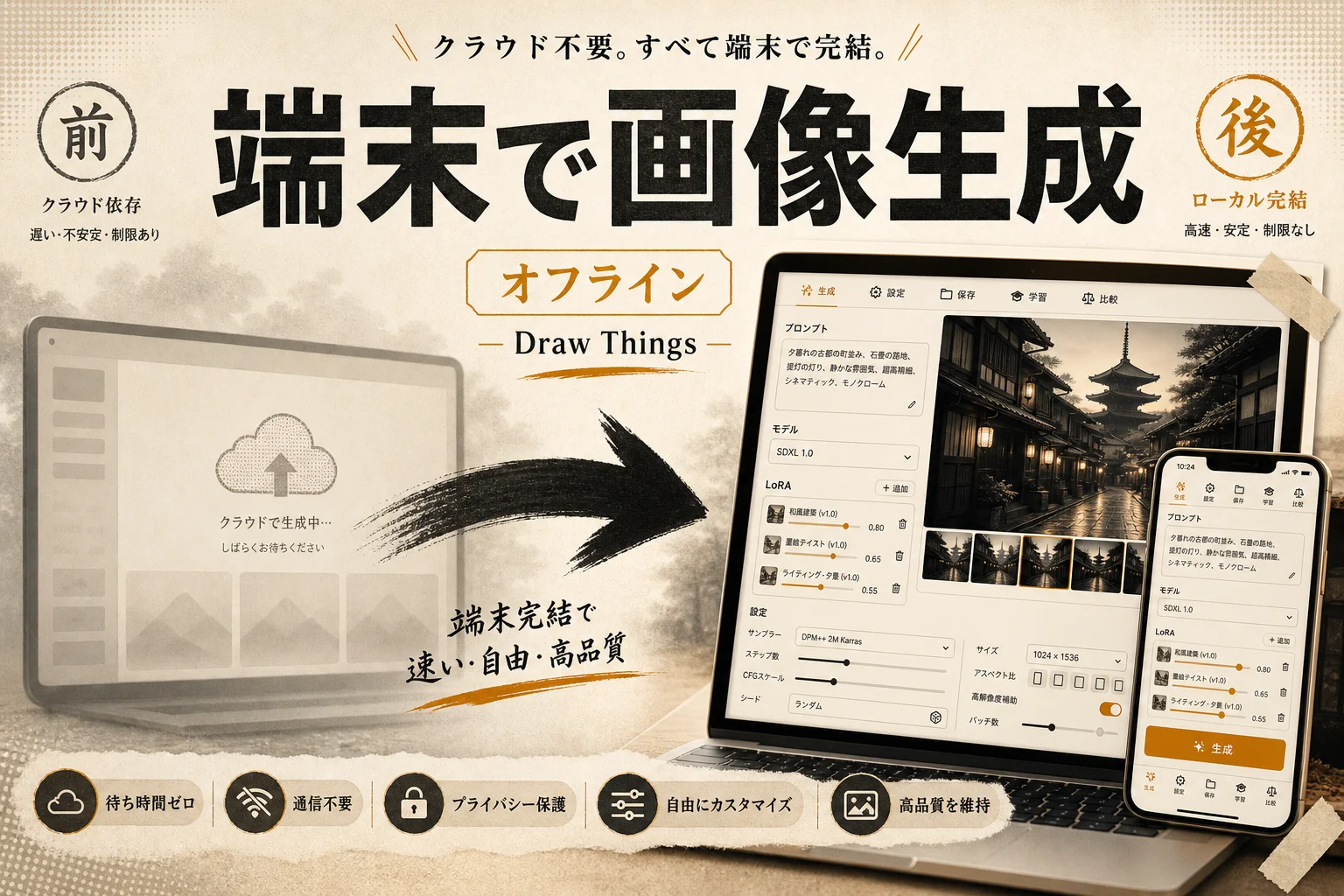




Draw Thingsは、iPhone・iPad・Macの中だけでStable DiffusionやFLUXを動かせる、無料でオフライン対応のAI画像生成アプリです。費用がかかるのは、クラウド計算の上限を広げるときだけです。
「AI画像生成を試したいけど、毎月課金するのはちょっと」。そう思って足踏みしている人は多いはず。Draw Thingsは、その悩みにまっすぐ答えるアプリです。本体はタダ。しかも、あなたのiPhoneやMacの中だけで動きます。
クラウドに画像を送りません。だから、社外秘の資料も、顔写真も、誰かに見られる心配がありません。ここが、他の画像生成サービスと決定的に違うところです。
Draw Thingsとは、端末内で完結する無料のAI画像生成アプリです
Draw Thingsとは、iPhone・iPad・Mac上で動く、無料でオフライン対応のAI画像生成アプリです。Stable DiffusionやFLUXといった拡散モデル(画像を作るAIの仕組み)を、あなたの端末の中だけで走らせます。
公式の説明では「アイデアを数日ではなく数分で形にできる。しかも完全無料でオフライン動作」とされています。
拡散モデルというのは、ノイズだらけの画像から少しずつノイズを取り除いて、絵を浮かび上がらせるAIの作り方のこと。専門的な話はさておき、あなたが文字で指示すると、それに合った画像が出てくる、と理解すれば十分です。
一番の売りは、データが端末の外に出ないこと。ここが後の話の土台になります。
編集部のおすすめ
あわせて

 ココナラ(制作の依頼)
AIで作りきれないロゴやイラスト、動画はプロに頼める。見積もりは無料
ロゴ・デザイン・動画の制作依頼

なぜ「端末内で動く」ことがそんなに大事なのか?

画像やプロンプトが外部に送られないため、機密情報や個人の写真を扱っても情報漏れの心配がありません。ここがクラウド型サービスとの最大の分かれ道です。
多くのAI画像サービスは、あなたの入力をいったんクラウドのサーバーに送ります。そこで計算して、画像を返します。便利ですが、入力内容はサーバー側を通過します。
Draw Thingsは違います。計算はあなたのMチップ入りのMacやiPhoneの中で完結します。ネットを切っても動きます。
海外のレビューでも、この点が明確に評価されています。「完全なプライバシー。データは一切端末から出ない」。
つまり、こういうこと。
- 顔写真を素材にしても、外部に流れない
- 未公開の商品ラフを画像化しても安全
- 機内モードでも生成できる
企業で画像生成を試したいけど情シスが渋いです。そんな現場に、地味に効きます。
料金はいくら?本体無料の「からくり」を正直に

本体アプリは完全無料で、端末内での生成に費用は一切かかりません。有料になるのはクラウドで計算を肩代わりさせる場合だけです。
ここは誤解が多いところ。「無料って言うけど、どうせ後で課金でしょ」と身構える人もいるはず。答えは、端末内で使う限りずっと無料、です。
課金が絡むのは「クラウド計算」を使うときだけ。あなたの端末が非力だったり、重いモデルを速く回したいときに、Draw Things側の計算資源を借りる仕組みです。
そして、その借り賃にも無料枠があります。公式の料金ページでは、無料アカウント(Community)でクラウド計算を無料で使えると案内されています。上限を広げたい場合は月8.99ドルのDraw Things+に切り替えます(2026年10月時点)。
料金構造を1枚に整理します。下の表を見れば、どこにお金がかかるか一目で分かります。
| 使い方 | 費用 | 向いている |
|---|---|---|
| 端末内で生成 | 完全無料(無制限) | プライバシー重視・じっくり派 |
| クラウド計算(無料枠内) | 無料(無料アカウントで利用) | 重いモデルを試したい人 |
| クラウド計算(上限拡大) | Draw Things+(月8.99ドル) | 大量生成・高速化したい人 |
つまり、まず無料で始めて、必要になったらクラウドを足します。この段階設計が、財布に優しい理由です。
Draw Thingsで何ができる?主な機能を棚卸し
テキストからの画像生成に加え、部分修正(Inpainting)や画像の外側を描き足す機能(Outpainting)まで一通り揃っています。「作る」だけでなく「直す」まで一気通貫です。
公式・レビュー情報で確認できる主な機能を並べます。
- テキストから画像生成(Text to Image):指示文から絵を作る基本機能
- Inpainting:画像の一部だけをAIに描き直させる(消したい物を消す等)
- Mask Outpainting:画像の枠外を自然に描き足して、構図を広げる
- 画像の高品質化:プロトタイプやキャラのコンセプト作りに使える強化機能
- ローカルLoRA学習:自分好みの絵柄をAIに追加学習させる(後述)
Inpaintingは「AIへの部分指示」、Outpaintingは「はみ出して描かせる」と覚えると分かりやすいです。
このあたりの多機能さは、海外の比較サイトでも「新興ながら包括的な画像生成・編集ワークフロー」と評されています。
絵を作って終わり、ではありません。直して、広げて、育てます。ここまでできて無料、というのが効いてきます。
毎週月曜の朝に、今週のAIの主なニュース・新しく載ったツール・よく読まれた記事をまとめて届けます。登録特典は「AIツール選定チェックリスト 2026」。
確認メールのボタンを押すと登録が完了します。配信はいつでも解除できます。
LoRA学習とは何か、なぜ注目されるのか
LoRA学習とは、AIに特定の絵柄やキャラクターを追加で覚えさせる仕組みのこと。Draw Thingsはこれを端末の中だけで実行できます。
普通、AIに自分だけの絵柄を覚えさせるには、それなりのマシンパワーと環境構築が要ります。ハードルが高いです。
ところがDraw Thingsは、16GBメモリのMac mini M4という比較的手の届く構成でも、ローカルでLoRA学習ができると報告されています。
これが何を意味するか。あなたのキャラクター、あなたの商品、あなたのブランドの世界観を、外部にデータを渡さず、自分の端末だけでAIに叩き込めるということ。
同人作家、個人クリエイター、小さなブランド。ここに刺さります。絵柄の一貫性が命の人にとって、地味どころか本命の機能です。
イラスト系ツール全般を見比べたい人は、AIイラストツールの比較記事を先に読むと、Draw Thingsがどのポジションにいるか掴みやすくなります。
ComfyUIより速い、は本当か?
Apple Silicon環境では、ComfyUIより20〜40%速いという実測レビューが出ています。ただし条件付きの数字だと理解しておくべきです。
拡散モデルを本格的に回す人の間で定番なのがComfyUI。ノードをつないで自由に組める、玄人向けの環境です。Draw Thingsは、そのComfyUIをApple Silicon上で上回ったと報告されました。
具体的には「Metal FlashAttention v2という技術を使い、Apple Silicon上でComfyUIより20〜40%高速」との記載があります。
比較の要点を表にします。導入前に、両者の性格の違いを押さえてください。
| 観点 | Draw | ComfyUI |
|---|---|---|
| 導入の手間 | アプリを入れるだけ | 環境構築が必要 |
| Apple Siliconでの速度 | 20〜40%速いとの報告 | 基準 |
| 自由度・拡張性 | アプリの範囲内 | ノードで無限に組める |
| 対応端末 | iPhone / iPad / Mac | 主にPC |
つまり、手軽さと速さならDraw Things、際限ない作り込みならComfyUI。すみ分けはここです。
ComfyUIとStable Diffusionそのものの関係を整理したい人は、ComfyUIとStable Diffusionの違いも合わせてどうぞ。

有料にすると 96GB VRAMのクラウドGPUで自前PCなしに実行(Creator $35/月(年払いは$28/月、$336を年一括請求))
Claude Codeと連携できる、という尖った一面
Draw ThingsはMCPサーバーを同梱しており、Claude Codeのような開発ツールから画像生成を呼び出せます。ここは開発者向けの隠れた武器です。
MCPとは、外部のソフトからAIツールを呼び出すための共通の窓口のようなもの。Draw Thingsは、この窓口をあらかじめ用意しています。
レビューには「JavaScript自動化と、Claude Code向けの既製MCPサーバーを備える」と明記されています。
これができると、たとえばコードから「この条件で画像を100枚作れ」と自動で回せます。手作業でポチポチする世界から解放されます。
一般ユーザーには関係ない話に見えるかもしれません。でも、業務に画像生成を組み込みたいエンジニアにとっては、ここが決め手になり得ます。
対応しているAIモデルはどれくらいある?
Stable Diffusion、FLUXに加え、動画生成のWan 2.2まで、複数の拡散モデルを切り替えて使えます。1つのアプリで最新モデルを試せるのが強みです。
Draw Thingsは特定のモデルに縛られません。用途に応じて中身を差し替えられます。
- Stable Diffusion:定番。素材が豊富で扱いやすい
- FLUX:高品質な新世代モデル。Mac上での動作が報告されている
- Wan 2.2:動画生成に対応するモデルとして言及あり
(モデルのバージョンや最新状況は2026年7月時点のリサーチに基づきます。モデル側の更新で内容は変わります)
1つの環境で、静止画も動画も、旧世代も新世代も試せます。この懐の広さは、あれこれツールを乗り換えたくない人には重宝します。
ここまでの整理: Draw Thingsは「無料・オフライン・多機能・多モデル対応」の四拍子が揃ったアプリ。次は、じゃあ誰に向いていて、誰には向かないのかを詰めます。
どんな人に「一択」で、どんな人には向かないのか
プライバシー最優先で、Apple製品を使い、月額課金を避けたい人には一択です。逆に、環境構築が苦手で「とにかく簡単に」を求める人には、やや荷が重い場面もあります。
正直に、向き・不向きを分けます。
強くおすすめできる人
- Mac / iPhoneユーザーで、端末性能に余裕がある
- 顔写真や機密画像を扱い、外部送信を絶対に避けたい
- 月額課金なしで無制限に生成したい
慎重に考えたほうがいい人
- WindowsやAndroidがメイン(対応端末外)
- UIが英語中心なので、完全日本語の手取り足取りを求める
- 古い端末で、重いモデルを快適に回したい
英語UIというハードルは実在します。ただ、日本語プロンプトの入力自体はできる、というのがレビューでの共通見解です。
チャット型AIの手軽さに慣れた人は、生成AI全般の使い分けとしてMeta AIの解説記事のような大手サービスと比べてから決めるのも手です。
始め方は簡単?導入から初回生成までの流れ
App Storeからアプリを入れて起動し、モデルを選んでプロンプトを打つだけで最初の1枚が出ます。環境構築の知識はほぼ不要です。
ComfyUIのような環境構築を想像していると、拍子抜けするはず。手順はシンプルです。
大まかな流れを表にまとめます。この通りに進めれば、初回生成まで迷いません。
| ステップ | やる | つまずきポイント |
|---|---|---|
| 1 | App Store等からアプリを入手 | 対応OSかだけ確認 |
| 2 | 起動して使うモデルを選ぶ | 初回はモデルの読み込みに時間 |
| 3 | プロンプト(指示文)を入力 | 具体的に書くほど精度が上がる |
| 4 | 生成ボタンを押す | 端末性能で速度が変わる |
つまり、難しいのは「良い指示文を考えること」くらい。ソフトの操作自体は、拍子抜けするほど素直です。
初回のモデル読み込みだけは少し待ちます。ここだけ、心の準備を。
生成物は商用利用できる?ライセンスの考え方
Draw Thingsアプリ自体は無料ですが、作った画像を商用で使えるかは、選んだAIモデルのライセンス次第です。ここは端末やアプリではなく「モデル」を見る必要があります。
よくある勘違いが「無料アプリだから生成物も自由に使える」というもの。そうとは限りません。
Draw Thingsは複数のモデルを載せ替えて使う仕組み。だから、商用可否も使ったモデルのルールに従います。Stable Diffusion系、FLUX系、それぞれにライセンスがあります。
安全に運用するなら、次を守ってください。
- 商用で使うモデルは、ライセンス条項を必ず確認する
- 実在人物や既存キャラに寄せた生成は権利面に注意
- 迷ったら、商用利用が明示されたモデルを選ぶ
アプリが無料であることと、生成物を自由に売れることは、別の話。ここを混同すると、後で痛い目を見ます。
弱点・注意点を先に知っておく
英語UI、端末性能への依存、モデルごとのライセンス確認という3つの手間は、使う前に覚悟しておくべきです。無料の裏には、こうした「自分でやること」があります。
良いところばかり並べても不誠実なので、弱点も正面から。
- 英語UI:日本語の完全ローカライズは期待しないほうがいい
- 端末性能依存:古い端末や低メモリだと、生成が遅い・重い
- 自己解決が前提:クラウド型の手厚いサポートはない
- ライセンス確認は自分の責任:モデルごとに違う
要するに、無料と引き換えに「自分で調べて動く」姿勢が要ります。ここが許容できるかどうか。それが分かれ目です。
裏を返せば、この3点さえ飲めるなら、コスパは圧倒的です。
逆に「iPhoneが熱くなる」「生成が遅すぎる」「メインはWindows」という人は、無理に端末で回さなくて大丈夫です。ConoHa AI CanvasならブラウザからクラウドのGPUでStable Diffusionを使え、画面も日本語表示に標準対応しています。
月額はかかります。その代わり、英語UIと端末性能という2つの弱点をまとめて避けられます。

有料にすると 生成枚数の上限なしで使える(エントリー 1,100円/月 (税込・月額基本料金、WebUI無料時間10時間))
AI PICKS編集部の判定
Draw Thingsは、AI画像生成における「静かな革命」だと見ています。クラウド課金が当たり前だったこの分野で、端末内・完全無料・オフラインという三拍子を成立させた意味は大きいです。特に、画像やプロンプトが外部に一切出ない設計は、法人が二の足を踏みがちな「情報漏れリスク」を根本から消します。ここは他のクラウド型サービスが逆立ちしても真似できない構造的な強みです。
一方で、これは万人向けの「やさしいツール」ではありません。英語UIと端末性能への依存は現実的なハードルで、AIに詳しくない一般の人が最初の1本に選ぶには少し尖っています。ComfyUIより速いという数字も、Apple Silicon前提の条件付き。
結論。MacやiPhoneを使い、プライバシーを最優先し、月額課金を避けたいなら一択です。逆に、Windows中心か「とにかく簡単に」を求めるなら、別のクラウド型を先に触るのが賢いです。刺さる人には深く刺さる、玄人好みの無料アプリ。それがDraw Thingsの正体です。
編集部の評価
公開情報とリサーチをもとにした、率直な評価です。
コストパフォーマンス: 圧倒的。本体無料でオフライン無制限。この一点だけで、試さない理由が見つかりません。
プライバシー設計: 一択レベル。端末外にデータが出ない構造は、機密を扱う現場にとって破格の安心感です。
扱いやすさ: 正直、人を選ぶ。英語UIと自己解決前提は、初心者にはやや微妙。ここだけは手放しで褒められません。
機能の広さ: 重宝する。Inpaintingからローカル学習、MCP連携まで、無料でここまで揃うのは頭一つ抜けています。
価格と機能のバランスは同カテゴリで抜群。ハードルを越えられる人には、手放せない相棒になります。
よくある質問(FAQ)
Q. Draw Thingsは本当に完全無料ですか?
はい、本体アプリと端末内での生成は完全無料です。費用がかかるのはクラウド計算の上限を広げるときだけで、無料アカウントでもクラウド計算の無料枠があります。
Q. WindowsやAndroidでも使えますか?
いいえ。Draw ThingsはiPhone・iPad・Mac向けのアプリです。Windows・Androidは対応外なので、その場合は別のツールを検討してください。
Q. オフラインでも画像を作れますか?
作れます。端末の中だけで計算が完結する設計なので、ネット接続を切っても生成できます。機内モードでも動くのが強みです。
Q. ComfyUIとどちらを選ぶべきですか?
手軽さとApple Siliconでの速度ならDraw Things、際限ない作り込みならComfyUIです。レビューではApple Silicon上でDraw ThingsがComfyUI比20〜40%速いと報告されています。詳しくはComfyUIとStable Diffusionの違いも参考に。
Q. 自分だけの絵柄をAIに覚えさせられますか?
できます。ローカルLoRA学習に対応しており、16GBのMac mini M4でも実行可能と報告されています。データを外部に出さずに学習できるのが利点です。
Q. 生成した画像は仕事で使っていいですか?
アプリは無料ですが、商用利用の可否は使ったAIモデルのライセンス次第です。商用で使う前に、選んだモデルの条項を必ず確認してください。
Q. プログラムから自動で画像生成できますか?
できます。JavaScript自動化とMCPサーバーを同梱しており、Claude Codeのような開発ツールから呼び出せます。大量生成を自動化したい開発者向けの機能です。
Q. 日本語のプロンプトは使えますか?
日本語での入力自体は可能です。ただしUIは英語中心なので、メニュー操作には多少の英語が必要になります。
関連する比較・代替を見る
Draw Thingsを軸に、他のツールとの位置関係も押さえておくと選びやすくなります。
- Draw ThingsとComfyUIを比較する
- Draw ThingsとStable Diffusionを比較する
- Draw ThingsとMidjourneyを比較する
- Draw Thingsの代替ツールを探す
- ComfyUIとStable Diffusionを比較する
情報探しにAI検索を使いたい人は、Feloの完全ガイドも合わせてどうぞ。リサーチの手間が一段減ります。
各ツールの公式サイト(一次情報)
料金・機能・対応範囲は各社公式が一次情報です。本記事は公開時点の検証に基づきますが、最新かつ正確な条件は必ず各公式ページで確認してください。
- Draw Things:公式サイト(AI PICKSの詳細)
- ComfyUI:公式サイト(AI PICKSの詳細)
- Stable Diffusion:公式サイト(AI PICKSの詳細)
次に読むならこれ。AIイラスト系のツールをまだ比べ切れていないなら、AIイラストツールの比較記事が一番の近道です。Draw Thingsの立ち位置が、他の選択肢との対比でくっきり見えてきます。
関連記事
- AUTOMATIC1111とは|無料のStable Diffusion WebUIを60分で導入 (2026年版)
- AnimateDiffの使い方と必要スペック|無料で静止画を動かす手順 (2026年版)
- Stability AIとは?できること・料金・商用利用の条件まとめ (2026年版)
- Muse Spark 1.1の代替はどれ?無料・日本語・オープンソースで選ぶ7つの軸
- IP-Adapterとは?参照画像でAI画像を思い通りに操る使い方
参考にした一次情報
記事の事実関係は、次の公式ページで確認しています。仕様や料金は変わることがあるため、最新の内容は各ページで確かめてください。
- Draw Things「Pricing」(公式):無料版で端末内生成とローカルLoRA学習、Communityはクラウド計算も無料、Draw Things+は月8.99ドル(2026年10月確認)
- App Store「Draw Things: Offline AI Art」(公式):iPhone・iPad・Mac対応の無料アプリ。完全オフライン生成、LoRA学習、インペイント、SDXL・FLUX.1・Wan 2.2に対応(2026年10月確認)
- Draw Things WIKI「Glossary」(公式):Cloud ComputeのCommunity枠は無料で15,000ユニット、Draw Things+は月8.99ドルで40,000ユニット(2026年10月確認)