AIイラスト作成の始め方|無料7ツールの料金と商用OKの境目 (2026年版)
「絵は描けないけど、アイコンと資料の挿絵だけは今日中に要る」。その状況を財布を出さずに解決できるのが、いまのAIイラスト作成です。
この記事のポイント AIイラスト作成とは、作りたい絵を文章で注文してAIに描かせる方法です。無料枠のあるツールは7つ、1枚目までの所要時間はおよそ3分。ただし無料枠の中身は「枚数」「画質」「商用利用の可否」の3点でバラバラです。この記事に7ツールの公開料金、商用でつまずく境目、狙った絵が出ないときの直し方をまとめました。
用途別の答えを先に置きます。趣味やSNSのアイコンならPixAIかSeaArt。仕事の資料やバナーまで一本で仕上げたいならCanva AIが一択です。根拠は料金と一緒に説明します。
AIイラスト作成とは?絵ではなく「注文書」を書く作業
AIイラスト作成とは、描きたい内容を文章で書いてAIに絵を返してもらう方法です。必要なのは画力ではなく、注文の書き方だけ。
この「AIへの指示文」をプロンプトと呼びます。たとえば「夕日の丘に立つ黒猫、水彩風、やわらかい光」と入れる。数十秒で条件に沿った絵が返ってきます。飲食店で料理を注文する感覚に近いです。
できることは思ったより広いです。
- 何もない状態から新しい絵を作る
- 手持ちの写真をイラスト風に変換する
- できあがった絵の一部だけ描き直す
- 静止画に短い動きをつける
つまり「描く」だけでなく「直す」まで手元で回せます。ここが素材サイト探しとの決定的な違い。素材探しは当たりが出るまで探すしかありませんが、AIなら条件を足して自分の欲しい絵へ寄せていけます。
では、どのツールから触るのが遠回りしないのか。
無料で使えるAIイラストツール7選と料金一覧
最初から課金する必要はありません。2026年8月時点で、無料枠だけでも形になるツールが7つあります。
各社の公開情報から、無料枠の中身と有料プランを並べました。
| ツール | 無料枠 | 有料プラン | 得意なこと |
|---|---|---|---|
| PixAI | クレジット制で無料開始可 | 必要分の購入・サブスク | キャラクターイラスト |
| SeaArt | 基本無料 | サブスクあり | アニメ調のモデルが豊富 |
| Canva AI | 月500回前後の生成枠 | プロ月1,180円〜 | バナー・資料までまとめて |
| Leonardo AI | 1日150トークン | 月12ドル〜 | 高品質+動きをつける |
| Microsoft Designer | 無料で利用可 | Copilot Pro月3,200円 | とにかく0円で試す |
| AIピカソ | 広告視聴で生成 | PROは生成無制限 | 「いらすとや」風のタッチ |
| MyEdit | 無料枠あり | サブスクあり | ブラウザだけで完結 |
つまり、財布を出さずに試すならPixAI・SeaArt・Microsoft Designerの3つ。ここで感覚をつかんでから、足りない機能にだけお金を払うのが最短ルートです。
有料寄りでも押さえておきたいものが3つ。Midjourneyは画風の完成度でいまも指名買いされます。Adobe Fireflyは許諾済みの素材で学習したことを公表していて、権利のクリーンさが売り。Photoshopの生成塗りつぶしから呼び出せます。ChatGPTは2026年4月に画像モデルが更新され、絵の中の日本語文字の精度が上がりました。無料では1日2〜3枚まで、商用は不可です(Plusは月額3,000円、2026年7月時点の公開情報)。
海外勢ではRecraftも覚えておく価値があります。10枚のSNS画像を同じ画風でそろえられる点と、ベクター形式のイラストを出せる点が他と違います。ブランドの見た目を統一したい人には重宝します。

Leonardo AIのトークンは「回数券」で考える
Leonardo AIだけ料金の数え方が独特なので、単独で整理します。トークンとは、AIに払う回数券のことです。
| プラン | 月額 | もらえるトークン |
|---|---|---|
| 無料 | 0円 | 1日150トークン |
| Apprentice | 12ドル | 8,500トークン |
| Artisan | 30ドル | 25,000トークン |
| Maestro | 60ドル | 60,000トークン |
1回の生成や編集で数トークンから数十トークン減ります。無料の150トークンは、数枚から十数枚ぶんが目安。試すには足りますが、作り込むには足りません。
年払いも用意されています。ただし切り替えるのは「毎週使っている」と自分で確認できてからで十分です。月12ドルのApprenticeで1か月回してみて、トークンが月末に余るなら無料へ戻す判断もできます。
料金の地図は出ました。次の疑問は「無料のままどこまで戦えるのか」です。
無料枠だけでどこまで作れるのか?ぶつかる3つの壁
結論、SNSのアイコンとブログの挿絵までなら無料で足ります。印刷物と大量生産になると足りません。
無料版で引っかかる場所は、だいたいここに集約されます。
- 枚数: 1日の生成回数か月のクレジットで止まる
- 待ち時間: 混雑時は有料ユーザーが優先され、順番待ちになる
- 画質: 高解像度の書き出しが有料限定のことが多い
- 商用利用: 無料プランでは不可、またはクレジット表記が条件
地味に効いてくるのが待ち時間です。趣味なら数分待てます。締め切り前に1枚直すたび待たされるのは、画質の差よりずっと堪えます。無料と有料の体感差が最初に出るのはここ。
正直、無料枠は「自分に向いているか確かめる場所」です。10枚も作らないうちに合わないと分かることもある。その判断に0円で到達できるのが最大の価値で、続けると決めた瞬間から月1,000円前後の投資対効果は一気に跳ね上がります。
最初の1枚まで3分でたどり着く手順
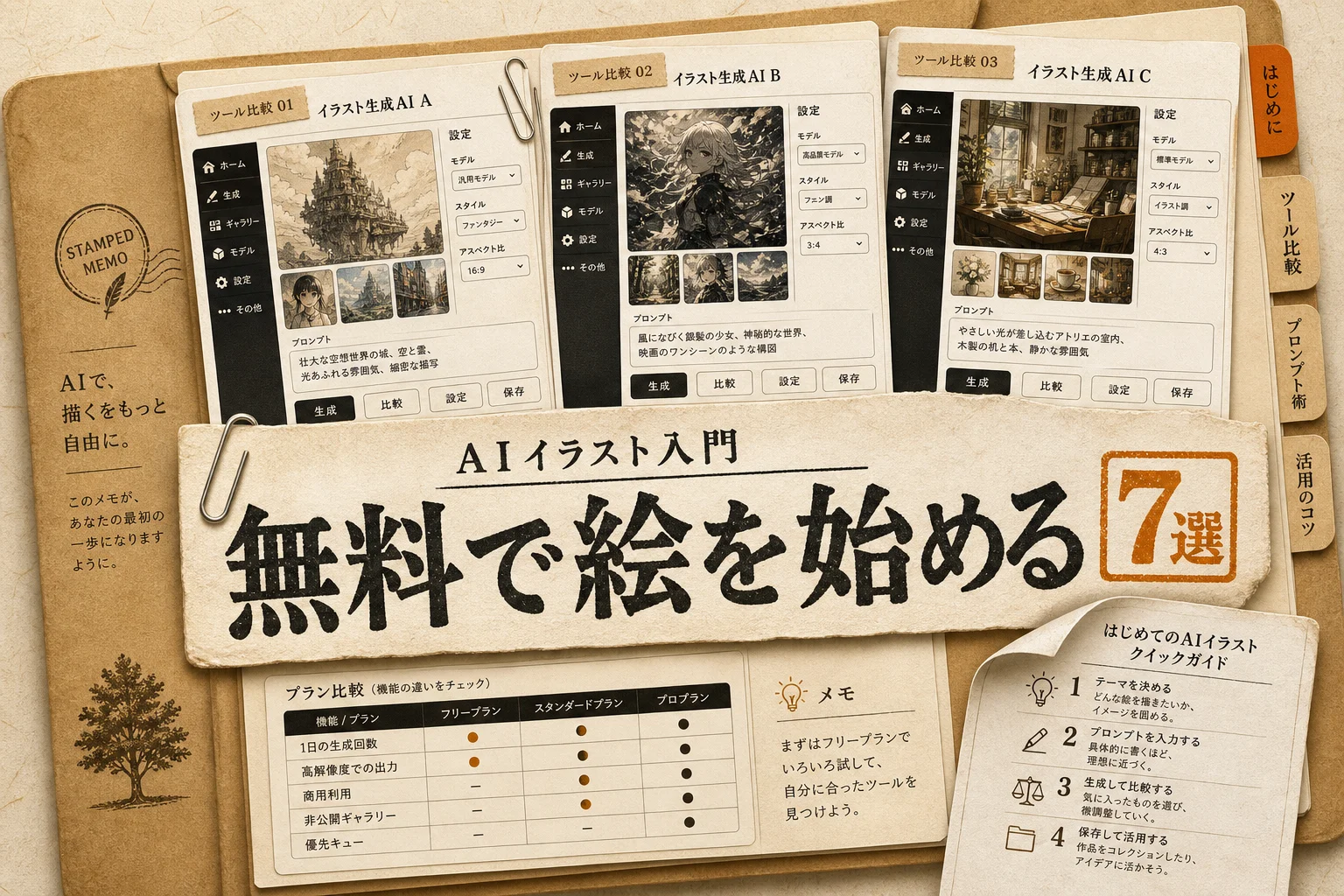
やることは4つだけです。どのツールでも流れは変わりません。
- アカウントを作る(メールかGoogleログインで30秒)
- 入力欄に日本語で作りたい絵を書く
- 画風のボタン(アニメ/水彩/写真風など)を選ぶ
- 生成ボタンを押して数十秒待つ
日本語のまま入れて構いません。PixAI・SeaArt・MyEdit・AIピカソは日本語入力に対応していますし、Canva AIも日本語の指示文をそのまま受け取ります。
1枚目は高い確率で「思っていたのと違う」絵が出ます。それが普通です。ここで諦める人が多いのですが、直し方には型があります。

狙った絵が出ないときの直し方
指示文が短すぎるのが原因の9割です。「猫のイラスト」では、AIは何万通りの猫から適当に1匹を選びます。
情報を4つの型に分けて足すと、命中率が変わります。
| 足す要素 | 書き方の例 |
|---|---|
| 主役 | 白い長毛の猫、こちらを見ている |
| 画風 | 水彩風、線が細い、パステルカラー |
| 構図 | 上半身のみ、正面、背景は無地 |
| 用途に効く条件 | 余白多め、正方形、文字を入れない |
つまり「白い長毛の猫、こちらを見ている、水彩風でパステルカラー、上半身のみ正面、背景は無地」まで書く。ここまで書いて初めて、AIは注文どおりに動きます。
それでも外れるときは、画風を変えるより先に構図の指定を疑ってください。実務でいちばん多い失敗が、SNSアイコン用なのに全身像が出てくるパターンです。「上半身のみ」「顔のアップ」の1語で解決します。
指示文の書き方をもっと深く詰めたい人は、AIイラストのプロンプト集に用途別の型がまとまっています。ここを読んでから作り始めると、無料枠の消費が半分で済みます。
商用利用OKの境目はどこか
「無料で使える」と「商用で使える」は別の話です。ここを混同すると後で痛い目を見ます。
判断は3点セットで確認します。
- プランの条件: 無料プランのみ商用不可、という設計のツールがある
- クレジット表記: 「AI生成」「ツール名」の記載が条件になる場合がある
- 素材の出どころ: 既存キャラクターや実在の商標に寄せた絵は、ツールの規約と無関係にアウト
たとえばChatGPTは無料プランでの商用利用が不可です。一方AIピカソは、生成画像の著作権をStable Diffusionの規約に従うとしたうえで商用利用を認めています。同じ「無料で使える」でも中身が違う。
著作権そのものの扱いも押さえておきます。日本では、AIが自動で出力しただけの絵に著作権が発生するかは、人がどれだけ創作的に関与したかで判断が分かれます。つまり「自分の絵として権利を主張できるか」と「使ってよいか」は別問題。仕事で使うなら、後者だけ確実に確認すれば足ります。
規約の読み方と実務での線引きはAIイラストの商用利用と権利まわりに整理しました。クライアント案件で使う予定があるなら、生成する前に目を通しておくべきです。
ここまでの整理: 無料で試すならPixAI・SeaArt・Microsoft Designer。仕事で使うなら、まずプラン条件とクレジット表記の2点を確認。指示文は「主役・画風・構図・用途条件」の4つを書く。
用途別、どれを選べばいいのか
7つ並べられても迷うだけなので、答えを1つずつ決めます。
| あなたの用途 | 選ぶツール | 理由 |
|---|---|---|
| SNSアイコン・推しキャラ | PixAI | キャラ系のモデルが厚く、日本語で通じる |
| アニメ調をたくさん試したい | SeaArt | 画風モデルの数が圧倒的 |
| 資料・バナーまで完成させたい | Canva AI | 生成後そのままレイアウトへ流せる |
| 高品質+動きをつけたい | Leonardo AI | 静止画から動画化まで一本 |
| 1円も払わず試したい | Microsoft Designer | 無料のまま制限が緩い |
| 権利をいちばん気にする | Adobe Firefly | 学習素材の出どころを公表 |
つまり、迷ったら用途を「アイコン」「資料」「作品づくり」の3つに割ってください。それだけで候補は1つに絞れます。
複数を掛け持ちするのも有効です。生成はPixAI、仕上げと文字入れはCanva AIという分業は、無料枠のままでも成立します。
編集部の評価
公開されている料金と機能をもとに、率直な評価を置きます。
Canva AIが一択になる場面が多すぎる。 イラスト単体の画質ならLeonardo AIやMidjourneyが上です。ただし実務で必要なのは「文字が乗った完成物」であることがほとんど。生成から書き出しまで移動ゼロで終わるCanva AIは、月1,180円としては破格です。
PixAIとSeaArtは無料枠が本当に太い。 クレジット制で「1日いくら」に縛られない設計は、試行錯誤する初心者と相性がいい。日本語のキャラクター表現に強い点も含めて、最初の1本に推せます。
Leonardo AIのトークン制は正直わかりにくい。 1日150トークンと言われて何枚作れるか即答できる人はいません。数字の透明性という一点では他社に負けています。品質は高いので、続けると決めてからApprenticeへ行くのが無駄がない順番です。
Adobe Fireflyの評価は割れます。 画の面白さでは他に譲る、という評価が海外レビューでも目立ちます。それでも学習素材の出どころを公表している点は、企業案件では代えがきかない価値。用途がはっきりしているツールです。
Microsoft Designerは0円の入口として微妙な点がない。 会員登録以外に負担がなく、まず触るだけならここで十分。物足りなくなってから他へ移れば、遠回りになりません。
よくある質問(FAQ)
Q. AIイラスト作成は本当に完全無料でできますか
できます。PixAI・SeaArt・Microsoft Designer・AIピカソは、いずれも0円のまま生成まで到達できます。ただし高解像度の書き出しと商用利用は有料プラン限定のことが多いので、その2点だけ先に確認してください。
Q. 絵が描けなくても使えますか
使えます。必要なのは画力ではなく、作りたい絵を言葉にする力です。「白い猫、水彩風、上半身、背景は無地」のように、主役・画風・構図・条件の4つを書けば形になります。
Q. 生成したイラストを仕事で使っていいですか
ツールの規約次第です。無料プランでは商用不可のツールもあります。クレジット表記が条件のケースもあるので、プランのページで「commercial use」または「商用利用」の項目を確認してから使ってください。既存キャラクターに似た絵は、規約と別に権利侵害になり得ます。
Q. スマホだけで完結しますか
完結します。AIピカソはアプリ、PixAI・SeaArt・Canva AIはブラウザとアプリの両方で動きます。パソコンが必要になるのは、大量に書き出す場合と細かい修正を重ねる場合だけです。
Q. どれくらいで思いどおりの絵が出せるようになりますか
指示文の型を覚えれば、10枚前後で当たりの確率が上がります。逆に、短い指示文のまま50枚作っても改善しません。枚数ではなく書き方を変えるのが近道です。
次に読むならこれ
仕事で使う予定が少しでもあるなら、AIイラストの商用利用と権利まわりを先に読んでください。作ってから「使えなかった」と気づく事故が、いちばん時間の損失が大きい種類の失敗です。
各ツールの公式サイト(一次情報)
料金・機能・対応範囲は各社公式が一次情報です。本記事は公開時点の検証に基づきますが、最新かつ正確な条件は必ず各公式ページで確認してください。
- PixAI.art — 公式サイト(AI PICKSの詳細)
- Seaart — 公式サイト(AI PICKSの詳細)
- Canva AI — 公式サイト(AI PICKSの詳細)
- Leonardo.ai — 公式サイト(AI PICKSの詳細)
- Bing Image Creator — 公式サイト(AI PICKSの詳細)
- AIピカソ — 公式サイト(AI PICKSの詳細)
- MyEdit — 公式サイト(AI PICKSの詳細)