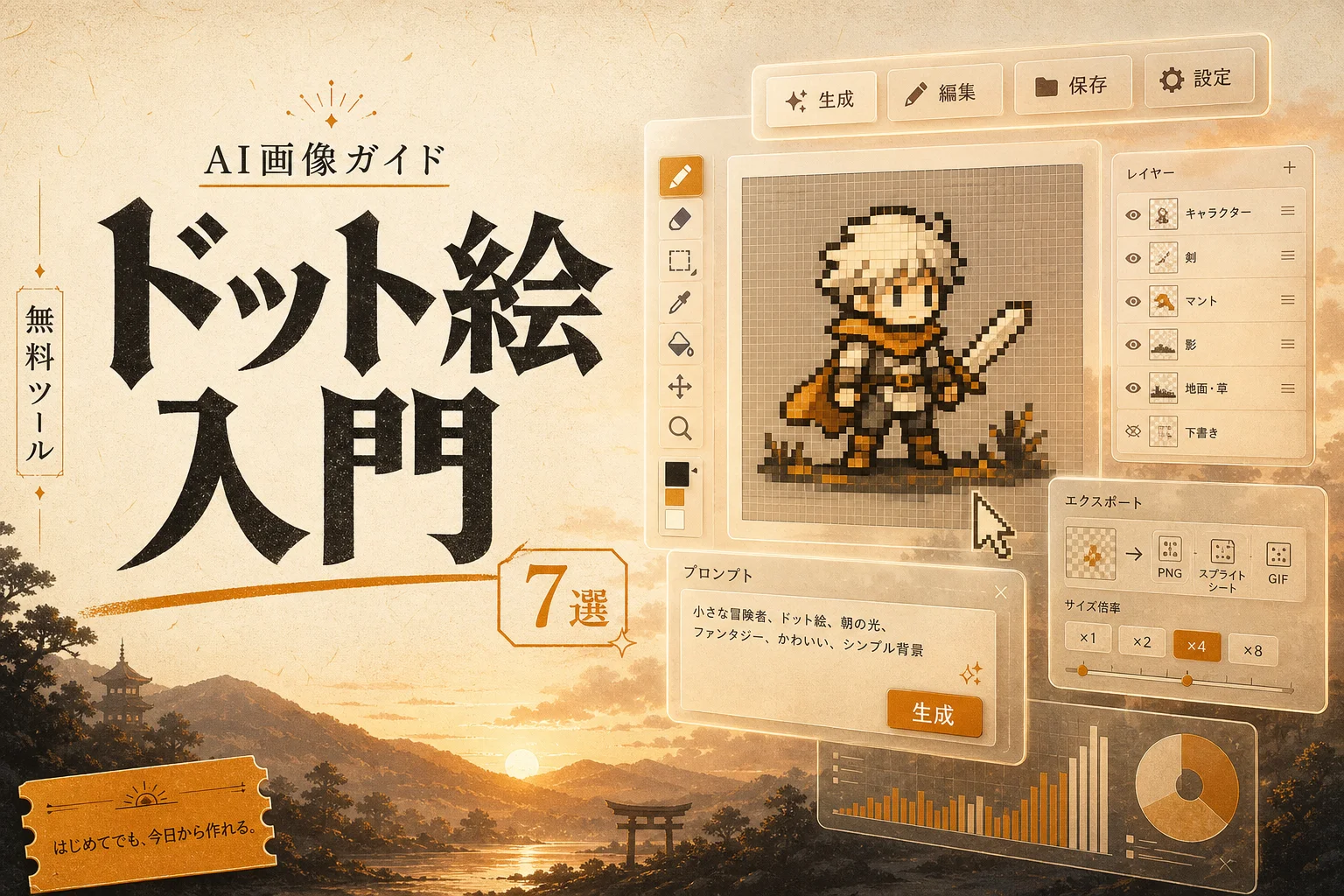
ドット絵AIとは、テキストや元画像から、四角いピクセルの集まりで描く絵を自動で作るAIツールのことです。ゲームのスプライト(キャラや背景の部品)やアイコン作りに使われます。
ドット絵AIで何ができる?
テキストを打つだけで、キャラ・アイテム・背景まで一通り作れます。ここが従来のドット絵作りとの一番の違いです。
昔は1ドットずつマウスで打つのが当たり前でした。いまは「剣を持った騎士、8bit風」と指示すれば、数秒で候補が並びます。作業時間が桁で変わる領域です。
主な用途はこのあたりです。
- ゲームのキャラ・スプライト作り
- アプリやSNSのアイコン
- レトロ風のイラスト素材
- 動画のサムネや装飾パーツ
ただし注意点があります。AIが出すのは「ドット絵っぽい画像」であって、ゲームにそのまま入れられる整ったドット絵とは限りません。ここが最初のつまずきポイント。次の章で、その理由をはっきりさせます。
編集部のおすすめ
あわせて

 レアジョブ英会話
AIの次は人と話して試したいなら、講師とのマンツーマン英会話を無料体験から始められる
オンライン英会話

なぜAIのドット絵は「惜しい」出力になるのか?
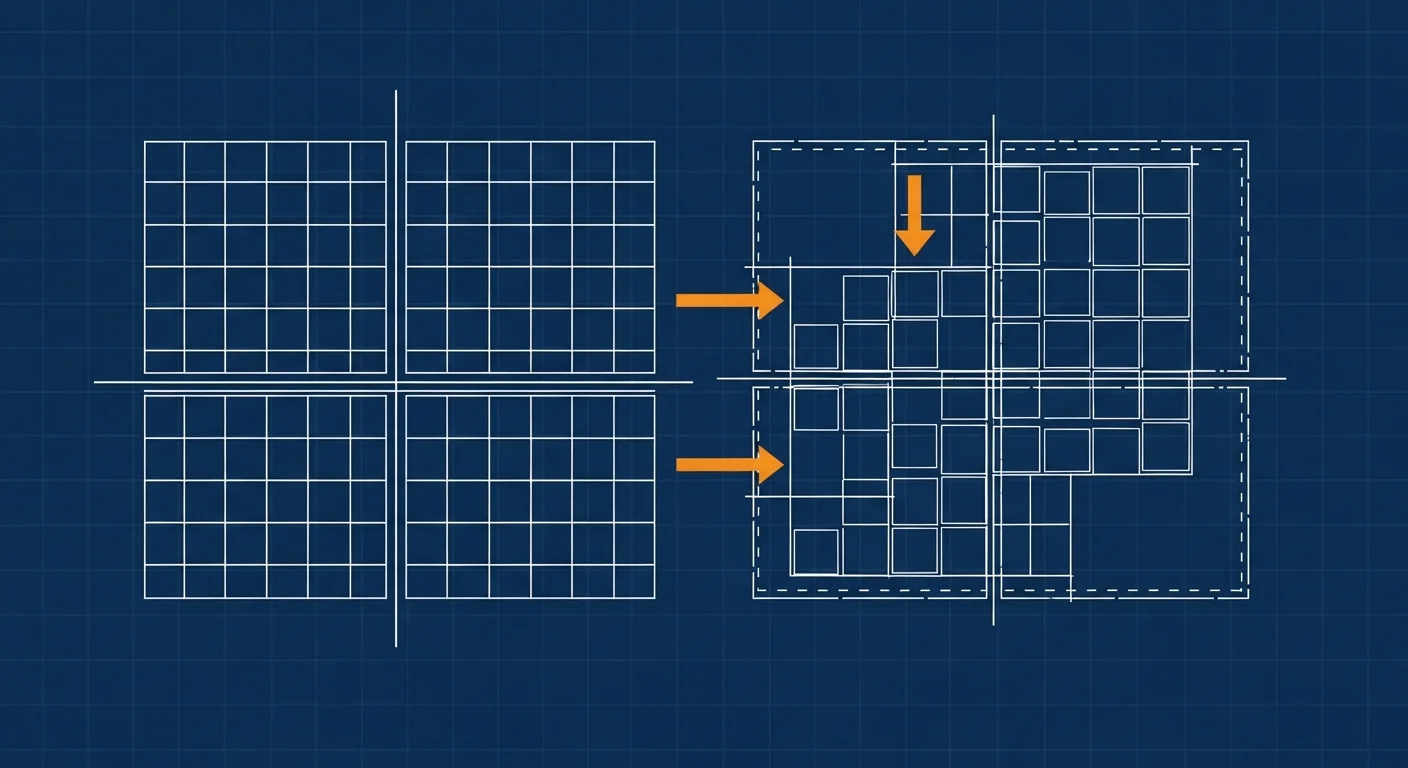
多くの画像生成AIは、ピクセルをきれいにグリッドへ揃える設計になっていないからです。
生成AIは基本的に「なめらかな絵」を作るのが得意です。ドット絵を頼んでも、実際には細かいグラデーションが混ざったり、1マスの大きさがバラバラになったりします。拡大すると、四角がガタガタなのが分かります。
色数も問題です。本物のドット絵は16色や32色といった限られたパレットで描きます。AIは平気で数百色を使ってしまいます。結果として、レトロな雰囲気が薄い画像になりがちです。
ここまでの整理: AIは「ドット絵風の下絵」を高速で出せる。でもピクセルのズレと色数の多さが残る。だから「生成したあとに整える」工程がほぼ必須、と覚えておくと後がラクです。
この「整える」問題を解決する専用ツールも出てきています。AIで作ったドット絵風画像のピクセルをグリッドに沿って自動整列させ、色数も整理できるツールが公開されています。生成と整形はセットで考えるのが2026年の定番です。
ドット絵AIツールの3タイプを知る
ドット絵AIは、大きく3タイプに分かれます。ここを理解すると、自分に合うツールがすぐ選べます。
導入前に、まず全体像を1枚の表で押さえておきましょう。
| タイプ | 代表例 | 向いている | 費用感 |
|---|---|---|---|
| オンライン生成型 | AI搭載ピクセルアートジェネレーター系 | とにかく無料で試したい人 | 無料〜 |
| 汎用画像AI+指示型 | Stable Diffusion系、Leonardo系 | 細かく作り込みたい人 | 無料〜月額 |
| 整形・変換専用型 | Sprite系、Pixnote | 出力を整えたい人 | 無料〜 |
つまり、「作る」ツールと「整える」ツールは別物、ということです。この2つを組み合わせるのが、遠回りに見えて一番の近道になります。
3タイプの中身を、順番に見ていきます。

Stable Diffusionが合わなかったら
Stable DiffusionのWebUIやComfyUIをブラウザでそのまま使える(月1,100円から、枚数無制限)
タイプ1: オンライン生成型(無料で今すぐ)
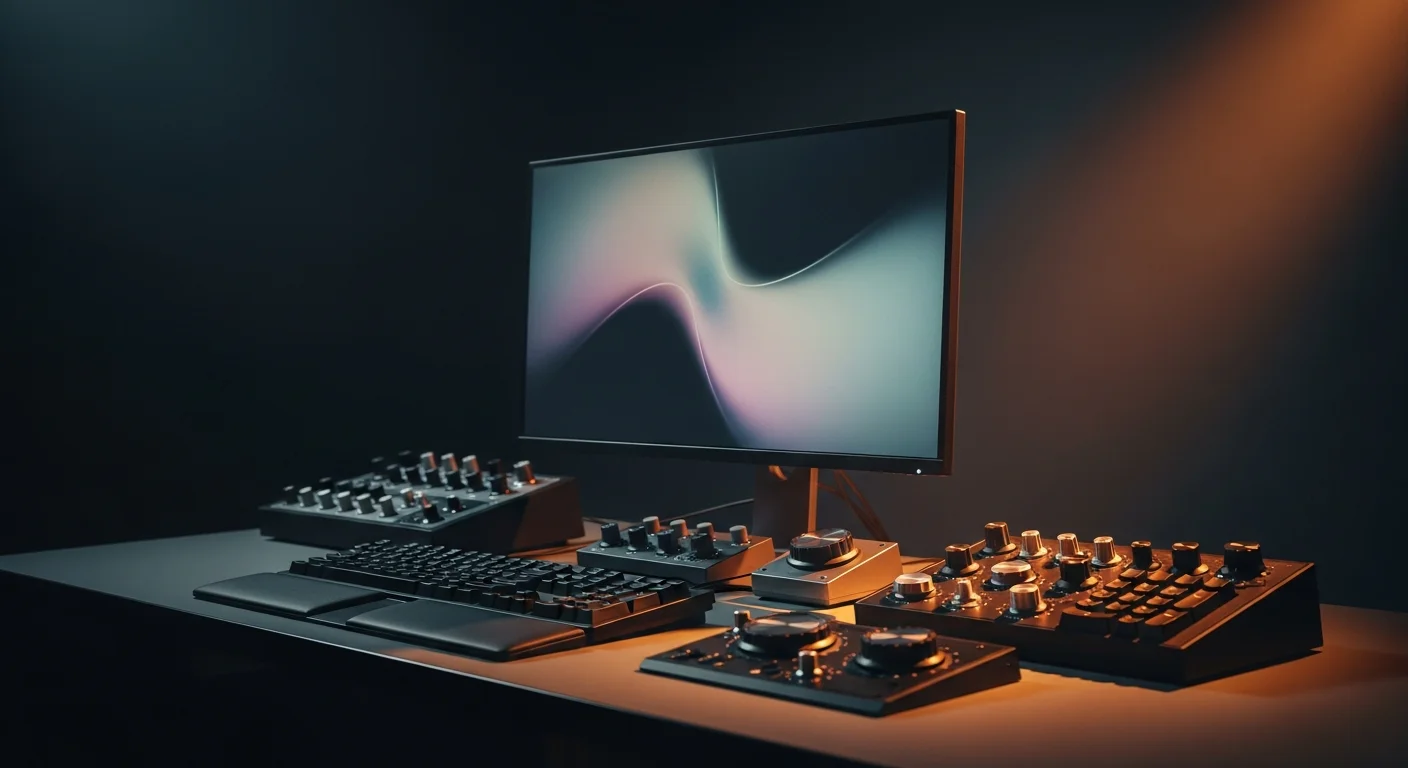
ブラウザだけで完結する、いちばん手軽なタイプです。会員登録なしで試せるものもあります。
テキストや元画像からドット絵を生成できるオンラインツールが増えています。ピクセルサイズを調整しながら、ゲーム用スプライトやキャラ、背景まで作れるジェネレーターが無料公開されています。
Pixnoteのように、街の風景やAIで生成した画像をドット絵へ変換して遊べるツールもあります。公式によれば現時点で利用料金はかからないとのことです。
このタイプは、AIを初めて触る人の入口として最適です。画像生成そのものが初めてなら、AIイラストツールの選び方を先に読むと、この後の話が一気に分かりやすくなります。
無料型の弱点は、細かい調整がしにくいこと。凝ったキャラを量産したいなら、次のタイプに進みます。
タイプ2: 汎用画像AI+指示型(作り込む人向け)
Stable DiffusionやLeonardo AIのような汎用の画像生成AIに、ドット絵風の指示を与える方法です。自由度が段違いです。
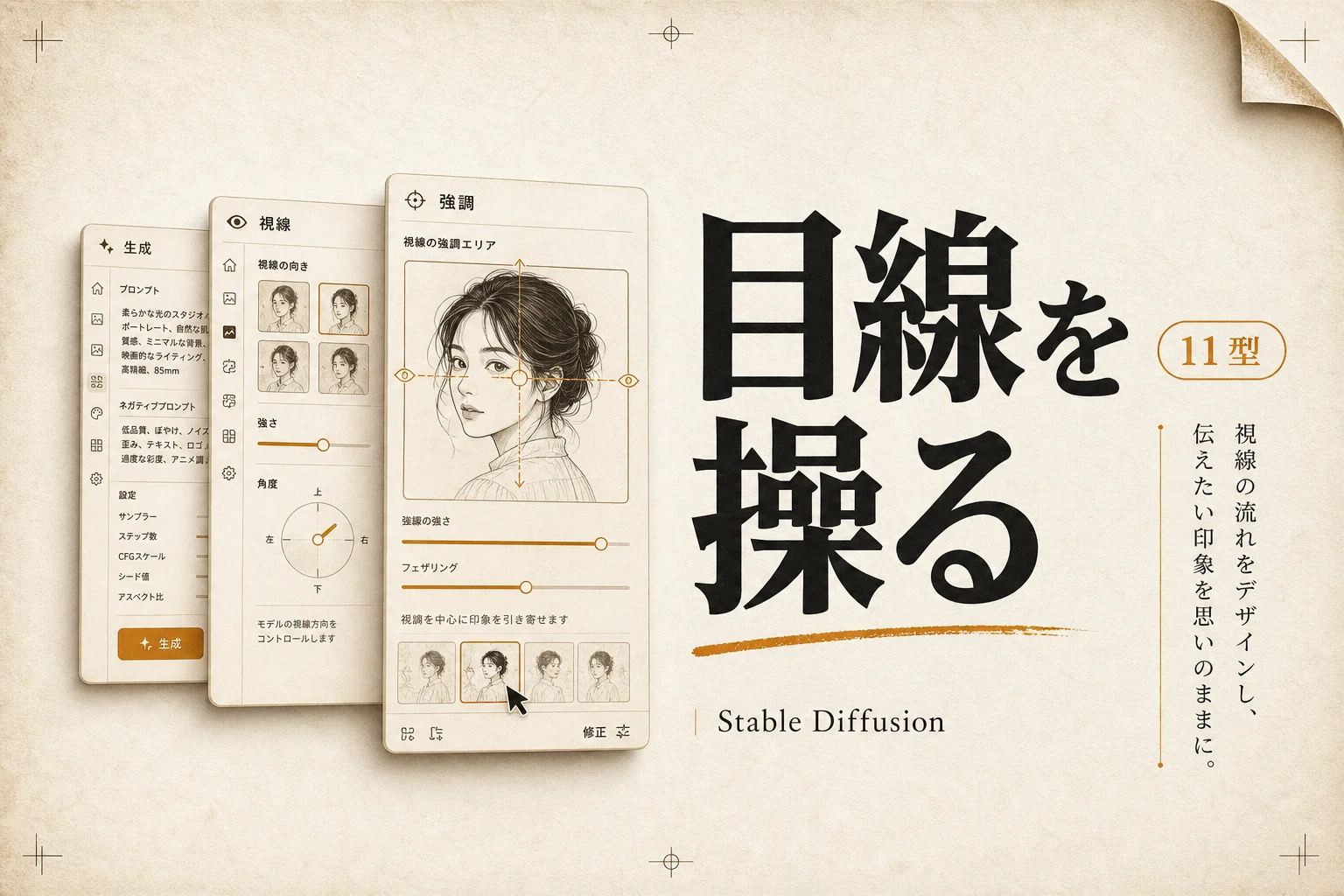
Stable Diffusionはローカル導入もでき、ドット絵専用の追加データ(LoRAと呼ばれる小さな学習モデル)を入れると、精度がぐっと上がります。オフラインで動くので、枚数を気にせず生成できるのも強みです。
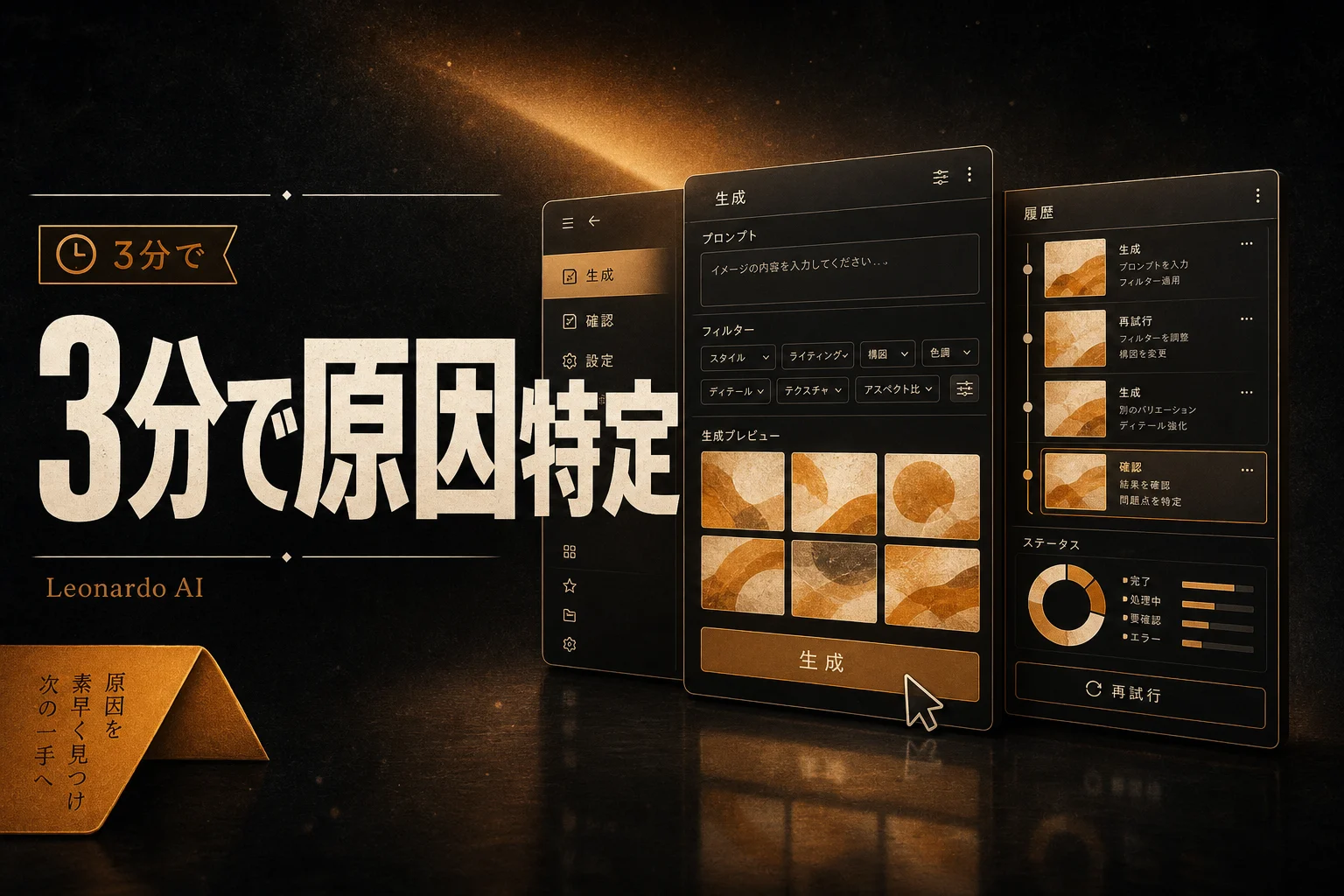
Leonardo AIは高クオリティで商用利用OKと紹介されることが多く、無料プランもあります。ブラウザで動くので、環境構築が苦手な人でも扱えます。
Midjourneyは構図やアート性に強い一方、無料体験はほぼ終了しています。ドット絵を安く量産する用途なら、正直これは第一候補ではありません。
汎用AIを使いこなす鍵は「指示文(AIへの指示のこと。英語ではプロンプト)」です。「pixel art, 16-bit, limited palette」のような単語を足すと、ドット絵らしさが増します。
この指示型は、ノード(部品)を線でつないで細かく制御する方法とも相性がいいです。より深く作り込みたいなら、ComfyUIとStable Diffusionの違いが参考になります。
自由度が高い反面、慣れが要ります。手っ取り早く「整った」絵が欲しいなら、次の整形ツールが効きます。
毎週月曜の朝に、今週のAIの主なニュース・新しく載ったツール・よく読まれた記事をまとめて届けます。登録特典は「AIツール選定チェックリスト 2026」。
確認メールのボタンを押すと登録が完了します。配信はいつでも解除できます。

タイプ3: 整形・変換専用型(仕上げの主役)
生成した画像を、本物のドット絵に近づける専用ツールです。地味ですが、ここが仕上がりを決めます。
AIで作ったドット絵風画像は、ピクセルがグリッドからズレていることがほとんどです。それを自動で整列させ、色数も減らしてくれるのが整形ツールの役割です。RustとGitコマンドを使えばセルフホストも可能なツールが公開されています。
整形ツールを通すと、こんな変化があります。
- ピクセルがきれいなマス目に揃う
- 色数が減ってレトロ感が出る
- ゲームエンジンに取り込みやすくなる
このタイプ単体では絵は作れません。あくまで「生成→整形」の後半担当です。だからこそ、生成ツールとセットで持っておくと重宝します。
3タイプが見えたところで、実際の作り方の手順に進みます。
ドット絵AIの基本的な作り方(4ステップ)
生成から仕上げまで、流れは4つに分けると迷いません。初めてでもこの順番でいけます。
手順を表にまとめました。
| ステップ | やる | 使う |
|---|---|---|
| 1. 生成 | テキストで下絵を作る | オンライン生成型or汎用AI |
| 2. 選別 | 良い候補を1枚選ぶ | どのツールでも |
| 3. 整形 | ピクセルと色を整える | 整形・変換専用型 |
| 4. 微修正 | 手で数ドット直す | ドット絵エディタ |
要は「AIで8割、手で2割」を目指すと、完成度と作業時間のバランスが取れます。
各ステップのコツを、順に説明します。
ステップ1: 指示文のコツ
「pixel art」だけだと弱いです。「16-bit」「limited color palette」「game sprite」などを足すと、狙いに近づきます。キャラなら「full body, front view」を入れると使いやすい向きで出ます。
ステップ2: 候補選びの基準
輪郭がはっきりしているものを選びます。ぼやけた候補は、後で整形しても直りにくいからです。
ステップ3: 整形で色を絞る
色数を16〜32色に絞ると、一気にドット絵らしくなります。ここをサボると「AI感」が残ります。
ステップ4: 手直しは目と口だけ
全部直す必要はありません。顔まわりの数ドットを直すだけで、印象が大きく変わります。
手順が分かれば、次は「無料でどこまでできるか」が気になるはずです。
ドット絵AI無料ツール7選の比較
無料で使える主要ツールを、用途別に7つ選びました。まず一覧で全体を見てください。
| ツール | タイプ | 無料枠 | 商用利用 | 向いている |
|---|---|---|---|---|
| Pixel Art Generator系 | 生成 | あり | 要規約確認 | 手軽な下絵作り |
| Pixnote | 変換 | あり(無料) | 要確認 | 画像のドット絵化 |
| Sprite系整形ツール | 整形 | あり | 可(OSS系) | ピクセル整列 |
| Stable Diffusion | 生成 | あり(ローカル) | 可 | 量産・作り込み |
| Leonardo AI | 生成 | あり | 可 | 高品質な生成 |
| Designer | 生成 | 完全無料 | 要規約確認 | 試し打ち |
| ドット絵エディタ各種 | 手描き | あり | 可 | 最終の微修正 |
完全無料で体験できる生成AIとしてDesignerが挙げられています。ただしドット絵専用ではないので、指示文で工夫が要ります。
つまり、無料で始めるなら「生成ツール1つ+整形ツール1つ」の組み合わせが最強です。1つのツールで全部やろうとすると、たいてい詰まります。
無料ツールの全体像が見えたところで、料金の話に踏み込みます。
料金はいくらかかる?無料と有料の境目
結論から示すと、趣味レベルなら無料で十分です。ここははっきり言えます。
オンライン生成型や整形ツールの多くは無料枠で回せます。商用でガンガン量産する段階になって、初めて有料を検討する、くらいの温度感で問題ありません。
参考までに、画像生成AI全般の料金は動きが速い領域です。生成AIサービスの料金は定期的にチェックすべき情報で、2026年に入ってからも各社がプラン改定を繰り返しています。ドット絵用途でも、使うベースツールの料金改定には目を配っておくと安心です。
有料化を考えるのは、こんなときです。
- 毎日大量に生成して無料枠が足りない
- 高解像度で書き出したい
- 商用ライセンスを明確にしたい
逆に言えば、月に数枚作る程度なら財布を開く必要はありません。無料版で十分です。
お金の話の次は、多くの人がつまずく「商用利用」を整理します。
商用利用しても大丈夫?(ここが一番の落とし穴)
ツールごとに規約が違うので、必ず各社の利用規約を確認する必要があります。ここを飛ばすと、後で痛い目を見ます。
一般に、Leonardo AIのように「商用利用OK」と明記されているツールもあれば、Midjourneyのように生成物の利用は問題ないが規約に注意が必要なツールもあります。同じ「使える」でも中身が違います。
チェックすべきポイントはこの3つです。
- 無料プランでも商用OKか(有料のみ可の場合あり)
- クレジット表記が必要か
- 生成物の権利が自分に帰属するか
特に無料プランは要注意です。「個人利用は無料、商用は有料プラン」というパターンが珍しくありません。ゲームを販売する予定があるなら、生成前に規約を読むこと。これは横着してはいけない部分です。
権利まわりを押さえたら、実際に使っている現場の例を見ていきます。
目的別のおすすめはどれ?
迷ったら、目的から逆算するのが一番速いです。3つのケースで一択を示します。
とにかく無料で今すぐ試したい人 → オンライン生成型(Pixel Art Generator系)が一択です。登録不要で下絵が出ます。
ゲーム用に量産・作り込みたい人 → Stable Diffusionが圧倒的です。ローカルで枚数無制限、専用データで精度も上がります。
AIの出力がガタガタで困っている人 → Sprite系の整形ツールが効きます。生成は他ツール、仕上げはこれ、の分業で解決します。
3つとも無料で始められます。まずは生成型で1枚作り、物足りなくなったら整形と汎用AIへ広げます。この順番なら、お金も時間もムダになりません。
選び方が固まったら、よくある疑問をまとめて解消しておきます。
AI PICKS編集部の判定
ドット絵AIは「便利になった」と一言で片づけるには、まだ荒削りです。テキストから数秒でキャラが出てくる衝撃は本物ですが、そのまま商用ゲームに載せられる品質かというと、正直そこまでではありません。ピクセルのズレと色数の多さは、2026年時点でもほぼ必ず残ります。
だからこそ、編集部としては「生成AI単体で完結させようとしないこと」を強くおすすめします。無料の生成ツールで下絵を作り、Sprite系の整形ツールでグリッドと色を整え、最後に顔まわりを手で数ドット直します。この三段構えが、いまのところ最短で最も破綻しない作り方です。
コスト面は追い風です。趣味レベルなら財布を開く必要はほぼありません。無料枠だけで、昔なら何時間もかかったスプライト作りが数分で終わります。ここは素直にすごいです。ただし商用利用の規約確認だけは、面倒でも必ずやってください。無料プランは商用NGのことがあり、ここを飛ばすと販売段階で足をすくわれます。AIを「時短の相棒」と割り切って使うのが、いまの正解です。
編集部の評価
率直に言って、ドット絵AIは「下絵ツールとしては破格、完成品ツールとしては微妙」というのが2026年7月時点の見立てです。
無料でここまでできる点は、素直に重宝します。特にオンライン生成型と整形ツールの組み合わせは、コスパで言えば一択レベル。一方、AI一発で完成品を期待すると、ほぼ確実にガッカリします。ピクセルのガタつきは、専用整形か手直しなしには消えません。
汎用画像AIを絡めるなら、Leonardo系やStable Diffusion系が現実的です。Midjourneyは無料体験がほぼ終わっており、ドット絵の量産用途では正直イマイチ。用途がはっきりしているなら、無理に高機能ツールへ手を出す必要はありません。
よくある質問(FAQ)
Q. ドット絵AIは完全無料で使えますか?
はい、多くのツールに無料枠があります。オンライン生成型や整形ツールは無料で回せます。Designerのように完全無料で体験できる生成AIもあります。ただし商用利用や高解像度書き出しは有料の場合があるので、規約は確認してください。
Q. AIで作ったドット絵はそのままゲームに使えますか?
そのままは、おすすめしません。AIの出力はピクセルがズレ、色数も多すぎることが多いからです。Sprite系の整形ツールでグリッド整列と色数整理をしてから使うのが安全です。
Q. 商用利用しても問題ないですか?
ツールごとに規約が異なります。Leonardo AIのように商用OKと明記されたものもあれば、条件付きのものもあります。特に無料プランは商用不可のことがあるため、販売前に必ず規約を読んでください。
Q. 日本語のプロンプトで作れますか?
一部のツールは日本語プロンプトに対応していますが、英語のほうが精度が安定します。「pixel art」「16-bit」などの英単語を足すと、ドット絵らしさが増します。
Q. オフラインで使えるツールはありますか?
あります。Stable Diffusion系はローカル導入でき、オフラインで動きます。整形ツールもRustとGitでセルフホスト可能なものが公開されています。ネット枚数制限を気にせず量産したい人に向いています。
Q. 初心者はどのツールから始めるべきですか?
オンライン生成型から始めるのが一番です。登録不要で下絵が出るものが多く、失敗しても痛くありません。物足りなくなったら、整形ツールと汎用AIへ広げていく流れが自然です。
Q. 画像をドット絵に変換することもできますか?
できます。Pixnoteのように、写真やAI生成画像をドット絵へ変換できるツールがあります。手持ちの画像をレトロ風にしたいときに便利です。
関連する比較・代替を見る
- Stable Diffusion vs Midjourneyの違い
- Leonardo AI vs Midjourney
- Stable Diffusion vs Leonardo AI
- Stable Diffusionの代替ツール
- Leonardo AIの代替ツール
- 生成した絵の消し込み・加工まで整えるなら画像編集AIの無料おすすめ比較へ
- 手持ちの写真や画像から変換して作るなら画像からAIイラストを作る方法
AIツールの情報収集そのものを効率化したいなら、検索特化のFeloの使い方ガイドや、Meta AIの活用ガイドも合わせて読むと視野が広がります。業種別のAI活用が気になる人は歯科クリニックのAI活用事例も、応用のヒントになります。
各ツールの公式サイト(一次情報)
料金・機能・対応範囲は各社公式が一次情報です。本記事は公開時点の検証に基づきますが、最新かつ正確な条件は必ず各公式ページで確認してください。
- Stable Diffusion:公式サイト(AI PICKSの詳細)
- Leonardo.ai:公式サイト(AI PICKSの詳細)
- Midjourney:公式サイト(AI PICKSの詳細)
次に読むならこれ。ドット絵の前に画像生成そのものの基礎を固めたいなら、イラスト生成AIおすすめ7選|無料・商用利用・日本語で選ぶ(2026年版)がいちばん効率的です。ツール選びの土台ができると、ドット絵作りの理解もぐっと早まります。
Leonardo.aiが合わなかったら
Stable DiffusionのWebUIやComfyUIをブラウザでそのまま使える(月1,100円から、枚数無制限)