
画像生成アプリを試そうとしてストアを開くと、有料プランへの誘導ばかりで手が止まる経験は誰にでもあります。無料と書かれていても、実際には3枚で生成が止まるアプリも少なくありません。
AI画像生成アプリとは、テキストで指示文を入力すると自動で画像を出力するソフトウェアのことです。
現在は高性能なパソコンを持たない人でも、手元のスマートフォンから実用的な画像を無償で作成できます。ただし、各サービスが設定している無料枠の回復ルールや商用利用の規約を把握しないまま使うと、作業の中断や権利侵害を招きます。課金なしで目的の画像を仕上げるための判断基準をまとめました。
道具の使い分けを基礎から整理したい場合は、イラスト生成AIおすすめ7選|無料・商用利用・日本語で選ぶ(2026年版)を合わせると全体の仕組みが把握しやすくなります。
無料のAI画像生成アプリはどこまで使える?

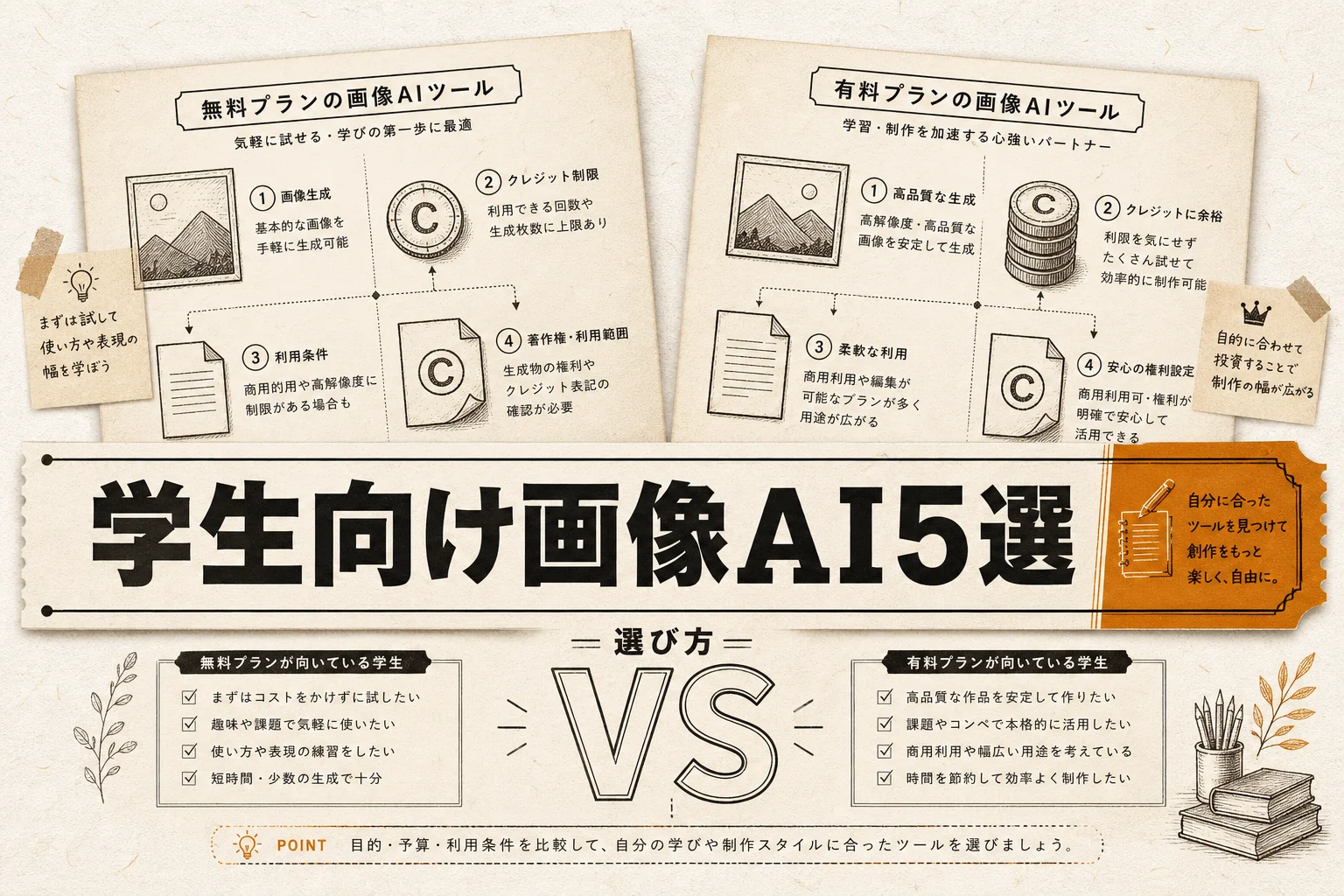
無料版の生成ツールでも、Webサイトの挿絵やSNSの投稿画像としては十分な解像度を出力できます。有料プランとの差は画質そのものよりも、1日に生成できる枚数制限と商用利用の許諾範囲にあります。
多くのツールは有料版と同じ画像生成エンジンを無料ユーザーにも開放しています。そのため、無料だから線が崩れるといった極端な品質差はほとんど生じません。差がつく要素は次の3点です。
- 無料枠の付与サイクル: 毎日午前中に一定数が回復するタイプか、月1回まとまって付与されるタイプか
- 商用利用の許諾条件: 生成した画像を自社の広告やグッズ販売に使えるか、個人鑑賞に限られるか
- 出力速度と優先度: 混雑時に待機列へ並ぶ仕様か、即座に生成が始まるか
無料アプリ選びで重要なのは、日頃の作業ペースに合わせた付与サイクルの選定です。月に数枚のアイキャッチを作成する用途であれば、月間付与型で足ります。日常的にSNSアイコンやブログ画像を何枚も試行錯誤したい場合は、毎日枠が戻る日次回復型が重宝します。
編集部のおすすめ
PCに
GPUや環境構築がなくても、登録してすぐブラウザで生成できます。多くは無料枠から試せます。


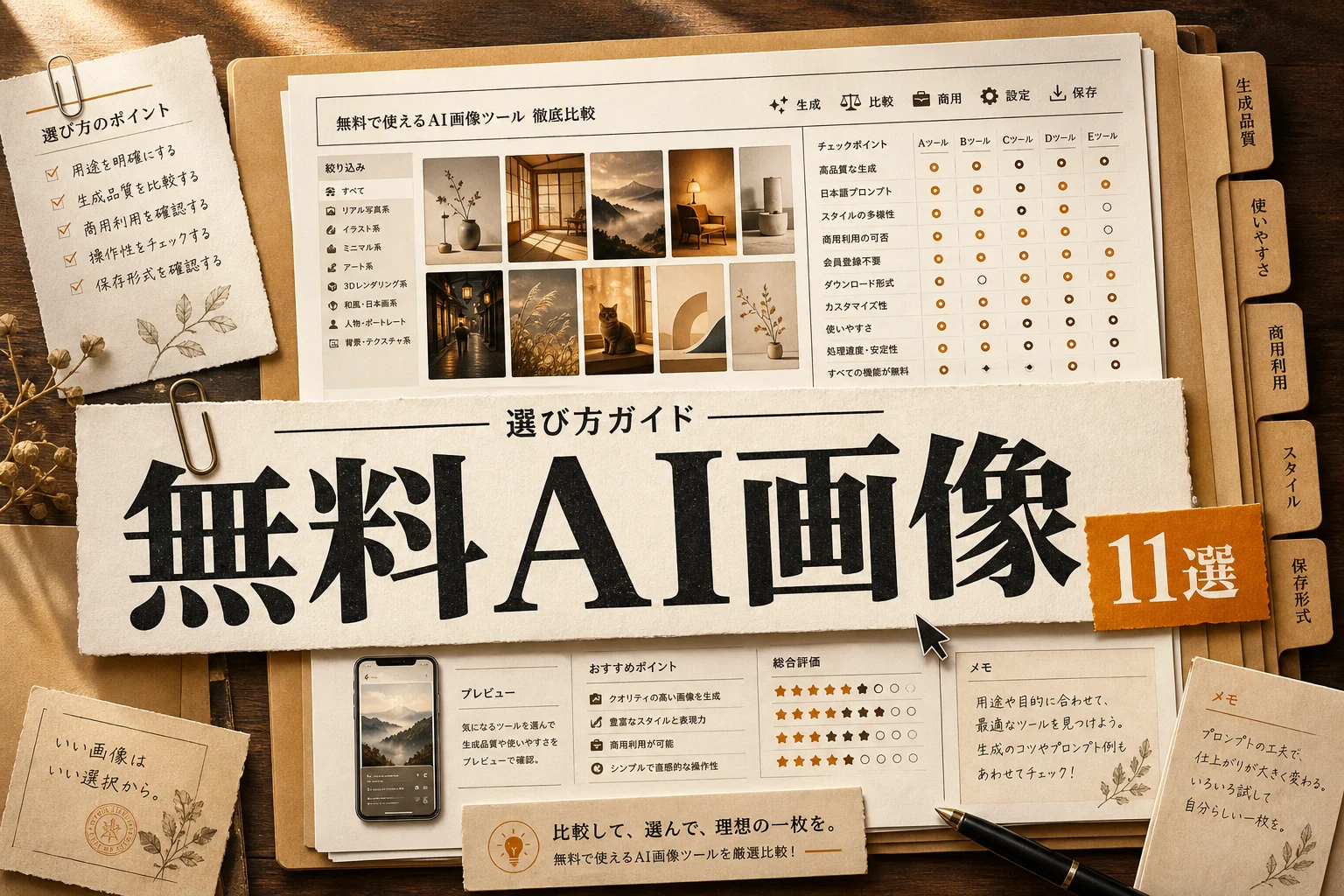
無料AI画像生成アプリの主要スペック比較表
各サービスの無料枠、商用利用の可否、スマートフォンへの対応状況を一覧に整理しました。
| アプリ名 | 無料枠の | 商用利用の | 日本語の | スマホ対応 |
|---|---|---|---|---|
| Gemini | 毎日約20枚(Nano Banana 2) | 要利用規約確認 | 高精度 | 公式アプリあり |
| Bing Image Creator | 毎日15ブースト(超過後も低速生成) | 個人利用推奨 | 高精度 | Copilotアプリ |
| Adobe Firefly | 毎月25生成クレジット | 公式に許可 | 高精度 | ブラウザ推奨 |
| Canva AI | 無料枠内で少量付与 | 規約準拠で可能 | 高精度 | 公式アプリあり |
| PixAI | 毎日のログインボーナス | モデルごとに異なる | 高精度 | 公式アプリあり |
| Leonardo.Ai | 毎日150トークン付与 | 商用利用可能 | 英語推奨 | 公式アプリあり |
| Ideogram | 毎日一定の無料枠 | 規約準拠で可能 | 英語推奨 | ブラウザ対応 |
| Stable Diffusion | 自宅PC環境で完全無制限 | モデルライセンス依存 | 拡張機能で対応 | PC専用 |
つまり、毎日の生成量を確保したいならGeminiかBing Image Creator、ビジネス用途の安全性を重視するならAdobe Fireflyが適しています。
デザイン素材の作成だけでなくレイアウト全体の作業も進めたい場合は、AIデザインのカテゴリも合わせて確認すると全体の制作工数を削れます。

普段使いで枚数を確保したいならどのアプリを選ぶべき?
日常的なアイコン作成やブログの挿絵作成で枚数を重視するなら、GeminiとBing Image Creatorの2つが有力な候補です。
毎日約20枚を高速出力できるGoogle Gemini
GoogleのGeminiアプリは、最新の画像生成モデルであるNano Banana 2(Gemini 3.1 Flash Image)を搭載しています。無料アカウントのまま1日あたり約20枚まで画像を生成できます。
日本語のテキスト描画に長けており、看板の文字やポスター内の短い単語を崩さずに描く能力は圧倒的です。Googleアカウントがあれば特別な初期設定なしですぐに動きます。
- 指示文の細かなニュアンスを汲み取る会話型の操作画面
- 生成画像にGoogle独自の電子透かし(SynthID)が自動付与される安全性
- スマートフォンのGeminiアプリから音声入力でそのまま作成可能
1日20枚の上限に達した場合は翌日午前中に枠が戻るため、趣味の範囲で使うなら追加課金の必要性を感じません。
待機時間さえ許容すれば作り続けられるBing Image Creator
Microsoftが提供するBing Image Creatorは、OpenAIの技術基盤を用いた画像生成機能です。Microsoftアカウントでログインすると、毎日15回の高速生成枠(ブースト)が付与されます。
最大の利点は、15回のブーストを使い切った後でも生成が完全に遮断されない点です。待ち時間が数十秒長くなる低速モードへ切り替わるだけで、追加の出力を継続できます。
- 1回の指示で構図の異なる4枚のバリエーションを同時出力
- Copilotアプリを導入すればスマートフォンだけで完結
- ファンタジー風のイラストから写実的な風景まで幅広い表現に対応
生成された画像の利用範囲は個人利用が前提となっており、商用案件には向きません。非営利のブログやSNSアイコンを作る用途であれば、もっとも扱いやすい選択肢です。
毎週月曜の朝に、今週のAIの主なニュース・新しく載ったツール・よく読まれた記事をまとめて届けます。登録特典は「AIツール選定チェックリスト 2026」。
確認メールのボタンを押すと登録が完了します。配信はいつでも解除できます。
商用利用でトラブルを防ぐための安全な選択肢とは?
企業のWebサイト、広告バナー、印刷物などにAI生成画像を使うなら、Adobe Fireflyが確実な選択肢です。
著作権リスクを極限まで抑えたAdobe Firefly
Adobe Fireflyは、自社のストックフォトサービス「Adobe Stock」など権利関係が明確なデータのみで学習されています。他者の著作権や商標を意図せず侵害する懸念が極めて少ない設計です。
無料プランでは毎月25クレジットが付与されます。1クレジットで1回の生成が行えるため、月あたり25回の試行が可能です。無料枠の範囲で出力した画像であっても、規約上商用利用が認められています。
- 公式に商用利用を許諾している明確なライセンス体系
- 写真の画角、絞り値、色調をスライダーで細かく調整できる編集画面
- 日本語の指示文に対する正確な構図反映
生成枚数は月25枚と控えめですが、仕事用として外部公開する成果物を作る場面では、権利侵害の不安を抱えずに使える安心感が他を圧倒します。
ビジネス文書や広報資料の作成を全体的に自動化したい場合は、文章作成を担うAIライティングのツールを併用すると作業時間をさらに短縮できます。

スマホアプリで完結させたい人向けのツール
パソコンを開かずにスマートフォンだけで生成から加工まで完了させたい場合、Canva AIとPixAIの2本が活躍します。
画像の生成から文字入れまで1本で終わるCanva AI
Canvaはデザイン編集アプリの中にAI画像生成機能を内包しています。無料プランのアカウントでも、一定回数の生成枠が提供されます。
出力した画像をそのままCanvaのデザインキャンバスへ配置し、見出し文字の追加や背景の透明化を行えます。他のアプリで画像を出力してから画像編集ソフトへ移す手間が一切ありません。
- iOSとAndroidの両方に対応した使いやすい公式アプリ
- 生成した画像を即座にSNS投稿サイズへリサイズ可能
- 豊富な日本語フォントと組み合わせたバナー制作
画像の生成そのものを楽しむというより、完成したグラフィック素材として仕上げたい作業に向いています。
アニメ調やイラストに特化したPixAI
PixAIは、アニメ風やマンガ調のキャラクターイラストに特化した生成プラットフォームです。毎日ログインするたびにアプリ内で使えるクレジットが付与されます。
スマートフォンの専用アプリが用意されており、プロンプトの入力補助機能が充実しています。英語のキーワードが分からない場合でも、画面上のタグを選ぶだけで目的の絵柄に近づけられます。
- キャラクターのポーズや衣装を指定しやすいタグ選択システム
- アジア系のアニメ作画に特化した多彩な生成エンジン
- 毎日のログインボーナスで無料クレジットを補充できる運用形式
ただし、モデルごとに商用利用の規約が細かく分かれています。配布されている追加モデルを使用する際は、作者が定めたライセンス条項を必ず確認してください。
テキスト生成の対話アプリをまだ触ったことがない方は、AIチャットボットの基礎を押さえておくとプロンプト作成の感覚が早く掴めます。

英語プロンプトが得意な海外Web系ツール
日本語対応アプリだけでは出せない質感や構図を求める場合、英語指示が基本となる海外のWebツールを試す価値があります。ブラウザの自動翻訳機能を使えば操作上の障害はほとんどありません。
圧倒的な質感表現を誇るLeonardo.Ai
Leonardo.Aiは、ゲームグラフィックや精密なファンタジーアートの作成で高い評価を得ているサービスです。無料プランのユーザーに対しても、毎日150トークンが配られます。
画像1枚の生成に消費されるトークンは設定により異なりますが、標準設定であれば1日あたり10枚から15枚前後の高解像度画像を出力できます。
- 毎日150トークンが自動回復する太っ腹な無料枠
- 生成した画像のアップスケール(高解像度化)機能
- 写真風から水彩画風までモデルを自在に切り替え可能
日本語で指示を入力しても動作しますが、細部のニュアンスを忠実に再現させたい場合は英語でキーワードを並べる記述が適しています。
文字の描画とデザイン性に優れたIdeogram
Ideogramは、画像の中に英単語やアルファベットを正確に描き込む機能に特化したツールです。従来の画像生成AIが苦手としていた「看板の文字」や「ロゴの印字」を崩さずに仕上げます。
タイポグラフィを含んだポスターデザインやTシャツのプリント図案を作成する作業において、唯一無二の性能を発揮します。
- 画像内に指定した英文字を違和感なく合成する高いテキスト描画力
- 日常的な無料枠を使ったデザインの試行
- Webブラウザからアクセスして手軽に生成可能
海外ツールの指示文を作成する際は、AI翻訳のツールを使って日本語の構想を自然な英語フレーズに変換してから入力すると出力精度が跳ね上がります。
無料枠を使い切ったときの3つの回避策
無料プランを使い続けていると、制作途中で上限枚数に達する事態が起こります。作業を止めないための具体的な回避策は次の通りです。
【無料枠が切れたときの対処法】
1. 特性の異なる複数アプリを並行運用する(Gemini + Bing Image Creator)
2. 開発者向けプラットフォーム(Google AI Studio等)のAPI無料枠を使う
3. パソコンのローカル環境にStable Diffusionを構築して自前生成する
1. 回復サイクルの異なるサービスを併用する
ひとつのアプリに依存せず、日次回復型のサービスを2〜3種類ブックマークしておきます。Geminiの20枚を使い切ったらBing Image Creatorへ移行し、さらに足りない場合はLeonardo.Aiを開く運用です。これだけで1日に作成できる枚数は40枚を超え、実作業で困る場面は激減します。
2. 開発者向けプラットフォームを活用する
Google AI Studioなどの開発者向け環境では、クレジットカード登録なしで1日あたり約50回のリクエスト枠が提供されています。画面構成は開発者向けで無機質ですが、広告や機能制限なしで高品質なモデルを呼び出せます。
3. 自宅PCにStable Diffusionを導入する
高性能なGPU(グラフィックボード)を搭載したWindows PCを所有しているなら、Stable Diffusionのローカル構築が最終的な解決策です。外部サーバーの制限を受けず、電気代だけで完全無制限の出力を実行できます。
商用利用で直面する3つの落とし穴
無料ツールで出力した画像をビジネスで使う場合、利用規約の読み落としによるトラブルが後を絶ちません。確認すべき必須項目は以下の3点です。
1. 無料プランのみ商用利用を禁止しているサービス
「有料会員になれば商用利用可能だが、無料プランの出力物は非商用に限る」という規約を設けているツールが存在します。Bing Image Creatorはその代表例であり、高品質な画像が手軽に出力できる反面、企業のプロモーションや収益化ブログでの直接利用は許可されていません。
2. 生成物の権利帰属と免責条項
多くの無料ツールでは、生成した画像の独占的な著作権をユーザーに付与していません。他者が同じ画像を自社のサイトで使っても法的に排除できないケースが一般的です。また、生成物が意図せず他人の肖像権や既存キャラクターを侵害していた場合、プラットフォーム側は一切の責任を負わず、利用者が全責任を負う免責条項が記載されています。
3. プラットフォームによる学習利用の同意
無料プランのアカウントでは、ユーザーが入力したプロンプトや生成された画像が、AIモデルの追加学習用データとして自動利用される規約になっている場合があります。社外秘の新製品デザインや未公開の企画内容をプロンプトに含めて生成する行為は情報漏洩のリスクを伴います。
AI PICKS編集部の判定
無料のAI画像生成アプリをめぐる環境は、日常利用であれば十分な水準に達しています。中でも日常的な試作ツールとしては、毎日約20枚を高精度に出力できるGeminiが一択です。日本語のニュアンス理解と文字描画の破格な安定感は、他ツールの追随を許しません。
ビジネス用途で使うなら、Adobe Firefly以外の選択肢は正直イマイチです。他社ツールが著作権侵害の責任を利用者に丸投げしている規約構造である以上、素材の出所が保証されたFireflyの安全性は圧倒的です。月25枚の制限は少なく感じられますが、商用トラブルの損害リスクを考えれば十分納得できる配分です。
手軽さを売りにするアプリは多いものの、実用性と規約の透明性を両立しているサービスはごく一部に限られます。個人の趣味ならGemini、仕事ならFireflyという使い分けがもっとも堅実な結論です。
よくある質問(FAQ)
Q. スマホの完全無料アプリで広告が出ないものはありますか?
GoogleのGeminiアプリやMicrosoftのCopilot(Bing Image Creator)は、アプリ内にポップアップ広告が表示されません。大手が自社のアカウント普及やエコシステム連携を目的に提供しているため、一般的な無料アプリのような全面広告に作業を邪魔される心配がありません。
Q. 日本語で指示を出しても思い通りの画像になりません。どうすれば改善しますか?
短い単語を1つだけ入力するのではなく、「主題」「背景」「画風」「光の当たり方」を区切って具体的に指定してください。例えば「猫」と打つのではなく、「窓辺で昼寝をしている茶トラの猫、水彩画スタイル、柔らかな午後の自然光」のように要素を分解して伝えることで、AIが意図を正確に解釈します。
Q. 無料で生成した画像にウォーターマーク(電子透かし)は入りますか?
目に見えるロゴマークが入るかどうかはアプリによって異なります。Geminiなどで生成された画像には、肉眼では見えない技術的な電子透かし(SynthIDなど)が埋め込まれます。Webサイトに配置しても見た目の邪魔にはなりませんが、専用の判定ツールを通せばAI生成であることが判別できる仕組みです。
Q. 無料アプリで生成した画像をブログやSNSのアイコンに使っても問題ありませんか?
非営利の個人ブログやSNSアイコンであれば、GeminiやBing Image Creatorを含む大半の無料ツールで利用できます。ただし、広告収入を得ているアフィリエイトブログや企業アカウントでの運用は商用利用とみなされる場合があるため、無料枠でも商用利用を明確に許諾しているAdobe Fireflyの利用を推奨します。
Q. 1日の無料生成枠は何時にリセットされますか?
回復の基準時刻はサービスごとに異なります。Geminiは日本時間の午前中に日次枠がリセットされます。Bing Image CreatorやLeonardo.Aiなどの海外製サービスは協定世界時(UTC)や個別のアカウント登録時刻を基準に回復するため、サービスごとの仕様を確認してください。
Q. 生成した画像の著作権は誰に帰属しますか?
多くの無料ツールでは、利用者に対して排他的な著作権を認めていません。プラットフォーム側の利用規約により、生成画像がモデルの追加学習に利用されたり、第三者による類似画像の利用を法的に制限できない条項が含まれます。権利侵害の損害リスクを避ける用途では、学習元データが保証されているAdobe Fireflyを選びます。
次に読むならこれ
画像生成の指示文を上達させて失敗作を減らしたいなら、プロンプトの構成手順をまとめたイラスト生成AIおすすめ7選|無料・商用利用・日本語で選ぶ(2026年版)を読むと、意図通りの構図を出すための最短ルートが分かります。
各ツールの公式サイト(一次情報)
料金・機能・対応範囲は各社公式が一次情報です。本記事は公開時点の検証に基づきますが、最新かつ正確な条件は必ず各公式ページで確認してください。
- Bing Image Creator:公式サイト(AI PICKSの詳細)
- Adobe Firefly:公式サイト(AI PICKSの詳細)
- Canva AI:公式サイト(AI PICKSの詳細)
- Gemini:公式サイト(AI PICKSの詳細)
- PixAI.art:公式サイト(AI PICKSの詳細)
- Leonardo.ai:公式サイト(AI PICKSの詳細)
- Ideogram:公式サイト(AI PICKSの詳細)
- Stable Diffusion:公式サイト(AI PICKSの詳細)