「Piktochartにしようか、ChatGPTで済ませようか」。資料の締め切りが近いと、この二択で手が止まりますよね。答えは意外とシンプル。作るものが「見た目重視の図解」なのか「中身の文章」なのかで、選ぶ相手が変わります。
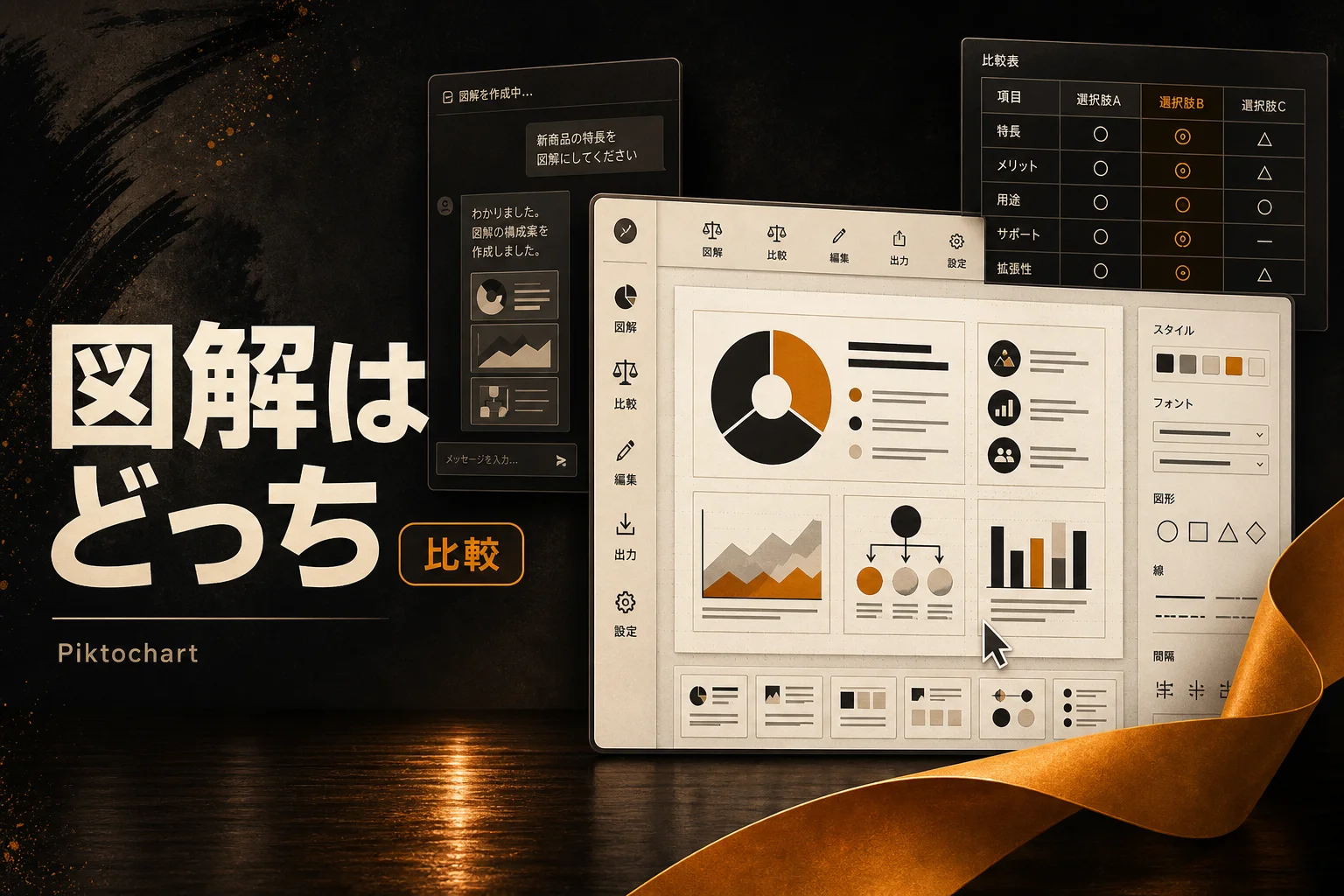
まず前提を1つ。この2つは競合ではありません。Piktochartはインフォグラフィックやスライドを作るデザインツール。ChatGPTは文章も画像も出せる対話型のAIです。だから「どっちが優れているか」ではなく「どの工程で使うか」で見たほうが、ずっと迷いません。
この記事では、性能とコストの2軸で両者を並べ、あなたの使い方に合う一択を用意します。
PiktochartとChatGPTの違いを一言で言うと?
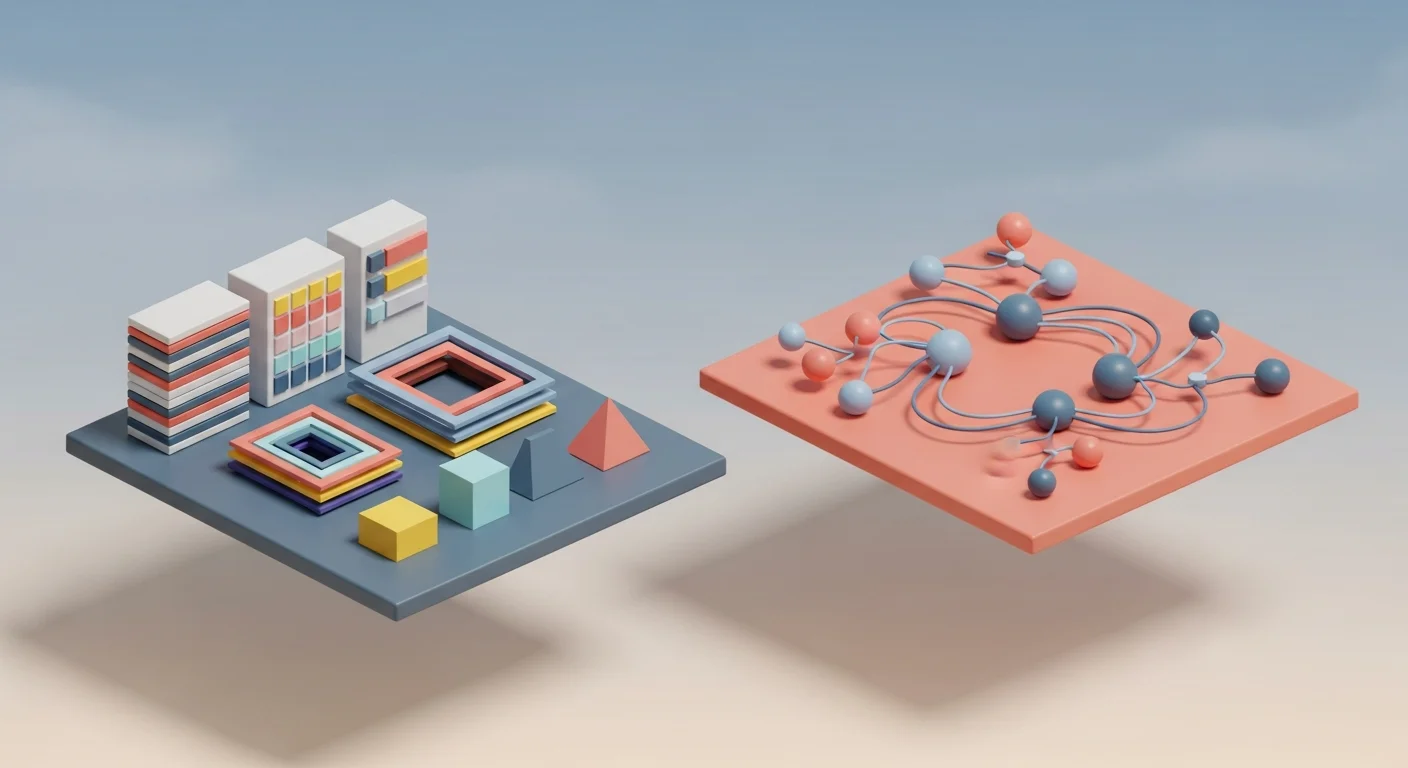
Piktochartは、あらかじめ整ったテンプレートに文字や数字を入れて仕上げる「デザインの箱」です。ChatGPTは、そもそも何を書くかから相談できる「考える相棒」。役割がまったく違います。あわせてPiktochartの評判と口コミ:3つのデメリットと向いている人も確認しておくと迷いません。
Piktochartとは、インフォグラフィック・プレゼン資料・チラシなどをテンプレートから作れる、ブラウザで動くデザインツールです。デザイン経験がなくても、それらしい図解が数分で仕上がるのが持ち味。
一方のChatGPTは、質問に文章で答えるだけでなく、画像生成や文章構成の下書きまでこなす生成AIです。2026年時点では無料版でも日常のテキストチャットを回数無制限で使えます。
つまり、「見せ方」を担うのがPiktochart、「中身」を担うのがChatGPT。ここを押さえると、次の比較表がすっと入ってきます。

有料にすると Proにするとダウンロードが無制限になる。(Pro 1メンバーあたり年払い$10/月($120/年)、月払いは$15/月)
編集部のおすすめ
ChatGPT・
複数のAIに同じ質問をして答えを比べたり、講座で使い方を体系立てて学んだりできます。

AIチャットボット / 最低料金 ¥0〜


AI総合ツール / 最低料金 ¥0〜
性能を比較:得意なことはどう違う?
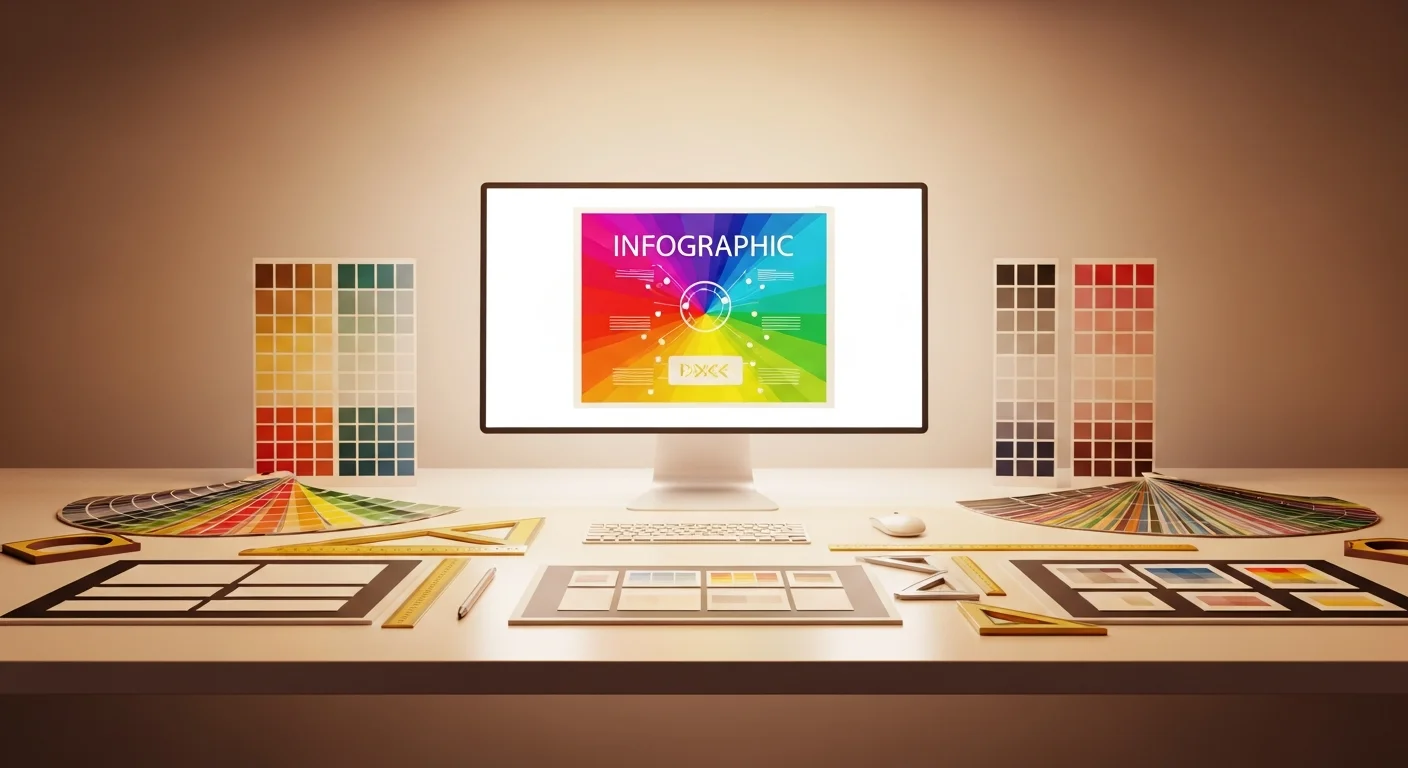
得意分野が真逆なので、まずは何がどっちの土俵かを整理します。下の表は「その作業を主役級にこなせるか」で見てください。
| 作業内容 | Piktochart | ChatGPT |
|---|---|---|
| インフォグラフィックの完成デザイン | 得意(テンプレ豊富) | 苦手(画像は出せるが精密な図表は弱い) |
| 文章・見出し・構成案づくり | 苦手(原稿は自分で用意) | 得意(一瞬で叩き台が出る) |
| グラフ・チャートの作図 | 得意(データ入力で自動作図) | 部分的(数値の可視化は不安定) |
| ブランドカラー・ロゴの統一 | 得意(ブランドキット機能) | 苦手 |
| アイデア出し・言い換え | 苦手 | 圧倒的に得意 |
| 画像素材の生成 | 限定的 | 得意(テキストから画像生成) |
AI PICKS調べ: AIデザインカテゴリの有料プラン中央値は月2,175円(n=60、2026-10-11時点)。料金統計レポートで見る
つまり、完成物の「見た目」を握るのがPiktochart、「言葉と発想」を握るのがChatGPTです。
ここで多くの人が誤解しがちなのが「ChatGPTでインフォグラフィックも作れるでしょ?」という点。画像は出せます。でも、数字がきれいに並んだ図表や、ブランドカラーで統一されたスライドとなると、正直イマイチ。文字が崩れたり、指定どおりの配置にならなかったりします。ここはPiktochartの独壇場。
逆に、Piktochartに「刺さるキャッチコピーを考えて」と頼むことはできません。言葉づくりはChatGPTの仕事です。

デザインの仕上がりはPiktochartが一枚上手

見栄えする完成図解を「編集して整える」なら、Piktochartが速いし確実です。テンプレの土台があるぶん、ゼロから悩む時間がありません。
Piktochartはインフォグラフィック、プレゼン、チラシ、動画の再利用まで1つの画面で扱えるビジュアル制作プラットフォームです。デザインの知識がなくても、色やフォントが最初から整っているので破綻しにくいです。ここが素人ほど重宝します。
デザイン制作系のツールをもう1つ見比べたいなら、同じ構図の比較としてAdobe ExpressとChatGPTの比較が入り口として読みやすいです。
毎週月曜の朝に、今週のAIの主なニュース・新しく載ったツール・よく読まれた記事をまとめて届けます。登録特典は「AIツール選定チェックリスト 2026」。
確認メールのボタンを押すと登録が完了します。配信はいつでも解除できます。
中身づくりの速さはChatGPTが圧倒的
図解に載せる文章やデータの解釈、構成の順番。この「頭を使う部分」はChatGPTが段違いに速いです。
たとえば「新入社員向けに、リモートワークのルールを1枚にまとめたい」と相談すると、見出し案・箇条書き・順番までまとめて返ってきます。あなたがやるのは、その原稿をPiktochartに流し込むだけ。
ChatGPTの無料版は、日常のテキストチャットなら回数無制限で使えます。ただし上位の推論モデルGPT-5.6 Solは選べず、既定のLunaでの回答になります。高度な推論はここで頭打ち。
文章づくりを担うAIの立ち位置を横断的に見ておくと選びやすくなります。関連としてCopy.aiとChatGPTの比較も、文章系AIの住み分けを把握するのに役立ちます。
料金はいくら?コストを正面から比較
コストの考え方はシンプル。ChatGPTは「文章の相棒」としてなら無料でかなり戦えます。Piktochartは「完成デザインの書き出し」で有料の価値が出ます。
まずChatGPT側の料金を、日本向けの公式料金ページ(税込・月払い)で並べます。
| プラン | 月額の | 主な |
|---|---|---|
| ChatGPT無料 | 0円 | テキストチャット無制限(上位推論モデルは対象外) |
| ChatGPT Go | 1,400円 | 広告ありのエントリー向け |
| ChatGPT Plus | 3,000円 | 推論モデルGPT-5.6 Sol(Medium/High)・動画生成が解放 |
| ChatGPT Pro | 16,800円から | 上位モデルをフルに使う本格向け(3段階) |
Piktochart側は、公式の料金ページで1人あたり次のとおりです。無料プランは期限なしで使えますが、PNGの書き出しはアカウント全体で2回まで。使い切っても回数は戻りません。
| プラン | 月払い | 年払い | 書き出し |
|---|---|---|---|
| Free | 0ドル | 0ドル | PNG 2回まで(累計) |
| Pro | 15ドル | 10ドル | PNG無制限 |
| Business | 20ドル | 17ドル | PNG・PDF・PPT無制限 |
PDFやPowerPointで書き出したいならBusinessが必要。ここが選ぶときの分かれ目です。
つまりコスト面の要点はこうです。原稿づくりが目的ならChatGPT無料版で足りることが多いです。仕上げまでツール内で完結させたいならPiktochartの有料枠を足します。この組み合わせが、財布に一番やさしいです。
ここまでの整理:性能は「見た目=Piktochart/中身=ChatGPT」で棲み分け。コストは「無料で粘るならChatGPT、仕上げに投資するならPiktochart」。次は、実際どっちを選ぶかを用途別に決めます。
無料版だけでどこまでできる?
結論、「下書きと簡単な図解」までなら無料の組み合わせで十分いけます。ただし完成度に線引きがあります。
ChatGPT無料版は、文章・構成・アイデア出しをこなす主戦力になります。制約は、上位の推論モデルが選べないことと、画像やファイルまわりに回数上限があること。テキストのやり取りだけなら、図解の原稿はほぼ作れます。
Piktochartの無料枠は「まず触ってみる」には十分。ただしPNGの書き出しは累計2回まで。作って眺めるだけなら足りますが、何枚も配る用途にはすぐ足りなくなります。
- 社内共有のメモ → 無料の組み合わせで十分
- 顧客に出す資料 → Piktochart有料の書き出しが安心
- SNS用のさっとした図 → ChatGPT+無料Piktochartで回せる
- 印刷前提の高解像度 → 有料プランが現実的
つまり「誰に見せるか」で無料の限界が決まります。身内向けは無料、外向けは有料、と覚えておくと迷いません。
日本語対応と使いやすさはどっちが上?
日本語で「考えてほしい」ならChatGPT、日本語テキストを「配置したい」ならPiktochart。ここも役割で分かれます。
ChatGPTは日本語での対話がネイティブ級。指示も回答も自然な日本語で通ります。言葉の相談相手としては、国内ユーザーにとって最短距離。
Piktochartは操作画面(UI)が英語中心です。とはいえ、日本語のテキストを入力してデザインに載せること自体は問題なくできます。慣れれば英語UIも数時間で手に馴染みます。
セキュリティと商用利用は大丈夫?
業務で使うなら、ここは外せません。両サービスとも商用利用は各プランの規約範囲で可能です。
OpenAIは法人向けのEnterprise/Businessプランを用意し、より厳格な運用を想定しています。認証の詳細は公式の案内で確認してください。無料版の入力内容がどう扱われるかは、設定と規約で必ず確認しましょう。機密情報をそのまま貼らない、が基本の作法です。
Piktochartはビジネス向けのビジュアル制作を掲げており、公式にプライバシー方針を掲載しています。SOC2やISO27001などの具体的な認証状況は、契約前に営業資料や公式ページで確認するのが安全。
生成物の権利まわりは、どちらもプランごとに条件が異なります。「作ったものを販売・広告に使ってよいか」は、思い込みで進めず規約を一読してください。
実際の作業フロー:2つをどう組み合わせる?
一番賢いのは、片方だけで戦わないこと。ChatGPTで中身を作り、Piktochartで見た目を仕上げます。この流れが速くて破綻しません。
手順はこうです。
- ChatGPTに「テーマ・対象読者・伝えたい3点」を渡して構成案を出す
- 出てきた見出しと箇条書きを、自分の言葉で微調整する
- Piktochartでテーマに合うテンプレを選ぶ
- 原稿を流し込み、色とフォントをブランドに寄せる
- 書き出して、必要なら画像素材だけChatGPTで補う
この分業だと、悩む時間が激減します。文章で固まる人はChatGPTに、デザインで固まる人はPiktochartに、それぞれ助けてもらいます。役割を分けるほど、1枚あたりの制作時間は短くなります。
動画素材まで踏み込みたい人は、PikaとChatGPTの動画生成比較まで読むと、AIで素材を作る幅が一気に広がります。
どんな人にPiktochartが向いている?
「文章はもうある。あとは見栄えだけ整えたい」。この状態の人には、Piktochartが一択です。
デザインの専門知識がなくても、テンプレのおかげで一定以上の見た目に着地します。とくにインフォグラフィックやレポート資料を、社外にきれいな形で出したい人。ここでの満足度は高いです。
- 営業資料やレポートを見栄えよく仕上げたい
- グラフやチャートをデータから自動で作りたい
- ブランドカラーを社内資料で統一したい
- デザインは苦手だが「それらしさ」は欲しい
逆に、載せる文章から丸ごと考えてほしい人には、Piktochart単体だと物足りません。そこはChatGPTの出番。
どんな人にChatGPTが向いている?
「何をどう書けばいいか、そこから迷っている」なら、ChatGPTが向いています。中身の設計こそ、この道具の主戦場です。
構成案、言い換え、要約、対象読者に合わせたトーン調整。文章まわりの作業を丸ごと前倒しできます。無料版でも日常のテキストチャットが回数無制限で使える点も、始めやすさとして破格です。
- 資料の骨組みや原稿がまだ無い
- 大量の情報を要約して整理したい
- 見出しやキャッチコピーの案が欲しい
- 図解に載せる文章を短く言い切りたい
ただし、完成デザインの精度はPiktochartに譲ります。仕上げは別ツールに任せる前提で使うのが、賢い付き合い方です。
Piktochartの弱点はどこ?
正直に言うと、Piktochartは「中身を考える力」がありません。良い原稿がなければ、良い図解も生まれません。素材が悪ければ、器がよくても料理は決まらないのと同じです。
- 文章・構成は自分で用意する必要がある
- UIが英語中心で、最初はとっつきにくい
- 無料枠は書き出しや点数に制限がある
- 高度なデザイン自由度はプロ向けツールに一歩譲る
裏を返せば、原稿さえ整えばあとは速いです。弱点は「入り口の準備」に集中しています。そこをChatGPTで埋めれば、弱点はほぼ消えます。
ChatGPTの弱点はどこ?
こちらの弱点は明確で、「精密なデザインの完成品」が苦手なこと。画像は出せても、狙いどおりの図表やレイアウトには届きにくいです。
- 文字が崩れる、配置が指定どおりにならない
- ブランドカラーやロゴの厳密な統一は不得手
- 数値の可視化(正確なグラフ)は不安定
- 無料版は上位の推論モデルが使えず、画像まわりには回数上限がある
だから「ChatGPTだけで完成インフォグラフィック」を狙うと、たいてい後半で苦戦します。仕上げはPiktochartへ。ここが分担のしどころ。
選び方チェックリスト:3秒で決める
迷ったら、次の質問に答えるだけで決まります。「今この瞬間、足りていないのは中身か、見た目か」。
| あなたの | 選ぶべき相手 |
|---|---|
| 文章・構成がまだ無い | ChatGPT |
| 原稿はあるが見栄えが悪い | Piktochart |
| グラフを正確に作図したい | Piktochart |
| コピーやアイデアが欲しい | ChatGPT |
| コストを最優先したい | ChatGPT無料版から |
| 社外提出の完成資料が要る | Piktochart有料 |
つまり、片方に決めきれないなら「両方使う」が正解。多くのケースでこれが最短ルートです。
AI PICKS編集部の判定
編集部の見立てはこうです。PiktochartとChatGPTを「どちらか一方」で比べる発想自体を、まず捨ててください。この2つは奪い合う関係ではなく、工程を分け合う関係。ChatGPTで中身を固め、Piktochartで見た目を仕上げます。この分業が、2026年時点でいちばん費用対効果の高い作り方です。
あえて優先順位をつけるなら、最初に手を出すべきはChatGPT。理由は明快で、無料版でもテキストチャットが回数無制限で、しかも「何を作るか」という一番重い工程を肩代わりしてくれるから。ここが破格です。中身さえ決まれば、図解化はテンプレの力でどうにでもなります。
一方で、社外に出す完成インフォグラフィックを量産するなら、Piktochartの有料枠は素直に投資する価値があります。デザインで悩む時間をまるごと消せるのは大きいです。逆に、ChatGPT単体で精密な図表まで仕上げようとするのは、正直おすすめしません。後半で必ず詰まります。結論、初心者ほど「ChatGPTで考えてPiktochartで整える」二刀流を、最初から前提にしてしまうのが賢いです。
よくある質問(FAQ)
Q. PiktochartとChatGPTはどちらが安いですか?
中身づくりが目的ならChatGPT無料版が最安クラスです。ChatGPTは無料でもテキストチャットが回数無制限です。ただし完成デザインの書き出しまで求めると、Piktochartの有料プランが必要になる場面が出てきます。
Q. ChatGPTだけでインフォグラフィックは作れますか?
画像としては出せますが、文字の崩れや配置のズレが起きやすく、精密な図解には不向きです。仕上げはPiktochartに任せるのが現実的。狙いどおりのレイアウトが欲しいなら分業をおすすめします。
Q. Piktochartは日本語で使えますか?
操作画面は英語中心ですが、日本語のテキストを入力してデザインに載せることはできます。UIの英語は数時間で慣れる範囲です。
Q. 無料版だけで仕事に使えますか?
社内メモや簡単な図解なら十分いけます。ただしPiktochart無料枠はPNG書き出しが累計2回までなので、何枚も書き出すなら有料プランが前提です。
Q. どちらが初心者向きですか?
「文章から迷う人」はChatGPT、「見た目で迷う人」はPiktochartが向いています。デザイン未経験なら、まずChatGPTで原稿を作り、Piktochartのテンプレで整える流れが最短です。
Q. 商用利用しても問題ありませんか?
両方とも各プランの規約範囲で商用利用が可能です。ただし生成物の権利や利用条件はプランごとに異なるため、販売や広告に使う前に公式規約を必ず確認してください。
Q. ChatGPTの無料版に使用制限はありますか?
日常的なテキストチャットは無制限で使えます。ただし上位の推論モデルGPT-5.6 Solは選べず、既定のLunaでの回答になります(Thinkを選んでもLuna)。高度な推論を使いたいならPlus以上が必要です。
関連する比較・代替を見る
図解づくりの相棒選びをもう一歩深めたい人は、以下の比較も役立ちます。
- PiktochartとCanvaを比較する
- ChatGPTとPiktochartを比較する
- Piktochartの代替ツールを探す
- ChatGPTの代替ツールを探す
- ChatGPTとGeminiを比較する
- Piktochartのツール詳細を見る
- ChatGPTのツール詳細を見る
次に読むなら、AIで素材そのものを作る力を伸ばせるFreepik AIとChatGPTの比較がおすすめです。図解に載せるビジュアルの選択肢が一気に増えて、Piktochartの仕上げがもっと自由になります。