

チャットGPTのインストールは必要?端末別の早見表

結論はシンプルで、スマホは「入れると快適」、パソコンは「入れなくていい」です。
チャットGPTは、OpenAIというアメリカの会社が出しているAIサービスです。質問への回答、文章の下書き、長文の要約、画像生成まで、1つの入力欄でこなします。
「インストール」という言葉のイメージで身構える必要はありません。CDやインストーラーを探す時代のソフトではなく、ブラウザで開けば動くWebサービスだからです。
やることは端末で分岐します。
| 端末 | インストール | 実際に |
|---|---|---|
| iPhone / iPad | 推奨 | App Storeから公式アプリを入れる |
| Android | 推奨 | Google Playから公式アプリを入れる |
| Windows | 任意 | ブラウザで開くだけ。アプリ版もある |
| Mac | 任意 | ブラウザで開くだけ。アプリ版もある |
つまり、アプリを入れる作業が発生するのはスマホの人だけ。パソコンの人はブックマークして終わりです。
では、人数の多いスマホから順に見ていきます。
編集部のおすすめ
ChatGPT・
複数のAIに同じ質問をして答えを比べたり、講座で使い方を体系立てて学んだりできます。


AI総合ツール / 最低料金 ¥0〜

AIチャットボット / 最低料金 ¥0〜
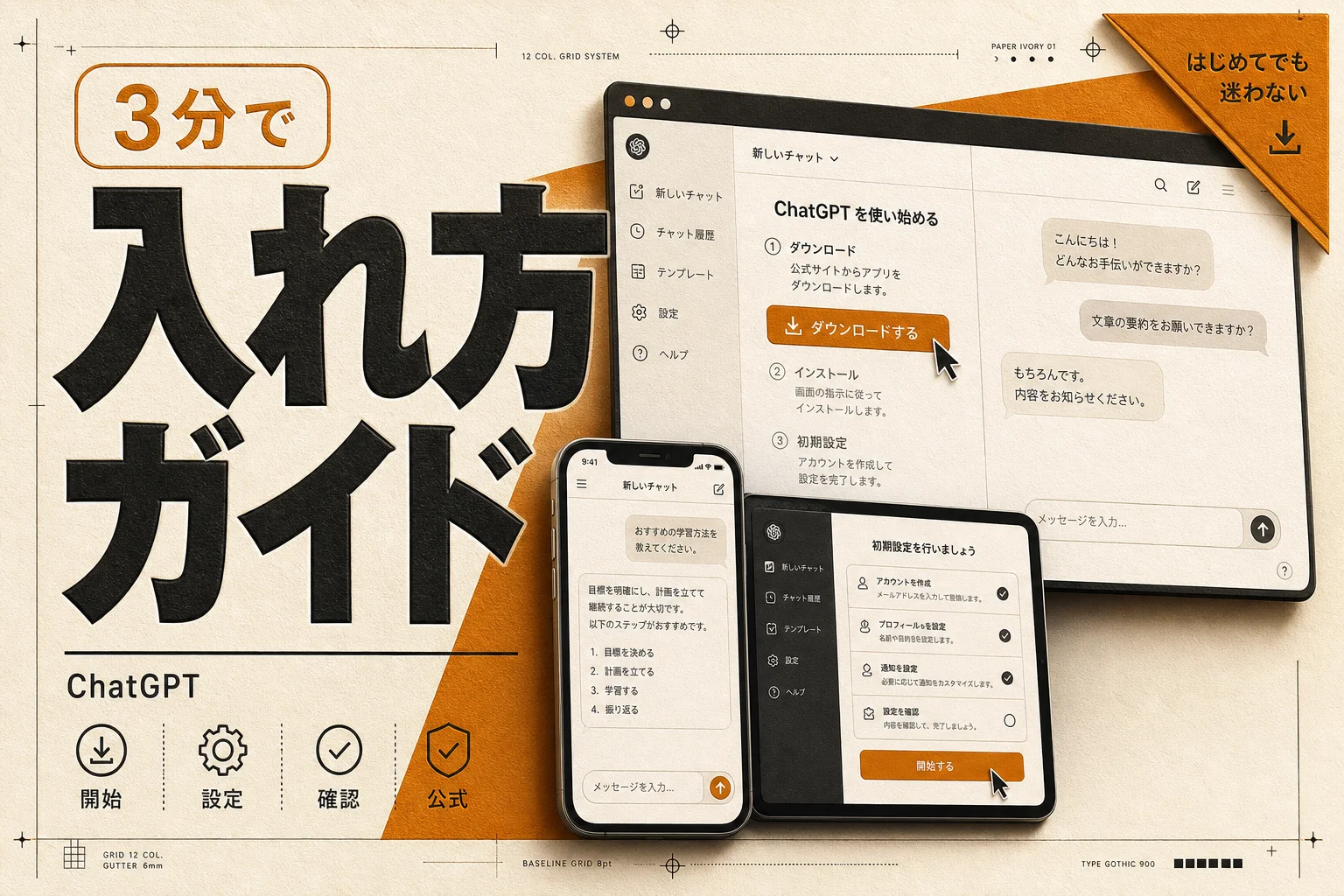
ステップ1: スマホに提供元OpenAIの公式アプリをインストールする
先にひとつだけ覚えてください。判断基準は提供元がOpenAIかどうか。見るのはこの一点で、iPhoneもAndroidも変わりません。
iPhoneでのインストール手順

App Storeで「ChatGPT」を検索し、提供元が「OpenAI」のアプリを入れます。
- ホーム画面からApp Storeを開く
- 検索窓に「ChatGPT」と入力する
- アプリ名の下の提供元がOpenAIかを確認する
- 「入手」をタップして待つ(数十秒)
- 起動してログイン、またはアカウントを新規作成する
引っかかりやすいのが3番。検索結果の上のほうに、広告枠で別会社のアプリが表示されることがあります。アイコンが緑や黒で似せてあるものも珍しくありません。
見るべきは色ではなく文字。提供元の表記がOpenAI以外なら、それは公式ではありません。
Androidでのインストール手順

Google Playで「ChatGPT」を検索し、提供元「OpenAI」のアプリを入れます。考え方はiPhoneとまったく同じです。
下の表が全工程になります。
| 手順 | 操作 | 確認ポイント |
|---|---|---|
| 1 | Google Playストアを開く | なし |
| 2 | 「ChatGPT」で検索 | 上位に広告が混ざる |
| 3 | 提供元OpenAIを選ぶ | 開発者名の表記を見る |
| 4 | 「インストール」をタップ | 追加課金の表示がないか |
| 5 | 起動してログイン | Googleアカウントが最速 |
つまりAndroidでも判断軸は提供元の1つだけ。ここさえ守れば、偽アプリを踏む確率はほぼゼロになります。
端末メーカー独自のストア(Galaxy Storeなど)が入っている機種もありますが、そちらからは探さないほうが無難です。公式が配っているのはGoogle Play版だからです。
インストール後のログイン画面で手が止まりそうなら、チャットGPTのログイン方法を先に見ておくと、パスワード忘れやアカウント重複でつまずかずに済みます。

ステップ2: パソコンはブラウザで開くだけ(インストールは不要)

パソコンはブラウザでchatgpt.comを開けば、その瞬間から使えます。Windows版・Mac版のアプリもありますが、後回しで問題ありません。
Chrome、Edge、Safari、Firefox。どれでも動きます。会社のパソコンにソフトを勝手に入れられない人には、ここが地味に効いてきます。
そのうえで、毎日使うようになったらデスクトップアプリが重宝します。
- Windows: Microsoft Store経由でアプリ版を配布。タスクバーに常駐させられます
- Mac: 公式アプリがあり、キーボードショートカットで画面のどこからでも呼び出せます
- ブラウザ派: ブックマークバーに置くだけで十分。切り替えの速さは大差ありません
デスクトップアプリの価値は機能ではなく、呼び出しまでの秒数です。1日に何十回も開く人だけが得をします。ここが判断の分かれ目。
端末側の準備はこれで完了。残るはアカウントだけです。
毎週月曜の朝に、今週のChatGPTのニュースとアップデートを先頭に、AI全体の主なニュースと新しく載ったツールをまとめて届けます。登録特典は「AIツール選定チェックリスト 2026」。
確認メールのボタンを押すと登録が完了します。配信はいつでも解除できます。
ステップ3: 無料アカウントを作ってログインする
登録なしでも試せます。ただし履歴を残したいなら、無料のままアカウントを作るのがおすすめです。
ログインせずにchatgpt.comを開くと、その場で質問できます。標準モデルのGPT-5.5 Instantが動くので、調べ物や短い文章の下書きなら十分こなせます。
とはいえ、未ログインには制約があります。
- 会話の履歴が保存されない(ブラウザを閉じたら消える)
- 画像生成やファイル読み込みなど、一部の機能が使えない
- スマホとパソコンで会話を引き継げない
登録はメールアドレスかGoogleアカウントで2分ほど。無料のまま作れます。「あとで有料に勝手に切り替わる」ことはありません。
ここまでの整理: スマホは公式アプリを入れる。パソコンはブラウザで開く。アカウントは無料で作る。ここまでで費用は1円もかかっていません。
インストールの3ステップはこれで全部です。ここから先は、手順そのものより大事な「偽物を踏まない技術」の話になります。
偽アプリはどう見分ける?インストール前の3秒チェック
ストアには「ChatGPT対応」「AIチャット」を名乗る非公式アプリが大量に並びます。週額課金だけ取られるものもあるので、入れる前に3秒使って確認してください。
見るべきはここです。
| チェック項目 | 公式 | 危ない |
|---|---|---|
| 提供元・開発者名 | OpenAI | 個人名、聞いたことのない社名 |
| 価格表示 | 入手(無料) | 初回から週600円などの表示 |
| アプリ名 | ChatGPT | AI Chat、GPT Chat Proなど |
つまり提供元・価格・名前の3点。1つでも違和感があれば入れないのが正解です。
すでに似たアプリを入れて課金してしまった人へ。iPhoneはApp Storeのサブスクリプション一覧、Androidは定期購入の一覧から解除できます。アプリを消すだけでは課金は止まりません。ここが落とし穴。
公式のPlusを解約したい場合の手順はチャットGPTの解約方法にまとめてあります。仕組みが似ているので、非公式アプリの課金を止めるときにも考え方の参考になります。
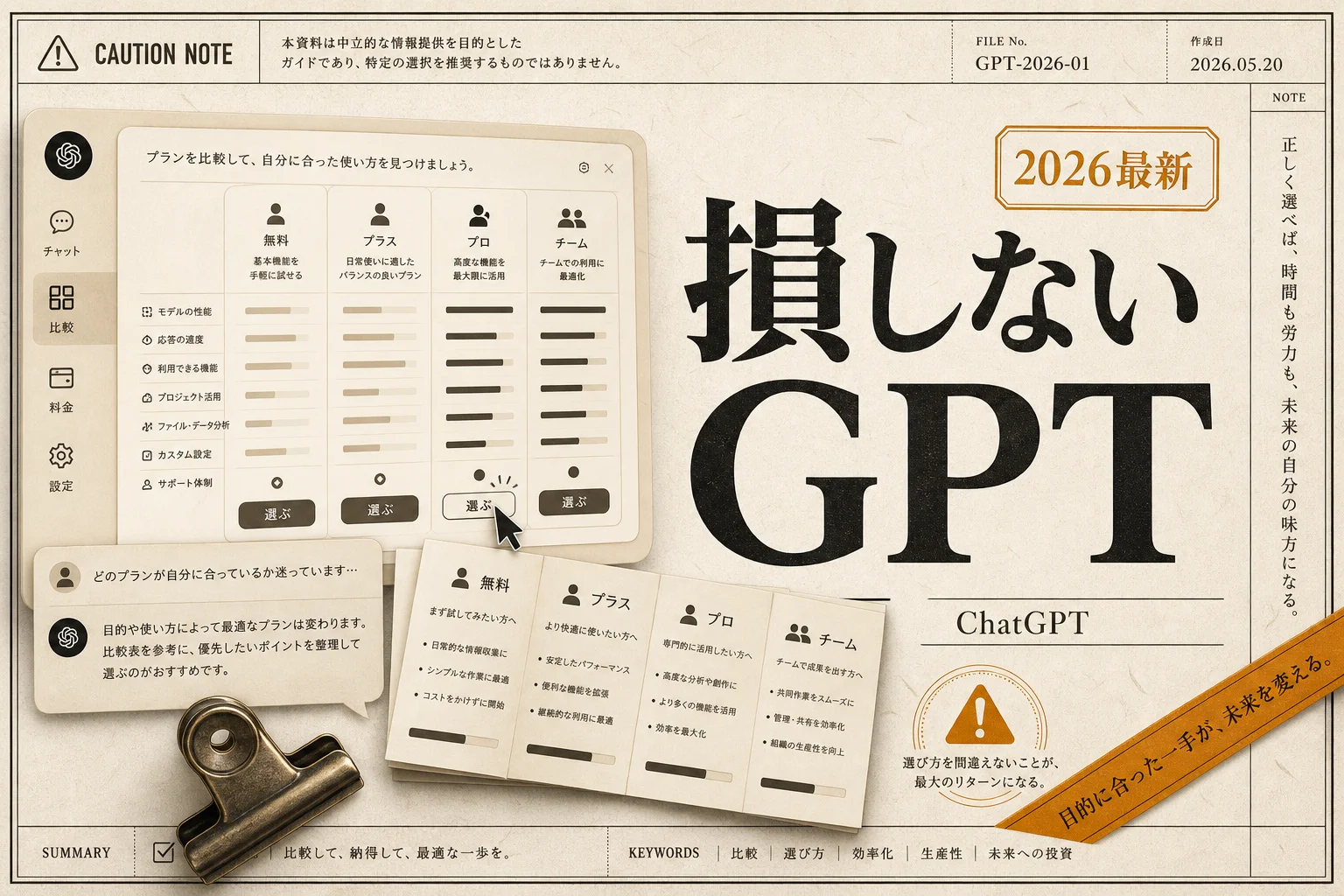
無料と有料はどう違う?プラン別の料金比較
無料のFreeプランでも主要機能はひととおり触れます。回数の上限があるだけです。
2026年9月時点の主なプランを並べます。
| プラン | 月額の | 向いている |
|---|---|---|
| Free | 0円 | 週に数回、調べ物や下書きに使う人 |
| Go | 1,400円 | 無料枠の上限に毎日ぶつかる人 |
| Plus | 20ドル(約3,000円) | 仕事で毎日使う人 |
| Pro | 100ドル/200ドル(利用量で2段階) | 開発・研究などの重量級ユーザー |
| Business | 1人あたり月20ドル(年払い。月払いは25ドル) | 会社で複数人が使う場合 |
つまり個人の分かれ道はGoとPlusの2択です。Goは無料版の上限を広げるプラン、Plusは高度な推論モデルやDeep Research、カスタムGPTまで開くプラン。値段は倍でも、できることの差はもっと大きくなります。
法人利用ではBusiness以上が前提になります。個人プランでも学習利用は設定でオフにできますが、Businessは何も設定しなくても業務データが学習に使われない扱いが標準で、管理画面から全員分を統制できるからです。機密を扱うなら個人プランで済ませないのが安全です。
どちらにするか決めきれない人は、ChatGPT Goの中身とChatGPT Plusでできることを見比べると、自分が上限にぶつかる場所が具体的に見えてきます。プラン全体の整理は有料プランの比較が早いです。
インストール直後にやっておく3つの設定
アプリを入れ終わったら、使い勝手を決める設定が3つあります。全部で5分ほど。
音声入力をオンにする。スマホアプリのマイクボタンから話しかけると、文字起こしして質問できます。歩きながら使う人には破格に便利です。
データの学習利用を確認する。設定画面から、自分の会話をモデルの改善に使うかどうかを切り替えられます。仕事の資料を貼るなら、オフにしておくのが安全です。
通知を切る。初期状態ではプッシュ通知が届きます。集中を削られるだけなので、必要になってから戻せば十分です。
設定が済んだら、あとは質問の投げ方次第。同じ無料プランでも、指示の書き方で返ってくる答えの質はまるで変わります。指示文(プロンプト)の書き方を1本読むだけで、体感が変わるはずです。
インストールできない・開かないときはどうする?
原因はだいたい4つに絞れます。上から順に潰していけば、たいてい解決します。
| 症状 | よく | 対処 |
|---|---|---|
| ストアに出てこない | 端末のOSが古い | OSをアップデートする |
| 入手ボタンが反応しない | ストレージ不足 | 写真やアプリを整理する |
| 開いても真っ白 | 通信環境 | Wi-Fiとモバイル回線を切り替える |
| ログインで弾かれる | アカウントの重複 | 登録に使ったメールを確認する |
つまり端末側の問題がほとんど。アプリ自体の不具合であることは、実際にはあまり多くありません。
サービス側が落ちている可能性もあります。原因の切り分け方はチャットGPTが使えないときの対処にまとめました。何度入れ直しても直らないときに読むと、無駄な再インストールをせずに済みます。
編集部の評価
インストールの手軽さという一点では、チャットGPTは現時点で一択に近いと考えています。
理由は3つ。パソコンで何も入れずに始められること。スマホアプリがiOS・Androidの両方で公式配布されていること。そして無料のまま標準モデルが触れること。この組み合わせは、初めてAIに触る人にとって心理的なハードルが圧倒的に低いです。
正直イマイチなのはストアの検索結果です。公式より先に非公式アプリが目に入る状態は、初心者にとって親切とは言えません。提供元を確認するという一手間が、いまだに必要なままです。
比較対象として、GeminiはAndroid端末に最初から入っていることが多く、インストール自体が不要な場合があります。Claudeは長文の読み込みに強い一方、日本語圏での情報量はまだ差があります。最初の1本としてはチャットGPTから入るのが素直です。
よくある質問(FAQ)
Q. チャットGPTのインストールにお金はかかりますか
かかりません。アプリの入手もアカウント作成も0円です。有料になるのはGoやPlusに自分で切り替えたときだけ。ストアで最初から金額が表示されているアプリは、公式ではない可能性が高いです。
Q. パソコンにインストールしないと機能が制限されますか
されません。ブラウザ版とアプリ版で、使える機能はほぼ同じです。デスクトップアプリの利点は呼び出しの速さで、性能差ではありません。
Q. スマホとパソコンで同じ会話を続けられますか
続けられます。同じアカウントでログインしていれば、履歴は自動で同期されます。逆に言えば、未ログイン状態では引き継げません。
Q. 会社のパソコンでも使えますか
ブラウザで開けるなら使えます。ただし社内規定でAIサービスの利用が制限されている場合があるので、機密情報を貼る前に確認してください。組織で本格的に使うならBusinessプランが前提になります。
Q. アプリを消したらアカウントも消えますか
消えません。アカウントはOpenAI側に残るので、入れ直せば履歴もそのまま戻ります。退会したい場合は設定画面から別途手続きが必要です。
次に読むならこれ
入れ終わったら、次は使い方の全体像です。チャットGPTの使い方ガイドは、最初の1週間でつまずきやすい操作を順番にまとめてあります。インストールの直後に読むと、無料枠の使いどころが早く掴めます。
関連記事
- Fooocusの使い方とインストール完全ガイド|ChatGPT画像生成との違いも解説(2026年版)
- ChatGPT解約の全手順|経路別のやり方と解約後どうなるか (2026年版)
- チャットGPTの履歴を消す・残す・守る完全ガイド(2026年版)
- チャットgpt 音声会話の始め方|無料の上限と月1,400円で伸びる音声枠 (2026年版)
- 生成AIとは?5つの種類と30ツール比較でわかる選び方 (2026年版)
各ツールの公式サイト(一次情報)
料金・機能・対応範囲は各社公式が一次情報です。本記事は公開時点の検証に基づきますが、最新かつ正確な条件は必ず各公式ページで確認してください。
- ChatGPT:公式サイト(AI PICKSの詳細)