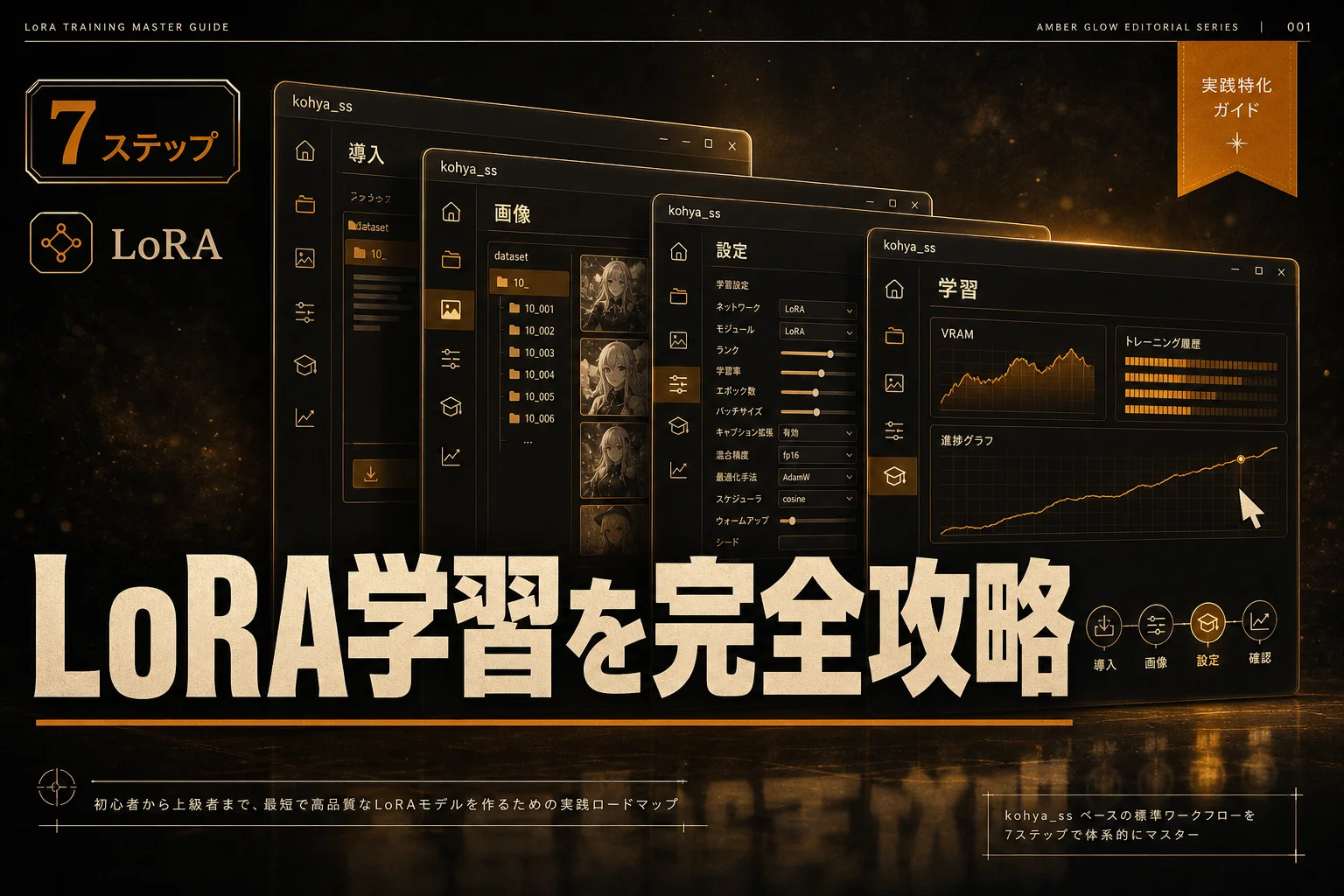



kohya_ssとは、画像生成AIに自分の絵柄やキャラクターを覚えさせるLoRA学習用の無料ツールです。VRAM 12GB以上のGPUがあればローカルで動かせ、GPUがなければGoogle Colabやクラウド上のGPUでも学習できます。
同じキャラを何度生成しても顔が別人になります。指示文をいくら足しても、頭の中にある絵柄に寄ってくれません。そこで行き着くのがLoRA学習で、その入口として一番使われているのがkohya_ssです。
ただ、初回の壁が高いです。フォルダを1つ作り間違えただけで学習が始まらず、エラーの英文だけが残ります。ここでは、その壁の位置をあらかじめ全部潰していきます。
kohya_ssとは、LoRA学習の定番ツールです
kohya_ssとは、Stable Diffusionなどの画像生成AIに追加学習をさせるための無料ツールです。日本の開発者kohya-ss氏が公開した学習スクリプト「sd-scripts」に、bmaltais氏がブラウザで操作できる画面を付けたものが、一般に「kohya_ss GUI」と呼ばれています。
LoRA(ローラ)は「少ない追加ファイルで、AIに新しい絵柄やキャラを覚えさせる仕組み」のことです。モデル本体を丸ごと作り直すのではなく、差分だけを小さなファイルに閉じ込めます。だから数十MBで済みます。
kohya_ssが定番になった理由は3つあります。
- 学習方式の対応が広い(LoRA、LoCon、LoHaなど、2026年4月時点)
- 設定できる項目が細かく、うまくいかないときの調整幅が大きい
- 情報量が圧倒的に多く、エラー文で検索すれば大抵の答えが出てくる
逆に言えば、項目が多すぎて初回は迷います。だから触る場所を絞るのが正解です。
学習まわりの用語で引っかかったら、意味を先に押さえたほうが設定画面の理解が早くなります。単語の意味を丁寧に追う読み方が好きな方は、ゼタ(zeta)は会話無料のAIキャラアプリ|課金は200個300円だけのような用語解説の記事を横に置いておくと迷子になりにくいです。
編集部のおすすめ
PCに
GPUや環境構築がなくても、登録してすぐブラウザで生成できます。多くは無料枠から試せます。



kohya_ssで何が作れる? 何は作れない?
kohya_ssで作れるのは、大きく分けて「キャラ」「画風」「概念」の3種類のLoRAです。用途によって、集める画像も設定も変わります。
以下は、作りたいものと集める素材の対応です。
| 作りたい | 必要な | 枚数の | 難易度 |
|---|---|---|---|
| キャラLoRA | 同一キャラ、角度と表情を散らす | 20〜40枚 | やさしい |
| 画風LoRA | 同じ作者・同じタッチの絵、題材はバラバラに | 50〜150枚 | ふつう |
| 服装・小物LoRA | 対象物が中心に写った画像 | 15〜30枚 | やさしい |
| ポーズ・構図LoRA | 同一構図で被写体だけ違う画像 | 30〜60枚 | むずかしい |
つまり、対象が「固定されているもの」ほど少ない枚数で成立します。
一方、kohya_ssにできないこともはっきりしています。画像を生成する機能はありません。学習が終わったら、Stable Diffusion本体やComfyUI、sd-webuiといった生成側のツールに持っていく必要があります。学習と生成は別工程。ここを勘違いすると、インストールしたのに絵が出ないと悩むことになります。

有料にすると 96GB VRAMのクラウドGPUで自前PCなしに実行(Creator $35/月(年払いは$28/月、$336を年一括請求))
動かすのに必要なPCスペックは?
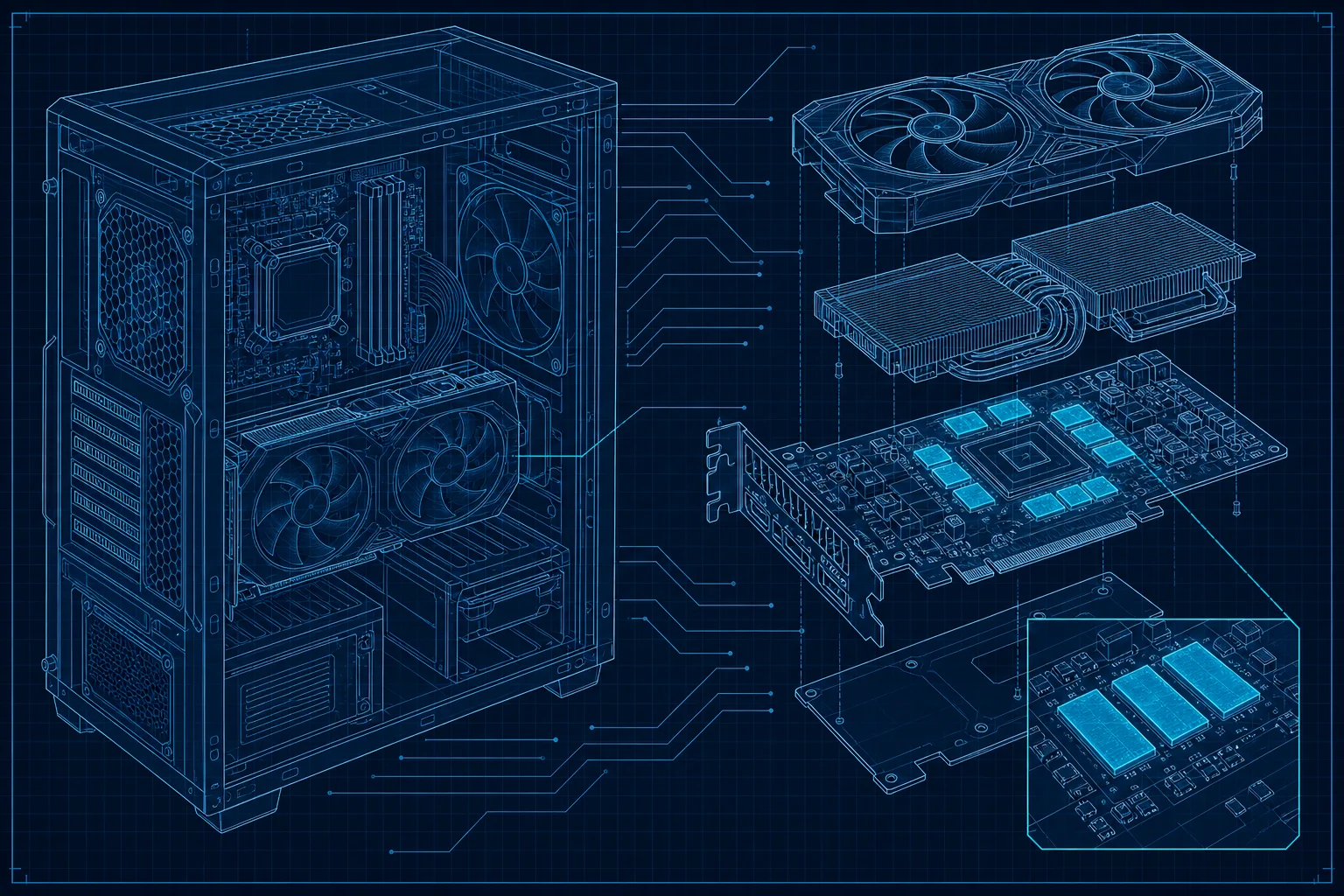
一番の分かれ道はVRAM(グラフィックボードのメモリ)です。ここが足りないと、設定をどう変えても途中で止まります。
学習環境ごとの目安をまとめます。
| 環境 | VRAMの | 学習時間の | 向いている |
|---|---|---|---|
| ローカルGPU(24GB級) | 24GB | 30〜60分 | 何度も試す人。追加費用ゼロ |
| ローカルGPU(12〜16GB級) | 12〜16GB | 60〜120分 | 標準構成。設定を絞れば十分回る |
| Google Colab | 割り当て次第 | 変動あり | GPUを持っていない人 |
| クラウドGPU(RunPod等) | 選んだ機体による | 30〜90分 | 大きめの学習を短時間で回したい人 |
つまり、実用ラインは12GB以上。24GB級があるなら設定を詰める手間そのものが減ります。
補足すると、kohya_ss GUI単体で学習する場合の必要VRAMは12〜16GB、所要時間は30〜120分というのが一般的な目安です。SDXL系のモデルを学習元にすると、この数字は上振れします。SD1.5系のほうが軽いです。最初の1本は軽いほうで通すのが賢いです。
メモリの話とは別に、ストレージも見ておいてください。学習元モデル1本で数GB、保存するエポックごとにLoRAファイルが積み上がります。空きが20GB切っていると、学習の最後で書き込みに失敗します。
導入は3ルート。どれを選ぶべき?
kohya_ssの入れ方は3つあります。手元のGPUの有無で自動的に決まります。
3ルートの違いを並べます。
| ルート | 初期費用 | ランニング | つまずきやすい |
|---|---|---|---|
| ローカル導入(Windows/Linux) | GPU代 | 電気代のみ | Python環境とドライバの相性 |
| Google Colab | 0円 | 無料枠あり、上位プランは有料 | GPUの割り当てが日によって変わる |
| クラウドGPU | 0円 | 時間課金 | 起動のたびに環境を作り直す手間 |
つまり、月に何本もLoRAを作るならローカル、年に数本ならクラウドが安く付きます。
ローカル導入は、公式リポジトリ(github.com/bmaltais/kohya_ss)の手順に従ってセットアップスクリプトを走らせるのが基本です。Windowsなら付属のセットアップを実行し、Pythonの仮想環境を作ってから起動用スクリプトを叩きます。ブラウザにGUIが開けば成功。
Google Colabで動かす場合、有志が公開しているノートブックを使う形になります。公式リポジトリでもcamenduru氏によるColab版が案内されています。インストール不要で試せる代わりに、GPUが必ず割り当てられる保証はありません。無料枠で試して、続けるならローカルへ。この順番が無駄がないです。
なお、日本国内にもブラウザからkohya_ss相当の学習環境を使えるクラウドサービスがあります。高価なGPUを買う前の試し打ちには向きます。料金体系は各社の公式ページで確認してください。
具体名を挙げると、候補は次の2つです。
- ConoHa AI Canvas: 国産のブラウザ型サービス。公式サポートページによると、kohya_ssのGUI版をWebUIの1つとして提供しています。LoRA学習はスタンダード/アドバンスプラン限定で、一部の機能は調整されています
- Novita AI: GPUインスタンスを秒単位の従量課金で借りられるクラウド。kohya_ssを自分で入れて、上の表の「クラウドGPU」ルートで回す人向けです
画面操作だけで済ませたいならConoHa AI Canvas、設定を細かく詰めたいならNovita AIという分け方で十分です。ConoHa AI Canvasのことをもう少し知りたい人はConoHa AI Canvasの評判と口コミへ。
セクションの区切りとして、ここから先が本題の設定です。
毎週月曜の朝に、今週のAIの主なニュース・新しく載ったツール・よく読まれた記事をまとめて届けます。登録特典は「AIツール選定チェックリスト 2026」。
確認メールのボタンを押すと登録が完了します。配信はいつでも解除できます。

有料にすると 生成枚数の上限なしで使える(エントリー 1,100円/月 (税込・月額基本料金、WebUI無料時間10時間))
LoRA学習の設定手順7ステップ(全体像)
設定画面を開く前に、全体の道筋を頭に入れておくと迷いません。作業は7つに分かれます。
各ステップの所要時間の目安です。
| ステップ | やる | 所要時間 | 失敗しやすさ |
|---|---|---|---|
| 1 | 学習画像を集める | 30〜60分 | 中 |
| 2 | フォルダ構成を作る | 5分 | 高 |
| 3 | キャプションを付ける | 10〜20分 | 中 |
| 4 | 学習元モデルを指定する | 3分 | 低 |
| 5 | パラメータを決める | 10分 | 高 |
| 6 | 学習を実行する | 30〜120分 | 中 |
| 7 | 出来を確認して採用版を選ぶ | 20分 | 低 |
つまり、実際に手を動かす時間は1時間半ほど。残りはGPUが勝手に働く時間です。
失敗しやすさが「高」の2箇所、ステップ2とステップ5だけは丁寧にいきましょう。ここを外すと、学習が始まらないか、始まっても使い物にならないLoRAが出てきます。
ステップ1〜2: 画像集めと「10_」フォルダの作り方
学習の出来は、素材の質でほぼ決まります。設定をいじる前に、まず画像を疑ってください。
ステップ1: 学習画像を集める
キャラLoRAなら20〜40枚。集めるときの基準は4つです。
- 顔の角度を散らす(正面ばかりだと横顔が崩れる)
- 表情と服装に変化を付ける(固定すると服まで一緒に覚える)
- 対象以外の人物や大きなロゴが写り込んだ画像は外す
- 極端に低解像度の画像は入れない
背景がバラバラなほど、背景を「覚えない」LoRAになります。これは直感に反しますが、そうです。同じ背景ばかりだと、その背景ごと再現されます。
ステップ2: フォルダ構成を作る
ここが最大の関門です。kohya_ssは、フォルダの名前そのものを設定として読みます。
構成はこうなります。
C:\lora\sakura\
  ├─ img\
  │   └─ 10_sakura girl\   ← ここに学習画像とキャプションを入れる
  ├─ model\                ← 出来上がったLoRAが保存される
  └─ log\                  ← 学習ログが出る
10_sakura girl の 10 は「1枚の画像を1エポックで何回学習させるか」という繰り返し回数です。アンダースコアの後ろがトリガーワード(呼び出し用の合言葉)になります。
この命名を間違えると、学習が始まらないか、繰り返し回数が意図と変わります。よくある間違いは3つ。
- アンダースコアが全角になっている
- 数字を付け忘れて
sakura girlだけになっている - 画像を
img直下に置いてしまい、サブフォルダを作っていない
GUIで指定するのは img フォルダの親、つまり C:\lora\sakura です。ここもよく間違えます。
繰り返し回数の決め方は、画像枚数との掛け算で考えます。枚数×繰り返し×エポック数が、総学習ステップ数になります。20枚なら繰り返し10、エポック10で2,000ステップ。この2,000前後が、キャラLoRAの手堅い着地点です。
ステップ3〜4: キャプション付けと学習元モデルの指定
ステップ3: キャプションを付ける
キャプションは「この画像には何が写っているか」をAIに伝えるテキストです。画像1枚につき、同じファイル名の .txt を隣に置きます。
kohya_ssにはタグ付けの機能が入っています。GUIのUtilitiesタブから、WD14 taggerなどを使って一括生成できます。手打ちは不要です。
生成したあと、1箇所だけ手を入れます。先頭にトリガーワードを追加し、そのキャラ固有の特徴タグを削る。この2つです。
理由はこうです。キャプションに書かれた要素は「あとから指示で変えられるもの」としてAIが扱います。逆に、書かなかった要素はトリガーワードに吸い込まれます。だから、覚えさせたい特徴(髪の色、目の形など)はあえて書きません。着替えさせたい服装は書いておきます。この使い分けが効きます。
タグの整理を数百枚ぶん手作業でやると心が折れます。ファイル操作を自動化する発想に慣れておくと後で効いてきます。素材整理やリネームの自動化を組みたい方は、n8nの基本操作を先に眺めておくと、繰り返し作業を仕組みに逃がす感覚がつかめます。
ステップ4: 学習元モデルを指定する
GUIのSource modelタブで、ベースにするモデルを選びます。ここでの原則は1つ。
生成時に使う予定のモデルと、同じ系統を選ぶ。
SD1.5系で学習したLoRAをSDXL系のモデルに当てても機能しません。逆も同じです。CivitaiやHugging Faceからモデルを取ってくる場合、ページに書かれているベースモデルの表記を必ず確認してください。
SDXL系を学習元にするときは、GUIのSDXL用チェックを入れ忘れないこと。忘れると学習は走るのに、出来上がったファイルが使えません。
ステップ5: パラメータはどこを触ればいい?
設定項目は数十個あります。全部理解する必要はありません。最初に触るのは6つだけです。
初回の出発点として使える値をまとめます。
| 項目 | 出発点の | 何が |
|---|---|---|
| Network Rank (dim) | 32 | 覚えられる情報量。上げるとファイルが重くなる |
| Network Alpha | 16 | 学習の効き具合。dimの半分が定番 |
| Learning rate | 1e-4 | 学習の歩幅。大きいと崩れ、小さいと覚えない |
| Train batch size | 1〜2 | 同時処理数。VRAMが足りないなら1 |
| Epoch | 10 | 何周させるか。保存間隔と合わせる |
| Optimizer | AdamW8bit | メモリ節約型。迷ったらこれ |
つまり、いじるのはこの6つ。残りは初期値のままで通ります。
加えて、VRAMが12GB前後なら次の3つを有効にしてください。学習が止まる確率がぐっと下がります。
- Mixed precisionをfp16またはbf16にする
- Gradient checkpointingを有効にする
- Cache latentsを有効にする
解像度は512か768から始めるのが安全です。1024はSDXL系向けで、その分メモリと時間を食います。
そしてもう1つ、地味ですが効く設定があります。Save every N epochsを1にする。エポックごとにLoRAが保存されるので、あとから「6エポック目が一番良かった」という選び方ができます。1本しか保存しない設定だと、学習しすぎた版だけが手元に残ります。
ここまでの整理: フォルダ名で繰り返し回数を決め、キャプションで「変えられる要素」を指定し、パラメータで学習の強さを決める。この3つがLoRAの出来を左右する三点セットです。パラメータだけ変えても改善しないときは、ほぼ素材かキャプション側に原因があります。
ステップ6〜7: 学習の実行と、採用エポックの選び方
ステップ6: 学習を実行する
Start trainingを押すと、コンソールにログが流れ始めます。見るところは2つ。
1つは総ステップ数。想定と違う数字が出ていたら、フォルダ名の繰り返し回数か画像枚数が意図とずれています。すぐ止めて確認したほうが早いです。
もう1つは loss の値。ぶれながらも徐々に下がっていれば正常です。開始直後から nan が出たら学習率が高すぎます。半分に落として回し直してください。
学習中はGPUが占有されます。同じPCで画像生成を並行させると、両方が遅くなるかメモリ不足で落ちます。放置が正解。
ステップ7: 出来を確認して採用版を選ぶ
model フォルダに、エポックごとの .safetensors が並びます。全部使えるわけではありません。ここから当たりを選びます。
やり方は、生成側のツールでX/Yプロット機能を使い、エポック違いと適用強度違いを一気に並べる方法です。縦にエポック、横に強度。1枚のシートで比較できます。
判定の基準は3つです。
- 似ているか(キャラの特徴が出ているか)
- 融通が利くか(服装や背景の指示が通るか)
- 崩れていないか(手や輪郭が壊れていないか)
エポックを進めるほど「似る」代わりに「融通が利かなくなる」。この交換関係の、ちょうどいい地点を選びます。最終エポックが最良とは限りません。むしろ中盤が当たりのことが多いです。
うまくいかないときの原因は? よくある失敗と対処
エラーの文面は毎回違って見えますが、原因はだいたい決まっています。
代表的な症状と対処を整理します。
| 症状 | 主な | 対処 |
|---|---|---|
| 学習が始まらず即終了 | フォルダ名の書式ミス | 10_名前 の形式と、指定パスが親フォルダかを確認 |
| CUDA out of memory | VRAM不足 | batch sizeを1、解像度を512、gradient checkpointingを有効に |
| lossがnanになる | 学習率が高すぎ | 学習率を半分に。fp16をbf16へ変更も有効 |
| 出力が元画像そのまま | 過学習 | エポックを減らすか、前半のエポックを採用 |
| トリガーワードが効かない | キャプション先頭に入っていない | 全txtの先頭に追加して学習し直す |
| 背景まで再現される | 素材の背景が単調 | 背景の異なる画像を追加する |
| 別モデルで使うと効かない | 学習元の系統違い | SD1.5系とSDXL系を混ぜない |
つまり、上位3つはメモリと数値、下位4つは素材とキャプションの問題です。切り分けの目安にしてください。
もう1つ、初回導入で多いのが環境まわりのエラーです。Pythonのバージョン違い、GPUドライバの古さ、仮想環境に入り忘れ。この3つで大半を占めます。エラー文をそのまま検索窓に入れるのが最短です。日本語で相談したい場面もあるはずで、日本語の扱いに強いAIチャットを1つ持っておくと調べ物が速くなります。国産の選択肢が気になるならsakana-chat-guide-2026が参考になります。
kohya_ss以外の選択肢は? 3つのツールを比べる
2026年時点で、LoRA学習ツールは実質3強です。それぞれ得意分野が違います。
主要な学習ツールを比べます。
| ツール | 特徴 | GUIの | 向いている |
|---|---|---|---|
| kohya_ss | 実績が最も長く、資料の量が圧倒的 | 素朴 | 情報の多さを優先する人 |
| OneTrainer | 現代的なGUIで操作しやすい | 新しい | 設定画面のわかりにくさが苦手な人 |
| AI Toolkit (Ostris) | FLUX系の学習に強い | 新しい | FLUX系モデルを本気で学習する人 |
| WebUI内蔵の学習タブ | 導入が最も楽、項目は少なめ | 標準 | とにかく1本作ってみたい人 |
つまり、情報量と自由度で選ぶならkohya_ss、画面の分かりやすさならOneTrainer、FLUX系ならAI Toolkitという住み分けです。
WebUI内蔵の学習機能は、必要VRAM 10〜16GB、所要時間20〜90分で、kohya_ssより項目が少ないぶん手軽です。ただし調整の幅は狭いです。1本目の練習には向きますが、品質を詰め始めると物足りなくなります。
正直に言えば、初手はkohya_ss一択です。理由は品質ではなく情報量。詰まったときに答えが見つかる確率が、他より明確に高いです。学習は詰まる作業なので、この差は大きいです。
生成側の環境をまだ決めていないなら、ComfyUIやInvokeAI、手軽さ重視ならFooocusあたりが候補になります。
商用利用と権利まわりで注意すること
技術的に動くことと、使っていいことは別問題です。ここは軽く見ないでください。
確認すべきは3層あります。
- 学習素材の権利: 他人の著作物を無断で学習させ、その出力を販売するのは危険です。自作物か、許諾のある素材を使ってください
- 学習元モデルのライセンス: モデルによって商用利用の可否や条件が違います。配布ページの記載を必ず読むこと
- 配布先の規約: LoRAを公開する場合、投稿先プラットフォームの規約に従います
実在の人物の画像を学習させる用途は、肖像権とパブリシティ権に直結します。本人の同意なしに進める話ではありません。
kohya_ss自体はローカルで動くため、学習画像が外部サーバーに送られることはありません。この点は、クラウド型の学習サービスより安心材料になります。ただしColabやクラウドGPUを使う場合は、素材をその環境にアップロードすることになります。仕事の素材を扱うなら、ここは判断が要ります。
制作物の説明文やライセンス表記を整える工程が面倒なら、文章を書くAIに下書きを任せる手もあります。日本語の校正まで含めた比較はjasper-vs-ai-editor-shodoにまとまっているので、公開用の文面づくりを短縮したい人は目を通しておくと得です。
学習を「毎回の作業」にしないための工夫
LoRAを何本も作り始めると、素材集めとリネームとバックアップが地味に重くなります。ここを仕組みに逃がすかどうかで、続くかどうかが決まります。
自動化しやすいのは3つです。
- 素材フォルダの命名とコピーの定型化
- 学習完了時の通知(終わったら手元に知らせる)
- 出来上がったLoRAの自動バックアップ
学習そのものは自動化しづらいですが、その前後は自動化できます。通知連携や定型処理の組み方を具体的に知りたい方は、n8nの実践的な使い方が参考になります。作業の待ち時間を別の作業に回せるようになります。
もう1つ、記録の習慣も効きます。「どの設定でどのくらいの出来だったか」を1行メモで残すだけで、次回の当たりが早くなります。学習は試行回数の勝負。同じ失敗を2回やらない仕組みが、そのまま速度になります。
AI PICKS編集部の判定
kohya_ssは、2026年時点でもLoRA学習の一択です。画面の見た目は古く、項目は多すぎ、初回のセットアップは間違いなく面倒。それでも推す理由は、詰まったときの回復力にあります。
学習は必ず詰まります。フォルダ名、メモリ不足、学習率。この3つはほぼ全員が通る道です。そのとき、エラー文をそのまま検索して日本語の解説が出てくるツールと、出てこないツールでは、到達点がまるで違います。kohya_ssは資料の蓄積で圧倒的に有利。ここが決め手です。
OneTrainerの画面は確かに現代的で、初見の分かりやすさでは勝っています。FLUX系に本気で取り組むならAI Toolkitのほうが素直です。それでも1本目は、情報の多い道を通ったほうが早く着きます。
ただし、VRAM 12GB未満の環境で無理に始めるのは正直イマイチです。設定を削って回しても、途中で落ちるか品質が伸びません。その場合はGPUを買うより先に、Colabやクラウドで数本試して、続ける価値があるか見極めるほうが賢い判断です。道具より先に、素材を20枚集めることから始めてください。
よくある質問(FAQ)
Q. kohya_ssはMacでも動きますか?
公式の想定はWindowsとLinuxです。Apple Silicon搭載のMacで動かす報告はありますが、手順が複雑で不安定になりがちです。Macが主機の場合は、Google Colabやクラウド上のGPUを借りるほうが確実に早いです。
Q. VRAM 8GBのGPUでも学習できますか?
条件を絞れば動く場合もありますが、おすすめしません。バッチサイズ1、解像度512、各種メモリ節約設定を全部入れた上でギリギリという水準です。目安は12GB以上。8GB環境なら、クラウドで回したほうが時間もストレスも節約できます。
Q. 学習にはどれくらい時間がかかりますか?
構成にもよりますが、30〜120分が一般的な目安です。画像20枚、繰り返し10、エポック10という標準的な設定なら、12GB級のGPUで1時間前後を見ておくとよいでしょう。SDXL系を学習元にすると、これより長くなります。
Q. 学習画像は何枚くらい必要ですか?
キャラLoRAなら20〜40枚が目安です。画風LoRAは50枚以上あったほうが安定します。枚数より中身が重要で、角度や表情がバラけた20枚は、正面ばかりの50枚より良い結果になります。
Q. 出来上がったLoRAはどこで使いますか?
生成側のツールに読み込ませます。sd-webuiやComfyUIの所定のフォルダに .safetensors を置き、指示文の中でLoRAを呼び出します。kohya_ss自体に画像を生成する機能はありません。
Q. トリガーワードは必ず必要ですか?
キャラや特定の対象を覚えさせる場合は付けたほうが扱いやすくなります。画風LoRAのように常時適用したいものなら、必須ではありません。ただし付けておくと、他のLoRAと組み合わせるときに混ざりにくくなります。
Q. LoRAとDreamBoothやLoConは何が違いますか?
DreamBoothはモデル本体を作り直す方式で、ファイルが数GB単位になります。LoRAは差分だけを保存するので数十MB。LoConやLoHaはLoRAの派生で、覚えられる範囲や表現の細かさが変わります。kohya_ssはこれらの方式に対応しています(2026年4月時点)。まずは標準のLoRAで問題ありません。
Q. 学習させた画像そのものが出力されてしまいます。
過学習です。エポック数か学習率が高すぎる状態。保存済みの前半エポックを試すか、学習率を半分にして回し直してください。キャプションが薄すぎる場合も同じ症状が出ます。
あわせて見たいツール・カテゴリ
学習の前後で必要になる道具は、生成側と素材側に分かれます。用途別に見比べておくと、環境づくりの回り道が減ります。
- Stable Diffusion:LoRAの土台になる画像生成モデル。まずここの系統を決める
- ComfyUI:作ったLoRAを細かく制御しながら使いたいときの生成環境
- Civitai:学習元モデルと他人のLoRAを探せる場所。設定の参考にもなる
- RunPod:GPUを時間借りしてクラウドで学習を回すときの選択肢
- Replicate:モデルをAPI経由で動かしたいときの窓口
- 画像生成AIカテゴリ:生成側ツールを横並びで比較する
- 画像生成AIの人気ツール一覧:使われている環境の全体像をつかむ
- AIデザインツール:生成した画像を仕上げる工程の道具
次に読むならこれ。 学習後の運用を楽にしたいなら、n8nの実践的な使い方です。素材整理と完了通知を自動化しておくと、2本目以降の負担が半分になります。
各ツールの公式サイト(一次情報)
料金・機能・対応範囲は各社公式が一次情報です。本記事は公開時点の検証に基づきますが、最新かつ正確な条件は必ず各公式ページで確認してください。
- Stable Diffusion:公式サイト(AI PICKSの詳細)
- ComfyUI:公式サイト(AI PICKSの詳細)
- Civitai:公式サイト(AI PICKSの詳細)
- Stable Diffusion Web UI:公式サイト(AI PICKSの詳細)
- RunPod:公式サイト(AI PICKSの詳細)
関連記事
参考にした一次情報
記事の事実関係は、次の公式ページで確認しています。仕様や料金は変わることがあるため、最新の内容は各ページで確かめてください。
- kohya_ss リリース一覧 v26.0.0(公式):v26.0.0でWD14 taggerにwd-eva02-large-tagger-v3が追加されました(2026年10月確認)
- kohya_ss Wiki「LoRA training parameters」(公式):LoRAの種類として標準・DyLoRA・LoHa・LoConを選べると解説しています(2026年10月確認)