


フロンティアのPCは、横浜に本社を置くインバースネット株式会社が、国内の自社工場で1台ずつ組み立てるBTOパソコンです。標準保証は1年で、GPU搭載のデスクトップなら有料で3年まで延ばせます。
とはいえ「安いけど品質は大丈夫?」「AI用に買うならどの構成?」で手が止まっていませんか。公式サイトの会社概要・保証規定・セールページをもとに、買う前に知っておきたい点だけを残しました。
FRONTIER(フロンティア)とは?どこの会社が作っている?
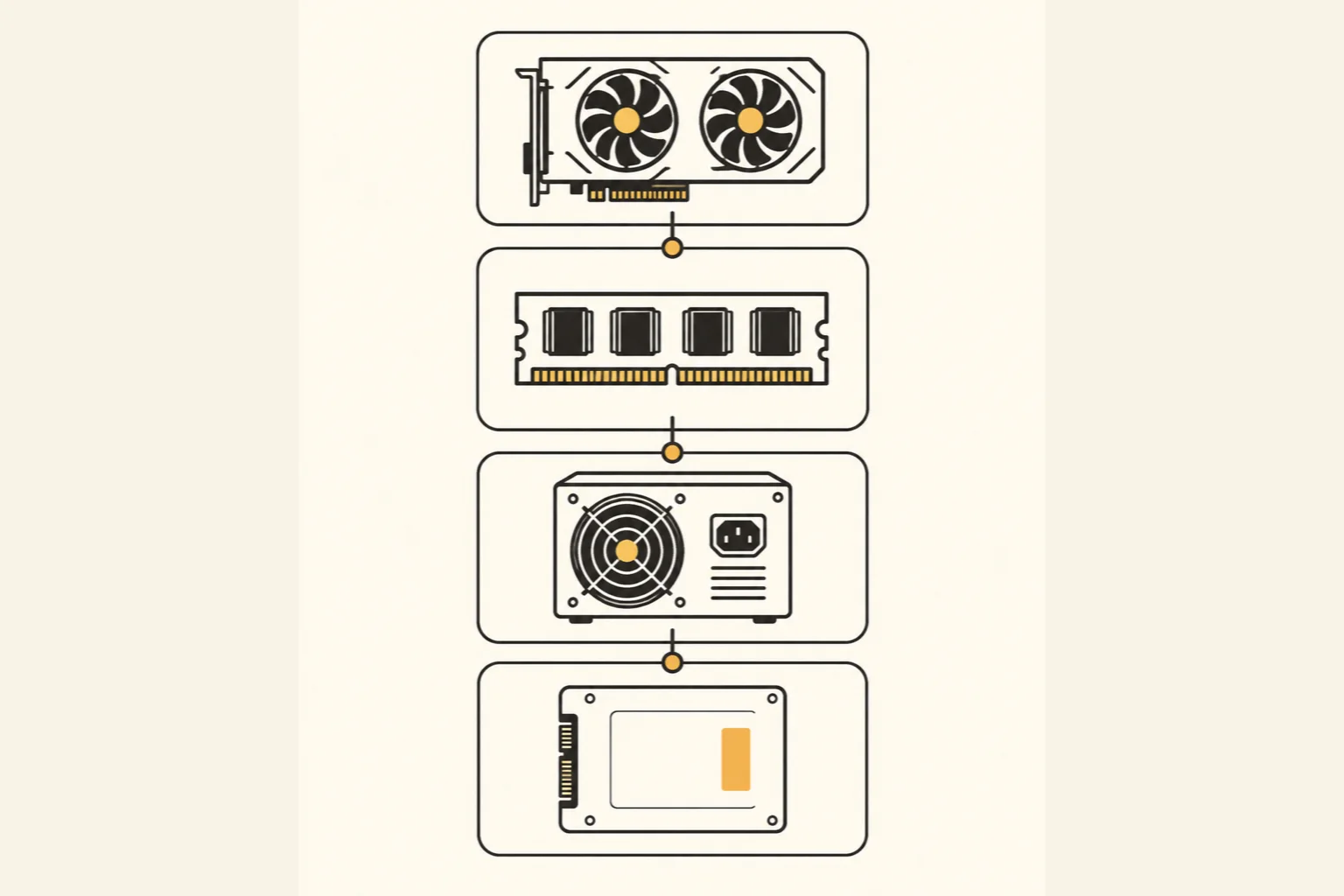
FRONTIER(フロンティア)とは、インバースネット株式会社が展開する国内生産のBTOパソコンブランドです。BTOは「注文を受けてから部品を組み込んで作る方式」のこと。店頭の完成品と違い、メモリやストレージを注文時に選び直せます。
会社概要のページに載っている情報を表にまとめました。
| 項目 | 公式に |
|---|---|
| 社名 | インバースネット株式会社 |
| 本社 | 神奈川県横浜市神奈川区(GRC横浜ベイリサーチパーク) |
| 設立 | 昭和26年(1951年)。創業は昭和22年 |
| ブランドの誕生 | 1993年 |
| 組み立て | 国内の自社工場で手作業。一部モデルは海外製造 |
| 認証 | ISO 9001(品質)、ISO27001(情報セキュリティ) |
| ほかの事業 | 中古機器の買取・販売、リサイクルなど |
つまり、PC専業のベンチャーとは違い、長く続く会社がPCの製造と中古機器の事業を両方手がけている形です。
「はじめてのお客さま」のページには「Made in山口」の表記があり、国内での組み立てと検査の体制をブランド誕生時から続けていると書かれています。国内生産にこだわる理由は、次の品質とサポートの話につながります。
フロンティアの評判は何を見れば判断できる?
口コミは使い方や個体差で大きくぶれます。判断の材料にしやすいのは、公式が約束している仕組みの方です。
品質のページでは、次のような取り組みが挙げられています。
- 電源:日本製コンデンサを使った電源が中心で、80 PLUS PLATINUM認証品を採用(一部モデルを除く)
- 冷却:CPUクーラーの選定、グリスの均一な塗布、SSDへのサーマルパッド装着
- 検査:組み立て後に長時間の耐久性テストと動作確認、細かな傷の外観チェック
- 配送:重いグラフィックスカードを独自の仕組みで固定し、梱包箱は二重構造
ここまでは作る側の話。買ったあとの窓口は、テクニカルコールセンターを自社で運営していると明記されています。
| 気に | 公式に | 購入前に |
|---|---|---|
| 初期不良が心配 | 組み立て後の長時間テストと外観確認 | 品質のページ |
| 電源の質が心配 | 日本製コンデンサ、80 PLUS PLATINUM(一部除く) | 各商品の仕様欄の電源 |
| 配送中の破損 | GPUの固定、二重構造の梱包箱 | 品質のページ |
| サポートの対応 | コールセンターを自社で内製 | お問い合わせのページ |
| 返品できるか | 自己都合の返品は不可 | 商品の返品・販売条件 |
表の右端が、自分で確かめるべき場所です。とくに返品不可の条件は、注文前に一度読んでおくと安心できます。
もう1つ、AI用途の人が知っておきたい線引きがあります。FRONTIERは自社サイトでStable Diffusionの導入手順を紹介しつつ、導入や操作のサポートは提供しないと明記しています。購入後の電話相談も、ソフトについてはプリインストールされたものに限られます。
AIのソフトが動かないときに頼れるのは、各ツールの公式ドキュメントです。ハードの故障はフロンティア、ソフトの設定は自分、と役割を分けて考えておくと迷いません。
仕組みがわかったところで、次はどのシリーズを選ぶかです。
編集部のおすすめ
PCに
GPUや環境構築がなくても、登録してすぐブラウザで生成できます。多くは無料枠から試せます。



ラインナップはどう見る?ゲーミングPCとクリエイターPCの違いは?
フロンティアの商品は、大きく4つの入口に分かれています。名前は違っても中身は同じGPUを積んだ構成が多いので、違いは保証と売り方に出ます。
| 入口 | 位置づけ | 標準の | 向いている |
|---|---|---|---|
| ゲーミングPC(FRONTIER) | 初心者向けから上級者向けまで幅広い主力 | 1年間センドバック | 価格とセールを重視する人 |
| FREX∀R(フレクサー) | 水冷CPUクーラーや専用ケースを使う新ブランド | 3年間センドバック | 長く安心して使いたい人 |
| FRONTIER CREATORS | イラスト・動画・生成AI・CADの用途別に並ぶ | 1年間センドバック | 用途から構成を選びたい人 |
| 即納品・アウトレット | 組み立て済みの完成品 | 掲載品ごとに異なる | すぐ欲しい人 |
つまり、AI用途なら「CREATORS」の生成AIの一覧から入るのが近道です。
クリエイター向けの一覧には「生成AIにおすすめ」という用途別ページがあります。2026年9月29日に確認した掲載モデルのうち、代表的な構成を並べました。価格は公式サイトの標準構成価格(税込、送料別)です。
| 型番 | CPU | メモリ | 電源 | 価格 |
|---|---|---|---|---|
| FRCRB860/CG3 | Core Ultra 7 265F / Radeon RX 9060 XT(16GB) | 32GB | 850W | 329,800円 |
| FRCRMB650/CG1 | Ryzen 7 9700X / RTX 5070 Ti(16GB) | 32GB | 1200W | 474,800円 |
| FRCRMB650/CG2 | Ryzen 9 9900X3D / RTX 5080(16GB) | 32GB | 1500W | 629,800円 |
| FRCRMB650/CG3 | Ryzen 9 9950X3D / RTX 5090(32GB) | 64GB | 1500W | 1,299,800円 |
価格は頻繁に変わるので、最新の金額はFRONTIER公式サイトで確認してください。表から読み取れるのは、VRAM 16GBのまま上位GPUに上げると価格の伸びが大きいという点です。
型番の読み方も覚えておくと便利です。「FRCRMB650」ならCRシリーズでB650チップセット、「FRGHLB550」ならGHLシリーズでB550チップセット。シリーズとマザーボードの世代が名前に入っています。
フロンティアのゲーミングPCの一覧にも、AIに流用できる構成は多くあります。ただし同じGPU名でもVRAMの量が違う版が並んでいる点は要注意。この話はセールの章で詳しく触れます。
セールはいつ、どう安くなる?
フロンティアのセールは、期間の長さが違う2種類が同時に走っています。2026年9月29日時点で公式サイトに出ていたのは次の2つでした。
| 種類 | 期間の | 特徴 |
|---|---|---|
| 1週間単位のセール | 約1週間ごとに入れ替え(2026年9月時点) | 人気の構成をセール用の型番で並べる |
| 1か月強のセール | 約1か月ごとに入れ替え(2026年9月時点) | PCと周辺機器が対象。電源のアップグレード割引つき |
どちらも切り替えは15時です。完売した場合は予告なく商品の入れ替えや、同じスペックでの新価格への変更があると注記されています。
1か月強のセールでは、電源の容量を上げるカスタマイズが割引になっていました。たとえば基本の600W電源を750Wに上げる費用は、通常2,200円のところ1,650円です。AI用途でGPUの増設や交換を考えている人には、地味に効く割引です。
一方で、同じページの新ブランドFREX∀Rには「セール対象外」と書かれていました。3年保証を取るか、セール価格を取るか。ここは選ぶ段階での分かれ道です。
セール品は「WS0925」や「M0908」のような専用の型番で出ます。安さだけで飛びつかず、同じGPUの通常モデルとVRAM・メモリ・SSDの数字を並べてから決めてください。
実際、セールのページには「RTX 5060 Ti(8GB)」を積んだ構成がありました。ゲーミング向けの一覧では「Radeon RX 9060 XT」にも8GB版と16GB版の両方が並びます。ゲームなら8GBで足りる場面もありますが、AI用途ではこの差が効きます。
セールの開催状況はFRONTIER公式サイトのトップページから確認できます。では、AIに使うなら何の数字を見ればいいのでしょうか。
AI用途で選ぶなら何を見る?VRAM・メモリ・電源・ストレージ
AI用途で最初に見るべきはGPUのVRAMです。VRAMはGPU専用のメモリのことで、AIのモデルをここに載せて計算します。
Ollamaの公式FAQによると、モデルがGPUに収まり切らないと、一部がメインメモリ側に載って処理されます。ollama psというコマンドで「100% GPU」になっているかを確かめられます。GPUだけで回せる大きさのモデルを選ぶのが、快適さの近道です。
主なツールの公式情報と、AI PICKSの解説記事にある目安を並べました。
| やりたい | 目安 | 出どころ |
|---|---|---|
| LM StudioでローカルLLM | メモリ16GB以上、専用VRAM 4GB以上を推奨 | LM Studio公式のシステム要件 |
| 7B〜9Bのモデルで要約や相談 | メモリ16GB | AI PICKSのLM Studio解説 |
| 14B〜32Bのモデルでコード支援 | メモリ32GB | 同上 |
| ComfyUIで画像生成 | VRAM 4GB+メモリ8GBでも大型モデルを動かす仕組みあり | ComfyUIの公式README |
| ComfyUIで動画生成(WAN 2.2) | 5B版は8GB、14B版は16GB | AI PICKSのComfyUI動画生成解説 |
表の数字は「動く」下限に近い値です。快適に使うなら一段上を選ぶのが無難です。
LM Studioの要件は公式のシステム要件ページに、Windowsでは「AVX2対応のCPU」「メモリ16GB以上」「専用VRAM 4GB以上」と書かれています。メモリとモデルの大きさの関係は、LM Studioの使い方と料金の解説の表がわかりやすいです。
画像や動画の生成を本格的にやるなら、VRAMはさらに効いてきます。ComfyUIで動画を作る手順では、WAN 2.2の14B版が最低VRAM 16GBとされています。
NVIDIAとRadeon、どちらを選ぶ?
迷ったらNVIDIAのGeForceを選ぶのが安全です。OllamaのGPU対応表には、RTX 5060からRTX 5090までのRTX 50シリーズが並んでいます。
Radeonも対応は広がっています。同じ対応表では、RX 9070 XTやRX 9060 XTがLinux向けのROCm対応に載っています。ただしWindows向けのROCm対応表に並ぶのはRX 7000シリーズなど。それ以外のGPUは、Vulkanという別の仕組みで追加サポートされる形です。
FRONTIER自身の解説ページも、2024年1月ごろの記述として「VRAM 12GB以上のNVIDIA製GPU」をStable Diffusion向けに勧めています。Radeonを選ぶなら、使いたいツールの対応表を先に読んでください。
電源とストレージは「後から」を見越して選ぶ
電源は、GPUを後で上位に替える予定があるなら最初から余裕を持たせます。生成AI向けの一覧を見ると、CRシリーズのRTX 5070 Ti以上の構成は1200W〜1500Wでした。同じRTX 5070 TiでもGKシリーズの構成は850Wです。
ストレージは、モデルのファイルが1つで数GBから十数GBになります。AI PICKSのComfyUI解説では、動画生成用に200GBの空きを勧めています。標準の1TBで始めて、2枚目のSSDを足せるかを仕様欄で確認しておくと後が楽です。
ここまでの整理として、AI用途の出発点はVRAM 16GB・メモリ32GB・SSD 1TBです。次は、その構成に近づけるカスタマイズでつまずきやすい点を押さえます。
カスタマイズで失敗しやすい4つの点
カスタマイズ画面では、1つの変更が保証料や支払い方法にも響きます。見落としやすい点を表にしました。
| 項目 | 見落としやすい | 確認する |
|---|---|---|
| GPU | 同じ名前で8GB版と16GB版がある | 型番の横のVRAM表記 |
| メモリ | 「32GB(32GB x1)」のような1枚構成もある | 仕様欄のメモリ・空きスロット数 |
| 電源 | GPUを後で替えるなら容量不足になりやすい | 仕様欄の電源、セール時の割引 |
| 保証料 | プレミアム保証はカスタマイズ後の小計の10% | カスタマイズ画面のサービス選択 |
表の最後の保証料は、意外と忘れがちな点です。
プレミアム保証の加入料は「本体価格の10%」で、本体価格にはカスタマイズで足したパーツ代も含まれます。公式の例では、基本構成200,000円に50,000円分のアップグレードを足すと、保証料は25,000円です。
メモリは、仕様欄に最大容量とスロット数が書かれています。たとえばFRCRMB650/CG1なら、最大128GB(32GB x4)でスロットは4本中2本が空きです。後から64GBに増やす計画なら、この欄を見て判断できます。
支払い方法との相性にも気をつけてください。フロンティアの残価設定クレジットは、購入金額の一部を据え置き、残りを無金利で24回に分けて払う仕組みです。25回目にPCを買取に出す場合、パーツの交換や抜き取りがないことが条件になっています。
AI用途は、あとからGPUやメモリを足したくなる典型です。自分でパーツを入れ替える予定があるなら、残価設定クレジットより一括払いや通常の分割払いの方が相性はいいです。
注文間違いは交換の対象外と販売条件に書かれています。確定ボタンを押す前に、VRAM・メモリ・電源の3つだけでも読み直しておきましょう。
保証とサポートの範囲
保証は、どの入口から買うかで長さが変わります。公式の保証ページとブランドページの内容を並べました。
| 種類 | 期間 | 主な | 費用 |
|---|---|---|---|
| 標準保証 | 1年 | センドバック(送って修理) | 無料 |
| プレミアム保証 | 3年(標準1年+2年) | 自然故障の修理費0円。修理不可なら同等性能のPCと交換 | 本体価格の10% |
| FREX∀R標準保証 | 3年 | 年1回の無料点検、購入後3か月の故障は新品交換(判断は会社側)、1年間はアップグレード作業代が無料 | 本体に込み(点検の往復送料と部品代は別) |
| アウトレット即納品 | 掲載品は3か月 | センドバック | 無料 |
プレミアム保証は、グラフィックスカード搭載のデスクトップのうち、カスタマイズできるモデルだけが対象です。保証で修理できる金額には、製品の購入金額という上限もあります。
GPUに長時間の負荷をかけるAI用途では、3年保証の価値が上がります。ゲーム中心の人より、画像生成を毎晩回す人の方が故障のリスクにさらされる時間は長いからです。
サポートの窓口は、購入前の相談(チャット・メール・電話)、購入後の操作相談、修理の受付に分かれています。有償のサービスとして、出張設置、データ復旧、電話とリモートのサポート(J-one call)も用意されています。
保証の範囲がわかったら、届くまでの日数と追加の費用も確認しておきます。
注文から届くまでの日数と追加でかかる費用
出荷の目安は、商品ページごとに表示されます。この目安は、注文当日の15時までに注文確定と入金を済ませた場合の日付です。
特定商取引法の表示では、パソコンは注文確定から基本10日前後での出荷とされています。土日祝日と会社の休業日は出荷がありません。
急ぐ人向けには即納品があります。正午までに注文が確定すれば最短で当日出荷。ただし組み立て済みなのでカスタマイズはできません。
本体価格とは別にかかるのが送料です。
| 商品 | 送料 |
|---|---|
| デスクトップPC | 3,300円 |
| ノートPC | 2,200円 |
| ディスプレイ | 1,320円 |
送料は設置や部屋への運び込みを含みません。デスクトップ1台なら3,300円を予算に足しておけば足ります。
支払い方法は8種類あり、注文確定のタイミングがそれぞれ違います。
- クレジットカード:注文手続きの完了で確定。カード会社の確認が要る場合を除き、入金待ちがない
- 銀行振込・コンビニ・PayPay・Amazon Pay:入金の確認で確定。コンビニは30万円超、PayPayは50万円超だと使えない
- 分割払い・残価設定クレジット:株式会社ジャックスとの契約成立で確定
- あと払い(ペイディ):株式会社Paidyとの契約成立で確定
AI向けの構成は30万円を超えやすいので、コンビニ払いは候補から外れがちです。銀行振込は注文から1週間で入金が確認できないとキャンセル扱いになります。
フロンティアのPCが向いている人・向いていない人
ここまでの条件を、向き不向きに分けて整理しました。
| 向いている | 向いていない |
|---|---|
| 国内での組み立てと検査を重視する | 届いてから気に入らなければ返品したい |
| セールの時期を待てる | 買ってすぐ自由に構成を変えたい(即納品はカスタマイズ不可) |
| AI用途でVRAMとメモリを自分で選びたい | AIソフトの設定までメーカーに相談したい |
| 3年保証に保険料を払う価値を感じる | 残価設定クレジットで買い、後からGPUを替えたい |
左の列に3つ以上当てはまるなら、候補に入れて損はありません。
逆に、ソフトの設定まで手厚く面倒を見てほしい人は、フロンティアに限らずBTO全般が合いにくいです。その場合は、クラウドのGPUを時間単位で借りる方法も比べてみてください。GPUを借りるサービスの解説に、手元にPCを置かない選択肢がまとまっています。
AI PICKS編集部の判定
フロンティアは、AI用途のPCを「構成を自分で決めて、国内生産の安心感で買いたい人」に向いたブランドです。
- 生成AI向けの一覧:用途別に並んでいて、VRAMが型番の横に書かれているのは重宝します。入口として一択に近い使いやすさ
- セール:期間が15時で切り替わり、割引の中身も明快。ただし8GB版のGPUが混ざるので、AI用途では数字の確認が欠かせません
- 標準1年の保証:正直イマイチです。AIでGPUを長時間回すなら、プレミアム保証かFREX∀Rの3年を最初から検討してください
- AIソフトのサポート外:ここはメーカーの責任範囲外として割り切るべき点。OllamaやLM Studioの公式情報を自分で読める人向けです
編集部が推す出発点は、VRAM 16GBのGPUにメモリ32GBの構成です。迷うならツールの対応が広いRTX 5070 Ti(16GB)。予算を抑えたいときのRadeon RX 9060 XT(16GB)は、使うツールの対応表を先に読める人向けです。VRAMが足りなくなったときの買い直しが一番高くつくので、ここだけは妥協しない方がいいです。
構成を決めたら、FRONTIER公式サイトで開催中のセールと見比べてから注文するのが賢い買い方です。
よくある質問
Q. 届いたPCに不具合があったら返品できますか?
自己都合の返品は受け付けていません。到着時に故障があり、到着後14日以内に連絡した場合は、修理に替えて同等品と交換することがあると販売条件に書かれています。通信販売なのでクーリングオフは使えません。
Q. Macと比べて、ローカルLLM用にはどちらがいいですか?
文章のAIだけならMacも有力です。画像や動画の生成まで考えるなら、NVIDIA GPUのWindows機の方が選びやすいです。Apple Siliconのメモリは、CPUとGPUが共有する仕組みです。LM Studioの公式も、8GBのMacでは小さなモデルに絞るよう案内しています。
Q. 18歳未満でも購入できますか?
販売条件では、満18歳未満の人が買う場合は保護者などによる代理購入が必要とされています。学生が自分用に買うときは、保護者の名義で注文する形になります。
Q. 買ったあとにGPUやメモリを増設できますか?
フロンティアには、パーツの交換や増設を受け付けるアップグレードサービスがあります。FREX∀Rは購入から1年間、アップグレードの作業代が無料です(部品代と往復送料は自己負担)。
Q. 分割払いで買えますか?
株式会社ジャックスのショッピングクレジットで分割払いができます。残価設定クレジットなら、据置分を除いた金額を無金利の24回で払えます(対象は専用ページに載っている商品のみ)。どちらも審査があり、ジャックスとの契約成立で注文が確定します。
Q. 画像生成を始めるなら、最初に何を読めばいいですか?
PCが届く前に、Stable Diffusionの始め方で全体の流れをつかんでおくと早いです。ノードで組むツールを使うなら、ComfyUIの解説も合わせてどうぞ。
関連記事
- Ollamaの使い方と導入手順:PCが届いた日に最初に入れるなら、コマンド1つで動くこれ
- LM Studioの使い方と料金:メモリ容量別に動かせるモデルの目安がわかる
- AI画像生成ツールの一覧:クラウド型も含めて比べたい人向け
- Copilot+ PCとNPUの解説:GPUを積まないAIパソコンとの違いを知りたい人向け
- ガジェット・PCの特集:AIを快適に使うための機材をまとめて探せる
次の1本はLM Studioの使い方と料金の解説がおすすめです。メモリ容量ごとに動くモデルの表を先に見ておくと、カスタマイズ画面で迷う時間が減ります。
各ツールの公式サイト(一次情報)
料金・機能・対応範囲は各社公式が一次情報です。本記事は公開時点の検証に基づきますが、最新かつ正確な条件は必ず各公式ページで確認してください。
- Ollama:公式サイト(AI PICKSの詳細)
- LM Studio:公式サイト(AI PICKSの詳細)
- ComfyUI:公式サイト(AI PICKSの詳細)
- Stable Diffusion:公式サイト(AI PICKSの詳細)