


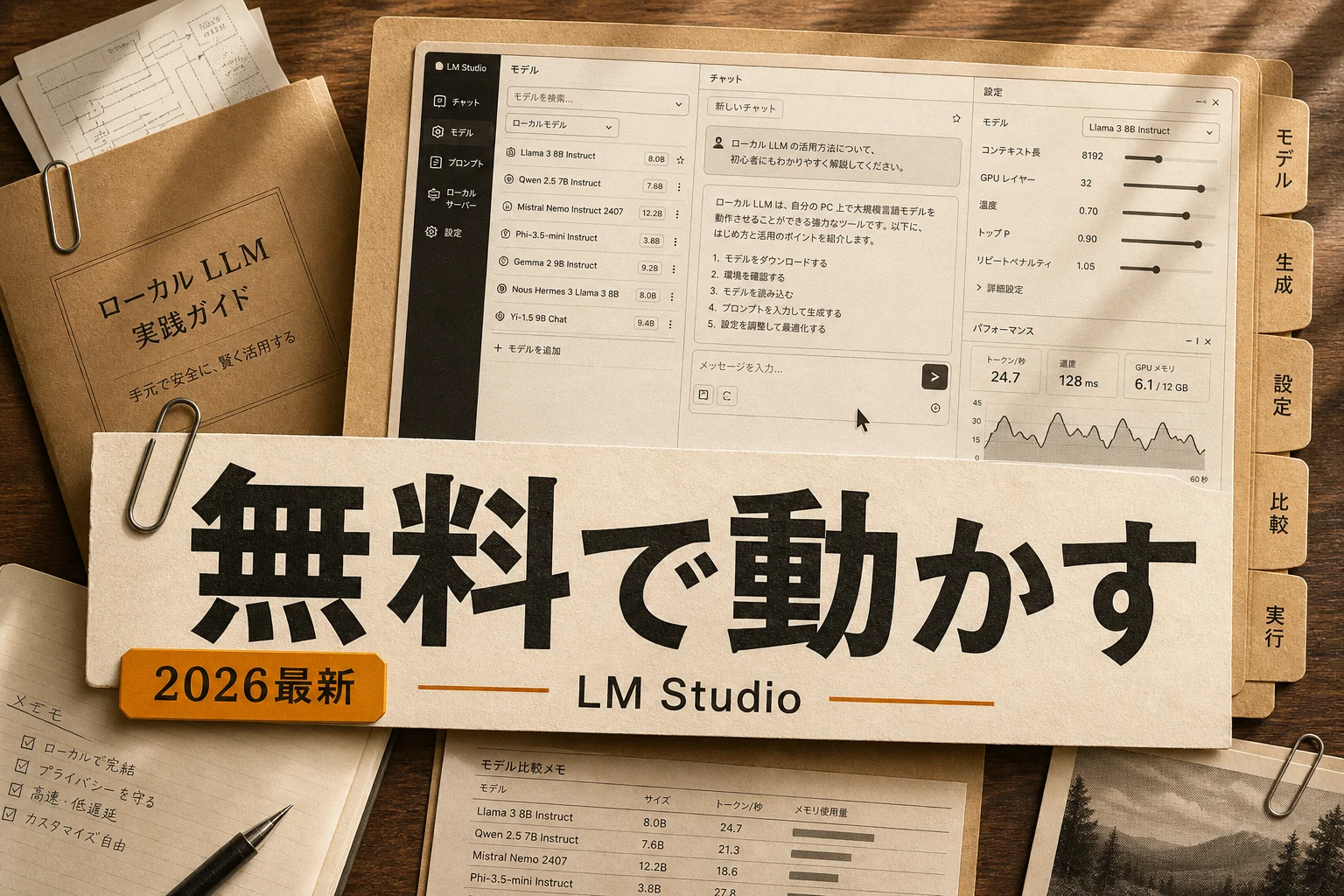
LM Studioの画面の日本語化はツール側の話で、LM StudioのようなGUIアプリは日本語表示に対応しているものが多いです。回答の日本語の質はツールではなくモデルで決まるので、不自然なら日本語に強いモデルへ入れ替えるのが先です。
「LM Studioで十分動いているのに、なぜか落ち着かない」。そう感じている人は、たいてい料金で困っていません。気になっているのは、中身が見えないアプリに社内の文章を流し込んでいる状態そのものです。
答えを先に出します。中身の透明性が目的ならOllama、操作感を変えたくないならJan、社内資料を読ませたいならAnythingLLM。この3つで9割の乗り換えは片づきます。
以下では、7つの選択肢を「無料の中身」「日本語」「ソース公開」「必要なメモリ」の4軸で並べていきます。
LM Studioの代替とは、どんなツールのこと?

LM Studioの代替とは、自分のパソコンの中でAIモデルを動かす役割をLM Studioの代わりに担うソフトのことです。クラウドのAIサービスへの乗り換えではありません。
ローカルLLM(自分のPC上で動く言語AI)の世界は、役割が3層に分かれています。ここを混ぜて考えると選べなくなります。
- 実行エンジン層: モデルを実際に計算する土台。llama.cppなど
- 管理・実行層: モデルの取得と起動をまとめる層。Ollama、LM Studioなど
- 画面層: チャット画面や資料の読み込みを担う層。Open WebUI、AnythingLLMなど
LM Studioは、この3層をひとつのアプリに全部詰め込んだ製品です。だから初心者に優しく、そして乗り換え先が「1対1」で見つかりません。
つまり代替探しの本質は、自分がどの層に不満を持っているかの切り分けです。
編集部のおすすめ
ローカルLLMを
大きなモデルほどメモリやVRAMが要ります。統合メモリの多いミニPCや、GPU搭載のデスクトップが候補です。
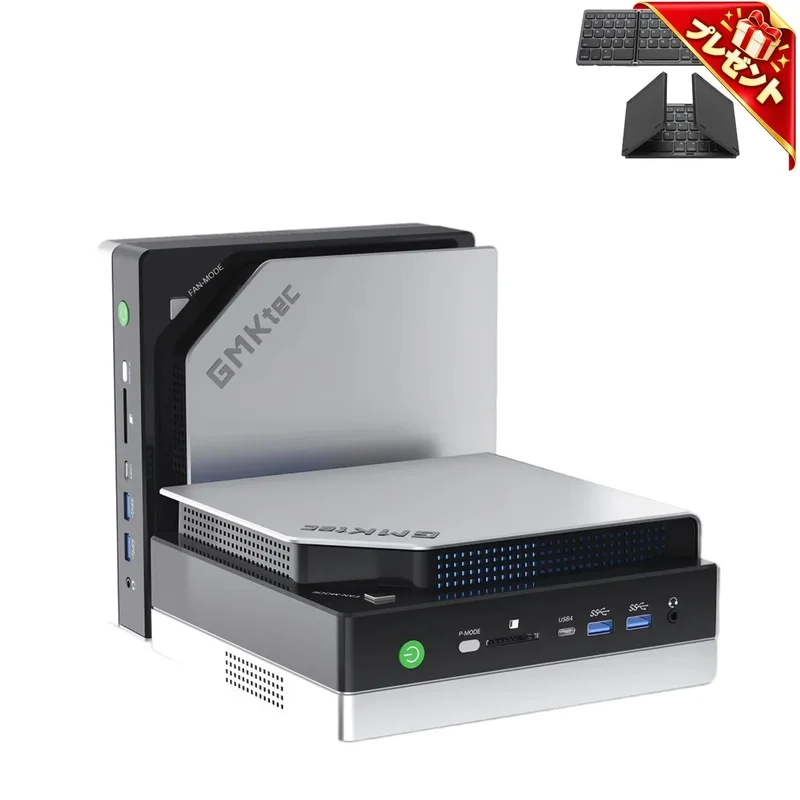
 GMKtec(ミニPC)
Ryzen AI搭載で統合メモリの大きいミニPCがあり、机の上に置ける大きさでローカルLLMを動かせる
ミニPC / Ryzen AI搭載モデルあり(価格は公式ストアで確認)
 FRONTIER(BTOパソコン)
GeForce RTX搭載のデスクトップを構成を選んで買える。VRAMの大きいGPUも選べる
BTOパソコン / GeForce RTX搭載モデルあり(構成と価格は公式で確認)
 Lenovo(レノボ公式ストア)
GPU搭載のノートやデスクトップを公式ストアで構成を選んで買える
パソコン(公式オンラインストア) / 構成と価格は公式ストアで確認
そもそもLM Studioの何が不満になるのか?
不満の中身は、ほぼ3パターンに収まります。料金はそこに入っていません。
LM Studioの利用規約では、家庭での利用も仕事での利用も無料と明記されています。ライセンス表記は2025年7月に一度更新されているので、業務で使う前に公式サイトの最新の記載を見ておくのが確実です。
では、何が引っかかるのか。
1つめは、ソースコードが公開されていないこと。 アプリの中で何が起きているかを自分で確かめられません。社内規程で「外部送信の有無を検証できること」が条件になっている組織だと、ここで止まります。
2つめは、チームで使う前提になっていないこと。 1台のPCで完結する設計なので、部署の5人で同じモデル・同じ設定を共有する使い方には向きません。
3つめは、GUIアプリという形そのもの。 自作のスクリプトや社内システムから呼び出したいとき、常時起動のアプリを前提にするのは正直やりづらい構成です。
自分の不満がこの3つのどれでもないなら、乗り換えは不要。LM Studioを使い続けるのが最も安い選択です。
代替7つを1枚で比べるとどうなる?

不満の切り分けが済んだら、候補を並べます。下の表は、7つの選択肢を「誰向けか」で整理したものです。
| ツール | 形態 | 画面の | 向いている | つまずきやすい |
|---|---|---|---|---|
| Ollama | 実行管理 | コマンド中心 | 透明性とAPI呼び出しを重視する人 | 素の状態ではチャット画面がない |
| Jan | デスクトップアプリ | あり | LM Studioの操作感を保ちたい人 | 対応モデルの幅は本家より狭め |
| GPT4All | デスクトップアプリ | あり | GPUなしのPCで試したい人 | 大きいモデルでは速度が落ちる |
| AnythingLLM | 画面+資料読み込み | あり | 社内文書を読ませたい人 | 裏側の実行環境を別に用意する場合がある |
| Open WebUI | 画面のみ | あり | 複数人で共有したい人 | Ollamaなどとの組み合わせが前提 |
| text-generation-webui | 画面+実行 | あり | 生成の細かい設定を触りたい人 | 設定項目が多く迷いやすい |
| llama.cpp | 実行エンジン | なし | 自分で組み込みたい開発者 | ビルドと引数の知識が必要 |
つまり、GUIを捨てる覚悟があるかどうかで前半3つと後半4つに分かれます。ここが最初の分岐点です。
Ollamaはなぜ代替の第一候補になるのか?

Ollamaは、オープンウェイトのLLMを1つのコマンドで動かせる無料の実行ツールです。本体はMITライセンスで公開されていて、データを外部に送らずオフラインで動きます。
強いのは、この3点です。
- 中身が読める: ソースが公開されているので、通信の有無を自分で確認できます
- モデルの入れ替えが速い: 取得と起動が1行で済みます
- 他のソフトから呼べる: ローカルに立つ窓口経由で、自作ツールから叩けます
対応モデルの例として公式サイトが挙げているのは、Gemma 4、Qwen、DeepSeek、gpt-ossといったオープンウェイト系です。2026年7月9日にはシリーズBで6,500万ドルの調達も発表されていて、開発が止まる心配は当面小さいと見ています。
弱点もはっきりしています。入れた直後は、チャット画面がありません。 ターミナルに文字を打つ形です。ここで9割の人が「戻ろうかな」と思います。
対策は簡単で、Open WebUIやAnythingLLMを画面として重ねるだけ。LM Studioの一体型アプリを、自分で2つに分けて組み直すイメージです。
導入手順そのものを追いたい人は、Ollamaのローカル環境構築ガイドに順を追った流れがまとまっています。先に読むと、この後の比較が具体的に見えてきます。
毎週月曜の朝に、今週のAIの主なニュース・新しく載ったツール・よく読まれた記事をまとめて届けます。登録特典は「AIツール選定チェックリスト 2026」。
確認メールのボタンを押すと登録が完了します。配信はいつでも解除できます。
GUIのまま乗り換えるならJanとGPT4All
コマンドを打つ気がまったくない人向けの選択肢です。ここは無理をしないほうが続きます。
Janは、デスクトップアプリでモデルを選んでチャットする形。LM Studioからの移行で違和感がいちばん小さい部類です。ソースも公開されています。乗り換えの心理的コストで言えば、破格に低い。
GPT4Allは、控えめなスペックのPCでも動くことを重視した設計です。GPUを積んでいないノートPCで「まずローカルAIというものを触ってみたい」段階なら、ここから始めるのが安全です。
両者の性格の違いを整理します。
| 比較軸 | Jan | GPT4All |
|---|---|---|
| 操作感 | LM Studioに近い | ややシンプル寄り |
| 得意な環境 | GPUありのPC | GPUなしのPCでも動く |
| モデル管理 | アプリ内で完結 | アプリ内で完結 |
| 他ソフトからの呼び出し | 対応 | 対応 |
| 向いている人 | 使い勝手を落としたくない人 | とりあえず試したい人 |
つまり、性能を落とさず乗り換えたいならJan、動くかどうかを確かめたいならGPT4All。迷ったらJanで構いません。
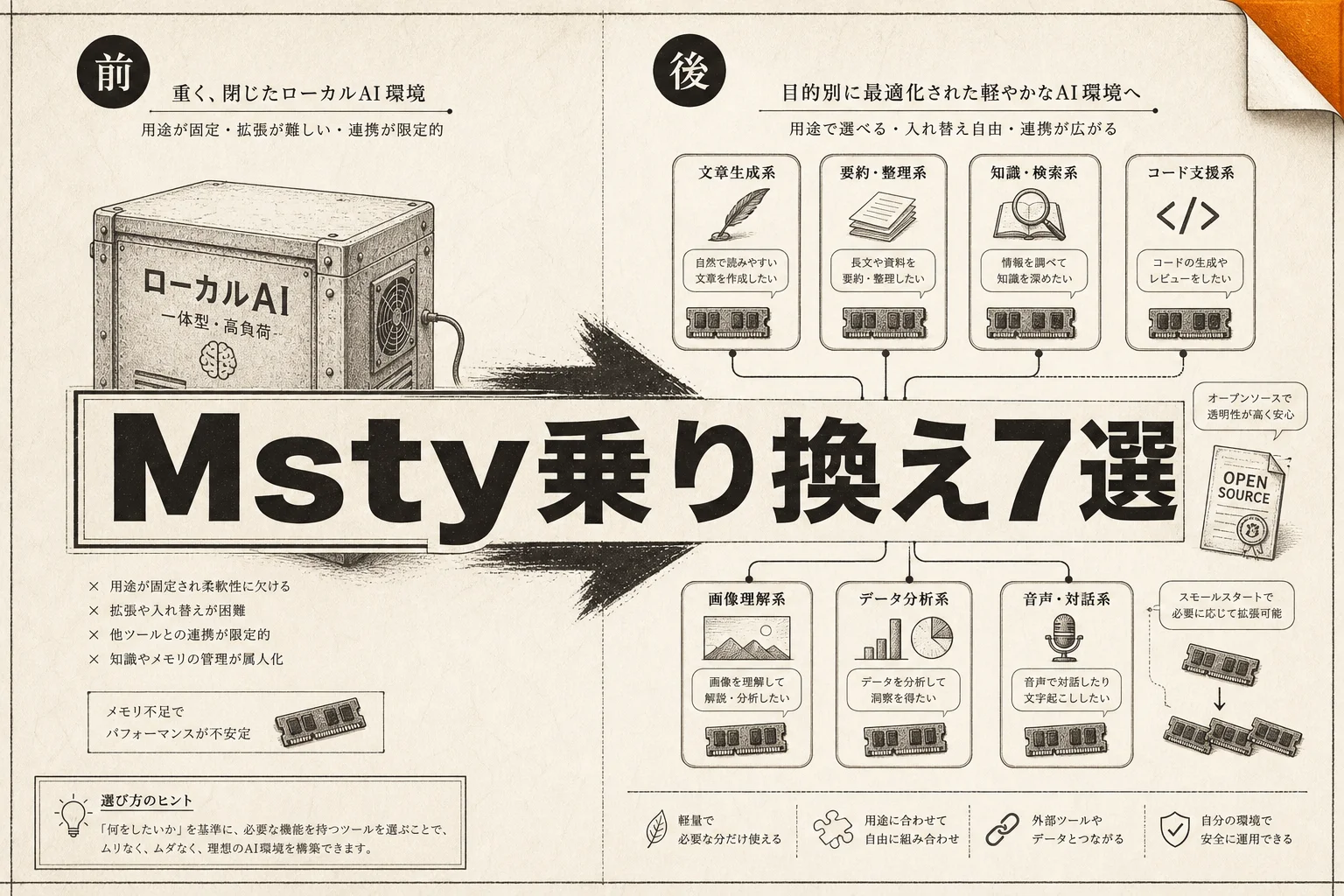
このあたりのGUIアプリ勢にはMstyのような後発も出てきていて、選択肢は年々増えています。ただ、乗り換え先を1つに絞るなら候補を広げすぎないほうが早く終わります。
社内資料を読ませたいならどれを選ぶ?
「PDFやWordを読ませて、その中身から答えさせたい」。この要望が出た時点で、選ぶ層が変わります。
必要なのはRAG(社内資料を読ませて答えさせる仕組み)を持ったツールです。LM Studioの素の状態では、ここが手薄になります。
AnythingLLMが本命です。資料を放り込むと、それを検索できる形に変換して、回答の根拠として使ってくれます。作業スペースを用途ごとに分けられるので、「営業資料用」「規程用」と混ざらないように運用できる。ここは地味に効きます。
具体的な設定手順はAnythingLLMの導入ガイドにまとまっています。
Open WebUIは、複数人で使う前提が強いほうです。ユーザーごとにログインを分けられるので、部署単位の共有に向きます。ただし、これは画面だけの製品。裏でOllamaなどを動かす構成が前提になります。
社内文書を扱うなら、ツール選びの前に持ち込みルールを決めておくべきです。どの資料をローカルAIに読ませてよいかの線引きは、社内監査で使えるAIツールの整理記事で扱っている考え方がそのまま応用できます。ここを飛ばすと、後から止められます。
ここまでの整理: 乗り換え先は「不満の場所」で決まります。透明性ならOllama、操作感ならJan、資料を読ませたいならAnythingLLM、共有ならOpen WebUI。この4択に、生成設定を細かく触りたい人向けのtext-generation-webuiと、開発者向けのllama.cppが加わる形です。
「無料」の中身はどこまで同じなのか?
全部無料。ただし、無料の意味が違います。ここを混同すると、あとで面倒になります。
無料には3種類あります。
- 使用料が無料: LM Studioのように、家庭でも仕事でも料金がかからない形
- ソースも自由: Ollamaのように、コードが公開されていて中身を確認できる形
- 条件付きで自由: 商用や再配布に条件が付く形
下の表で、費用と自由度を分けて見ます。
| 観点 | LM | Ollama | その |
|---|---|---|---|
| 利用料 | 無料 (家庭・仕事とも) | 無料 | 無料 |
| ソース公開 | 非公開 | 公開 (MIT) | 公開 (条件は配布元ごとに差) |
| 自社製品への組み込み | 規約の確認が必要 | 可 | ライセンス表記の確認が必要 |
| 中身の検証 | できない | できる | できる |
| 開発の継続性 | 企業に依存 | コミュニティ+企業 | プロジェクトごとに差 |
つまり、財布の話ではなく「検証できるか」「組み込めるか」の話です。社内で使うだけなら差はほぼ出ません。自社サービスに載せるなら、ここが分かれ目になります。
Ollamaのライセンスは公式サイトで確認できます。他のツールも、商用に使う前に配布元の表記を一度読んでおくべきです。ライセンスは静かに変わることがあります。
日本語はどれが強い?画面と回答は別問題
ここは誤解が多いところ。日本語の質は、ツールではなくモデルで決まります。
分けて考えます。
画面の日本語化は、ツール側の話です。LM StudioやJanのようなGUIアプリは日本語表示に対応しているものが多い一方、Ollamaは英語のコマンドが基本。ただ、打つ内容は数語なので、実務での壁にはなりません。
回答の日本語力は、選んだモデル側の話です。同じOllamaでも、日本語の学習量が少ないモデルを選べば回答は不自然になります。逆に、日本語に強いモデルを入れればLM Studioと差は出ません。
| 項目 | 決まる | 対処法 |
|---|---|---|
| 画面のことば | ツール | 日本語対応のGUIを選ぶ |
| 回答の自然さ | モデル | 日本語に強いモデルに入れ替える |
| 長い文章の処理 | モデル+メモリ | 扱える文字量の大きいモデルを選ぶ |
| 専門用語の精度 | モデル+資料の読み込み | RAGで社内用語集を読ませる |
つまり、日本語が微妙だと感じたときに乗り換えても解決しません。モデルを替えるのが先です。
日本語での検索や要約だけが目的なら、クラウド側のサービスに任せるほうが速い場面もあります。日本語圏での使い勝手を確かめたいなら、Feloの解説記事やMeta AIの解説記事を先に見ておくと、ローカルで抱える必要のない作業が切り分けられます。
必要なPCスペックはどのくらい?
正直、ツール選びよりここが効きます。メモリが足りなければ、どのツールでも同じように詰まります。
判断の軸は2つだけです。
1つめは量子化。 モデルの数値を粗くしてサイズを縮める処理です。Q4、Q6、Q8と刻みがあり、数字が小さいほど軽く、大きいほど元の性能に近づきます。実用でよく使われるのはQ4系。速度と品質のバランスが取れる位置です。
2つめはパラメータ数。 モデルの規模を示す数値で、7B、13Bのように書かれます。4bit量子化なら「パラメータ数の約半分のGB数」が、おおまかに必要なメモリの目安になります。
| モデル規模 | 4bit量子化での | 必要な | 想定される |
|---|---|---|---|
| 3B前後 | 約2GB | 8GB | 一般的なノートPC |
| 7B〜8B | 約4〜5GB | 16GB | 個人利用の主力帯 |
| 13B前後 | 約7〜8GB | 24GB以上 | GPU搭載機 |
| 30B超 | 約17GB以上 | 32GB以上 | ワークステーション級 |
数値はあくまで概算です。実際の消費量は、扱う文章の長さや同時に動かす本数で上下します。
メモリが8GBなら、素直に3B前後から始めるべきです。 大きいモデルを無理に入れると、遅すぎて使わなくなります。
画像生成をローカルでやったことがある人なら、この感覚は掴みやすいはず。VRAMの制約と生成速度の関係はComfyUIとStable Diffusionの比較記事で扱っている話とほぼ同じ構造です。
モデルの使い回しと乗り換えの手順
乗り換えで最も面倒に見えるのが、ダウンロード済みモデルの扱いです。ここは思ったより軽く済みます。
多くのローカルLLMツールは、GGUFという共通のファイル形式を使います。同じファイルを別のツールから読ませられます。 数GBを再ダウンロードする必要はありません。
手順はこうなります。
- LM Studioの設定画面で、モデルの保存先フォルダを確認する
- 乗り換え先のツールに、そのフォルダのファイルを読み込ませる
- 同じ質問を両方に投げて、回答の差を見る
- 問題がなければLM Studio側を止める
3番を飛ばさないこと。同じモデルでも、ツール側の初期設定で回答の長さや温度が違うため、印象が変わります。「乗り換えたら質が落ちた」の大半は、設定差です。
Ollamaに移す場合は、既存のGGUFファイルを指定して登録する形になります。1行の設定ファイルを書くだけなので、5分の作業。
両方を1週間並走させるのがいちばん安全です。 消すのは最後でいい。
結局どれを選べばいい?目的別の答え
条件で切っていきます。迷う時間がもったいないので、1つに決めます。
| あなたの | 選ぶもの | 理由 |
|---|---|---|
| 中身が公開されているものが要る | Ollama | ソース公開で検証できる |
| コマンドは絶対に嫌 | Jan | 操作感がLM Studioに近い |
| GPUなしのPCしかない | GPT4All | 軽い構成を前提に作られている |
| 社内PDFを読ませたい | AnythingLLM | 資料の読み込みが標準機能 |
| 部署の5人で共有したい | Open WebUI + Ollama | ユーザー管理を分けられる |
| 生成の細部を詰めたい | text-generation-webui | 設定項目が圧倒的に多い |
| 自社サービスに組み込む | llama.cpp | 実行エンジンを直接扱える |
つまり、多くの人にとっての正解は「Ollamaを土台に、必要なら画面を足す」。この形が、あとから要件が増えても崩れません。
さらに他の候補を並べて眺めたいなら、LLMカテゴリの一覧から絞り込めます。
AI PICKS編集部の判定
LM Studioからの乗り換えは、急ぐ必要がまったくありません。利用規約上は家庭でも仕事でも無料のままで、GUIの完成度は今も高いです。「無料じゃなくなるかも」という不安だけで動くのは、時間の無駄です。
それでも移るべきケースは2つに絞られます。ひとつは、社内規程でソース公開が条件になっている場合。もうひとつは、複数人で同じ環境を共有したい場合。この2つに当てはまるなら、Ollamaへの移行が一択です。MITライセンスで中身を確認でき、画面は後から好きなものを足せます。設計として素直で、長く使えます。
逆に、ひとりでチャットするだけの用途で乗り換えるのは正直イマイチな判断です。得るものが「なんとなくの安心感」しかない一方、失うのは仕上がったGUIと慣れた操作。差し引きでマイナスになります。
判断の順番は、モデル → メモリ → ツール。この順で見れば、ツール選びで悩む時間はかなり短くなります。日本語が不自然だと感じたときも、まず疑うのはモデルのほうです。
よくある質問(FAQ)
Q. LM Studioは有料になったのですか?
なっていません。利用規約では家庭での利用と仕事での利用がいずれも無料と示されています。ライセンス表記は2025年7月に更新されているので、業務で使うなら公式の最新記載を一度確認しておくと確実です。
Q. 無料で使えて日本語も通る代替はどれですか?
紹介した7つはすべて本体が無料です。画面の日本語表示を重視するならJan、コマンドで構わないならOllama。ただし回答の日本語の自然さはモデル側で決まるので、日本語の学習量が多いモデルを選ぶのが本質的な対処になります。
Q. オープンソースにこだわる意味はありますか?
個人利用なら、体感の差はほぼ出ません。意味が出るのは「通信の有無を自分で検証したい」「自社サービスに組み込みたい」場面です。社内規程で外部送信の検証が求められる組織では、ここが必須条件になります。
Q. ダウンロード済みのモデルは乗り換え後も使えますか?
GGUF形式のファイルなら、多くのツールで使い回せます。保存先フォルダを乗り換え先に読ませるだけです。数GBの再ダウンロードは不要なので、乗り換えの手間は思ったより小さく済みます。
Q. GPUがないノートPCでも動きますか?
動きます。3B前後の小さいモデルを4bit量子化で使えば、メモリ8GBの環境でも実用の範囲です。GPT4Allのように、控えめな構成を前提に設計されたツールから始めるのが安全です。大きいモデルを無理に入れると遅すぎて使わなくなります。
Q. 社内の資料を読ませたいときはどれを選べばいいですか?
AnythingLLMが本命です。PDFやWordを読み込ませて、その内容を根拠に答えさせる仕組みを標準で持っています。ツールを決める前に、どの資料を読ませてよいかの社内ルールを先に決めておくこと。
Q. 複数人・チームで共有したい場合は?
Open WebUIを画面として使い、裏でOllamaを動かす構成が扱いやすいです。ユーザーごとにログインを分けられるので、部署単位の運用に耐えます。LM Studioは1台完結の設計なので、この用途には向きません。
Q. クラウドのAIは完全にやめるべきですか?
やめる必要はありません。機密を含まない調べ物や長文の要約は、クラウド側のほうが速くて質も高い場面が多いです。外に出せない文章だけをローカルに回す、という切り分けが現実的な運用になります。
関連する比較・代替を見る
乗り換え先を決める前に、個別ツールの代替候補も並べて眺めておくと判断が固まります。
- LM StudioとOllamaの直接比較:迷ったらまずここ
- LM Studioの代替候補一覧:同じ役割のツールを横並びで確認
- Ollamaの代替候補一覧:コマンド系の他の選択肢
- AnythingLLMの代替候補一覧:資料読み込み系の比較
- GPT4Allの代替候補一覧:軽量環境向けの他の手
- Janの代替候補一覧:GUIアプリ勢の並び
- text-generation-webuiの代替候補一覧:細かい設定を触りたい人向け
次に読むならこれ: LM Studio自体の使い方と、ローカルLLMにかかる本当の費用を押さえたいならLM Studioの使い方とローカルLLMの料金ガイドへ。乗り換えるかどうかの判断材料が、費用の面から揃います。画像生成までローカルで完結させたい場合は、AIイラストツールの比較記事のほうが目的に近いです。
各ツールの公式サイト(一次情報)
料金・機能・対応範囲は各社公式が一次情報です。本記事は公開時点の検証に基づきますが、最新かつ正確な条件は必ず各公式ページで確認してください。
- LM Studio:公式サイト(AI PICKSの詳細)
- Ollama:公式サイト(AI PICKSの詳細)
- AnythingLLM:公式サイト(AI PICKSの詳細)
- GPT4All:公式サイト(AI PICKSの詳細)
- Jan:公式サイト(AI PICKSの詳細)
関連記事
- ローカルLLMに必要なPCスペック|VRAM・メモリ別に動くモデルと予算の目安 (2026年版)
- GMKtecとは?EVO-X2などAIミニPCの選び方とローカルLLMに要るメモリ (2026年版)
- LM Studioの使い方|料金0円でローカルLLMを動かす手順とPC条件 (2026年版)
- Ollamaの使い方完全ガイド|インストール手順・日本語モデル・代替ツール・必要スペックまで
- MXFP4とは?重みを約4分の1に圧縮する4ビット量子化とNVFP4の違い
- Jan の代替アプリ7選 無料・日本語・オープンソースで選ぶローカルAI (2026年版)
- Inkling 代替10選|無料・日本語・オープンソースで比較 (2026年版)