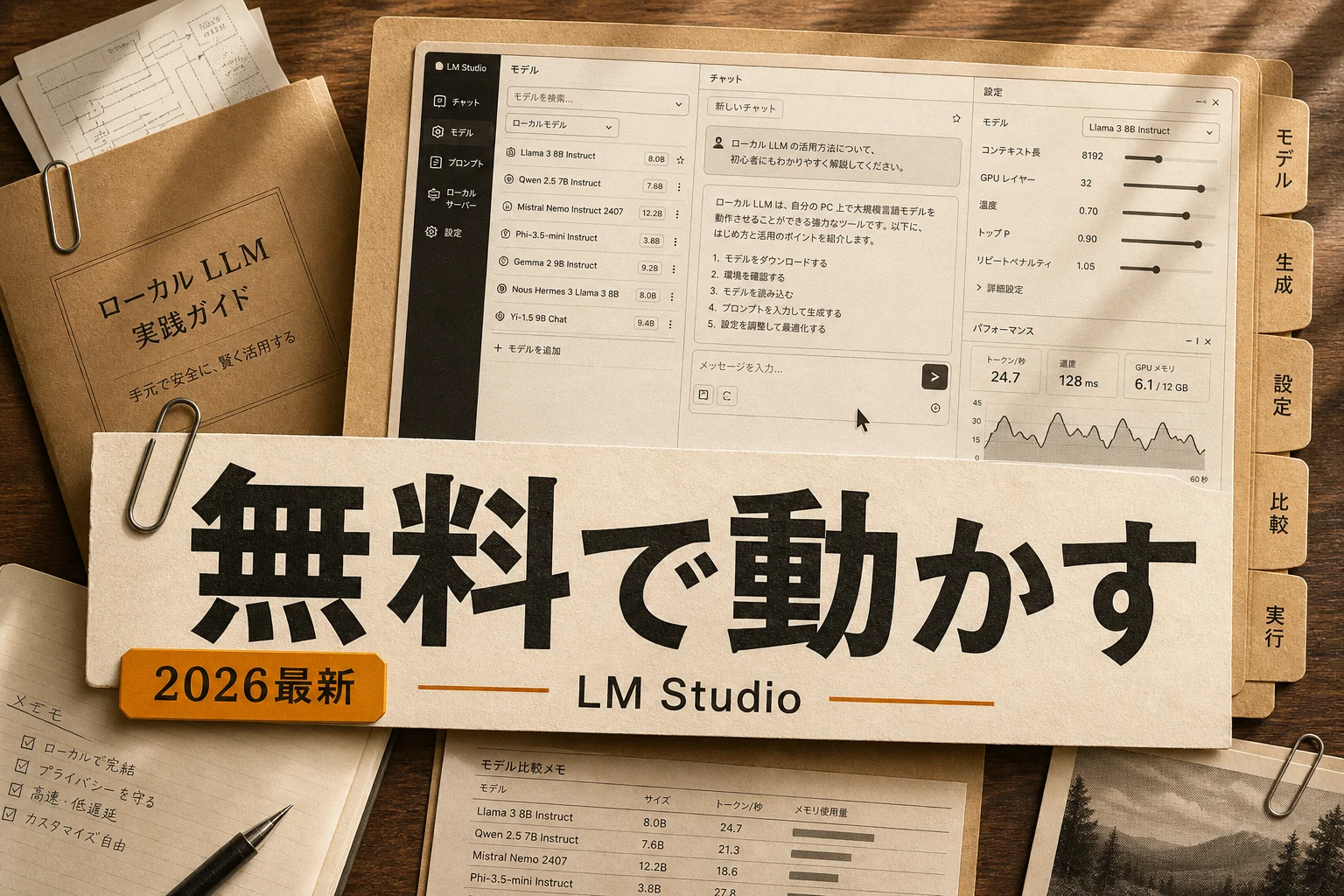

LM Studioは、公開されているAIモデルを自分のパソコンにダウンロードして動かす無料のデスクトップアプリです。画面上の操作だけでモデルの検索、ダウンロード、チャット対話、外部接続用サーバーの起動まで完結します。
毎月のAI利用料が膨らみ、経費の引き落とし日を迎えるたびに頭を抱えていませんか。社外秘の見積データや顧客リストをクラウドに入力する不安も重なります。その課題は、AIを自分のパソコンの中に取り込むローカル運用で解決できます。
LM Studioは、わずらわしい設定なしでオープンソースのAIを動かせる無料デスクトップアプリです。画面上の操作だけでモデルの検索、ダウンロード、チャット対話、外部接続用サーバーの起動まで完結します。
LM Studioとは、世界中で公開されているAIモデルを自分のパソコンにダウンロードして動かすデスクトップアプリです。手元の端末内で演算がすべて終わるため、情報漏洩の心配もトークン消費の請求書も発生しません。
LM Studioとは?手元のPCでAIが動く仕組み
LM Studioは、オープンソースのAIモデルを手元の端末で実行できる多機能な無料デスクトップアプリです。専門知識が必要だったPython環境の構築を不要にし、画面クリックだけで動かせます。

開発元は米Element Labs。Windows、macOS、Linuxの各OSに対応しています。
ローカルLLMとは、大規模言語モデルの頭脳にあたる重みデータを自分の端末に直接保存して計算させる手法です。すべてのやり取りが端末内で完結するため、ネット回線を抜いた状態でも会話が途切れません。
以前のローカル実行は、Pythonの依存関係の解消や設定ファイルの調整でつまずく人が目立ちました。LM Studioは必要な処理エンジンを1本のアプリ内に内蔵しています。インストーラーを動かすだけで、準備が整います。
主な機能の一覧をまとめました。
| 機能 | 内容 |
|---|---|
| モデル検索 | Hugging Face上の公開モデルを画面内で直接探して保存 |
| チャットUI | 会話履歴の保存やシステム指示の切り替えに対応 |
| ローカルサーバー | 外部アプリから呼び出せるOpenAI互換のAPIを提供 |
| ハードウェア管理 | GPUの負荷率やメモリ消費量を画面下部に常時表示 |
つまり、ローカルAIの導入から日常利用に必要な道具がアプリ1つに集約されています。他の対話型ツールと比べたい場合は、AIチャットボットの総合案内を確かめると立ち位置がよく分かります。

編集部のおすすめ
ローカルLLMを
大きなモデルほどメモリやVRAMが要ります。統合メモリの多いミニPCや、GPU搭載のデスクトップが候補です。
 GMKtec(ミニPC)
Ryzen AI搭載で統合メモリの大きいミニPCがあり、机の上に置ける大きさでローカルLLMを動かせる
ミニPC / Ryzen AI搭載モデルあり(価格は公式ストアで確認)
 FRONTIER(BTOパソコン)
GeForce RTX搭載のデスクトップを構成を選んで買える。VRAMの大きいGPUも選べる
BTOパソコン / GeForce RTX搭載モデルあり(構成と価格は公式で確認)
 XServer VPS
手元のPCを付けっぱなしにせず、小さなモデルやチャット画面を24時間動かす置き場としてVPSを借りる手もある
VPS(Dify・n8n の自前運用) / プランと料金は公式で確認
LM Studioは本当に無料?商用利用と課金の境界線
LM Studioは個人利用でも職場の業務利用でも、アプリ本体を0円で使えます。利用回数や処理文字数に応じた従量課金は存在しません。
クラウド型AIサービスは、文字のやり取りが増えるほど請求額が上がります。外部連携APIを組み込んだ開発では、月末に高額請求が届くリスクがつきまといます。
LM Studioによるローカル運用なら、1日に何万回質問を投げても請求額は0円のままです。かかる費用はパソコン本体の購入代金と電気代に限定されます。
クラウドAIとLM Studioの費用構造の違いを整理しました。
| 費用の | クラウド型AI | LM |
|---|---|---|
| アプリ月額費 | 20〜200ドル程度 | 0円 |
| 文字ごとの従量課金 | 処理量に応じて増加 | なし |
| 通信費 | 常時通信が必要 | 0円(オフライン対応) |
| 必要機材 | 普通のノートPCで十分 | 一定以上のメモリを持つPC |
つまり、ローカル環境は機材費を初期投資として支払い、その後の運用費を固定化する使い方です。有料サービスの月額負担に悩んでいるなら、ChatGPTの料金体系を把握しておくと移行判断の基準が明確になります。
2025年7月8日、LM Studioはライセンス規約を改定しました。企業内での商用利用が明示的に無償化されています。社内PCへの一括導入にあたって、事前の個別ライセンス申請や許諾交渉は不要です。
有料になる境界線は、組織管理の機能にあります。
| プラン名 | 料金 | 対象機能 | 向いている |
|---|---|---|---|
| Community | 無料 | 全コア機能・公開Hub | 個人利用・チーム内の日常検証 |
| Teams | 有料(個別見積) | 組織内Hub共有・プリセット同期 | 社内配布モデルの集中管理 |
| Enterprise | 有料(個別見積) | SSO認証・監査ログ・優先サポート | 大規模な全社統制 |
社内共有用の非公開Hubやシングルサインオン認証が不要なら、無料のCommunity版で業務利用までカバーできます。個人や小規模チームの普段使いで費用が発生する場面はありません。
パソコンの必要スペックとメモリ別の動作目安
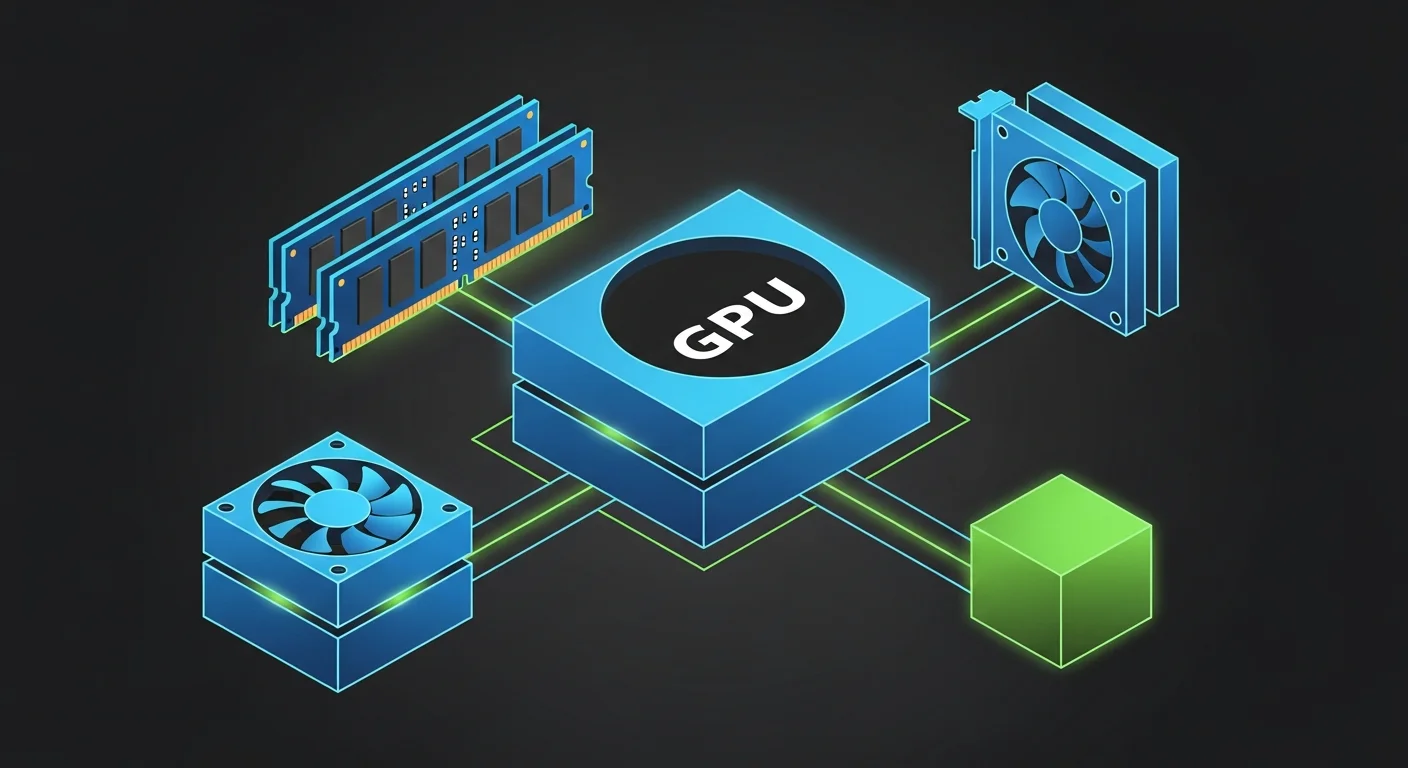
ローカルLLMを動かす決め手は、パソコンに搭載されたメモリの容量です。CPUの計算力よりも、モデル全体を展開できるメモリの空き領域が速度を左右します。

モデル名に含まれる「8B」「14B」といった数字は、AIの頭脳の規模を示すパラメータ数です。数字が大きいほど賢い受け答えができますが、展開に必要なメモリ量も増大します。
パソコンのメモリが足りないと、処理が極端に遅くなり画面が固まります。自分の端末でどの規模のモデルが動くか、事前の確認が欠かせません。
搭載メモリごとの動作目安を表にまとめました。
| メモリ容量 | 動かせる | 代表的な | 実用的な |
|---|---|---|---|
| 8GB | 1B〜4B | Gemma 3 1B / Qwen2.5 3B | 短いメール下書き、文法校正 |
| 16GB | 7B〜9B | Llama 3.1 8B / Qwen2.5 7B | 長文要約、一般的なビジネス相談 |
| 32GB | 14B〜32B | Qwen2.5-Coder 14B / Command R | プログラミング支援、詳細な資料作成 |
| 64GB以上 | 70B級 | Llama 3.3 70B (量子化版) | 複雑な論理思考、専門業務の代行 |
つまり、ビジネス実用を狙うなら16GBが最低ラインであり、快適さを求めるなら32GBが安心です。日常的な業務効率化の用途は、AI生産性・ノートのツール群と組み合わせると幅が広がります。
Windows機の場合は、専用のビデオメモリ(VRAM)を積んだグラフィックボードがあると軽快に動きます。NVIDIA製のGeForce RTX 4060(8GB)やRTX 4070(12GB)以上を搭載した機体が有力な候補です。
Apple Siliconを積んだMac(M2、M3、M4シリーズ)は、CPUとGPUが同じメモリ領域を分け合うユニファイドメモリ構造を採用しています。16GB以上のメモリを積んだMacBookやMac miniなら、専用グラフィックボードなしでも驚くほど滑らかに応答します。
毎週月曜の朝に、今週のAIの主なニュース・新しく載ったツール・よく読まれた記事をまとめて届けます。登録特典は「AIツール選定チェックリスト 2026」。
確認メールのボタンを押すと登録が完了します。配信はいつでも解除できます。
LM Studioの導入手順と日本語モデルの動かし方
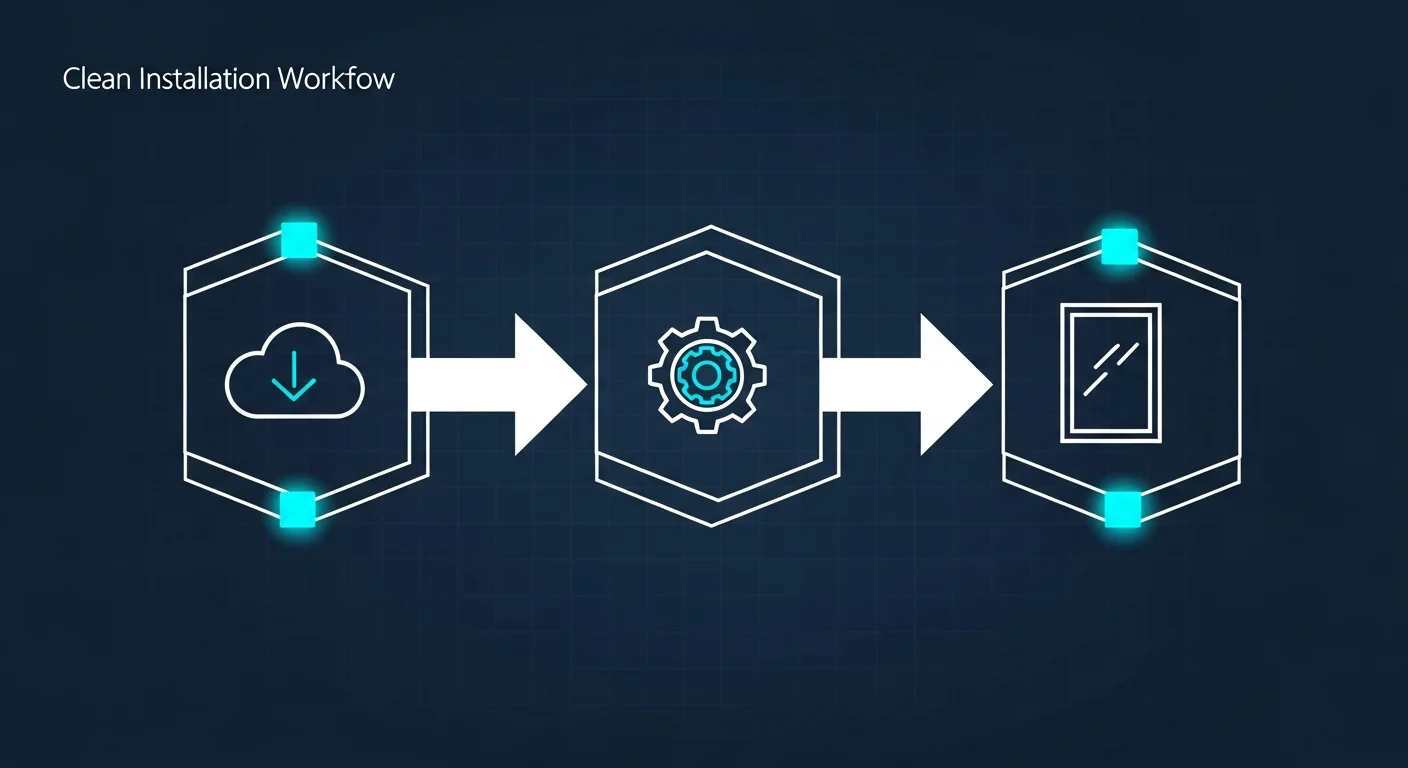
LM Studioの導入は、インストーラーをダウンロードして画面の指示に従うだけです。コマンド入力なしで、最短5分で最初の会話を始められます。
準備の手順は4段階に分かれます。
- 公式サイトからインストーラーを取得して起動する
- 虫眼鏡アイコンから使いたいモデルを検索する
- 端末のメモリに合うサイズのファイルを保存する
- チャット画面を開いてモデルを読み込み会話を始める
公式サイトにアクセスし、使っているOSに合わせたインストーラーを保存します。ファイルをダブルクリックして画面の指示通りに進めれば、初期セットアップは完了です。
起動したら、左メニューにある虫眼鏡の検索アイコンをクリックします。検索窓にモデル名を入力してください。2026年の日本語環境なら「Qwen2.5-7B-Instruct」が使いやすく安定しています。
検索結果からモデルを選ぶと、画面右側にダウンロード候補が並びます。青色の「Download」ボタンを押せば、ファイルの転送が始まります。
ダウンロードが終わったら、左メニュー最上段の吹き出しアイコンを押してチャット画面を開いてください。画面上部にある「Select a model to load」をクリックし、先ほど落としたモデルを選択します。
読み込みが終われば準備完了です。画面下の入力欄に日本語で質問を書き込み、送信ボタンを押してください。インターネット接続を切断した状態でも、流暢な日本語で返答が返ってきます。
量子化形式の選び方と失敗しないダウンロード基準
LM Studioでモデルを探すと、「Q4_K_M」や「Q8_0」といった英数字のラベルが並んでいます。これは元のモデルを圧縮して軽量化する量子化(りょうしか)の形式を示しています。
AIモデルは本来、膨大な桁数の小数点で数値を保持しています。量子化とは、この数値の桁数を少し削ることで、性能の劣化を最小限に抑えつつファイルサイズを半分以下に小さくする工夫です。
同じ「7B」のモデルでも、量子化の形式によって必要なメモリ容量が劇的に変わります。自分のPCに合わないファイルを選ぶと、読み込みエラーで起動しません。
主な量子化形式の違いを一覧にしました。
| 量子化形式 | 圧縮率 | メモリ消費 | 推奨される |
|---|---|---|---|
| Q4_K_M | 中程度 | 小(元の約40%) | 普段使いの第一候補。迷ったらこれ |
| Q5_K_M | やや控えめ | 中(元の約50%) | 回答の正確さを少し重視したいとき |
| Q8_0 | 弱め | 大(元の約80%) | 翻訳やコード生成で精度を落としたくないとき |
| FP16 / BF16 | なし(原典) | 最大(100%) | 実験用途。大容量GPUが必要 |
つまり、日常の利用では「Q4_K_M」を選べば間違いありません。性能の低下を人間の目ではほとんど体感できないレベルに抑えつつ、メモリ消費を大幅に節約できます。
LM Studioの画面では、自分のPCスペックに対してサイズが大きすぎるファイルに警告アイコンが出ます。「Too large for this machine」と出ているファイルは避け、「Fits into memory」と表示された青枠のファイルを選んでください。
社内文書の要約や定型業務の自動化なら、Q4_K_Mで十分に実用的な精度を出せます。情報漏洩を防ぎたい法務や人事の作業は、AIセキュリティの観点からも手元のQ4モデルが活躍します。
外部ツールと連携するローカルサーバー機能の実践
LM Studioは単なるチャット画面にとどまりません。外部の開発ツールや業務アプリから呼び出せる「ローカル推論サーバー」として機能します。
左メニューにある両方向矢印のサーバーアイコンをクリックしてください。画面上部の「Start Server」ボタンを押すと、自分のPC内でAPIサーバーが立ち上がります。
標準の接続先アドレスは「http://localhost:1234/v1」です。このURLは、OpenAIのAPI形式と完全な互換性を持っています。
プログラムや設定ファイル内の接続先URLを書き換えるだけで、OpenAI向けの各種ツールをローカルAIに差し替えられます。APIキーの入力欄には、適当な文字列(「lm-studio」など)を入力しておけば認証を通過します。
プログラミング支援ツールであるCursorと連携させる設定例は次の通りです。
{
  "openai.apiBase": "http://localhost:1234/v1",
  "openai.apiKey": "lm-studio"
}
この設定を済ませると、エディタ内で書いたコードが外部サーバーへ送信されなくなります。開発中のソースコードを社外に出せないプロジェクトでも、安全にコード補完を利用可能です。
高度な開発環境の構築に興味があるなら、AIコーディングのカテゴリで周辺ツールの選び方を把握すると役立ちます。自動処理スクリプトの組み込みも、AI自動化の知見を合わせると作業が加速します。
Pythonから呼び出す場合の最小コードも記載します。
from openai import OpenAI

client = OpenAI(
    base_url="http://localhost:1234/v1",
    api_key="lm-studio"
)

response = client.chat.completions.create(
    model="local-model",
    messages=[
        {"role": "system", "content": "あなたは優秀なアシスタントです。"},
        {"role": "user", "content": "ローカルLLMのメリットを3行で教えてください。"}
    ]
)

print(response.choices[0].message.content)
クラウドAPIのコードをそのまま流用できるため、検証コストを大幅に削減できます。トークン消費のメーターを気にせず、夜間に大量のデータバッチ処理を回す運用も自在です。
LM StudioとOllamaの違いと使い分け
ローカルLLMを動かすツールとして、LM Studioと並んで名前が挙がるのがOllamaです。どちらも無料で使えますが、想定している利用者層が明確に分かれています。
LM StudioはGUI(視覚的な操作画面)を中心に設計されています。マウス操作だけでモデルの管理やパラメータ調整を行いたい人に向いています。
OllamaはCUI(コマンドライン)を基本として作られています。ターミナルから1行の命令でバックグラウンド起動でき、Docker環境やLinuxサーバーとの親和性が高い設計です。
両ツールの特徴を項目別に比較しました。
| 比較項目 | LM | Ollama |
|---|---|---|
| 基本の操作形態 | デスクトップ画面(GUI) | コマンドライン(CLI) |
| モデルの検索・保存 | アプリ内で検索して即保存 | ターミナルで命令文を実行 |
| 外部連携API | OpenAI互換サーバーを内蔵 | 独自形式とOpenAI互換に対応 |
| Macでの推論速度 | MLXエンジン対応で非常に高速 | GGUF主体の処理で標準的 |
| 設定の調整しやすさ | 画面上のスライダーで直感変更 | Modelfileの記述が必要 |
つまり、画面を見ながら手軽に使いたいならLM Studio、他システムとの連携やサーバー配備ならOllamaが適しています。
特にApple Silicon搭載Macでは、LM StudioのMLXバックエンドが圧倒的な速度を発揮します。同一ハードウェアで小型モデルを走らせた場合、Ollamaより約50%以上速いトークン生成速度を記録する場面もあります。
自律型エージェントの実行基盤としてローカル環境を使いたい場合は、AIエージェントの基礎知識を押さえておくと連携の幅が広がります。
LM Studio BionicとLocallyがもたらす新しい運用
LM Studioは単一のデスクトップアプリから、複数の形態を組み合わせた運用環境へ進化しました。日常の利用スタイルを一変させる2つの新展開があります。
1つ目は、開発者向けに特化した新アプリ「LM Studio Bionic」です。通常のチャット画面とは異なり、ローカルコード生成やエージェント操作の実行効率を極限まで高めています。
2つ目は、スマートフォンやタブレットから手元のPCに接続する「Locally」と「LM Link」です。自宅のデスクトップPCでモデルを動かし、外出先の手元端末から安全に呼び出せます。
手元での計算処理と出先での閲覧を分離できるため、ノートPCのバッテリー消耗を抑えつつ重厚なモデルを扱えます。外出先から社内ドキュメントを検索させたい場合でも、データがクラウドを通過しません。
社内データの分析基盤としてローカルモデルを組み込むなら、AIデータ分析の手法を組み合わせると社内活用の幅が広がります。
AI PICKS編集部の判定
LM Studioは、ローカルLLMをこれから導入するすべての人にとって「一択」と断言できる完成度です。ダウンロードから日本語モデルの会話開始まで、一度も黒いコマンド画面を開く必要がありません。この導入のハードルの低さは破格です。
特にApple Silicon搭載Macでの軽快さは圧倒的です。GPUメモリを別個に積んでいないノートPCでも、Qwen2.5の7Bクラスが実用的な速度で淀みなく動きます。社外秘データを扱うビジネスパーソンにとって、情報漏洩の不安をゼロにできる利点は重宝します。
ただし、大規模なモデル(70B以上)を動かすには32GB以上の大容量メモリを積んだ機材が必須となります。一般的な8GBメモリの薄型ノートPCでは、動かせるモデルのサイズが限られる点は正直イマイチです。
それでも、月額料金とデータ送信のリスクを同時に解消できるメリットは巨大です。手元に余力のあるパソコンがあるなら、まず入れて損のないツールです。
よくある質問(FAQ)
Q. インターネット接続がない完全オフライン環境でも動作しますか?
完全に動作します。モデルファイルのダウンロード時だけインターネット接続が必要ですが、一度パソコン内に保存した後は回線を切断してもチャットや要約を行えます。機密情報を扱う作業や、電波の届かない移動中の利用でも安心です。
Q. 日本語の会話精度が高いおすすめのモデルはどれですか?
2026年現在の環境では「Qwen2.5-7B-Instruct」または「Qwen2.5-14B-Instruct」のQ4_K_M版が最もおすすめです。日本語の文脈理解が自然で、要約や敬語表現も正確にこなします。メモリが8GBしかない端末なら「Qwen2.5-3B-Instruct」を試してください。
Q. LM Studioを会社で使ってもライセンス違反になりませんか?
違反になりません。LM Studioは2025年7月の規約改定により、企業内の業務利用も明示的に無料と規定されました。ただし、アプリ上で動かす「モデル自体」のライセンス(Apache 2.0、MIT、Llamaライセンスなど)には個別に商用利用条件があるため、商用不可のモデルを業務に使わないよう確認してください。
Q. 回答の生成速度が遅いときはどこを見直すべきですか?
まずチャット画面右側の設定パネルで「GPU Offload」が有効になっているか確かめてください。スライダーを右端の「Max」に設定することで、CPUではなくグラフィックプロセッサに処理を任せられます。それでも遅い場合は、ワンサイズ小さいモデル(14Bから7Bへ、または7Bから3Bへ)に変更してください。
ローカル運用の全体像がつかめたら、次は手元のモデルを開発環境に組み込んでみてください。コーディングの自動化を体験したいなら、AIコーディングの選び方ガイドを先に読むと後半の実践手順がスムーズに進みます。
各ツールの公式サイト(一次情報)
料金・機能・対応範囲は各社公式が一次情報です。本記事は公開時点の検証に基づきますが、最新かつ正確な条件は必ず各公式ページで確認してください。
- LM Studio:公式サイト(AI PICKSの詳細)