


AnythingLLMでできること
文書を読み込ませて質問できる
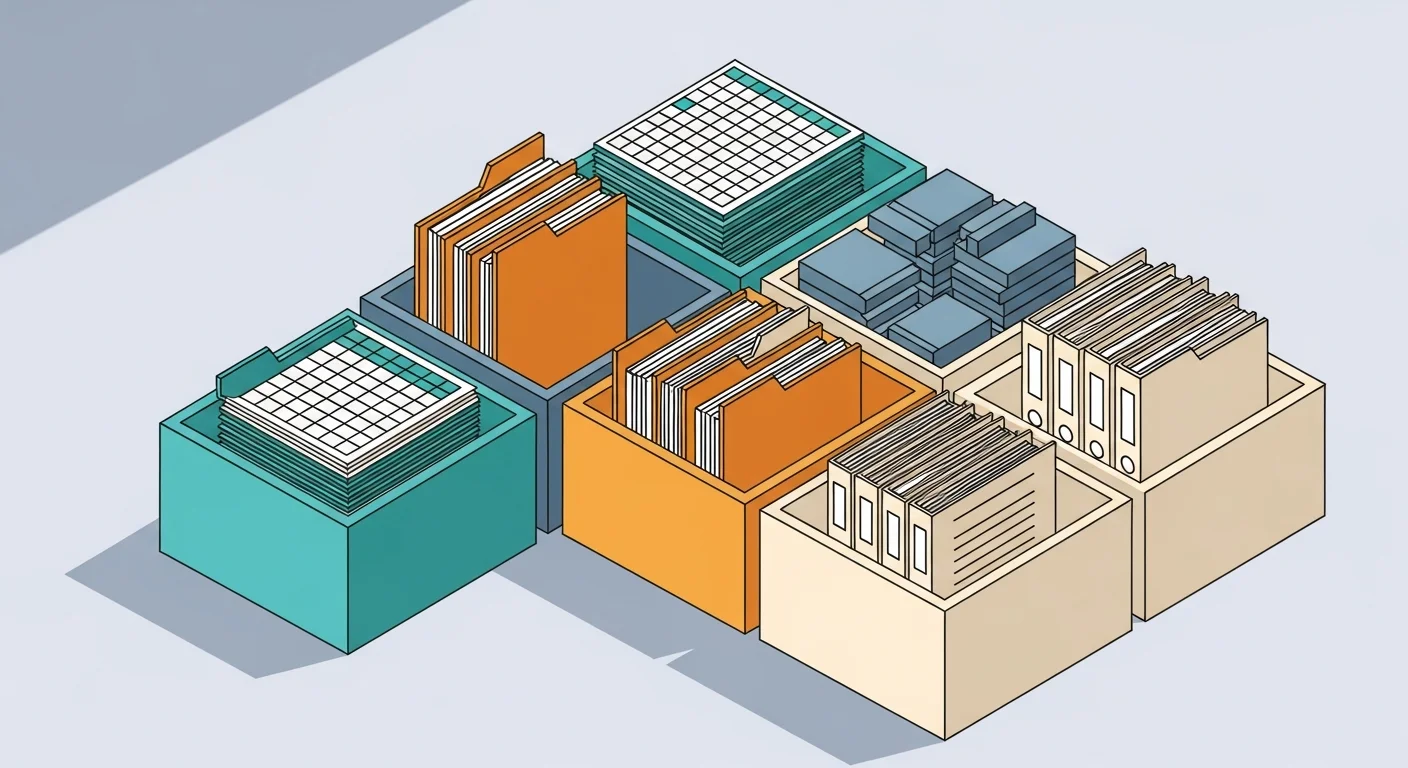
PDF、Word、CSVなどのファイルをワークスペースに取り込み、その中身をもとに質問できます。社内マニュアル、議事録、仕様書、調査資料。こうした資料を読ませておけば、全文を目で追わずに必要な情報へたどり着けます。地味に効きます。
ワークスペースごとに知識を分けられる
プロジェクト、部署、テーマごとにワークスペースを分けて文書を管理できます。営業資料と開発ドキュメントと社内規程を、同じ場所にごちゃ混ぜにしません。用途別にAIの参照範囲を切り替えられるのが強みです。
複数のLLMを切り替えられる
OpenAI、Ollama、Claudeなど、複数のLLMを選べる構成に対応しています。クラウド型のLLMを使うだけでなく、Ollamaを通じて自分のPCの中だけで動かす選択肢もあります。データの置き場所を気にする人にも向いた設計です。
AIエージェントやAPI連携に対応する
文書Q&Aだけではありません。AIエージェント機能やAPI連携にも対応します。APIとは、他のソフトからAnythingLLMを呼び出す窓口のこと。既存の業務フローや社内ツールと組み合わせたいなら、チャット画面だけに閉じない使い方ができます。細かい連携範囲は公式情報で確認してください。
Dockerでセルフホストできる
DockerでのセルフホストにもAnythingLLMは対応しています。セルフホストとは、自分のPCや会社の管理下の環境で動かすことです。文書を外部のクラウドにアップロードするのに抵抗がある個人やチームに向いた構成。ここは大きな判断材料になります。
料金プラン

AnythingLLMは無料で始められます。無料でも基本機能を試せるので、まずは文書Q&Aの使い勝手や、日本語での答え方を確かめやすいです。
デスクトップ版とDockerでのセルフホストは無料です。サーバー管理を任せたい人向けのクラウド版は、公式の料金ページでBasic月50ドル、Pro月99ドル、Enterpriseは要問い合わせ。ここで注意が1つ。OpenAIやClaudeなど外部のLLMを使う場合、AnythingLLM本体とは別に、各LLM側の利用料金がかかることがあります。OllamaなどローカルのLLMを使うなら、PCの性能やサーバー運用のコストを見込んでおく必要があります。
つまり、実際の費用は「つなぐLLMをどこで動かすか」でほぼ決まります。
- 自分のPCで動かす: 必要なVRAMとメモリの目安はローカルLLMに必要なPCスペックにまとめています。買い替えが要るかを先に判断できます
- クラウドのAPIを使う: AnythingLLM公式のGitHubには、接続できるLLMの1つとしてNovita AIが載っています。200以上のモデルを1つのAPI(他のソフトからAIを呼び出す窓口)で呼べ、課金はトークン単位です
社外に出せない文書を読ませるならローカル、PCの性能が足りないならNovita AIのようなAPI。この順で考えると迷いません。
編集部のおすすめ
あわせて


 レアジョブ英会話
AIの次は人と話して試したいなら、講師とのマンツーマン英会話を無料体験から始められる
オンライン英会話
始め方 (3ステップ)
公式サイトにアクセスする
公式URL(https://anythingllm.com)から利用方法を確認します。ローカル利用、Dockerでのセルフホスト、チーム向け利用。目的に合う開始方法を選びます。初期設定を行う
使うLLMを選び、OpenAI、Ollama、Claudeなどの接続設定を進めます。クラウドLLMを使うなら、APIキーなどの準備がいることがあります。ローカルLLMを使うなら、モデルの準備や実行環境の確認が必要です。最初のワークスペースを作る
ワークスペースを作り、PDF、Word、CSV、コードベースなどの文書を取り込みます。あとは読ませた資料について質問し、答えの正確さ、参照する範囲、日本語の自然さを確かめます。

デスクトップ版・Docker・クラウドの選び方
AnythingLLMを1人で試すなら、デスクトップ版一択です。デスクトップ版は無料です。管理つきのクラウド版は公式の料金ページで月50ドルからとなっています。どれで始めるかで止まってしまう人は多いはず。
公式のGitHubリポジトリには、本体のほかにいくつかの入り口がそろっています。2026年10月時点のスター数は約6.59万です。
| 入り口 | 向いている | 手間 |
|---|---|---|
| デスクトップ版 | 個人で資料に質問したい人 | インストールだけ |
| Docker(自前のサーバーで運用) | チームで共有したい人 | サーバーの用意が必要 |
| クラウド版 | サーバー管理をしたくない会社 | 月額費用がかかる |
| モバイル・ブラウザ拡張 | 外出先やWeb閲覧中に使いたい人 | 本体とつなぐ設定が必要 |
AI PICKS調べ: AIチャットボットカテゴリの有料プラン中央値は月2,026円(n=60、2026-10-17時点)。料金統計レポートで見る
つまり、複数人で同じ資料を使うかどうかが分かれ目です。
チームで使うならDocker版が本命。リポジトリにはdockerフォルダと、クラウドに置くための設定がそろっています。サーバー作業を外に任せる手もあります。Sliplaneの最小構成は、EUリージョン・月払いで1サーバー月9ユーロ(税別)からです。
Webページに埋め込むための部品(embed)も同じリポジトリで管理されています。モバイルアプリはMITライセンスでの公開と明記されています。手元のPCでモデルまで動かすなら、ローカルLLMに必要なPCスペックを先に見ておくと買い足しで失敗しません。
使う環境が決まったら、アップデートとの付き合い方も押さえておくと安心です。
毎週月曜の朝に、今週のAIの主なニュース・新しく載ったツール・よく読まれた記事をまとめて届けます。登録特典は「AIツール選定チェックリスト 2026」。
確認メールのボタンを押すと登録が完了します。配信はいつでも解除できます。
こんな人におすすめ / 向いていない人

まず、おすすめの人。
- 社内文書や個人の資料をAIチャットで検索したい人
- PDF、Word、CSV、コードベースをまとめて質問対象にしたい人
- OpenAI、Ollama、Claudeなど複数のLLMを使い分けたい人
- ローカル利用やセルフホストを考えている人
一方で、向いていない人もいます。
- 日本語サポート窓口のある国産サービスを優先したい人
- 初期設定なしですぐ使えるチャットだけが必要な人
- サーバーやAPIキーの設定に強い抵抗がある人
- 日本語の答えの精度を最優先にしたい人
料金や運用条件を細かく比べずに導入したいチームには、正直向きません。
注意点・落とし穴
AnythingLLMの画面は日本語表示に対応しています。本体のリポジトリに日本語の翻訳ファイルが入っているので、設定から表示言語を切り替えられます。ただし回答の日本語の質は、つないだAIモデル次第。日本語が苦手なモデルを選ぶと精度が落ちます。
もう1つ、落とし穴があります。文書の取り込み、ワークスペース管理、LLM接続、ローカル利用と、設定項目が多いです。初回は使い方を覚えるのに時間がかかります。社内で使うなら、読ませる文書の範囲、外部LLMへ送られるデータ、APIキーの管理を、事前に確認してください。
更新するときに気をつけたいこと
AnythingLLMを更新するときは、毎回バックアップを取るのが鉄則です。エラーが出ないまま回答の質だけが落ちていても、利用者は気づきにくいからです。
2026年4月14日公開のある比較動画は、資料を読ませて答えさせる仕組み(RAG)が3週間にわたって誤った答えを返し続けた、という事例を挙げています。動画内の1事例で、原因が更新だと公式に確認されたものではありません。ただ、同じことが起きたときに気づける準備はしておきたいところです。
セキュリティ面では、公開済みの脆弱性CVE-2026-32628があります。米国の脆弱性データベース(NVD)によれば、1.11.1以下の内蔵SQLエージェント機能にあるSQLインジェクションです。1.11.1以下を使っているなら、更新を急いでください。
一方のツールは壊れたことをエラーで教えてくれる。もう一方は教えてくれない。
動画はOpen WebUIを前者、AnythingLLMを後者として並べています。Open WebUIもデータベースの破損などで壊れます。それでもエラーが目に見えるぶん、原因を追いやすいという主張です。
更新の前後にやることは3つだけ。
- 更新前に、ワークスペースとデータを丸ごとバックアップする
- よく使う質問をいくつか決めて、更新前の回答を保存しておく
- 更新後に同じ質問をして、答えの中身と参照元の資料を見比べる
つまり、正しく動いているかを自分で確かめる仕組みが必要です。社内で何人も使うなら、この確認を担当者の決まった仕事にしてください。
乗り換え先の候補も気になるなら、よく比較されるツールの違いを続けて確認しておきましょう。
AnythingLLMとよく比較されるツール
ChatGPT
汎用のAIチャットとして使いやすく、文章作成や相談、要約に向きます。対してAnythingLLMは、手元の文書や社内ナレッジをワークスペースに読ませ、RAG形式で質問する用途に寄せたツール。狙いどころが違います。
Dify
LLMアプリやチャットボットを作るためのプラットフォームとして比べられます。アプリ開発やワークフロー設計を重視するならDify。ローカル利用や文書Q&A環境を重視するならAnythingLLM。この線引きで選べます。
Notion AI
Notion上の情報を扱う人には比較対象になります。Notion内のドキュメント活用が中心ならNotion AI。PDF、Word、CSV、コードベースなど複数の形式の資料を取り込みたいならAnythingLLM。ここで分かれます。

編集部の検証メモ
検証の観点
AnythingLLMを評価するにあたり、AI PICKS編集部では文書Q&A基盤として広く検討される複数ツールを、公開情報をもとに比べて整理しました。見た軸は次の3点です。
- データ管理の自由度: クラウド型かセルフホストか、データの置き場所を自分で選べるか
- 対応LLMの幅: 1社のLLMに縛られるか、複数を切り替えられるか
- 導入コストと初期セットアップの手間: 無料で始められるか、技術的なハードルはどの程度か
公開情報からの比較整理
公式サイトと公開ドキュメントから、文書Q&A系ツールの傾向を並べると、こうなります。
- AnythingLLM: 無料で開始可、Dockerセルフホスト対応、OpenAI/Claude/Ollamaなど複数LLM切替に対応
- NotebookLM (Google): クラウド完結型、Googleアカウント連携、セルフホスト不可、LLMはGemini固定
- ChatGPT (Custom GPTs / Projects): クラウド完結型、ファイル取り込み対応、作成や上限は有料プランほど広い、LLM選択肢は限定的
- Dify / 類似OSS基盤: セルフホスト可、複数LLM対応、構築の自由度は高い反面、初期設定の工数は増える
AnythingLLMやDifyで外部のクラウドLLMをつなぐ場合は、本体とは別に各LLM側の利用料金がかかります。日本語対応や商用利用の範囲は、各ツールの公式利用規約を見てください。
編集部の総合判断
- 社内文書を外部クラウドに置きたくない個人・小規模チーム: セルフホストに対応し、LLMの選択肢も広いAnythingLLMが候補に入ります。
- 手早くクラウドで文書Q&Aを試したい人: NotebookLMなど、初期設定のいらないクラウド型から始めるほうが立ち上がりは速いです。
- 既存の業務フローへのAPI連携や拡張性を重視する開発寄りの人: AnythingLLMのAIエージェント機能やAPI連携を、公式仕様で確認したうえで導入を検討する。この流れが現実的です。
よくある質問(FAQ)
Q. AnythingLLMは無料で使えますか?
無料で始められます。文書を読み込ませて質問する基本機能は無料のまま試せます。ただし本体とは別に、OpenAIやClaudeなど外部のLLMを接続する構成では各LLM側の利用料がかかります。Ollamaなどローカルのモデルで動かすなら、PCの性能やサーバー運用のコストを見込んでおいてください。
Q. 日本語には対応していますか?
対応しています。画面は日本語表示に切り替えられ、会話も日本語でできます。回答の精度はつないだAIモデルで変わるので、重要な資料では答えの根拠を必ず確認してください。
Q. どんなファイルを読み込ませられますか?
PDF、Word、CSV、コードベースなどを取り込めます。ワークスペース単位で読み込む資料を分けられるので、部署ごと・案件ごとに知識を混ぜずに運用できます。
Q. 社内データを読ませても大丈夫ですか?
構成によります。外部のLLMに接続する場合は、送信される範囲とAPIキーの管理を事前に決めてください。外部に出したくないなら、Dockerでセルフホストし、ローカルのLLMを使う構成が選べます。
Q. ChatGPTやDifyとは何が違いますか?
ChatGPTは汎用の対話が中心、Difyはアプリを組み立てる方向に寄っています。AnythingLLMは「手元の資料を読ませて、ワークスペース単位で知識を切り分ける」ところに軸足があります。
Q. 始めるのにどれくらい手間がかかりますか?
手順自体は3つです。公式サイトで利用方法を選び、使うLLMの接続を設定し、ワークスペースを作って資料を入れる。ただし設定項目は多いので、初回は使い方を覚える時間を見込んでおくと安全です。
Q. AnythingLLMは日本語で使えますか?
本体のリポジトリには表示言語用のlocalesフォルダがあり、画面は複数の言語に対応しています。ただし日本語の回答の質は、つないだAIモデルで決まります。日本語が得意なモデルを選ぶのが近道。表示言語の切り替えは設定画面で確認してください。
Q. AnythingLLMは商用利用できますか?
オープンソースとしてGitHubで公開されています。モバイルアプリはMITライセンスと明記されています。本体の条件は、リポジトリのLICENSEファイルで確認するのが確実です。社内で使う前に、つなぐAIモデル側の利用規約もあわせて見てください。
Q. AnythingLLMはどこが作っているツールですか?
Mintplex Labsが開発するオープンソースのAIアプリです。2026年4月公開の比較動画によれば、2023年6月にTimothy Carambat氏が始めました。2026年10月時点でGitHubのスター数は約6.59万あり、この分野では大きなプロジェクトです。
まとめ
AnythingLLMは、手元の文書や社内ナレッジをAIチャットで扱いたい人に向くツールです。無料で試せて、ローカル利用やセルフホストも視野に入ります。
ただし、初期設定の少なさを重視するなら、話は別。その場合は、別のAIチャットボットも合わせて比べてください。
関連記事
- Chatbot Arena (LMArena) とは|仕組み・ランキングの見方・使い方を解説
- Microsoft Copilot完全ガイド2026|料金・使い方・始め方を徹底解説
- PKSHA Chatbot料金は月額20万円〜|初期費用と3プラン徹底比較 (2026年版)
- Rinna完全ガイド2026|料金・使い方・始め方を徹底解説
- LM Studioの代替7選|無料・日本語対応・オープンソースで選ぶ (2026年版)
各ツールの公式サイト(一次情報)
料金・機能・対応範囲は各社公式が一次情報です。本記事は公開時点の検証に基づきますが、最新かつ正確な条件は必ず各公式ページで確認してください。
- AnythingLLM:公式サイト(AI PICKSの詳細)
- Claude:公式サイト(AI PICKSの詳細)
- ChatGPT:公式サイト(AI PICKSの詳細)