


ローカルLLMに必要なPCスペックは、動かしたいモデルの大きさでほぼ決まります。8B級ならVRAM 8GBのGPUで動き、70B級になると64GB以上のメモリが要ります。
「AI用PCを買いたいけれど、どこまで積めば足りるのか分からない」と迷っていませんか。そこで、Ollama・LM Studio・llama.cppの公式資料とモデル配布元の数字を並べて、必要なメモリを逆算しました。予算別の構成と購入先も最後に載せています。
ローカルLLMとは?PCのどこに負荷がかかる?
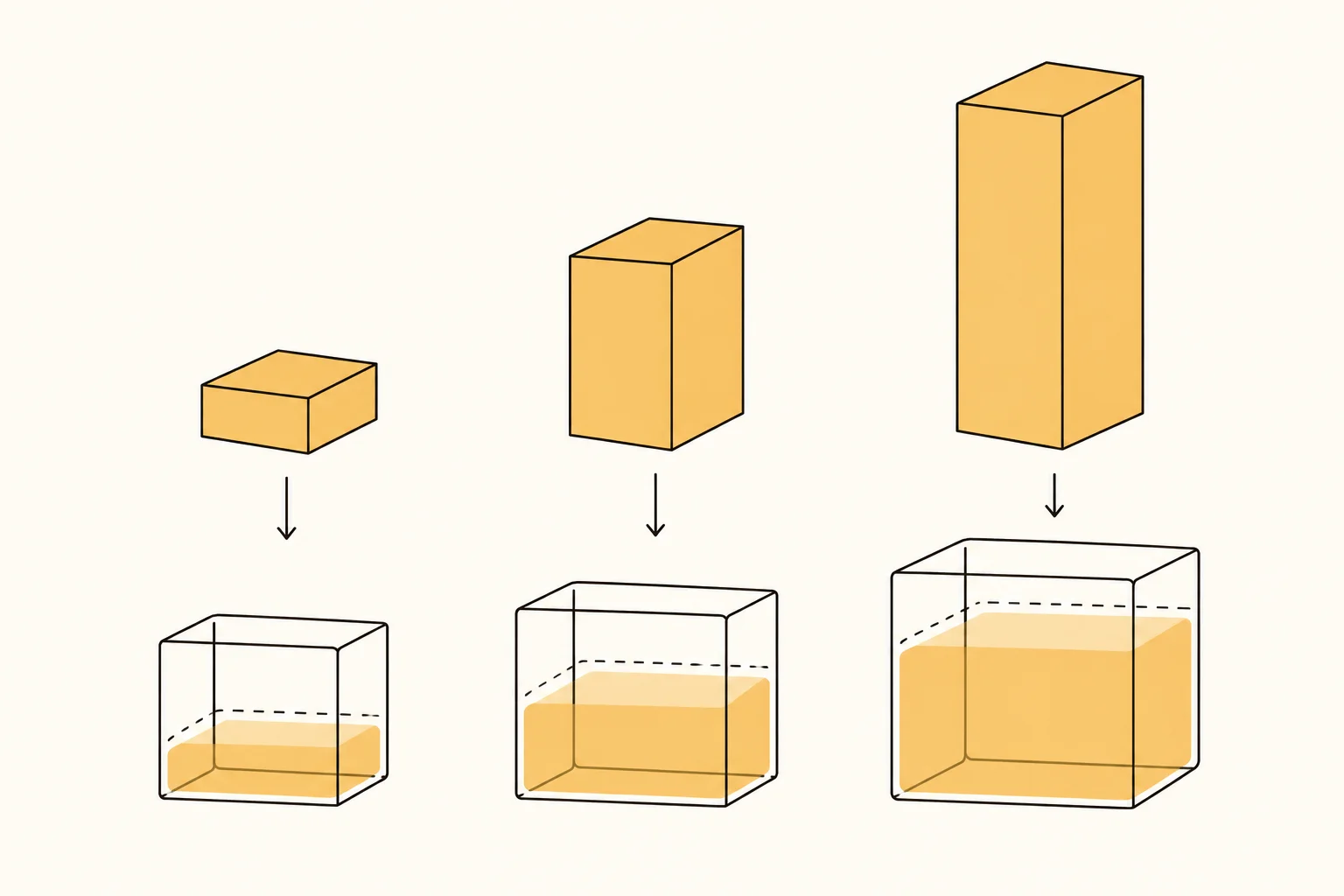
ローカルLLMとは、ChatGPTのような文章AIのモデルを自分のPCにダウンロードし、手元だけで動かす使い方です。LLMは大規模言語モデルの略で、大量の文章を学習した「文章を作るAI」のこと。
動かすためのソフトはOllamaやLM Studioが定番で、どちらも無料です。月額料金はかからず、入力した内容も外に出ません。
問題はPCの側。モデルは起動のたびにメモリへまるごと読み込まれるので、メモリに載るかどうかが最初の関門になります。部品ごとの役割を整理すると、次のようになります。
| 部 | ローカルLLMでの | 選ぶときの |
|---|---|---|
| GPUのVRAM | モデルを載せて計算する場所。ここに全部載ると速い | 最優先。容量(GB)を見る |
| メインメモリ(RAM) | VRAMに入りきらない分を受け持つ。GPUなしならここだけで動く | 32GBあると余裕が出る |
| CPU | GPUに載らなかった部分の計算を担当 | ミドル以上なら大差は出にくい |
| SSD | モデルファイルの置き場所 | 1モデル数GB〜100GB超。1TB以上が安心 |
| NPU | Windowsの一部AI機能向け | OllamaやLM Studioの判断材料にはしない |
つまり、ローカルLLM用のPC選びは「VRAMまたはメモリを何GB積むか」の一点にほぼ集約されます。
VRAMに入りきらないと、Ollamaはモデルの一部をメインメモリに逃がして動かします。Ollamaのドキュメントでは、ollama psの表示が「100% GPU」ならすべてGPUに、「48%/52% CPU/GPU」なら両方にまたがって読み込まれた状態だと説明しています。1つのGPUに全部収まると、PCIバス越しのデータのやり取りが減って最も速く動く、とも書かれています。
動くことと、快適に動くことは別物です。VRAMからあふれたモデルも一応は答えを返しますが、待ち時間が延びます。買う前に「全部載るか」で判断するのが安全です。
必要な容量を決めるには、モデルそのものの大きさを知る必要があります。
モデルサイズ別に必要なメモリは?量子化で何GB変わる?
モデルの大きさは「8B」「70B」のようにパラメータ数で表されます。Bは10億の意味で、8Bなら80億個の数字の集まりです。
量子化とは、その数字1つ1つの精度を落として、モデルを軽くする処理のことです。16bitの数字を4bitに詰め直せば、ファイルはおよそ4分の1になります。
llama.cppの量子化ドキュメントには、Llama 3.1 8Bを量子化したときのサイズが載っています。同じモデルでも、形式によって3倍以上の差が出ます。
| 量子化形式 | 1数値あたりの | サイズ(Llama |
|---|---|---|
| F16(量子化なし) | 16.0 | 14.96GiB |
| Q8_0 | 8.5 | 7.95GiB |
| Q6_K | 6.56 | 6.14GiB |
| Q5_K_M | 5.70 | 5.33GiB |
| Q4_K_M | 4.89 | 4.58GiB |
ローカルで配られているモデルの多くは、この表のQ4_K_Mです。Ollamaの配布版も、確認したQwen3.5 9BはQ4_K_Mでした。
同じドキュメントでは、Llama 3.1 70BがQ4_K_Mで43.1GB、405Bは249.1GBとされています。8Bで約4.6GB、70Bで約43GB。ここから「4bit量子化ならパラメータ数(B)×約0.6GB」という目安が出てきます。
精度はどこまで落としていい?
量子化で軽くなるぶん、答えの精度は少しずつ落ちます。AMDの公式ブログは、一般的な会話ならQ4_K_Mで十分としています。
一方で、プログラミング用途ではQ6以上を推奨し、Q8はほぼ劣化なしと説明しています。コード生成に使うなら、4bitより一段重い形式を載せられる容量を見込んでおくと安心です。
主要モデルの配布サイズ
実際にダウンロードするファイルの大きさは、Ollamaのモデル一覧ページで確認できます。代表的なモデルを小さい順に並べました。
| モデル(Ollamaの | 配布サイズ | 載せる |
|---|---|---|
| gemma3:4b | 3.3GB | VRAM 6〜8GB、メモリ16GBのPC |
| llama3.1:8b | 4.9GB | VRAM 8GB |
| qwen3.5:9b | 6.6GB | VRAM 8GBでぎりぎり、12GBで余裕 |
| qwen3:14b | 9.3GB | VRAM 12〜16GB |
| gpt-oss:20b | 14GB | VRAM 16GB |
| qwen3.5:27b | 17GB | VRAM 24〜32GB |
| qwen3.5:35b | 24GB | VRAM 32GB |
| llama3.1:70b | 43GB | 統合メモリ64GB以上 |
| gpt-oss:120b | 65GB | 統合メモリ96〜128GB |
| qwen3.5:122b | 81GB | 統合メモリ128GB |
| qwen3:235b | 142GB | 統合メモリ256GB以上 |
右の列は編集部の目安で、配布サイズに会話分の余裕を足しています。ファイルがVRAMとちょうど同じ大きさだと、実際には収まりません。
gpt-oss-20bについては、OpenAIのモデルカードが「16GBのメモリ内で動く」と明記しています。gpt-oss-120bは80GBのGPU 1枚に収まる設計です。
会話が長いほどメモリを食う
見落としやすいのが、会話の長さのぶんのメモリです。モデルが一度に覚えておける文章の長さを、コンテキスト長と呼びます。
Ollamaはこの長さをVRAM量に応じて自動で決めています。24GiB未満なら4k、24〜48GiBなら32k、48GiB以上なら256kが初期値です。長い資料を読ませたいなら、そのぶんVRAMを多めに見込んでください。
モデルの大きさが分かったら、手持ちのGPUやこれから買うPCで何が動くかを当てはめてみます。
編集部のおすすめ
ローカルLLMを
大きなモデルほどメモリやVRAMが要ります。統合メモリの多いミニPCや、GPU搭載のデスクトップが候補です。
 GMKtec(ミニPC)
Ryzen AI搭載で統合メモリの大きいミニPCがあり、机の上に置ける大きさでローカルLLMを動かせる
ミニPC / Ryzen AI搭載モデルあり(価格は公式ストアで確認)
 FRONTIER(BTOパソコン)
GeForce RTX搭載のデスクトップを構成を選んで買える。VRAMの大きいGPUも選べる
BTOパソコン / GeForce RTX搭載モデルあり(構成と価格は公式で確認)
VRAM・メモリ別に何が動く?早見表で確認
まずGPUの側から。NVIDIAのGeForce RTX 50シリーズは、型番ごとにVRAMの量が決まっています。NVIDIAの仕様比較ページの値を並べると、次の通りです。
| GPU | VRAM | ローカルLLMでの |
|---|---|---|
| RTX 5050 | 8GB(GDDR6) | 4B〜8B級向け |
| RTX 5060 | 8GB | 4B〜8B級向け |
| RTX 5060 Ti | 8GB / 16GB | 16GB版なら20B級まで |
| RTX 5070 | 12GB | 14B級まで |
| RTX 5070 Ti | 16GB | 20B級まで |
| RTX 5080 | 16GB | 20B級まで |
| RTX 5090 | 32GB | 35B級まで |
注目したいのは、RTX 5070(12GB)より下位のRTX 5060 Tiの16GB版のほうがVRAMは多い点です。ゲームの性能順とLLMで使える容量の順は一致しません。
同じ考え方で、VRAMまたは統合メモリの容量ごとに「快適に載るモデル」をまとめました。
| 容量 | 快適に | できる |
|---|---|---|
| VRAM 8GB | Llama 3.1 8B、Gemma 3 4B | 短い文章の下書き、翻訳、要約 |
| VRAM 12GB | Qwen3 14B、Gemma 3 12B | 日常の相談役として十分な受け答え |
| VRAM 16GB | gpt-oss-20b、Qwen3 14B | 推論の強いモデルを手元で。画像生成との両立も可 |
| VRAM 32GB | Qwen3.5 27B / 35B、Gemma 4 31B | 中型モデルを長い会話で |
| 統合メモリ64GB | Llama 3.1 70B(4bit) | 70B級がぎりぎり視野に入る |
| 統合メモリ128GB | gpt-oss-120b、Qwen3.5 122B | 100B級を手元で |
| 統合メモリ256GB以上 | Qwen3 235B | 200B級の大型モデル |
表の境目は、4bit量子化の配布サイズに余裕を足した編集部の目安です。8GBで70B級、というような無理な組み合わせは入れていません。
VRAM 32GBと統合メモリ64GBの間に、大きな段差があることも分かります。この段差をどう越えるかが、GPU型と統合メモリ型の分かれ目です。
GPU型と大容量統合メモリ型、どちらを選ぶ?
ローカルLLM用のPCは、大きく2つの型に分かれます。NVIDIAなどのグラフィックボードを積むGPU型と、CPUとGPUが1つのメモリを共有する統合メモリ型です。
GPU型: 速さと画像生成の対応幅が強み
GPU型は、VRAMに収まるモデルなら最も速く動きます。デスクトップなら、あとからグラフィックボードを差し替えられるのも利点です。
画像生成や動画生成のツールには、NVIDIAのGPUを前提にしたものがあります。たとえばFramePackの公式リポジトリは、動作環境をRTX 30/40/50シリーズとしています。LLMと画像生成を1台でこなすなら、GPU型が無難です。
弱点は容量の上限。GeForce RTX 50シリーズの最大はRTX 5090の32GBなので、43GBある70B級の4bit版は1枚に収まりません。
統合メモリ型: 大きなモデルを1台に載せられる
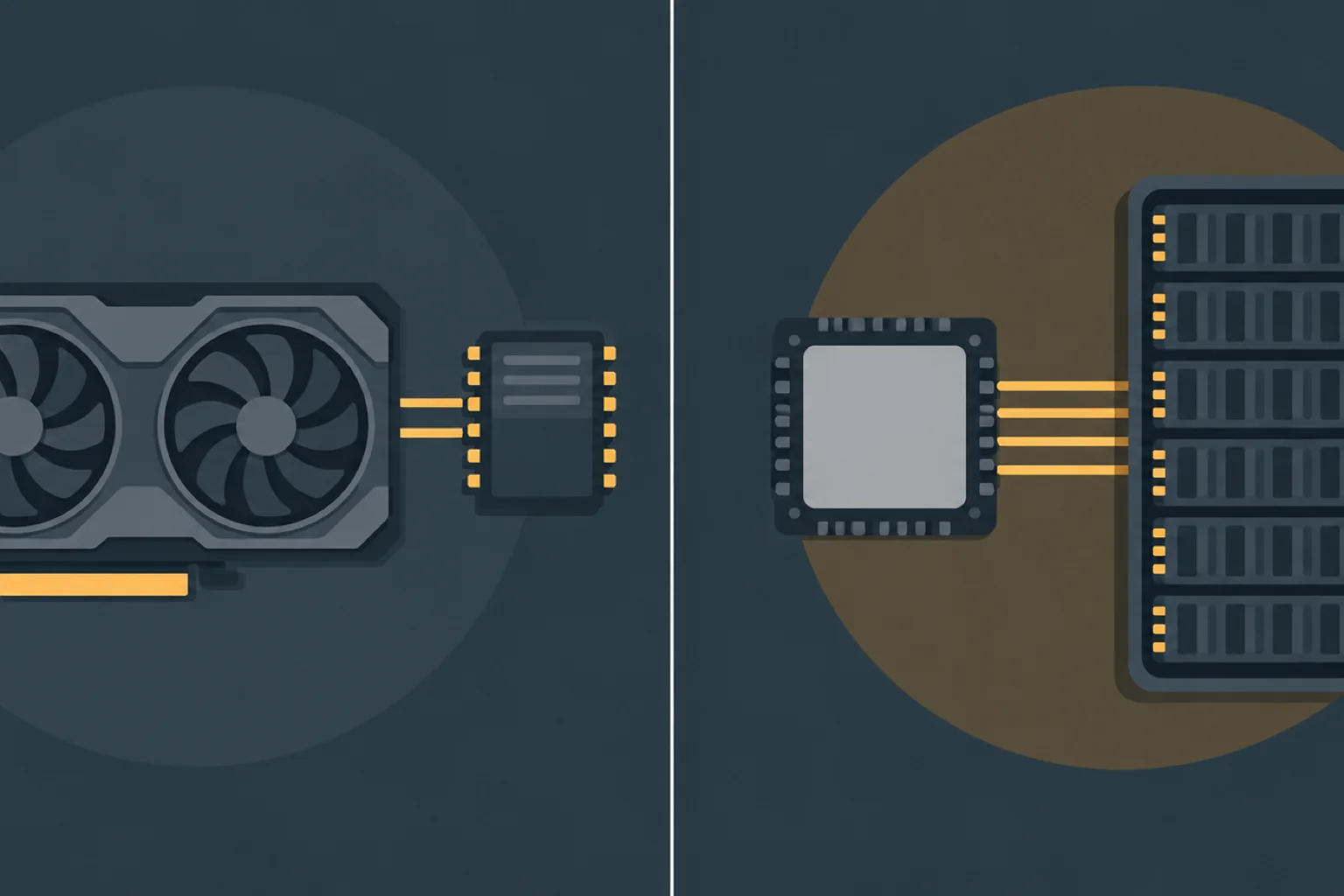
統合メモリ型の代表は、AppleのMac(Apple Silicon)と、AMDのRyzen AI Max+ 395を積んだミニPCです。メインメモリの大部分をGPUが使えるので、VRAM 32GBの壁を越えられます。
AMDの製品ページによると、Ryzen AI Max+ 395は16コアのCPUと40コアのRadeon 8060S Graphicsを内蔵し、メモリは最大128GBです。AMDの公式ブログでは、128GB構成なら最大96GBをGPU専用メモリに割り当てられると説明しています。
この機能はVariable Graphics Memoryと呼ばれ、64GB構成では最大48GBまで割り当てられます。AMDは、128GB構成で4bitのモデルを最大128Bパラメータまで動かせるとしています。
Macは、Apple公式の仕様ページで次の容量が選べます(2026年9月29日確認)。
| 機種・チップ | 統合メモリ | メモリ帯域幅 |
|---|---|---|
| Mac mini(M6) | 16GB〜32GB | 153GB/sまたは170GB/s |
| Mac mini(M5 Pro) | 24GB〜64GB | 307GB/s |
| Mac Studio(M5 Max) | 36GB〜128GB | 460GB/sまたは614GB/s |
| Mac Studio(M5 Ultra) | 96GB〜512GB | 1.2TB/s |
統合メモリ型では、メモリ帯域幅が文章を出す速さに直結します。AMDのブログでも、帯域幅が2倍になると1秒あたりに出せる文字量もおおむね2倍になると説明しています。容量と一緒に帯域幅も見てください。
2つの型を並べると
違いを一覧にすると、選ぶ基準がはっきりします。
| 比較軸 | GPU型(NVIDIA) | 統合メモリ型(Ryzen |
|---|---|---|
| モデルを載せられる量 | 最大32GB(RTX 5090) | 最大128GB(Ryzen AI Max+)、最大512GB(Mac Studio) |
| 載るモデルでの速さ | 最も速い | 帯域幅しだい。GPU型より遅めになりやすい |
| 画像・動画生成 | 対応ツールが多い | 動くツールはあるが選択肢が減る |
| あとからの増設 | グラボの交換が可能 | メモリは購入時の構成で決まる |
| 向く人 | 8B〜35B級とStable Diffusionを両方使う人 | 70B級以上のLLMを手元で動かしたい人 |
GMKtecのEVO-X2は、製品ページでメモリを「オンボード、増設不可」としています。統合メモリ型は、最初に積んだ容量でずっと使うことになります。迷ったら1段上の容量を選んでください。
OllamaのハードウェアサポートにはRyzen AI Max+ 395も載っています(LinuxのROCm対応表)。WindowsではVulkan経由でAMDのGPUを使う仕組みも用意されています。Apple SiliconはMetalでGPUが使われます。
ここまでの整理: 35B級までと画像生成ならNVIDIAのVRAM 16〜32GB。70B級から上を手元で動かしたいなら統合メモリ64GB以上。ここから先は画像生成の話です。
Stable Diffusion・ComfyUIに要るVRAMは?
画像生成AIは、LLMよりもVRAMの影響を受けやすい分野です。Stable DiffusionやComfyUIを使う予定があるなら、LLMとは別にVRAMの目安を押さえておいてください。
公式発表や開発元の資料に載っている数字を集めました。
| モデル・ツール | 必要な | 出どころ |
|---|---|---|
| Stable Diffusion 1.5 | 5〜7GB | AMDの公式ブログ |
| Stable Diffusion 3.5 Medium | 9.9GB(テキストエンコーダーを除く) | Stability AIの発表 |
| Stable Diffusion 3 Medium(FP16) | 18GB | AMDの公式ブログ |
| ComfyUIの省メモリ動作 | VRAM 4GB+RAM 8GBから | ComfyUIの公式README |
| FramePack(動画生成) | 6GB以上 | FramePackの公式リポジトリ |
ComfyUIは、モデルを少しずつVRAMへ送り込む仕組みで、4GBのVRAMでも大きなモデルを動かせるとしています。ただし、これは「動く」の話。生成を何度も回すなら、VRAMは多いほど待ち時間が減ります。
SDXLは8GBが現実的なライン、という整理をSDXLの使い方で紹介しています。はじめてならステーブルディフュージョンの始め方で、全体の流れをつかむのが早道です。
画面の組み立て方に不安があるなら、ComfyUIの基本ノード解説が役立ちます。VRAM 8GBで動画まで作る例は、ComfyUI×WAN 2.2のローカル動画生成にまとまっています。
LLMと画像生成を両方やるなら、VRAM 16GBがちょうどいい落としどころです。gpt-oss-20bも、SD 3.5 Mediumも、1枚のGPUに収まります。
必要な容量が見えたところで、予算ごとの構成に落とし込みます。
予算別にどう組む?4つの価格帯の考え方
価格は各社公式サイトの標準構成価格(税込、2026年9月29日確認)です。BTOパソコンの価格はパーツ相場で頻繁に変わるので、購入前に必ず公式サイトで最新の値を見てください。
| 予算帯 | 構成の | 載る | 向く |
|---|---|---|---|
| 0円 | 今のPC(メモリ16GB以上) | 4B級、8B級を少し | まず試したい人 |
| 30万円前後 | RTX 5060 Ti(8GB)+メモリ32GB | 8B級、SD 1.5・SDXL | 文章の下書きと画像生成を少し |
| 35万〜60万円 | RTX 5070 Ti(16GB)、またはRyzen AI Max+ 395(64GB) | 20B級、統合メモリなら70B級も視野 | 本格的に毎日使う人 |
| 100万円以上 | RTX 5090(32GB)、またはRyzen AI Max+ 395(128GB)・Mac Studio | 35B級を高速に、統合メモリなら100B級 | 大型モデルを試したい人、開発者 |
表の通り、予算が上がるほど「速さのGPU型」と「容量の統合メモリ型」の選択が効いてきます。
0円: 今のPCで試してから決める
買う前に、今のPCで小さいモデルを動かしてみるのが一番の近道です。LM Studioの動作要件は、メモリ16GB以上を推奨しています。
Windowsなら専用VRAM 4GB以上が推奨です。8GBのMacでも、小さいモデルと短い会話なら使えるとされています。
手順はLM Studioの使い方やOllama完全ガイドにまとめています。4B級で物足りなければ、そこで初めて買い替えを考えれば十分です。
30万円前後: VRAM 8GBの入門機
FRONTIERの「FRGHLB860/SG1」は、Core Ultra 5 225FとRTX 5060 Ti(8GB)、メモリ32GB、SSD 1TBの構成で299,800円です。
8B級のLLMとSD 1.5やSDXLの画像生成なら、この構成で回ります。ただし、VRAM 8GBでは14B級や20B級が載りません。LLM目的なら、同じRTX 5060 Tiでも16GB版を積んだモデルを探す価値があります。
35万〜60万円: VRAM 16GBか、統合メモリ64GBか
ここが一番悩む価格帯。FRONTIERの「FRCRMB650/CG1」は、Ryzen 7 9700XとRTX 5070 Ti(16GB)、メモリ32GBで474,800円です。
同じ価格帯で、GMKtecのEVO-X2(Ryzen AI Max+ 395)は64GB+SSD 1TBが347,999円でした。GPUに割り当てられるのは最大48GBなので、43GBある70B級の4bit版がぎりぎり収まる計算です。
画像生成もやるならRTX 5070 Tiの側、LLMの大きさを優先するならEVO-X2の側。この線引きで選べば後悔は少なくなります。
100万円以上: 32GBのGPUか、128GB以上の統合メモリか
FRONTIERの「FRGBLMB650/SG3」は、Ryzen 9 9950X3DとRTX 5090(32GB)、メモリ64GB、SSD 2TBで1,249,800円です。35B級までを高速に回し、画像生成も重いモデルまで扱えます。
EVO-X2の128GB構成は、SSD 1TBで566,999円、2TBで583,000円でした。gpt-oss-120b(65GB)のような100B級を載せたいなら、こちらのほうが安く届きます。
さらに200B級まで狙うなら、統合メモリを最大512GBまで選べるMac Studio(M5 Ultra)が選択肢に入ります。価格は構成で大きく変わるので、Appleの公式サイトで確認してください。
どこで買う?BTOとミニPCの購入先
構成の方向性が決まったら、購入先を選びます。GPU型ならBTOパソコン、統合メモリ型ならミニPCかMacが中心です。
FRONTIER: GeForce RTX搭載のBTOデスクトップ
FRONTIERは、インバースネット株式会社が運営するBTOパソコンの直販サイトです。商品検索にGPU名を入れると、RTX 5060 TiからRTX 5090までの構成が一覧で出てきます。
多くのモデルは受注生産です。検索結果には完売した構成も並ぶので、在庫表示も合わせて確認してください。VRAMの量は型番の後ろに「(16GB)」のように書かれている構成が多く、見比べやすい作りです。
GMKtec: Ryzen AI Max+ 395のミニPC「EVO-X2」
GMKtecのEVO-X2は、Ryzen AI Max+ 395を積んだミニPCです。製品ページの仕様では、メモリはLPDDR5X 8000MHzの64GBか128GB、OSはWindows 11 Proです。
製品ページには、メモリ容量ごとに動かせるLLMの例も載っています。64GB構成でDeepSeek-R1 32B、128GB構成で70B級やQwen3 235Bが挙げられています。これはメーカー側の案内なので、量子化の形式によっては条件が変わる点に注意してください。
先に書いた通り、メモリは増設できません。LLM用途で買うなら、128GB構成を選ぶほうが後から困りにくいです。
マウスコンピューター: G TUNEとDAIV
マウスコンピューターには、ゲーミング向けのG TUNEと、クリエイター向けのDAIVというブランドがあります。公式サイトには「AIおすすめパソコン」という探し方も用意されています。
公式サイトでは国内生産と24時間365日のサポートを打ち出しています(一部モデルは対象外)。サポート重視なら候補になります。構成と価格は時期で変わるため、公式サイトで確認してください。
AI向けのガジェットをほかにも比べたいなら、AI PICKSのガジェット特集も参考になります。
買う前のチェックリスト
どの購入先でも、注文前に確認したい点は共通しています。
- VRAM(または統合メモリ)の容量。動かしたいモデルの配布サイズより2割ほど多いか
- メモリを後から増やせるか。統合メモリ型は購入時の構成で固定されます
- SSDの容量。Qwen3 235Bは1つで142GB、FramePackは初回に30GB超をダウンロードします
- 電源の容量。FRONTIERのRTX 5090搭載構成には1200Wの電源が組まれています
最後の電源は見落としがち。上位GPUへの差し替えを考えているなら、最初から余裕のある電源を選んでください。
NPU搭載の「AI PC」はローカルLLMに向いている?
家電量販店で「AI PC」と書かれているのは、多くがNPUを積んだWindows PCです。NPUはAIの処理に特化した部品で、Copilot+ PCでは40TOPS以上が条件になっています。
ただし、OllamaのハードウェアサポートにNPUは載っていません。対応しているのはNVIDIAのGPU、AMDのRadeonとRyzen AIのGPU、AppleのMetal、それにVulkan経由のGPUです。
つまり、ローカルLLMを動かす目的なら、NPUのTOPS値よりメモリの容量を見るべきです。Copilot+ PCそのものの判断基準は、AI PCとCopilot+ PCの解説に詳しく書いています。
逆に、手元のPCでは足りないけれど買い替えも迷う、という場合は別の道もあります。GPUを時間単位で借りるGPUaaSの料金と選び方も比べてみてください。
AI PICKS編集部の判定
公式資料の数字を並べると、選び方はかなりシンプルになります。
- 迷ったらVRAM 16GBのNVIDIA機が一択です。 gpt-oss-20bもSD 3.5 Mediumも1枚に収まり、LLMと画像生成を1台で回せます。RTX 5070 Tiか、RTX 5060 Tiの16GB版が狙い目
- VRAM 8GBは、LLM目的だと正直イマイチです。 8B級は動きますが、14B級から上に進めません。画像生成が主で、LLMはおまけという人向け
- 70B級以上を手元で動かしたいなら、統合メモリ128GBが近道です。 RTX 5090の32GBでも70B級の4bit版は載りません。EVO-X2の128GB構成は、100万円を超えるGPU機より安く大容量に届きます
- NPUのTOPS値で選ぶのは意外と意味がありません。 OllamaもLM StudioもGPUとメモリで動きます
いちばん失敗が少ないのは、今のPCで4B級を動かしてから決める順番です。「どの大きさのモデルが自分に必要か」が分かれば、積むべき容量は表から逆算できます。
よくある質問(FAQ)
Q. GPUが無いPCでもローカルLLMは動きますか?
動きます。OllamaはGPUが無ければ、モデルをすべてメインメモリに載せてCPUで計算します。ollama psの表示が「100% CPU」になる状態です。ただし返答までの待ち時間は長くなるので、4B級などの小さいモデルから試してください。
Q. AMDのRadeonでも動きますか?
動きます。OllamaはROCmという仕組みでRadeon RX 9000/7000/6000シリーズの一部に対応しています。WindowsではVulkan経由の対応もあります。GPUを選ぶ前に、Ollamaの対応表で型番を確認しておくと確実です。
Q. ノートPCでも大丈夫ですか?
メモリ16GB以上なら、小さいモデルは動きます。GeForce搭載のゲーミングノートなら、VRAMの量でデスクトップと同じ考え方ができます。ただしNVIDIAはノートPC向けのGPUをデスクトップ向けとは別に仕様を公開しています。買う前に、そのノートの仕様表でVRAMの量を確認してください。
Q. メモリは32GBと64GB、どちらを選ぶべきですか?
GPU型なら、メインメモリは32GBで足りる場合がほとんどです。モデルはVRAMに載せるのが基本だからです。統合メモリ型の場合は話が別で、この容量がそのままモデルを載せられる上限になります。70B級を狙うなら64GBが最低ラインです。
Q. モデルを入れるSSDはどれくらい必要ですか?
1TBあれば、8B〜35B級を複数入れても困りにくいです。配布サイズは8B級で約5GB、35B級で約24GB。100B級を超えると1つで65GB〜142GBあるので、大型モデルを試すなら2TBを選んでください。
Q. 量子化したモデルは日本語が苦手になりますか?
量子化は精度を少し落とす処理で、特定の言語だけが崩れる仕組みではありません。AMDの公式ブログでは、一般的な会話ならQ4_K_Mで十分としています。日本語の自然さはモデルそのものの得意不得意で差が出るので、日本語に強いモデルを選ぶほうが効きます。
関連記事
- LM Studioの使い方: メモリ8GB・16GB・32GB別のモデル選びと導入手順
- Ollama完全ガイド: コマンド1行でモデルを動かす手順とおすすめモデル
- 画像生成AIをローカルで動かす手順とGPU選び: 画像生成に絞ったGPUの選び方と損益分岐点
- mesh-llmの使い方: 手持ちの複数台のGPUを束ねて大きなモデルを動かす方法
PCが決まったら、次はOllama完全ガイドへ。届いたその日のうちに、最初のモデルを動かすところまで進めます。
各ツールの公式サイト(一次情報)
料金・機能・対応範囲は各社公式が一次情報です。本記事は公開時点の検証に基づきますが、最新かつ正確な条件は必ず各公式ページで確認してください。
- Ollama:公式サイト(AI PICKSの詳細)
- LM Studio:公式サイト(AI PICKSの詳細)
- ComfyUI:公式サイト(AI PICKSの詳細)
- Stable Diffusion:公式サイト(AI PICKSの詳細)