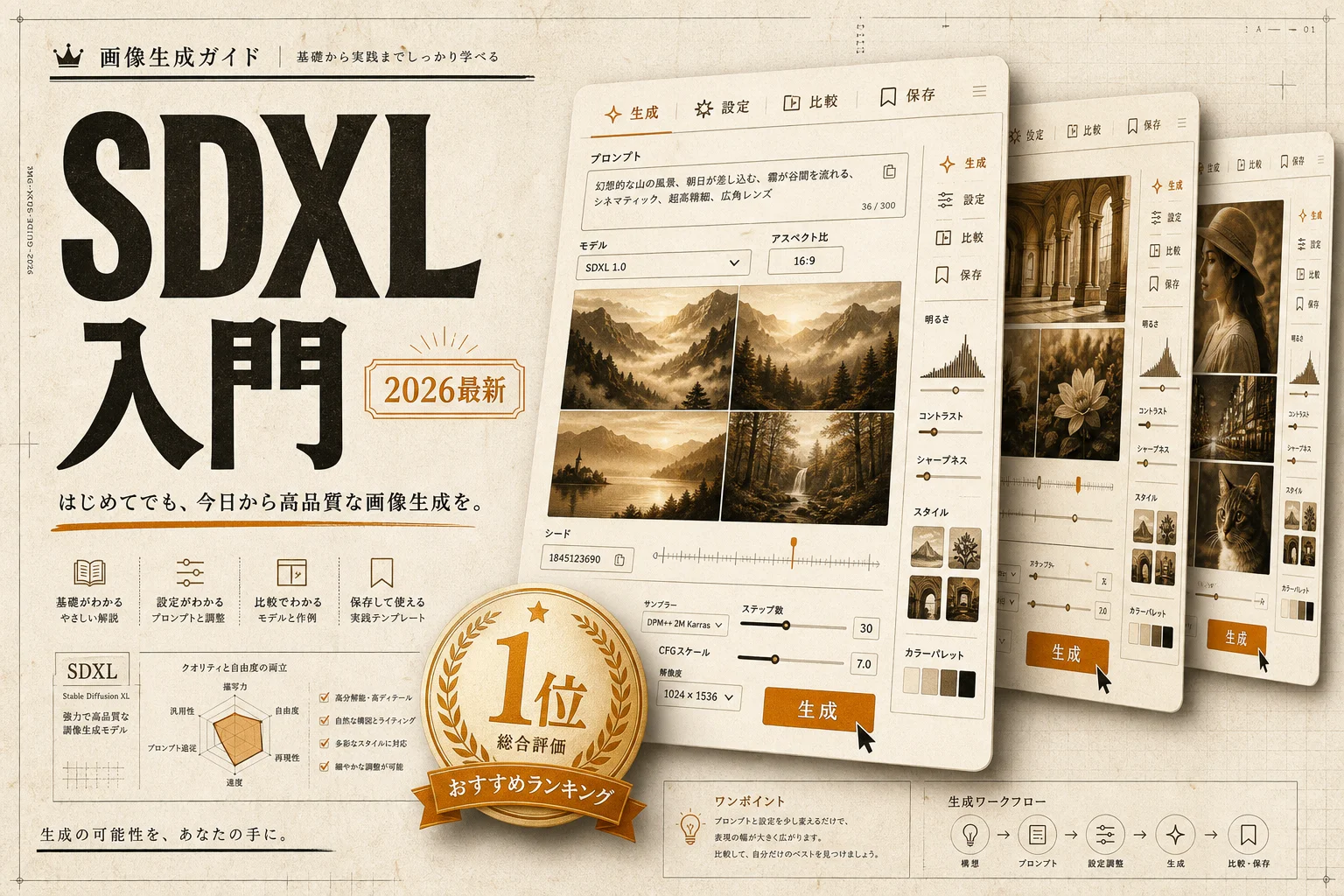
SDXLとは、Stability AIが2023年に一般公開した無料の画像生成AIモデルで、標準解像度は1024×1024ピクセルです。プログラム本体を自分のPCにダウンロードして動かすため、何枚生成しても利用料はかかりません。
毎月の生成コストを気にせず、思い通りの絵を好きなだけ作りたい。そんな悩みを抱える方にとって、最有力の選択肢がSDXLです。
月額の課金プランに縛られず、手持ちのPCで無制限に画像を出力できます。まずは画像生成AIの全体像を押さえておくと、SDXLの立ち位置を理解しやすくなります。現在利用できるツールの序列を知りたい方は、画像生成AIランキングも参考にしてください。
SDXLとは?1024ピクセル標準の無料画像生成モデル
SDXLとは、Stability AIが2023年に一般公開した完全無料の画像生成AIモデルです。文字による指示文を打ち込むだけで、高精細なイラストや写真をパソコン上で描画します。
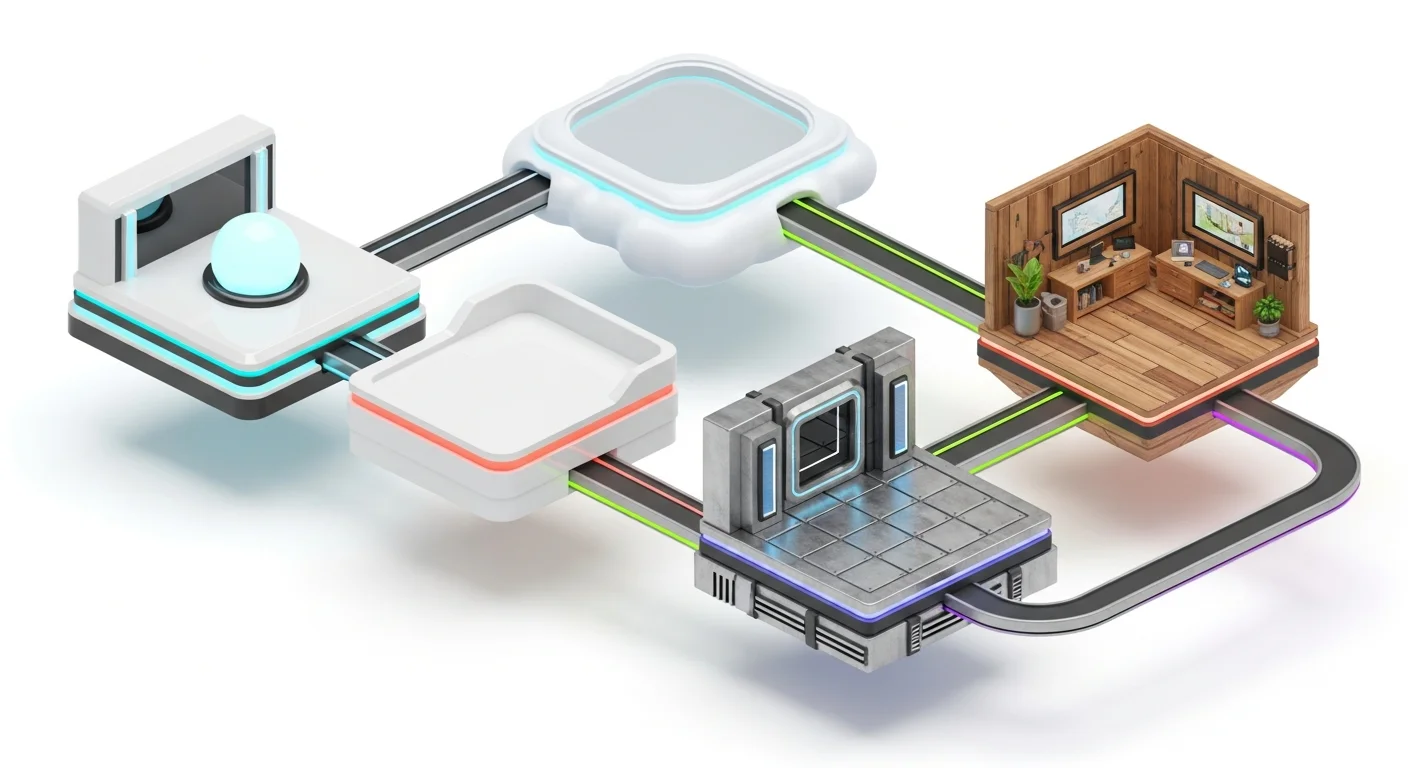
プログラム本体を自宅のPCへダウンロードして動かすため、1万枚出しても利用料はかかりません。発生する費用はマシンの電気代だけです。
512ピクセルから1024ピクセルへの大型化
SDXLの正式名称はStable Diffusion XLです。
前世代であるStable Diffusion 1.5は、標準の正方形サイズが512×512ピクセルでした。SDXLでは標準サイズが1024×1024ピクセルへと拡大されています。
画面の面積で計算すると4倍です。描き込める情報量が格段に増えました。
旧型で目立っていた手足の崩れや顔の歪みは、ピクセル数の増加によって自然に抑え込まれています。特別な修正作業を挟まなくても、最初の1枚から鑑賞に耐える品質が得られます。
二段階で画像を仕上げる基本構造
SDXLの頭脳には、約35億個の計算パラメーターが詰まっています。前世代の約10億個と比べて3倍以上の規模です。
内部構造には「ベース」と「リファイナー」という2種類のモデルを連携させる仕組みが採用されました。
ベースモデルが大まかな構図と色合いを組み立てます。その下絵を引き継いだリファイナーモデルが、髪の毛の質感や光の反射などの細部を磨き上げます。
役割を分担させた結果、背景の奥行きや人物の立体感が自然に表現できるようになりました。現在ではベースモデル単体でも十分に高い品質が出せるため、作業時間を短縮したい場面ではリファイナーを省く運用が定着しています。
SDXLの基本設計を把握したところで、次は利用環境の選び方を整理します。
編集部のおすすめ
画像生成AIを
Stable DiffusionやComfyUIは、GPUの性能とVRAMの量で生成の速さが変わります。PCを選ぶか、クラウドのGPUを借りるかで考えます。
 GMKtec(ミニPC)
Ryzen AI Max+ 395と最大128GBの統合メモリを積んだミニPC。ローカルLLMとあわせて手元のAI環境をまとめたい人向け
ミニPC / Ryzen AI搭載モデルあり(価格は公式ストアで確認)


SDXLは無料で使える?4つの導入方法と料金の目安
SDXLを使う経路は4つあります。高価な機材を揃えなくても、Webブラウザだけで試せる環境が揃っています。
手持ちのPC環境や用途に合わせて、無理のない方法を選んでください。
次の表は、代表的な4つの導入方法について難易度と費用の違いを比較したものです。
| 導入方 | 難易度 | 費用の | 向いている |
|---|---|---|---|
| クラウドサービス | 初心者向け | 無料枠あり(月額1,500円〜) | 専用PCを持っていない人 |
| ローカルWeb UI | 中級者向け | 完全無料(電気代のみ) | 月間1,000枚以上出力する人 |
| 専用API | 開発者向け | 1枚あたり約0.5円〜 | 自作Webサービスに組み込む人 |
| クラウドGPU | 上級者向け | 1時間あたり約50円〜 | ノートPCでWeb UIを動かしたい人 |
つまり、初期投資ゼロで試すならクラウドサービス、枚数の制限なく作り込むならローカルWeb UIが適しています。
ブラウザで即座に試せるクラウドサービス
PCへのインストール作業を省きたいときは、オンラインサービスが役立ちます。サイトを開いて指示文を入力するだけで、数秒後に画像が表示されます。
- Clipdrop: 背景の消去や照明の再調整など、画像編集の補助機能が充実しています
- Leonardo.ai: 毎日一定量の無料クレジットが付与され、ゲーム風のイラスト作成に強みがあります
- Mage.space: 基本プランでも待ち時間なしで生成でき、プロンプトの動作確認に向いています
- Hugging Face Spaces: 各国の有志が公開している無料デモ画面で、登録不要で動かせます
クラウド型は導入の手間が一切ありません。一方で、無料枠を使い切ると月額課金が必要になります。
1ヶ月に何百枚も出力する予定なら、自宅PCで動かすローカル環境へ移行するほうが出費をゼロに抑えられます。
自宅PCで使い倒すローカル環境
グラフィックボードを積んだパソコンがあるなら、ローカル導入一択です。利用回数の上限もサーバー待ち時間も存在しません。
操作画面には「Web UI」と呼ばれる無料ソフトを使います。ブラウザからボタン操作できるため、黒いコマンド画面と向き合い続ける必要はありません。
初心者向けの「Fooocus」や、動作の軽い「Forge」など、優れた操作ソフトが無償で配られています。一度セットアップを完了すれば、インターネット回線を切断した状態でも絵を作り続けられます。
次は、他の主要モデルとSDXLの立ち位置を比較します。

SD1.5やFLUXと何が違う?性能とPCスペックの比較
画像生成AIのオープンソース界隈は、SD1.5・SDXL・FLUXの3世代が並立しています。それぞれの特徴を知ることで、選ぶべきモデルが明確になります。
世代ごとに要求されるPCスペックと得意分野が大きく異なります。
次の表は、SD1.5・SDXL・FLUXの3世代について主要スペックを比較したものです。
| 比較項目 | SD | SDXL | FLUX.1 |
|---|---|---|---|
| 標準解像度 | 512×512 | 1024×1024 | 1024×1024 |
| パラメーター数 | 約10億 | 約35億 | 約120億 |
| 必要VRAM(最小) | 4GB | 8GB | 12GB |
| 必要VRAM(推奨) | 8GB | 12GB | 16GB〜24GB |
| 追加素材(LoRA)の数 | 膨大 | 豊富 | 増加中 |
| 文字描画の精度 | ほぼ不可 | 短い単語のみ可 | 高精度 |
つまり、手軽さと素材の多さのバランスが最も優れている選択肢がSDXLです。
圧倒的な追加学習データの蓄積
画質と文字描画の正確さだけを見れば、最新鋭のFLUXが勝ります。ポスター内の英単語を正確に綴る力はFLUXの独壇場です。
しかし、自分の好みの絵柄に寄せるための追加素材(LoRA)の選択肢では、SDXLが圧倒しています。世界中の愛好家が作成した数万点におよぶデータが公開されており、特定のアニメ調や水彩画風への変更が瞬時に行えます。
FLUXを快適に動かすには16GB以上のグラフィックメモリが必要です。機材への投資額が30万円を超えるケースも珍しくありません。
手頃なゲーミングPCで自由自在に画風を操れる点が、SDXLが長く現役を維持している最大の強みです。
動作の軽快さと出力速度の差
画像1枚あたりの生成にかかる時間も、実用面では無視できません。
標準的な構成(RTX 4060 Ti 16GB環境)において、SDXLは1枚あたり4秒から8秒で出力が完了します。これに対してFLUXは1枚あたり20秒から40秒の待ち時間が発生します。
構図の微調整やキャラクターの表情違いを何十枚も試作する作業では、待ち時間の短さが制作リズムを左右します。短時間で大量のバリエーションを検証したい現場において、SDXLの軽快さは重宝します。
次は、ローカル導入に必要な機材要件を具体的に見ていきます。
毎週月曜の朝に、今週のAIの主なニュース・新しく載ったツール・よく読まれた記事をまとめて届けます。登録特典は「AIツール選定チェックリスト 2026」。
確認メールのボタンを押すと登録が完了します。配信はいつでも解除できます。
SDXLをローカルで動かす推奨PCスペック
ローカル環境でSDXLを動かす際、成否を決める部品はグラフィックボード(GPU)です。CPUやメモリの性能が高くても、適切なGPUが載っていなければ動作しません。
パソコンを新調する予定がある方は、以下の要件を満たしているか確認してください。
GPU(グラフィックボード)の選び方
SDXLの計算処理には、NVIDIA製のGeForceシリーズが適しています。画像生成AIソフトの多くがNVIDIAのCUDA技術を前提に設計されているためです。
グラフィック専用メモリ(VRAM)の容量が最低ラインを左右します。
- VRAM 8GB: 最小要件。高解像度化の処理でメモリ不足になりやすい
- VRAM 12GB: 推奨ライン。複数枚の連続出力やLoRAの併用も安定動作
- VRAM 16GB: 理想環境。上位ソフトや高倍率のアップスケールも余裕
製品名で言えば、RTX 3060(12GB版)やRTX 4060 Ti(16GB版)がコストパフォーマンスに優れています。中古のRTX 3060であれば3万円台後半から入手可能です。
メモリとストレージの必要容量
GPU以外のパーツにも一定の余裕が求められます。
メインメモリ(RAM)は最低16GB、できれば32GBを搭載してください。モデルの読み込み時に一時的な負荷がかかるため、16GB未満の環境ではソフトが強制終了する原因になります。
ストレージには必ずSSDを選んでください。ハードディスク(HDD)にデータを保存すると、容量数ギガバイトのモデルファイルを読み込むたびに1分以上の待ち時間が発生します。
SDXLの基本モデル1つで約6.6GBの空き容量を消費します。画風変更用の派生モデルを複数保存していくと数十GB単位で容量が埋まるため、500GB以上の空き領域を確保しておくと安心です。
必要な機材が揃ったら、初心者でも失敗しない導入手順に進みます。
初心者向け:FooocusでSDXLを導入する手順
ローカル環境の構築で最もつまずきにくいソフトが「Fooocus」です。複雑な設定を排し、Midjourneyのようなシンプルな操作感でSDXLを動かせます。
Pythonの導入や環境変数の設定といった専門作業は一切必要ありません。
手順1:公式配布パッケージのダウンロード
配布サイトのGitHubから、Windows向けの一括インストールファイルをダウンロードします。
- Fooocusの公式GitHubリポジトリ(lllyasviel/Fooocus)を開く
- 説明文の中にある「Download」リンクをクリックする
- 約1.8GBの圧縮ファイル(Fooocus_win64_2-5-0.7z等)を保存する
ダウンロードしたファイルは、7-Zipなどの解凍ソフトを使って任意のフォルダに展開します。フォルダの保存場所には、Cドライブ直下など日本語を含まないパスを指定してください。パスに全角文字が含まれていると、起動エラーの原因になります。
手順2:ワンクリック起動とモデルの自動取得
解凍したフォルダを開くと、3つの実行用バッチファイルが並んでいます。
通常は「run.bat」をダブルクリックして起動します。
黒い画面が立ち上がり、SDXLの標準モデルファイル(約6.6GB)の自動ダウンロードが始まります。回線速度によって10分から30分程度の時間がかかるため、処理が終わるまで画面を閉じずに待機してください。
データの取得が完了すると、自動的にWebブラウザが起動し、Fooocusの入力画面が表示されます。
手順3:最初の1枚を生成する
画面下部にある入力欄に、英語で描きたい対象を打ち込みます。
プロンプト(AIへの指示文)の例:
a cute cat sitting on a wooden bench, sunny afternoon, highly detailed
右側にある「Generate」ボタンを押します。
画面中央にプログレスバーが表示され、数秒から数十秒で画像が完成します。生成された画像は、フォルダ内の「outputs」の中に日付順で自動保存されます。
Fooocusで出力の感覚を掴んだら、より高度な制御ができる標準ソフトの導入を検討します。
中上級者向け:Stable Diffusion Web UI (Forge) の設定手順
細かな構図の調整や大量の拡張機能を使いたい場合は、Web UI環境の構築が必要です。かつて主流だったAUTOMATIC1111版に代わり、現在は動作が格段に軽い「Forge」が標準環境となっています。
Forgeはメモリ管理が最適化されており、VRAM8GBのグラフィックボードでもエラーを起こさずにSDXLを動かせます。
Forgeの導入とモデルファイルの配置
Forgeも公式GitHubから配布されている一括パッケージを利用すれば、導入は手軽です。
解凍したフォルダ内の「webui」フォルダを進み、「models/Stable-diffusion」の中にSDXLのモデルファイル(拡張子 .safetensors)を配置します。
モデルファイルは、AIモデル共有サイトのCivitaiやHugging Faceから直接ダウンロードします。公式の「sd_xl_base_1.0.safetensors」をはじめ、実写に特化したモデルやアニメ調に特化した派生モデルを自由に選べます。
配置後に「run.bat」を実行すれば、Forgeの操作画面がブラウザ上に立ち上がります。
SDXLに最適化した解像度とサンプラー設定
SDXLで高品質な絵を出すには、前世代(SD1.5)とは異なる数値設定を適用する必要があります。
画面左上のモデル選択欄でSDXLモデルを指定したら、以下の設定を施します。
- 画像サイズ: 幅1024、高さ1024(縦長なら896×1152、横長なら1152×896)
- Sampling method: DPM++ 2M Karras、またはEuler a
- Sampling steps: 25〜35ステップ
- CFG Scale: 5.0〜7.0(高すぎると線が潰れて色飽和を起こす)
画像サイズを512×512のまま実行すると、顔が崩れたり人物が画面内に増殖したりする不具合が起きます。SDXLは1024ピクセル前後で学習されているため、指定サイズを1024基準に合わせる設定が不可欠です。
基本設定を整えたら、画風を劇的に変化させる派生モデルと追加データの活用法に進みます。
SDXLの人気モデルとLoRAで画風を自在に変える
SDXLの最大の魅力は、世界中の開発者が公開している豊富な派生モデルとLoRA(追加学習データ)です。
モデルの差し替えによって、リアルな写真から日本のアニメ絵まで瞬時に作風を切り替えられます。
代表的なSDXL派生モデルの選び方
ベースモデルをそのまま使うよりも、特定ジャンル向けに調整されたファインチューンモデルを使うほうが、短い指示文で見栄えの良い画像が得られます。
- 実写・リアル系: Juggernaut XL、RealVisXL 人間の肌の質感、服のしわ、カメラのレンズボケを忠実に再現します。
- アニメ・イラスト系: Animagine XL、Pony Diffusion V6 XL 日本の手描きアニメ風やライトノベルの挿絵風の表現において圧倒的な支持を得ています。
- ファンタジー・絵画系: ZavyChromaXL 重厚なライティングと絵画的な空気感の表現に秀でています。
好みのモデルファイルをダウンロードし、Forgeのモデルフォルダに入れるだけで即座に切り替えて利用できます。
LoRA(追加学習データ)の導入と適用
LoRAとは、特定のキャラクター、特定の服装、独特の絵画タッチなどをAIに追加学習させた数十MB〜数百MB程度の小規模データです。
Civitaiなどの配布サイトで検索し、気に入ったLoRAをダウンロードします。
保存先は、Forgeフォルダ内の「models/Lora」です。
操作画面の「Lora」タブから目的のデータを選択すると、指示文欄に <lora:ファイル名:1.0> というタグが自動挿入されます。
末尾の数値(ウェイト)で効き目の強さを調整します。通常は「0.6〜0.8」程度に数値を下げて適用するのが安定のコツです。1.0のまま適用すると絵柄が崩れたり線が過剰に濃くなったりするため、効き目をわずかに弱める調整が重宝します。
キャラクターの見た目を固定したまま別のアクションを描かせたい場面など、一貫した画像作りにおいてLoRAは手放せない仕組みです。
制作の幅を広げた後は、初心者が直面しやすいトラブルの解決法を整理します。
SDXLでよくあるトラブルと失敗を防ぐ設定
SDXLの運用中によく起きるトラブルには、決まった原因と対処法があります。事前に回避策を把握しておけば、無駄な試行錯誤を減らせます。
エラーの多くは、メモリ容量の不足かサイズ指定の不一致から生じます。
メモリエラー(CUDA out of memory)の解消
生成ボタンを押した直後に黒い画面へ「CUDA out of memory」と赤字で表示された場合、グラフィックボードのメモリが枯渇しています。
このエラーが出たときは、以下の手順を試してください。
- 起動引数を見直す: Forgeのバッチファイルを編集し、
--medvramや--lowvramを追加する - 解像度を下げる: 2048ピクセルなどの巨大サイズで直接生成せず、1024ピクセルで出して後から拡大する
- 不要なブラウザタブや動画ソフトを閉じる: 起動中の他ソフトがVRAMを消費していないか確認する
Forgeを使っていればメモリ管理が自動化されているため、このエラーは大幅に減少します。AUTOMATIC1111版でメモリ不足に悩んでいる方は、ソフトをForgeに乗り換えるだけで解決する場合がほとんどです。
人物の顔や指先が崩れるときの対策
出力された画像の顔がぼやけていたり、指の本数が不自然だったりする場合は、指示文と解像度の見直しが必要です。
- ネガティブプロンプトの活用: 出したくない要素(bad hands, missing fingers, deformed, blurry)を除外指示欄に記入する
- 構図の変更: 人物が全身引きの構図だと、顔に割り当てられるピクセル数が極端に少なくなり崩れやすくなる。上半身のアップ(upper body)に変えて試す
- ADetailerの導入: 人物の顔や手を検知して自動で再描画・高画質化してくれる拡張機能「ADetailer」を導入する
指先の表現に関しては、現在でも完全な一発成功は難しく、数枚出力して形の綺麗なものを採用するか、後加工で部分修正(Inpaint)を施すのが一般的な制作フローです。
トラブルの防ぎ方が分かったところで、客観的な製品評価に入ります。
AI PICKS編集部の判定
オープンソース画像生成AIの現行ラインナップにおいて、SDXLの総合的な扱いやすさは依然として圧倒的です。
画質の絶対的な到達点や複雑な文章の理解力では、後発のFLUXが明らかに上回っています。しかし、FLUXを十全に動かすには高価なグラフィックボードが必要であり、要求スペックの高さは正直イマイチな敷居となっています。
手元のゲーミングPC(VRAM8GB〜12GB)で待ち時間なく動かせ、世界中のクリエイターが制作した膨大なLoRA素材を無償で組み込める自由度は、SDXLならではの魅力です。追加コストを1円もかけずにオリジナルのイラストや実写素材を量産したいクリエイターにとって、最初の選択肢として文句なしの一択です。
よくある質問(FAQ)
Q. SDXLで生成した画像は商用利用できますか?
原則として商用利用が可能です。公式のライセンス条項に基づき、生成した画像を販売したり広告素材として利用したりする権利が認められています。ただし、Civitai等で配布されている有志作成の派生モデルやLoRAの中には、個別に商用利用を禁止しているデータも存在します。ダウンロード時に各配布ページの利用規約を確認してください。
Q. Mac(Apple Silicon)でもSDXLは動きますか?
M1、M2、M3、M4シリーズを搭載したMacでも動作します。統合メモリが16GB以上あるモデルであれば、ローカル環境で画像の生成が可能です。ただし、Windows環境のNVIDIA製GPUと比べると出力にかかる時間は長くなります。
Q. 指示文(プロンプト)は日本語でも通じますか?
ローカル環境の標準モデルは英語での指示を前提としています。日本語で単語を入力しても意図通りの絵は出ません。英語が苦手な場合は、DeepLなどの翻訳ツールで英文に変換してから入力するか、日本語入力に対応したWebサービスを利用してください。
Q. SDXL Turboとは何が違うのですか?
SDXL Turboは、わずか1ステップの計算で画像をリアルタイム生成できるように蒸留(軽量化)された派生モデルです。ボタンを押した瞬間に絵が出る驚異的な速度を誇りますが、画質の緻密さやLoRAへの対応力では通常のSDXL 1.0に軍配が上がります。用途に合わせて使い分けるのが正解です。
画像生成AIの導入と並行して、文章作成やプログラミングを自動化する仕組みを整えておくと日々の作業効率が一段と高まります。作業全般の自動化に関心があるなら、AI自動化ツールの活用法を合わせて読むと活用の幅が広がります。AI自動化ツールランキングもあわせて参考にしてください。
各ツールの公式サイト(一次情報)
料金・機能・対応範囲は各社公式が一次情報です。本記事は公開時点の検証に基づきますが、最新かつ正確な条件は必ず各公式ページで確認してください。