


生成ボタンを押して、コーヒーを淹れて席に戻っても、まだぐるぐる回っています。Midjourneyを使っていて一度は経験する時間です。
原因の大半は、あなたの回線でもパソコンでもありません。Midjourneyが遅い状態とは、生成リクエストがサーバー側の順番待ちに並んでいるか、狙いが外れて何度も生成し直している状態を指します。 つまり待ち時間には2種類あり、それぞれ効く対策がまったく違います。
順番待ちを短くするのは「設定」。生成し直しを減らすのは「指示文の書き方」。この2つを分けて考えるだけで、対処のスピードが変わります。
Midjourneyが遅いのはなぜ?原因は3つの層に分かれます
遅さの正体を分解すると、モード・枠・指示文という3層に整理できます。どの層で詰まっているかが分かれば、打ち手は1つに絞れます。
まずは症状から原因を逆引きできる表を置いておきます。自分の状況に近いものを探してみてください。
| # | 原因 | よく | 効く | 難易度 |
|---|---|---|---|---|
| 1 | Relaxモードのまま使っている | 常に遅い。混む時間ほど遅い | 高速モードに切り替える | かんたん |
| 2 | 高速モードの枠を使い切った | 昨日まで速かったのに急に遅い | 残り時間を確認して追加購入か翌月待ち | かんたん |
| 3 | 指示文が長すぎる・矛盾している | 生成は速いが何度もやり直している | 指示文を短く整理する | ふつう |
| 4 | 重いパラメータを付けている | 特定の生成だけ極端に遅い | 品質・繰り返し系の設定を戻す | かんたん |
| 5 | ジョブを連打している | 自分の生成同士が渋滞している | 同時実行の上限を意識する | かんたん |
| 6 | DiscordとWeb版の使い分けができていない | 画像を探すのに時間を取られる | Web Editorに寄せる | ふつう |
| 7 | 回線・時間帯・プロキシの影響 | 生成は終わっているのに画像が出ない | 別回線で切り分ける | ふつう |
つまり、7つのうち3つ(1・4・5)は設定画面をいじるだけで片付きます。ここから1つずつ潰していきます。
編集部のおすすめ
PCに
GPUや環境構築がなくても、登録してすぐブラウザで生成できます。多くは無料枠から試せます。



原因1: Relaxモードのまま使っている
Midjourneyが遅い理由として圧倒的に多いのがこれです。Relaxモードは枚数無制限で使える代わりに、他のユーザーの生成が優先され、自分のリクエストは順番待ちの列に並びます。
Standardプラン以上ならRelaxモードで無制限に生成できますが、その引き換えが処理速度です。無制限と引き換えに待たされる仕組み、と理解しておくと納得がいきます。
厄介なのは、Relaxモードが「無意識のうちに有効になっている」パターン。Standard以上のプランは高速モードの枠を使い切ると自動でRelaxに落ちるため、本人は設定を変えていないのに、ある日から急に遅くなります。Relaxを持たないBasicプランは、枠が尽きるとそこで生成自体が止まります。
設定画面を開いて、いまどちらのモードで動いているか確認してください。 ここが違っていたら、他の対策は全部後回しで構いません。
Relaxと高速モードの性格の違いを並べておきます。
| 項目 | 高速モード | Relaxモード |
|---|---|---|
| 順番待ち | ほぼ並ばない | 混雑状況しだいで待つ |
| GPU時間の消費 | 消費する | 消費しない |
| 使えるプラン | 全有料プラン | Standard以上 |
| 向いている場面 | 締め切りのある本番作業 | 大量に試し撮りする探索 |
つまり、締め切りがある日は高速モード、アイデア出しの日はRelaxモード。この使い分けが基本の型になります。
原因2: 高速モードのGPU時間を使い切っている
「昨日まで速かったのに、今日から急に遅い」。この症状はほぼ確実に枠切れです。
Midjourneyのプランは、月額10ドルから120ドルまでの4段階で、いちばん大きな違いは高速モードで使えるGPU時間の長さです。上位プランほど高速モードで回せる量が増える設計になっています。
この残り時間は自分で確認できます。設定情報を表示するコマンドで、いま何分残っているかが出ます。遅いと感じたら、まずここを見ます。 これが習慣になると、原因の切り分けが一瞬で終わります。
枠が尽きたときの選択肢は3つあります。
- 追加の高速時間を買い足す
- 上位プランに切り替える
- 翌月のリセットまでRelaxモードで凌ぐ(Standard以上のみ。BasicにRelaxはありません)
料金を上げずに枠のやりくりで乗り切りたい場合は、Midjourneyの料金が高いと感じたときのコスト削減策に具体的な絞り込み方をまとめています。プラン変更の前に読むと、無駄な課金を1段階減らせます。
なお年払いを選ぶと全プランで20%割引が効きます。半年以上使い続けるつもりなら、月払いのまま放置しているのは正直もったいないです。
毎週月曜の朝に、今週のMidjourneyのニュースとアップデートを先頭に、AI全体の主なニュースと新しく載ったツールをまとめて届けます。登録特典は「AIツール選定チェックリスト 2026」。
確認メールのボタンを押すと登録が完了します。配信はいつでも解除できます。
原因3: 指示文が長すぎる・矛盾している
ここからは「順番待ち」ではなく「やり直し」の話です。
1回あたりの生成時間が同じでも、狙った絵が出るまでに5回かかる人と2回で終わる人では、体感速度が2倍以上違います。遅さの半分は、実は精度の問題です。
指示文(AIへの指示のこと。プロンプトとも呼びます)が長くなるほど、AIは要素の優先順位を判断できなくなります。「夕暮れの」「明るい」のように、よく見ると矛盾している語が混ざっているケースも多いです。
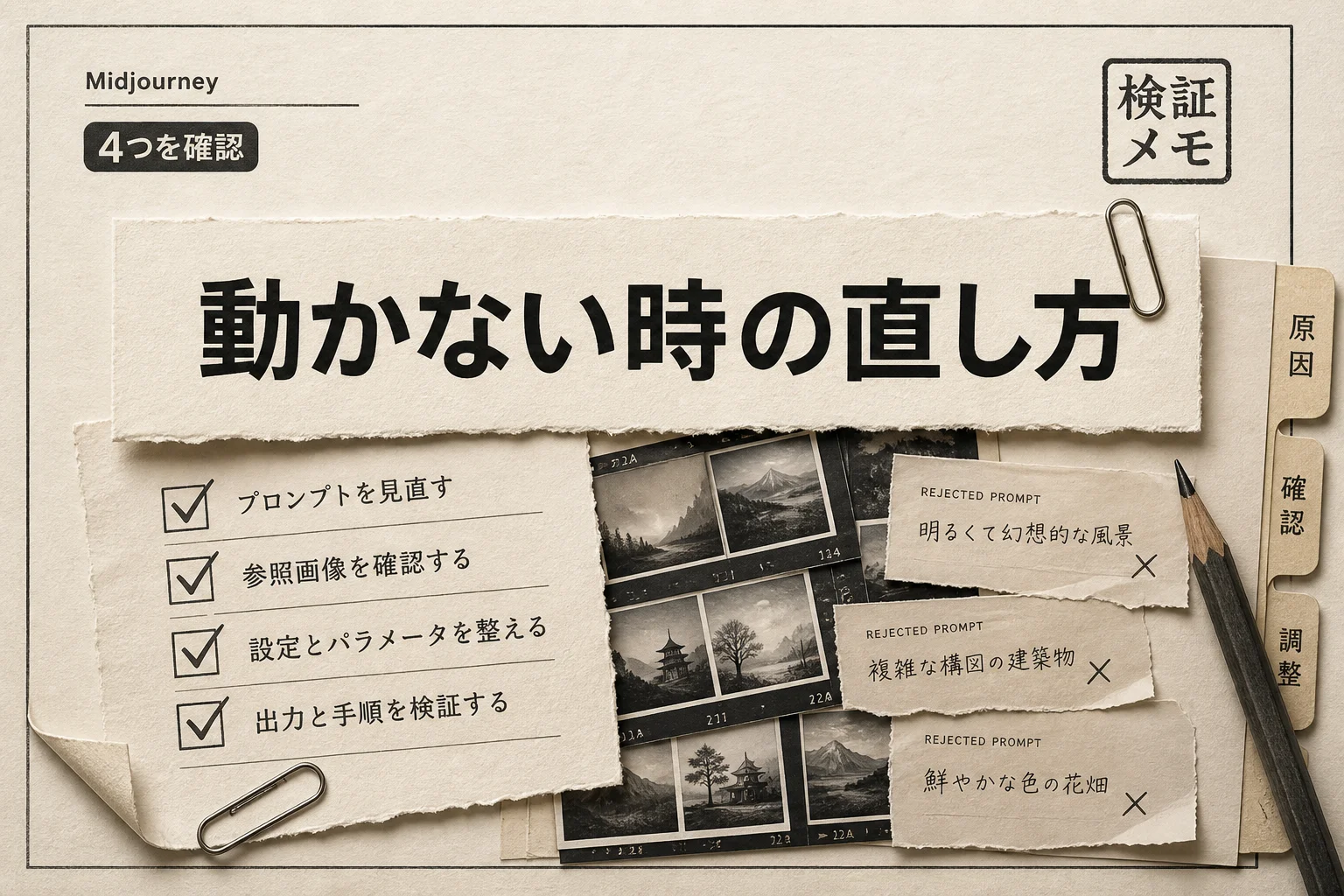
やり直しを減らす書き方のコツは4つ。
- 主役を1つに絞る(人物と建物と食べ物を同時に主役にしない)
- 光の指定は1つだけにする
- style系の語を並べすぎない
- 効いているか分からない単語は消してみる
現行の既定モデルは2026年7月24日に切り替わったV8.2です。世代が上がるたびに指示文の解釈精度は上がっていて、短く書いても意図が通りやすくなっています。長文で押し切る書き方は、むしろ古い作法。
書き方の全体像から固めたいなら、Midjourneyの使い方ガイドを先に読むと、この章の話が一段深く刺さります。
原因4: 重いパラメータが付いたままになっている
特定の生成だけ極端に時間がかかるときは、パラメータを疑ってください。
見落とされがちなのが、テンプレートとして保存した指示文の末尾に、昔つけた設定がそのまま残っているパターンです。本人はもう使っていないつもりでも、コピペのたびに引き継がれています。
生成時間に影響しやすい設定を整理しました。
| 設定 | 生成時間への | 判断の |
|---|---|---|
| 品質を上げる指定 | 大きい | 最終出力のときだけ使う |
| 繰り返し生成の指定 | 大きい | 探索用。本番では外す |
| 極端なアスペクト比 | 中くらい | 用途が決まってから指定 |
| アップスケール | 中くらい | 採用カットのみに限定 |
| スタイル調整の数値 | ほぼ影響なし | 自由に触ってよい |
つまり、品質と繰り返しの2つだけ気にしておけば十分です。スタイル系の数値をいくら触っても速度は変わらないので、そこは遠慮なく実験してください。
原因5: ジョブの連打で自分の生成が渋滞している
同時に走らせられる生成の数はプランごとに上限があります。上限を超えたぶんは、当然ながら順番待ちに入ります。
つまり、待ちきれずに何度も生成ボタンを押す行為は、自分で自分の列を伸ばしていることになります。ここが落とし穴。
やってしまいがちなのは、結果が出るまでの数十秒に耐えられず、少しずつ言い回しを変えた指示文を3つ4つと投げてしまうパターンです。全部が列に並び、結果的にどれも遅くなります。
投げる前に指示文を確定させる。 地味ですが、これがいちばん効く待ち時間対策かもしれません。
そもそもエラーで止まっているのか、順番待ちなのかの区別がつかないときは、Midjourneyが動かないときのトラブル対処で症状別の切り分けをまとめています。エラー系はこの記事の対策では直りません。
原因6: DiscordとWeb版の使い分けができていない
意外と見落とされるのが、待ち時間ではなく「探す時間」のロスです。
Discordで作業していると、生成結果が他のメッセージに押し流されます。少し前に作った画像を探して延々スクロールする時間は、生成時間には計上されませんが、体感の遅さには確実に効いています。
Midjourney AlphaのWeb Editorは改善が進み、レイヤリング機能やスマートセグメンテーション、VaryとUpscaleボタンの統合など、編集操作が1画面で完結するようになりました。生成し直しではなく部分修正で済ませられる場面が増えたのが大きいです。
作り直しを部分修正に置き換えられれば、そもそも順番待ちに並ぶ回数が減ります。これは設定変更より効果が大きい構造改善です。
ここまでの整理: 原因1と2は「順番待ちを短くする」話。原因3から6は「待つ回数を減らす」話。前者は設定、後者は運用です。両方やって初めて体感が変わります。
原因7: 回線・時間帯・プロキシの影響
生成自体は終わっているのに、画像がなかなか表示されません。この症状は生成速度ではなく、画像の読み込み側の問題です。
会社のネットワークやVPN経由でつないでいる場合、画像配信が絞られていることがあります。スマホのテザリングに切り替えて同じ画像を開き、速くなるなら回線側が原因。切り分けは1分で終わります。
時間帯の影響を受けるのはRelaxモードだけです。高速モードはGPU時間を消費する代わりに優先して処理されるため、深夜に回しても昼に回しても大きくは変わりません。「夜だから遅い」と感じているなら、それはRelaxモードで動いている証拠でもあります。
待ち時間を削る設定はどう組む?
体感を変えるのは、単独の設定変更ではありません。待ち時間を縮める、待つ回数を減らす、待ち直しをなくします。この3つの掛け算です。
手順は上から順に3ステップ。
- モードを高速に固定する。設定画面で高速モードを有効にし、残り時間も同時に確認します。ここが最大の効き目です。
- Draft Modeで方向性を決める。本番品質で何度も試すのをやめ、下書きで構図と雰囲気を固めてから本番を1回だけ回します。
- 作り直しではなく部分修正にする。Web Editorのセグメンテーションで直したい箇所だけを指定します。全体を作り直すと、それまでの当たりも一緒に消えます。
各ステップの効き目と手間を並べます。
| ステップ | 速度への | 導入の | 追加コスト |
|---|---|---|---|
| 高速モードに切り替え | ◎ | ほぼゼロ | GPU時間を消費 |
| Draft Modeで下書き | ○ | 小さい | なし |
| 部分修正に切り替え | ○ | 慣れが要る | なし |
| 指示文を短く整理 | △ | 中くらい | なし |
つまり、いちばん上を今すぐやって、残りは1週間かけて習慣にします。この順番が現実的です。
Draft Modeは速度改善にどれくらい効く?
V7で入り、いまも使えるDraft Modeは、仕上がりの精度より試行の速さを優先する下書き用の生成方法です。構図やライティングの当たりを取る段階で使います。
効く場面とそうでない場面がはっきり分かれます。
- 効く: 構図が決まっていない、参考イメージがない、方向性を10案くらい見たい
- 効かない: 完成品を1枚だけ作りたい、細部の質感が最重要
言い換えると、探索フェーズ専用の道具です。最初から完成イメージが頭にある人には、そこまでの恩恵はありません。
速度そのものはモデル世代でも変わります。公式の説明では、2026年4月のV8.1が「標準ジョブで従来比4〜5倍速」の最速モデル。既定は2026年7月24日からV8.2に移っています。ただし機能名だけで判断せず、自分の作業手順に組み込めるかで決めるのが安全です。
アニメ・イラスト調で作業している人は、2026年1月9日にリリースされたNiji 7で一貫性が大きく改善しています。狙いどおりの絵が出やすくなれば、それ自体がやり直し削減、つまり時短になります。
プランを上げるべきか、設定で粘るべきか?
判断の分かれ目は「高速モードの枠を毎月使い切っているかどうか」の一点です。
使い切っていないのに遅いなら、原因はモード設定か指示文です。プランを上げても1円も速くなりません。むしろ枠を余らせて損をします。
毎月きっちり使い切っていて、それでも足りないなら上位プランが正解。ここは素直に払うべきところです。
判断材料をまとめます。
| あなたの | 推奨アクション |
|---|---|
| 高速モードの枠が毎月余る | プラン据え置き。設定を見直す |
| 枠を毎月使い切る | 上位プランか高速時間の追加購入 |
| 生成量は少ないが常に遅い | Relaxのままになっていないか確認 |
| 商用で作品を非公開にしたい | ステルスモードのあるPro以上 |
| 年間売上100万ドル超の企業 | Pro以上が必須 |
つまり、遅さの原因が枠切れでないなら、課金は解決策になりません。ここを取り違えると毎月の固定費だけが増えます。
生成量が増えて費用が気になってきたなら、ローカル環境という選択肢も比較対象に入ります。ComfyUIとMidjourneyの比較では、自前のパソコンで回す場合の速度と手間の現実をまとめています。速度だけを見れば、待ち行列のないローカルが有利な場面もあります。
文字が入ったデザインを量産していて速度に不満があるなら、そもそもツールの相性の問題かもしれません。Midjourneyとideogramの違いで、得意分野の差を確認しておくと遠回りせずに済みます。

有料にすると 96GB VRAMのクラウドGPUで自前PCなしに実行(Creator $35/月(年払いは$28/月、$336を年一括請求))
AI PICKS編集部の判定
Midjourneyの「遅い」問題は、9割が設定の話です。プラン変更で解決しようとする人が多すぎます。
まず高速モードになっているか見ます。次に残りGPU時間を見ます。この2つを確認せずに上位プランへ移るのは、正直もったいない判断です。枠を使い切っていないユーザーがプランを上げても、速度は1ミリも変わりません。
そのうえで、いちばん効くのは意外にも指示文の整理でした。1回の生成が数十秒でも、5回やり直せば数分です。短く書いて一発で当てる技術は、どんな設定変更より確実に時間を返してくれます。ここに慣れるまで1週間ほどかかりますが、投資対効果は圧倒的。
Draft Modeと部分修正は、使いこなせば重宝します。ただし探索フェーズ専用の道具なので、完成イメージが固まっている人には過剰。全員におすすめはしません。
Midjourneyは「速くする設定」より「待たない使い方」を覚えるツールです。高速モード固定とやり直し削減、この2つが一択の答えになります。
よくある質問(FAQ)
Q. 高速モードにしても遅いのはなぜですか?
設定は変えたつもりでも、GPU時間を使い切って自動的にRelaxモードへ落ちている可能性があります。残り時間を表示するコマンドで実数を確認してください。枠が残っているのに遅い場合は、画像の読み込み側、つまり回線やプロキシを疑う番です。
Q. Relaxモードはどのくらい待たされますか?
混雑状況しだいで変動するため、決まった秒数はありません。他のユーザーの生成が優先される仕組みなので、混む時間ほど待ちが伸びます。締め切りのある作業でRelaxモードを使うのは、正直おすすめしません。
Q. 無料でMidjourneyを速くする方法はありますか?
そもそもMidjourneyに無料プランはなく、有料4プランのいずれかへの加入が前提です。追加料金なしで速くする方法なら、指示文を短く整理してやり直し回数を減らす、Draft Modeで下書きしてから本番を回す、作り直しではなく部分修正にする、の3つです。どれも費用はかかりません。
Q. パソコンのスペックを上げれば速くなりますか?
なりません。生成はすべてMidjourney側のサーバーで行われるため、手元のパソコンの性能は無関係です。影響するのは画像を表示するときの回線速度だけ。ローカルの計算資源を使いたい場合は、ComfyUIのような自前環境が選択肢になります。
Q. プランを途中で変更しても大丈夫ですか?
変更自体は簡単にできます。ただし切り替えるタイミングによっては、その月の高速モード枠の扱いで損をすることがあります。月の途中でのアップグレードを検討しているなら、公式の料金ページで枠の引き継ぎ条件を確認してから実行してください。
Q. 年払いにすると速度も変わりますか?
速度は変わりません。年払いで変わるのは料金だけで、全プランに20%の割引が適用されます。速度に効くのはプランごとの高速モードGPU時間であり、支払い方法ではありません。
Q. 商用利用でも高速化の設定は同じですか?
設定自体は同じです。ただし作品を非公開にしたい場合はステルスモードのあるProプラン以上が必要で、年間売上100万ドルを超える企業もPro以上が条件になります。速度の都合で下位プランを選ぶと、公開範囲の要件を満たせないことがあるので注意してください。
あわせて見たいツール・カテゴリ
速度と使い勝手の両面で候補を広げたい人向けに、比較しやすい並びで挙げておきます。
- Midjourney:本記事の主役。プランとモードの仕様はここで最新状態を確認できます
- ideogram:文字入りデザインの再現性が高く、やり直し回数を減らしたい人向け
- ComfyUI:自前のパソコンで回す構成。順番待ちが構造的に存在しません
- Leonardo.Ai:生成速度と操作性のバランスを取りたいときの代替候補
- Adobe Firefly:商用利用の条件を厳しく見る企業向け
- 画像生成AIカテゴリ:用途別に選択肢を眺めたいとき
- 画像生成AIのおすすめ一覧:主要ツールの特徴を横並びで比較
- AIデザインツール:生成後の編集まで含めて効率化したい場合
次に読むなら、Midjourneyの使い方ガイドです。速度対策の土台になる指示文の書き方が体系的にまとまっているので、この記事の原因3を根本から潰せます。
各ツールの公式サイト(一次情報)
料金・機能・対応範囲は各社公式が一次情報です。本記事は公開時点の検証に基づきますが、最新かつ正確な条件は必ず各公式ページで確認してください。
- Midjourney:公式サイト(AI PICKSの詳細)
- Ideogram:公式サイト(AI PICKSの詳細)
- ComfyUI:公式サイト(AI PICKSの詳細)