

Mstyを入れてみたものの、有料プランの案内が出るたびに手が止まります。あるいはアプリが重くて、結局ブラウザのChatGPTに戻ってしまいました。そんな状態なら、乗り換え先は思っているより多いです。
無料で、しかも中身が公開されているアプリだけで7本あります。
Msty自体は完成度の高いアプリです。ただ、無料版と有料版(Aurum)の線引きは運営側の判断で動きますし、2025年12月には年額ライセンスと買い切りライセンスの両方が改定されています。金額は変わる前提で、公式の料金ページを見に行くのが確実です。
「今の使い方なら、無料のままで足りるのでは」という疑いが出てきたら、それが乗り換えのサインです。
Msty 代替とは、何を指すのか
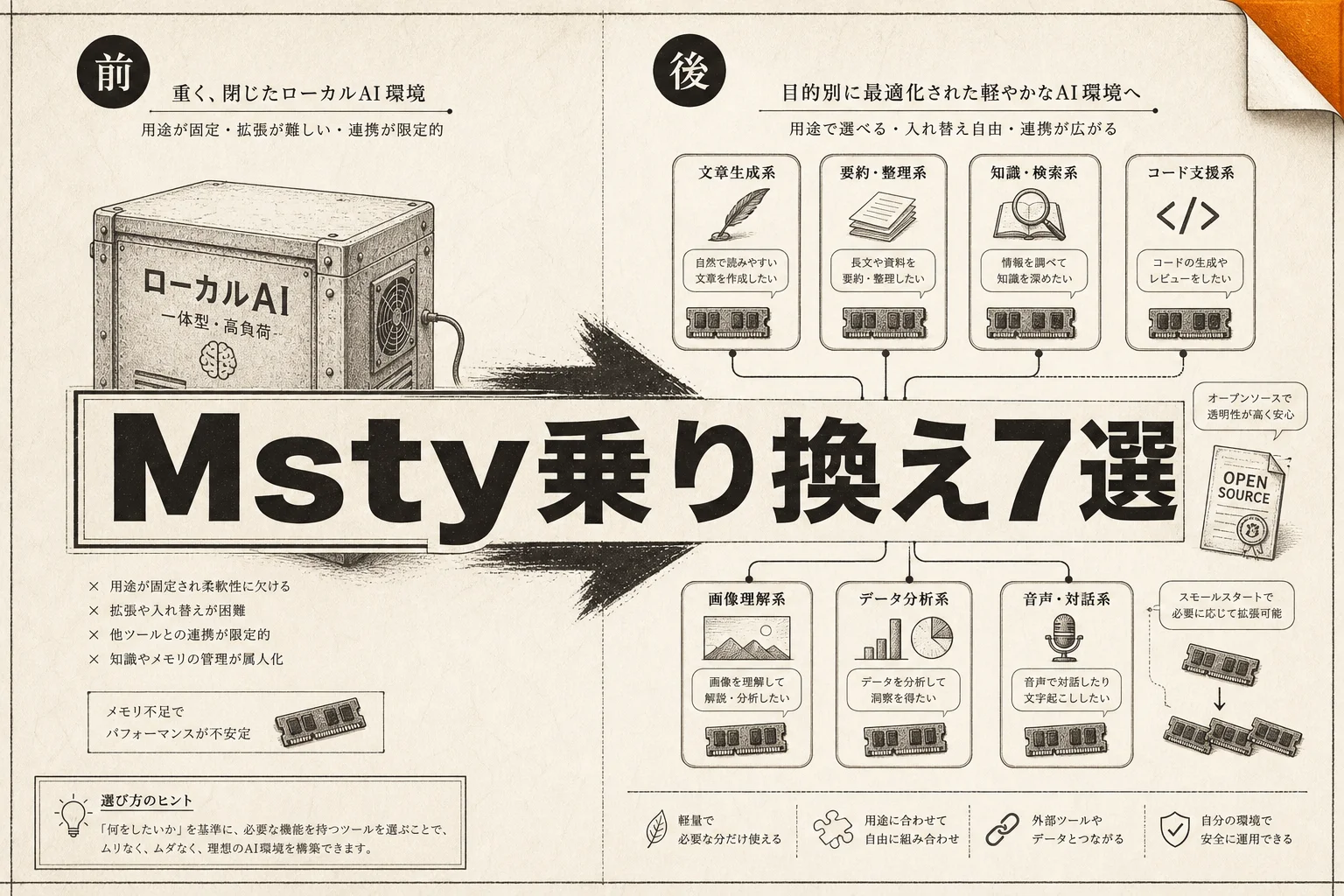
Msty代替とは、パソコンの中でAIモデルを動かし、チャット画面から使えるようにするアプリのことです。会話の内容が外部のサーバーに送られないのが最大の特徴になります。
ここを勘違いすると選定を間違えます。Mstyは「モデルを動かす仕組み」と「チャットの画面」の両方を1つのアプリに詰め込んだ製品でした。代替を探すときは、この2つを分けて考えると選択肢が一気に広がります。
- エンジン型: モデルを動かすことに専念する(Ollamaなど)
- オールインワン型: エンジンと画面が一体(LM Studio、GPT4Allなど)
- 画面だけ型: 別のエンジンに接続して使う(Open WebUI、Janなど)
- 資料活用型: 手持ちのPDFや議事録を読ませる機能が主役(AnythingLLMなど)
つまり、Msty 1本を別の1本に置き換える必要はありません。エンジン1つと画面1つ、という2本立てが結果的に軽くて安定します。
この考え方を踏まえて、7本を並べます。

編集部のおすすめ
ローカルLLMを
大きなモデルほどメモリやVRAMが要ります。統合メモリの多いミニPCや、GPU搭載のデスクトップが候補です。
 GMKtec(ミニPC)
Ryzen AI搭載で統合メモリの大きいミニPCがあり、机の上に置ける大きさでローカルLLMを動かせる
ミニPC / Ryzen AI搭載モデルあり(価格は公式ストアで確認)
 FRONTIER(BTOパソコン)
GeForce RTX搭載のデスクトップを構成を選んで買える。VRAMの大きいGPUも選べる
BTOパソコン / GeForce RTX搭載モデルあり(構成と価格は公式で確認)
 Lenovo(レノボ公式ストア)
GPU搭載のノートやデスクトップを公式ストアで構成を選んで買える
パソコン(公式オンラインストア) / 構成と価格は公式ストアで確認
Msty 代替7選の早見表

まずは全体像です。それぞれの立ち位置と、向いている人を1行でまとめました。
| ツール | タイプ | 中身の | 向いている |
|---|---|---|---|
| LM Studio | オールインワン | 非公開 | 設定を触らず今日から使いたい |
| Ollama | エンジン | 公開 | 他のアプリと組み合わせたい |
| Jan | オールインワン | 公開 | Mstyに近い見た目で無料に戻したい |
| AnythingLLM | 資料活用 | 公開 | 社内文書を読ませたい |
| Open WebUI | 画面だけ | 公開 | 複数人で共有したい |
| GPT4All | オールインワン | 公開 | 非力なPCしかない |
| Text Generation WebUI | 画面だけ | 公開 | 細かい設定を自分で詰めたい |
つまり、迷ったら「LM StudioかJan」、こだわるなら「Ollama + Open WebUI」の2択で考えれば外しません。
以降は1本ずつ、乗り換え時に効いてくる差だけを見ていきます。

LM Studio|設定を触りたくない人の着地点
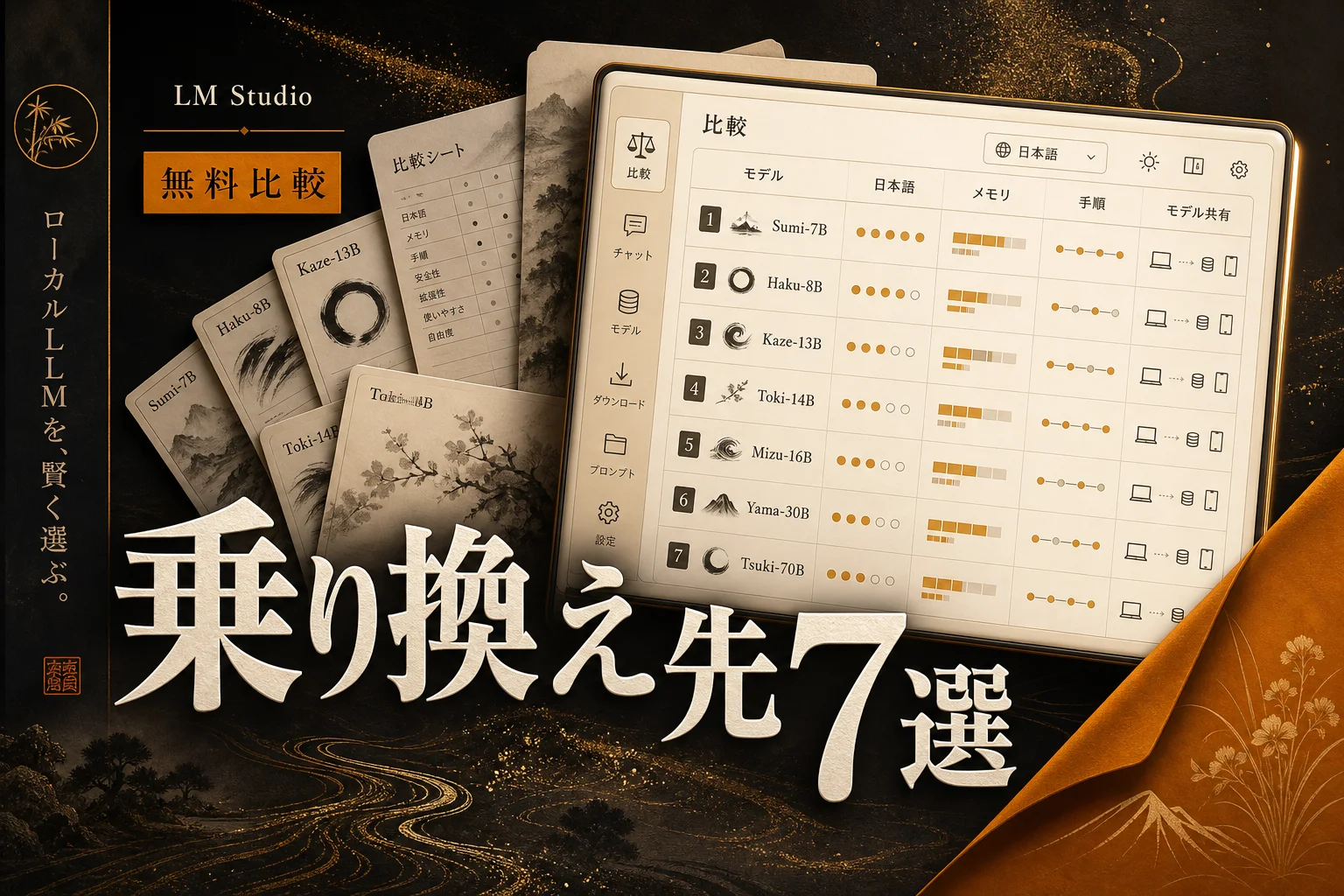
LM Studioは、モデルの検索・ダウンロード・実行・チャットが1つの画面で完結するデスクトップアプリです。導入の速さでは今回の7本で頭ひとつ抜けています。
インストールして、一覧からモデルを選んで、押します。それだけ。
ローカルのAPIサーバー(他のソフトからAIを呼び出す窓口)を立てる機能も備わっているので、自作スクリプトやエディタ拡張からつなぐこともできます。Mstyで「チャットもコード補助も1本で」とやっていた人なら、違和感は少ないはずです。
弱点は2つ。中身が公開されていないので、企業のセキュリティ審査で止まる可能性があります。もう1つ、モデルを増やすほどディスクを食うので、256GBのノートPCだとすぐ苦しくなります。
商用で使う予定があるなら、導入前に公式サイトの利用規約を必ず確認してください。ここは製品ごとに条件が変わりやすい部分です。
判断材料: 「今日中に動かしたい」なら一択。中身の公開が要件なら次へ。
Ollama|土台にすると、あとが楽になる
Ollamaは、モデルをローカルで動かすことに特化したエンジンです。コマンド1行でモデルを取得し、そのままローカルAPIとして待ち受けます。
なぜこれがMsty代替の中心になるのか。理由は、対応しているアプリの数です。
今回紹介する画面側のアプリはほぼすべてOllamaへの接続に対応しています。つまりOllamaを入れておけば、画面は気分で乗り換えられます。Mstyがやっていた「アプリごとにモデルを二重管理する」問題から解放されるわけです。
- モデルの追加・削除がコマンド1行
- 常駐して他アプリから呼べる
- macOS / Windows / Linuxで同じ操作感
- オープンソースなので社内審査に出しやすい
黒い画面(ターミナル)が苦手だと最初の10分だけ抵抗があります。ただし触るコマンドは実質2つか3つです。
エンジンを分けたあとは、画面をどれにするかの話になります。
毎週月曜の朝に、今週のAIの主なニュース・新しく載ったツール・よく読まれた記事をまとめて届けます。登録特典は「AIツール選定チェックリスト 2026」。
確認メールのボタンを押すと登録が完了します。配信はいつでも解除できます。

Jan|Msty の見た目に一番近い無料の受け皿
Janは、オープンソースのデスクトップチャットアプリです。左にスレッド、右に設定、中央に会話という構成で、Mstyから移っても操作を覚え直す必要がほとんどありません。
ローカルモデルを動かしつつ、外部のAPIキーを登録して市販モデルにも切り替えられます。ローカルと外部を場面で使い分けたい人には、この二刀流が効きます。
無料で、中身も公開されています。乗り換えの心理的ハードルが一番低い1本です。
ただしローカル実行の安定性は、動かすモデルとPCの組み合わせに左右されます。大きめのモデルを選ぶと、応答が始まるまでの待ち時間が体感でわかるほど伸びます。
判断材料: 「Mstyの使い勝手のまま、無料に戻したい」ならここから試すのが最短です。
AnythingLLM|手持ちの資料を読ませたいならこれ
AnythingLLMは、PDFや議事録などの手元の資料をAIに読ませて答えさせる仕組み(社内資料を検索して回答に使う仕組み)を主役に据えたアプリです。
ワークスペース単位で資料をまとめられるのが特徴です。案件Aの資料と案件Bの資料が混ざらないので、答えの精度が落ちにくくなります。
デスクトップ版のほか、Dockerで立てる構成も選べます。1人で使うならデスクトップ版、部署で使うならサーバー版という住み分けです。
| 使い方 | 向いている | 準備時間の |
|---|---|---|
| 個人で資料検索 | デスクトップ版+ Ollama | 20分 |
| 少人数チームで共有 | Docker版+ Ollama | 30分〜 |
| 資料なしの雑談用途 | 別アプリのほうが軽い | ー |
つまり、資料を読ませないならAnythingLLMを選ぶ理由はありません。逆に読ませるなら、Mstyの資料機能より作り込まれています。
似た方向でノーコード寄りに組みたい場合は Dify も候補になります。社内の知識管理そのものを見直したいなら、Mem.aiの使い方をまとめた記事で「AIに読ませる前の整理」を先に押さえると回り道が減ります。
Open WebUI|チームで1つのAI環境を共有する
Open WebUIは、ブラウザから使うチャット画面です。Ollamaなどのエンジンに接続して動きます。
強みは、複数人で使う前提の作りになっていること。ユーザーごとのアカウント、権限の割り振り、モデルの出し分けまで管理画面から扱えます。社内の1台に立てて、全員が同じURLを開く運用ができます。
Dockerで立てるのが基本なので、導入は7本の中で一番手間がかかります。逆に言えば、一度立てれば個人PCの性能に依存しません。
- 会話ログをサーバー側に集約できる
- モデルの入れ替えを管理者が一括でやれる
- ブラウザさえあれば端末を選ばない
Mstyを部署で配って回っていたなら、その手間がまるごと消えます。
ここまでの整理をしておきます。
ここまでの整理: 個人で軽く使うならLM StudioかJan。資料を読ませるならAnythingLLM。チームで共有するならOllama + Open WebUI。この3パターンで、Mstyの用途はほぼ吸収できます。
GPT4All と Text Generation WebUI|軽さと自由度で選ぶ2本
残る2本は、はっきり目的が違います。
GPT4All は、非力なPCでも動かすことを重視した構成です。グラフィックボードのない事務用ノートでも、小型モデルなら会話が成立します。手元の文書を読ませる機能も付いています。古いPCが1台余っているなら、これが現実的な選択肢。
Text Generation WebUI は逆方向です。生成の設定を細かく触りたい人向けで、パラメータの調整幅が広く、拡張機能も豊富です。触る楽しさがある反面、初期設定でつまずく確率も高めです。
| 項目 | GPT4All | Text |
|---|---|---|
| 主な狙い | 動く環境を最優先 | 調整の自由度 |
| 導入の手間 | 小さい | 大きい |
| 必要なPC性能 | 低め | 高め |
| 向いている人 | とにかく試したい | 挙動を自分で詰めたい |
つまり、この2本は「最初の1本」ではありません。1本目で物足りなさが出たときの2本目です。
キャラクター設定を作り込む用途に寄せるなら、SillyTavern のような専用UIも同じ棚に並びます。
無料で使えるのはどれ? ライセンスの落とし穴
7本すべて、導入して個人で使う分にはお金がかかりません。ただし「無料」と「自由に使える」は別の話です。
分かれ目は、業務で使うときに出てきます。
| 区分 | 該当する | 業務利用で |
|---|---|---|
| オープンソース | Ollama / Jan / AnythingLLM / Open WebUI / GPT4All / Text Generation WebUI | ライセンス条文(改変・再配布の条件) |
| 無料配布のクローズド製品 | LM Studio | 利用規約の商用利用条項 |
| モデル本体 | 全ツール共通 | モデルごとのライセンス(商用不可のものがある) |
見落としが多いのは3行目です。アプリが自由に使えても、動かすモデルの側が商用利用を制限しているケースがあります。モデルの配布ページに書かれた条件を、必ずアプリとは別に確認してください。
Mstyの有料プランを解約する前に、この3点を確認しておくと戻る羽目になりません。
日本語はどこまで実用になる?
日本語の出来を決めるのは、アプリではなくモデルです。ここを取り違えると、アプリを何本入れ替えても結果が変わりません。
同じJanでも、選ぶモデルによって日本語の自然さは別物になります。
一方でUIの表示言語はアプリ側の話です。目安は次の通りですが、更新で変わる部分なので最新版の設定画面で確かめてください。
| ツール | UIの | 日本語の |
|---|---|---|
| Jan / Open WebUI / AnythingLLM | 多言語表示に対応 | 選んだモデル |
| LM Studio / GPT4All | 英語中心 | 選んだモデル |
| Ollama | コマンド操作(英語) | 選んだモデル |
つまり、日本語で使いたいなら「日本語に強いモデルを選ぶ」が9割です。UIの言語は慣れで解決します。
モデル探しの入り口としてはHugging Faceが定番です。使い方の温度感はHugging FaceとDevinを比べた記事で触れているので、モデル配布サイトに馴染みがないならそちらが早いです。
どのくらいのPCが必要?
ローカルAIで最初につまずくのがここです。CPUの速さより、メモリの量が効きます。
量子化(モデルを圧縮して軽くする処理)済みのモデルを使う前提での、一般的な目安を置きます。
| モデルの | メモリの | 体感 |
|---|---|---|
| 3Bクラス | 8GB | 短文の要約や下書きなら実用 |
| 8Bクラス | 16GB | 日常の相談ごとは十分こなす |
| 14Bクラス | 32GB | 文章の質がはっきり上がる |
| 30B超 | 64GB以上 | 待ち時間との相談 |
つまり、16GBのPCなら8Bクラスから始めるのが失敗しない入り方です。いきなり大きいモデルを落として「遅い」と判断するのが、乗り換え失敗の典型パターン。
ディスクの空きも見落とせません。モデル1本で数GB単位、3本入れれば20GBは消えます。
Msty から乗り換えるとき、何が引き継げる?
移行でつまずくのは決まって同じ場所です。順に潰します。
モデルファイルは使い回せます。 GGUF形式で持っているなら、LM StudioでもJanでも読み込めます。数十GBを再ダウンロードする必要はありません。
チャット履歴は自動では移りません。 残したい会話があるなら、Msty側から書き出してから解約するのが安全です。あとから取りに戻るのは面倒。
外部APIキーは登録し直しです。 移行先のアプリに手で入れ直す作業が発生します。
具体的な手順は4つです。
- Mstyで使っていたモデルの名前と形式を控える
- 残したい会話を書き出す
- 移行先を1本だけ入れて、同じ質問を投げて比べる
- 納得できたらMstyの有料プランを解約する
3番を飛ばさないこと。比較なしに解約すると、体感の差が測れなくなります。
AI PICKS編集部の判定
Mstyは作りの良いアプリです。それでも2026年時点で乗り換えを勧める理由は、有料プランの改定が今後も続く前提で設計されているからです。無料でここまで到達したアプリが7本もある以上、年額を払い続ける合理性は薄いです。
用途別に、はっきり決めます。個人で日常的に使うなら Janが一択 です。Mstyに近い画面のまま無料に戻れて、中身も公開されています。乗り換えコストが一番小さいです。
チームで使うなら Ollama + Open WebUIの組み合わせが圧倒的 です。導入に30分かかりますが、あとは端末を選ばず全員が同じ環境を共有できます。1人ずつアプリを配って回る運用と比べれば、初期の手間は誤差。
逆に、設定を1つも触りたくないならLM Studio。ただし商用利用の条件だけは先に読んでください。
資料を読ませない用途でAnythingLLMを選ぶのは、正直イマイチな判断です。機能が余ります。
7本すべてを試す必要はありません。上の3つのうち1つを選んで、1週間使います。それで答えが出ます。
よくある質問(FAQ)
Q. Msty の無料版のままで問題ないケースはありますか
あります。1日数回、短い相談に使うだけなら無料版で足ります。乗り換えを検討すべきなのは、有料機能の案内が作業の邪魔になっているときか、社内で中身の公開を求められたときです。
Q. ローカルAIは本当にネットに情報を送りませんか
ローカルモデルで完結している限り、会話の中身は端末の外に出ません。ただし外部APIキーを登録して市販モデルを呼び出した場合は、その分の通信が発生します。両対応のアプリでは、今どちらで動いているかを画面上で確認する癖をつけてください。
Q. 一番軽いのはどれですか
GPT4Allです。小型モデルとの組み合わせなら、グラフィックボードのない事務用PCでも会話が成立します。速さを求めるなら、アプリより先にモデルの規模を落とすほうが効きます。
Q. Ollama はコマンド操作が必要ですか
モデルの取得と削除ではコマンドを使います。ただし覚えるのは実質2つか3つです。日常の会話はJanやOpen WebUIなどの画面側から行うので、黒い画面を開くのは最初だけになります。
Q. 複数のアプリを同時に入れても大丈夫ですか
問題ありません。むしろOllamaをエンジンにして、画面側を2本入れて比べるのが失敗の少ないやり方です。モデルの実体を1か所にまとめられるので、ディスクの無駄も減ります。
Q. 商用利用の判断で見るべき場所はどこですか
アプリのライセンスと、モデルのライセンスの2か所です。アプリが自由に使えても、モデル側が商用利用を制限している場合があります。両方の配布ページを確認してください。
Q. クラウドのAIと比べて、賢さはどのくらい違いますか
汎用的な難しい質問では、まだクラウド側に分があります。一方で、要約・下書き・言い換え・分類といった定型の作業なら、16GBのPCで動く規模のモデルでも実用に乗ります。用途を絞れば差は縮まります。
次に読むならこれ: ローカル環境を整えたあと「どのモデルをどこから持ってくるか」で必ず止まります。Hugging FaceとCursorの比較記事は、モデル配布サイトと開発ツールの役割分担が整理されているので、2本目の入り口として無駄がありません。
あわせて見たいツール・カテゴリ
- GMKtecとは?EVO-X2などAIミニPCの選び方とローカルLLMに要るメモリ (2026年版)
- Msty:乗り換え元の現状を確認してから動くと判断がぶれません
- Ollama:どの構成を選んでも土台になる1本
- Jan:Mstyに一番近い無料の受け皿
- Open WebUI:チーム共有を前提にするならここ
- AnythingLLM:手元の資料を読ませたい場合の本命
- AIチャットボットのカテゴリ一覧:用途が固まっていないならここから絞り込み
- AIチャットボットの人気ツール:定番の並びを俯瞰で確認できます
- LLM関連ツール:モデル周辺のツールをまとめて眺めたいとき
無料で試せる周辺ツールを広げたい人は、HuggingChatの使い方をまとめた記事でブラウザ完結型との違いを押さえると、ローカルに寄せる価値がはっきりします。動画まわりまで作業を広げるならCapCutのガイドも同じ棚に置いておくと便利です。
各ツールの公式サイト(一次情報)
料金・機能・対応範囲は各社公式が一次情報です。本記事は公開時点の検証に基づきますが、最新かつ正確な条件は必ず各公式ページで確認してください。
- Msty:公式サイト(AI PICKSの詳細)
- LM Studio:公式サイト(AI PICKSの詳細)
- Ollama:公式サイト(AI PICKSの詳細)
- Jan:公式サイト(AI PICKSの詳細)
- AnythingLLM:公式サイト(AI PICKSの詳細)
- Open WebUI:公式サイト(AI PICKSの詳細)
- GPT4All:公式サイト(AI PICKSの詳細)