


「とりあえず全員に有料プランを配ったけれど、誰も使っていない」。生成AIの社内導入でいちばん多い失敗がこれです。原因は予算でも操作の難しさでもなく、配る前に用途を決めていないこと。
Geminiの場合、この失敗を避けやすい事情があります。すでにGmailやスプレッドシートを使っている会社なら、AIを置く場所が最初から決まっているからです。新しいツールを覚えさせる必要が薄いです。ここが他の生成AIサービスとの決定的な違いです。
この記事は、料金プランの現在地と、4ステップの進め方をまとめたものです。すでに個人で触っている方は、プラン比較の章から読んでも話が通ります。
Gemini 導入とは、何をすることか

Gemini導入とは、Googleの生成AI「Gemini」を業務の中に置き、特定の作業を任せられる状態にすることです。アカウントを作って終わりではありません。
具体的には3つの作業に分かれます。契約(どのプランを何人分)、設定(誰がどこから使えるか)、定着(実際に毎日使われるか)。このうち会社が失敗するのは、ほぼ3つめです。
導入の対象になる形は大きく3種類あります。
| 導入の | 使う | 向いている |
|---|---|---|
| 個人プラン契約 | gemini.google.comのチャット画面 | 少人数、まずは試したい |
| Google Workspace版 | Gmail・ドキュメント・スプレッドシート内 | すでにWorkspaceを使う企業 |
| API経由 | 自社のシステムやアプリ | 顧客向け機能に組み込みたい |
AI PICKS調べ: AIチャットボットカテゴリの有料プラン中央値は月2,026円(n=60、2026-10-16時点)。料金統計レポートで見る
つまり、社内で会話しながら使うのか、既存の業務画面から呼び出すのか、製品に埋め込むのかで、選ぶ入口が変わります。
Geminiそのものの機能を先に押さえたい場合は、Geminiの全体像をまとめた記事を読んでから戻ってくると、この先の判断が速くなります。

編集部のおすすめ
ChatGPT・
複数のAIに同じ質問をして答えを比べたり、講座で使い方を体系立てて学んだりできます。


AI総合ツール / 最低料金 ¥0〜

AIチャットボット / 最低料金 ¥0〜
導入前に決めておく3つのこと

契約ボタンを押す前に、決めておくと後戻りが減る項目が3つあります。ここを飛ばした導入は、だいたい3カ月後に「結局使っていない」で終わります。
1. 誰が使うか。 全社一斉配布は避けたほうが安全です。文章を書く量が多い部署(営業・広報・カスタマーサポート)から始めると、効果が数字で見えます。
2. どの作業を任せるか。 「AIを活用する」では動きません。「問い合わせメールの一次返信案を作る」まで落とします。
3. 何を入力してはいけないか。 ここが一番あとで揉めます。顧客の個人情報、未公開の財務数値、取引先との契約書。この3つは最初にルール化しておきます。
3つとも紙1枚で足ります。凝った規程は不要です。
料金プランはどれを選べばいい?
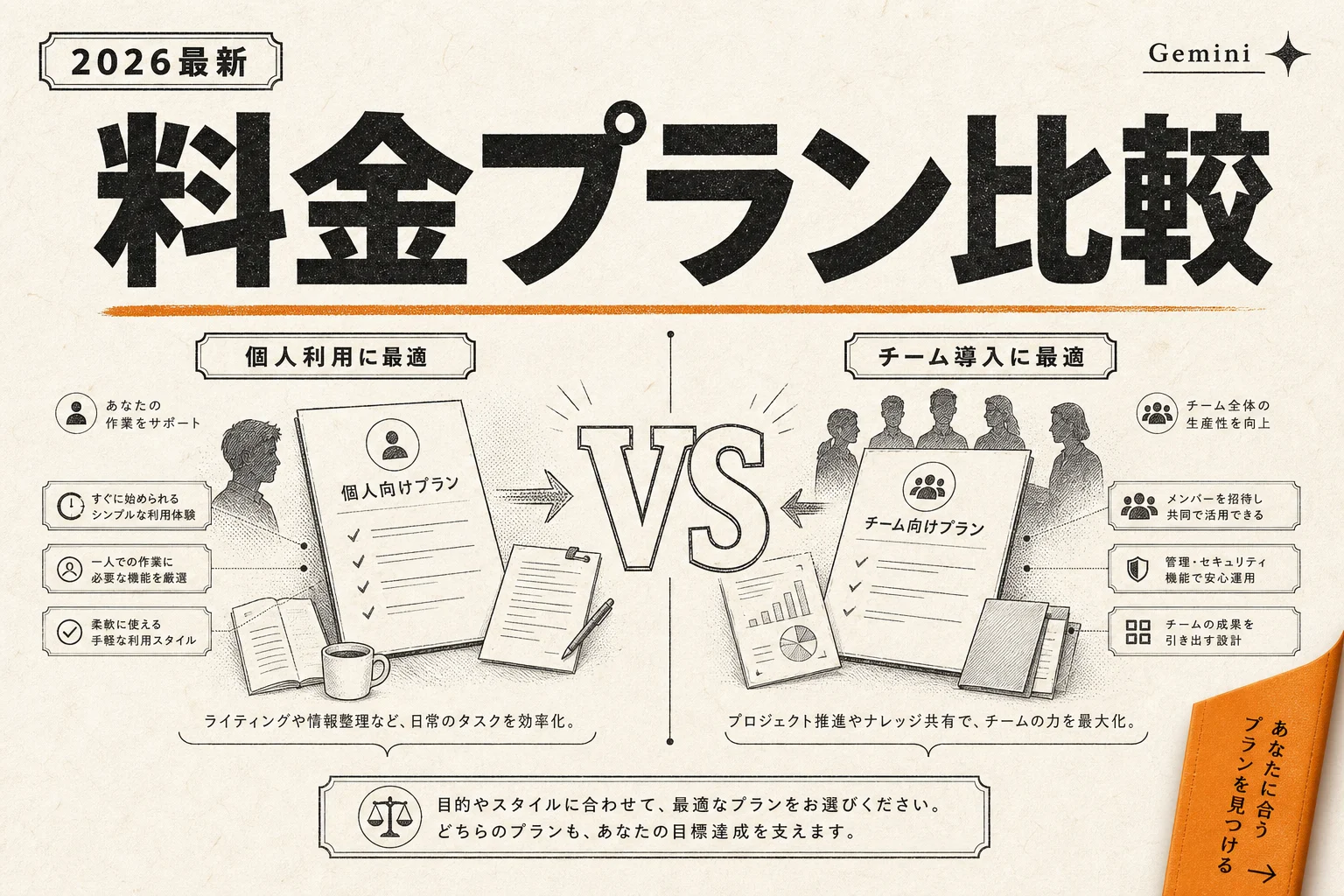
2026年5月19日のGoogle I/O 2026で、個人向けの料金体系が刷新されました。AI Plusという中間プランが加わり、無料を含めて4段構成になっています。
現在の個人向けプランを並べると、こうなります。
| プラン | 月額 | ストレージ | 主な |
|---|---|---|---|
| 無料 | 0円 | 15GB(Googleアカウント標準) | Gemini 3 Flashと3.1 Proに制限付きアクセス |
| Google AI Plus | 725円 | 400GB | Gemini 3.1 Pro、Nano Banana 2での画像生成、Veo 3.1 Fastでの動画生成(制限付き) |
| Google AI Pro | 2,900円 | 5TB | 上記に加えGmail・ドキュメント等での直接利用、開発者向け機能(Code Assist / CLI拡張) |
| Google AI Ultra | 14,500円 / 32,000円 | 20TB / 30TB | 最上位モデルと全機能 |
つまり、業務で毎日使うならAI Proが実質の標準線です。
なぜAI Proが分かれ目なのか。Google公式のプラン比較ページによると、GmailやGoogleドキュメントの中から直接Geminiを呼び出せる機能と、開発者向けのCode Assist / CLI拡張はAI Pro以上に含まれます(2026年8月時点)。この「既存の画面から呼べる」が、定着率を左右する最大の要素です。
AI Plusは個人の学習用途にちょうどいい価格帯です。2026年6月8日に1,200円から725円へ下がり、ストレージも200GBから400GBに増えました。ただしチャット画面を往復する使い方に留まるため、会社で配ると「開くのが面倒」で止まります。
契約するときに1つ注意があります。Google Oneのストレージ販売ページには、同じ「Google AI Plus」の名前で2TB・月1,450円のプランも並んでいます。容量が要らないなら、400GBの725円のほうを選んでください。
AI Ultraについては、旧来の36,400円帯から14,500円開始へと大きく下がりました。上位帯は32,000円。動画生成や高負荷のリサーチを日常的に回す人以外には、正直オーバースペックです。
一方、ストレージも見逃せません。AI Proは旧2TBから5TBへ拡大されています。Googleドライブの容量課金を別途払っていた会社なら、そちらを解約して統合できる可能性があります。
料金の細かい条件や無料枠の上限は、Geminiの無料プランを整理した記事のほうが詳しく追っています。
毎週月曜の朝に、今週のGeminiのニュースとアップデートを先頭に、AI全体の主なニュースと新しく載ったツールをまとめて届けます。登録特典は「AIツール選定チェックリスト 2026」。
確認メールのボタンを押すと登録が完了します。配信はいつでも解除できます。
Workspace 版と個人プランは何が違う?
会社で導入するなら、ここが本丸です。
2025年1月から、GeminiはGoogle Workspaceの対象エディションに標準搭載されました。追加料金なしで、Gmail・ドキュメント・スプレッドシートなどから使えます。つまり、すでにWorkspaceを契約している会社は、実は導入済みの状態から始まります。
個人プランとの違いを整理します。
| 比較軸 | 個人プラン | Google |
|---|---|---|
| 契約単位 | 個人のGoogleアカウント | 組織のドメイン全体 |
| 管理者による制御 | できない | 管理コンソールから可否を設定 |
| 費用の扱い | 各自の経費精算になりがち | 既存のWorkspace費用に含まれる |
| 退職時のデータ | 個人アカウントに残る | 組織側で引き継ぎ・削除が可能 |
| 追加料金 | プランごとに発生 | 対象エディションなら不要 |
つまり、10人以上の組織で個人プランを配るのは管理面で不利です。誰が何に使ったか追えず、退職時に会話履歴を回収できません。
なお、Workspace側のアドオンには動きがあります。AI Ultra Accessアドオンは新規購入が停止され、2026年7月7日以降は契約種別に応じてAI Expanded Accessへ移行するか、キャンセル扱いになりました。すでにアドオンを契約している会社は、請求内容を一度確認したほうがいいです。
ここまでの整理: 個人で試すならAI Plus、業務で日常的に使うならAI Pro、組織で配るならWorkspace版。この3択で9割の判断がつきます。
ステップ1: 用途の棚卸しをする
ここから実際の手順です。所要は1週間ほど。
やることは1つ。対象部署にヒアリングして、「毎週30分以上かかっていて、文章か表を扱う作業」を集めます。この条件で絞ると、AIが効く仕事だけが残ります。
集まりやすいのは、こういった作業です。
- 問い合わせメールの返信文の下書き
- 会議の音声メモから議事録を起こす
- 長い資料やPDFを読んで要点を抜く
- スプレッドシートの数式や関数の組み立て
集めた作業を、効果と難易度の2軸で並べます。効果が大きくて難易度が低いものが最初の対象。ここを間違えると、パイロットの結果が出ません。
棚卸しの段階で「AIに何をどう頼めばいいか分からない」という声が必ず出ます。指示文(AIへの指示のこと)の型はGemini Live PCの使い方|無料3手順60秒で起動・有料月¥2,900の差 (2026年版)にまとまっているので、ヒアリングの資料として配ると話が早いです。
ステップ2: プランを契約してアカウントを設計する
契約作業そのものは10分で終わります。時間がかかるのは設計のほうです。
Workspaceを使っている会社の手順はこうなります。管理コンソールにログインし、対象の組織部門を選び、Geminiの利用を有効化します。部署ごとにオンとオフを分けられるため、パイロット対象の部署だけ先に開けるのが定石です。
個人プランで始める場合は、業務用のGoogleアカウントで契約します。私用アカウントで契約させると、経費精算とデータ管理の両方で後が面倒。
アカウント設計で決めておく項目を挙げます。
| 決める | 推奨の |
|---|---|
| 利用できる部署 | パイロット対象のみ有効化 |
| 会話履歴の保存 | 保存する(振り返りに使うため) |
| 外部共有 | Gemsや共有リンクは一旦オフ |
| 支払い方法 | 法人カードに集約 |
つまり、最初は絞って開け、問題が出なければ広げる順番が安全です。
Googleアカウントの初期設定でつまずいた場合は、Geminiの始め方を手順で追った記事に画面単位の流れがあります。
ステップ3: パイロット運用を2週間回す
いきなり全社に配らない理由は、社内の反対意見を潰すためです。
パイロットの設計はこうします。対象は5人から10人。期間は2週間。ステップ1で選んだ作業を1つか2つに絞って、それだけをやってもらいます。
このとき、必ず取る数字が2つあります。作業にかかった時間と、AIの出力をそのまま使えた割合。前者だけだと「速くなったが品質が落ちた」を見逃します。
パイロット中によく起きる状況を挙げます。
- 最初の3日は使うが、4日目から開かなくなる
- 出力が長すぎて、結局書き直している
- 社内用語を知らないため、見当違いの回答が返る
3つめはGems(自分専用のAIを作れる機能)で解決できます。社内のルールや用語を先に読ませておけば、毎回説明する手間が消えます。設定方法はGemsの作り方を解説した記事にまとまっています。パイロットの2週目に入れると、使用率が目に見えて変わります。
2週間終わったら、参加者に1つだけ聞きます。「明日から使えなくなったら困りますか」。ここで半分以上が困ると答えれば、展開して大丈夫です。
ステップ4: 全社展開して定着させる
展開の失敗パターンは決まっています。全社メールで「本日から使えます」と流して終わり。これで定着した会社を見たことがありません。
効くのは3つです。
部署ごとの指示文テンプレを配る。 営業には提案書の骨子作成、経理には仕訳の相談、といった具合に用途を書いた状態で渡します。白紙のチャット画面を渡すのが一番の離脱要因。
パイロット参加者を各部署の相談役にする。 「隣の席に聞ける人がいる」状態を作ると、質問の総量が減ります。
月1回、使い方の共有会を15分開く。 長くしないのがコツです。うまくいった例を2つ紹介するだけで十分。
展開後1カ月の時点で、月間のアクティブ利用率が5割を切っていたら、用途選定が外れています。ステップ1に戻ります。
導入でつまずくポイントは?
現場から上がりやすい問題と、その対処を整理します。
| つまずき | 起きる | 対処 |
|---|---|---|
| 応答が返らない・エラーが出る | ブラウザ拡張や社内プロキシとの衝突 | シークレットウィンドウで切り分ける |
| 出力の日本語が硬い | 指示文にトーンの指定がない | 「社内向けに、です・ます調で」と条件を足す |
| 社内事情を無視した回答 | 前提情報を渡していない | Gemsに社内ルールを読ませる |
| 情報が古い | モデルの学習時点の知識で答えている | 最新情報が必要な質問では検索連携を使う |
| 誰も使わなくなる | 用途が具体的でない | 作業名まで落とした指示文テンプレを配る |
つまり、技術的な問題より運用設計の問題のほうが多いです。エラー系の切り分け手順はGeminiが動かないときの対処記事に詳しくあります。
社内ルールで決めておくこと
規程を作り込む必要はありません。決めるのは4項目だけです。
入力してはいけない情報。 顧客の個人情報、未公開の財務数値、他社と交わした秘密保持の対象。この3種類を明記します。
出力の確認責任。 AIが書いた文章を社外に出す前に、誰が確認するか。「作った人が責任を持つ」と1行書けば足ります。
AIがそれっぽい嘘をつくことへの注意。 生成AIは、存在しない数字や出典をもっともらしく書くことがあります。数字と固有名詞は必ず元の資料で照合する、と決めておきます。
利用ログの扱い。 Workspace版なら管理コンソール側で見られます。監視のためではなく、使われていない部署を見つけるために使うと説明しておくと、抵抗が減ります。
この4項目をA4一枚にまとめ、展開時に配ります。これで社内の合意形成はほぼ通ります。
API で自社システムに組み込む場合
チャット画面ではなく、自社の製品やツールにGeminiを組み込みたい場合はAPI(他のソフトからAIを呼び出す窓口)を使います。料金は従量課金で、個人プランとは別建てです。
組み込みを検討するのは、こういう場面です。
- 自社サービスの問い合わせ画面に一次回答を出したい
- 大量の社内文書を定期的に分類したい
- 既存の業務システムに要約機能を足したい
注意点が1つあります。APIは使った分だけ請求されるため、上限設定を入れないまま公開すると請求が跳ねます。検証段階から予算上限を設定しておくのが鉄則です。
エンジニアが手元で試すなら、コマンドラインから使う方法もあります。実装の入口はGemini APIの解説記事とGemini CLIの記事が近道です。
導入の成否はどこで判断する?
「なんとなく便利になった」で終わらせないために、判断の基準を先に決めます。
見る指標は3つで足ります。
| 指標 | 見方 | 合格ライン |
|---|---|---|
| 月間の利用率 | 配布人数のうち月1回以上使った人の割合 | 展開1カ月後に5割以上 |
| 対象作業の所要時間 | 導入前後の実測を比較 | 3割以上の短縮 |
| 手直し率 | AIの出力をどれだけ書き直したか | 半分以下 |
つまり、使われているか・速くなったか・使い物になるかの3点です。
このうち最初に崩れるのは利用率。数字が落ちたら、ツールではなく用途を疑ってください。合わない作業に無理やりAIを当てているケースがほとんどです。
他のAIツールと比較検討している段階なら、GeminiとCopilotを比べた記事が判断材料になります。Microsoft 365を主に使っている会社は、そちらのほうが定着しやすいこともあります。
AI PICKS編集部の判定
Google Workspaceをすでに使っている会社にとって、Gemini導入は一択です。理由は機能の優劣ではなく、AIを置く場所がすでにあるから。生成AI導入の失敗は9割が「開かれない」ことで起きるため、Gmailとドキュメントの中に最初から入っている構造は圧倒的に有利です。追加料金なしで対象エディションに含まれる点も破格。
一方、Workspaceを使っていない会社が個人プランを人数分配るやり方は、正直イマイチです。管理者側から利用状況が見えず、退職時のデータ回収もできません。この場合はWorkspaceへの移行とセットで検討したほうが、結果的に安く済みます。
プラン選びの結論はシンプルです。個人の学習ならAI Plusの725円で十分。業務で毎日使うならAI Proの2,900円が実質の標準線で、Gmailやドキュメントからの直接利用がここから開きます。AI Ultraは動画生成や重いリサーチを常時回す人以外にはオーバースペック。14,500円まで下がったとはいえ、まだ全社配布する価格帯ではありません。
導入で本当に難しいのは契約でも設定でもなく、用途の選定です。ここに時間を使った会社だけが定着します。
あわせて見たいツール・カテゴリ
導入判断の材料として、比較対象と周辺ツールも見ておくと精度が上がります。
- Gemini:本記事の対象。プランと機能の最新情報はここで確認できます
- NotebookLM:社内資料を読ませて要約や質疑に使う用途なら、こちらのほうが向くことがあります
- Microsoft 365 Copilot:Microsoft 365中心の会社はこちらと比較を
- ChatGPT:部署ごとに使い分ける会社も増えています
- AI生産性向上ツールのカテゴリ:業務効率化の周辺ツールを一覧で
- AIチャットボットのカテゴリ:顧客対応に組み込む前提ならこちら
- AI生産性向上ツールの人気順一覧:他社が何を選んでいるかの参考に

よくある質問(FAQ)
Q. Gemini 導入にかかる期間はどれくらいですか?
用途の棚卸しに1週間、パイロット運用に2週間、全社展開と定着に1カ月。合わせて約1カ月半が目安です。Workspaceをすでに使っている会社なら、設定作業自体は当日中に終わります。時間がかかるのは技術面ではなく合意形成のほうです。
Q. 無料版のままで業務に使えますか?
短時間の下調べや文章の言い換え程度なら足ります。ただし利用回数に上限があり、Gmailやドキュメントの中から呼び出す機能は含まれません。毎日使う想定ならAI Pro(月額2,900円)以上を推奨します。
Q. Google Workspace を契約していれば追加費用はかかりませんか?
2025年1月以降、対象エディションにはGeminiが標準搭載されており、追加料金なしで利用できます。ただしエディションによって使える範囲が異なるため、契約内容の確認は必要です。上位機能のアドオンには変更があり、AI Ultra Accessは新規購入が停止されています。
Q. 入力した社内情報が学習に使われることはありませんか?
Workspace版と個人プランでデータの扱いが異なります。組織で使うなら管理コンソール側の設定を確認してください。いずれにせよ、顧客の個人情報と未公開の財務数値は入力しないルールを先に決めておくのが安全です。
Q. 何人から導入すると元が取れますか?
人数ではなく作業量で判断します。文章作成に週5時間かけている人が3割短縮できれば、月あたり6時間強の余裕が生まれます。AI Proの2,900円はここで回収できる計算です。逆に、文章をほとんど扱わない部署に配っても数字は動きません。
Q. ChatGPT とどちらを導入すべきですか?
Google Workspaceが主戦場ならGemini、Microsoft 365中心ならCopilot、どちらでもなく汎用的に使いたいならChatGPTというのが現実的な分け方です。既存の業務画面から呼び出せるかどうかが、定着率を最も左右します。
Q. パイロット運用で誰も使わなかった場合はどうすればいいですか?
ツールを変える前に、選んだ作業を疑ってください。「毎週30分以上かかる、文章か表を扱う作業」という条件に合っていないケースがほとんどです。用途を1つに絞り直して、指示文のテンプレ付きで再度2週間試します。
Q. 導入後に部署ごとの利用状況は確認できますか?
Workspace版なら管理コンソールから確認できます。個人プランを配った場合は組織側から追えません。10人以上の規模で導入するなら、この点だけでもWorkspace版に寄せる価値があります。
導入の前にGeminiそのものの機能を一通り押さえておきたいなら、Geminiの全体像をまとめた記事を先に読んでください。プラン選びの判断が一段速くなります。
各ツールの公式サイト(一次情報)
料金・機能・対応範囲は各社公式が一次情報です。本記事は公開時点の検証に基づきますが、最新かつ正確な条件は必ず各公式ページで確認してください。
- Gemini:公式サイト(AI PICKSの詳細)
- NotebookLM:公式サイト(AI PICKSの詳細)
- ChatGPT:公式サイト(AI PICKSの詳細)