
ターミナルから直接AIに指示を出し、コードの生成・修正・テスト実行まで自律的にやってくれます。そんな「AIコーディングエージェント」の筆頭格が、Googleが開発したオープンソースツールGemini CLIです。
2025年6月にリリースされて以来、急速にアップデートを重ね、2026年3月時点ではPlan Mode(計画モード)がデフォルト有効化、gVisorサンドボックス対応、A2Aリモートエージェント連携など、本格的なプロダクション向け機能が揃ってきました。しかも無料枠でGemini系の上位モデルが動きます。
この記事のポイント Gemini CLIのインストールから使い方、料金プラン、Claude CodeやCodex CLIとの比較まで徹底解説。無料枠で上位モデルが動くターミナルAIエージェントの始め方。
Geminiとは、Googleが提供する対話型AIアシスタントで、質問への回答、文章作成、要約、アイデア出しをチャット形式で支援するAIチャットボットです。
この記事の要点
- Gemini CLIとは何か、ブラウザ版Geminiとの決定的な違い
- 無料枠・有料プランの料金体系(2026年3月最新)
- インストールから初回認証までの手順(Mac / Windows / Linux対応)
- 実践的な使い方とプロンプトのコツ
- Claude Code・Codex CLIとの正直な比較

30秒で結論
編集部のおすすめ
ChatGPT・Claude・Geminiを
複数のAIに同じ質問をして答えを比べたり、講座で使い方を体系立てて学んだりできます。

 DMM 生成AI CAMP 学び放題
ChatGPT・Claude Code・Difyなどの講座を月額制で受け放題。無料セミナーから参加できる
生成AIスクール / 入会金0円・無料セミナーあり

Gemini CLIとは?ターミナルで動くGoogleのAIエージェント
Gemini CLIは、ターミナル(コマンドライン)上で動作するGoogleの公式AIエージェントツールです。「Gemini Code Assist」サービスの一部として提供されており、Apache-2.0ライセンスのオープンソースとしてGitHubで公開されています。
ブラウザ版Geminiとの決定的な違い
ブラウザのGemini(gemini.google.com)は「AIとチャットする」ツールです。一方、Gemini CLIは「AIがあなたのPC上で作業する」ツール。
具体的に何が違うかというと:
- ファイルの読み書きを直接行う。 「このファイルを修正して」と言えば、AIが直接編集する
- コマンドを実行する。 テストの実行、ビルド、git操作などをAIが自律的に行う
- エラーを自動修正する。 テストが失敗したらログを読んで修正→再実行のループを回す
- コンテキストウィンドウが100万トークン。 プロジェクト全体を読み込める
つまり、「コードを生成してコピペ」ではなく、「プロジェクト全体を理解した上で、複数ファイルをまたいで自律的に作業する」AIエージェントです。
GEMINI.mdによるプロジェクト設定
プロジェクトルートに GEMINI.md ファイルを置くと、Gemini CLIがプロジェクトの文脈を自動的に読み込みます。コーディング規約、アーキテクチャの方針、使用技術スタックなどを書いておくと、それに沿ったコードを生成してくれます。
# GEMINI.mdの例
- フレームワーク: Next.js 15 (App Router)
- 言語: TypeScript (strict mode)
- スタイル: Tailwind CSS v4
- テスト: Vitest + Testing Library
- コミットメッセージ: Conventional Commits形式
Gemini CLIの料金プラン【2026年3月最新】
Gemini CLIの料金体系は、認証方法とライセンスによって異なります。
無料プラン(Googleアカウント認証)
| 項目 | 内容 |
|---|---|
| 料金 | ¥0 |
| 使用モデル | Gemini系(CLI判断でモデルファミリーから自動選択。対象モデルは公式参照) |
| リクエスト上限 | 60リクエスト/分、1,000リクエスト/日(公式クォータは更新が早いため要確認) |
| コンテキスト | 100万トークン |
| 注意点 | 入力データがモデルトレーニングに使用される可能性あり |
ポイント: 1日1,000リクエストは個人開発には十分すぎる量。ただし、ファイル読み込み・コマンド実行もそれぞれ1リクエストとしてカウントされるため、大規模なリファクタリングを連続で行うと意外に消費が速い。無料枠を超えても自動課金はされないので安心。
Google AI Pro(日本価格目安: 月額¥2,900 / $19.99)
| 項目 | 内容 |
|---|---|
| 料金 | ¥2,900/月(日本価格の目安、地域・為替により変動。最新はGoogle公式参照) |
| リクエスト上限 | 拡大(具体数値は公式非公開、Gemini CLIへの反映条件は公式ヘルプを別途確認) |
| プライバシー | 公式ヘルプでは有料プランは学習利用しないと案内されるが、Gemini CLIへの適用範囲は要確認 |
| 追加機能 | Google AI Pro(ブラウザ版のGemini)相当の機能が利用可能とされる |
Gemini Code Assist Enterprise
企業向けのライセンス体系で、Google Cloud課金に紐づきます。Vertex AI(現Gemini Enterprise Agent Platform)経由でのモデルアクセス、SLA保証、管理コンソールなどが利用可能。料金はライセンス形態によって異なるため、Google Cloudの営業に問い合わせが必要です。
競合との料金比較
| ツール | 無料枠 | 最安 |
|---|---|---|
| Gemini CLI | 1,000リクエスト/日 | ¥2,900/月(AI Pro) |
| Claude Code | なし | $20/月(Pro) |
| GitHub Copilot | Copilot Freeあり(補完・チャットに月間上限、最新は公式参照) | $10/月(Individual) |
| Codex CLI | なし | $20/月(Pro) |
コスパではGemini CLIが頭一つ抜けています。

Gemini CLIのインストール・始め方【3ステップ】
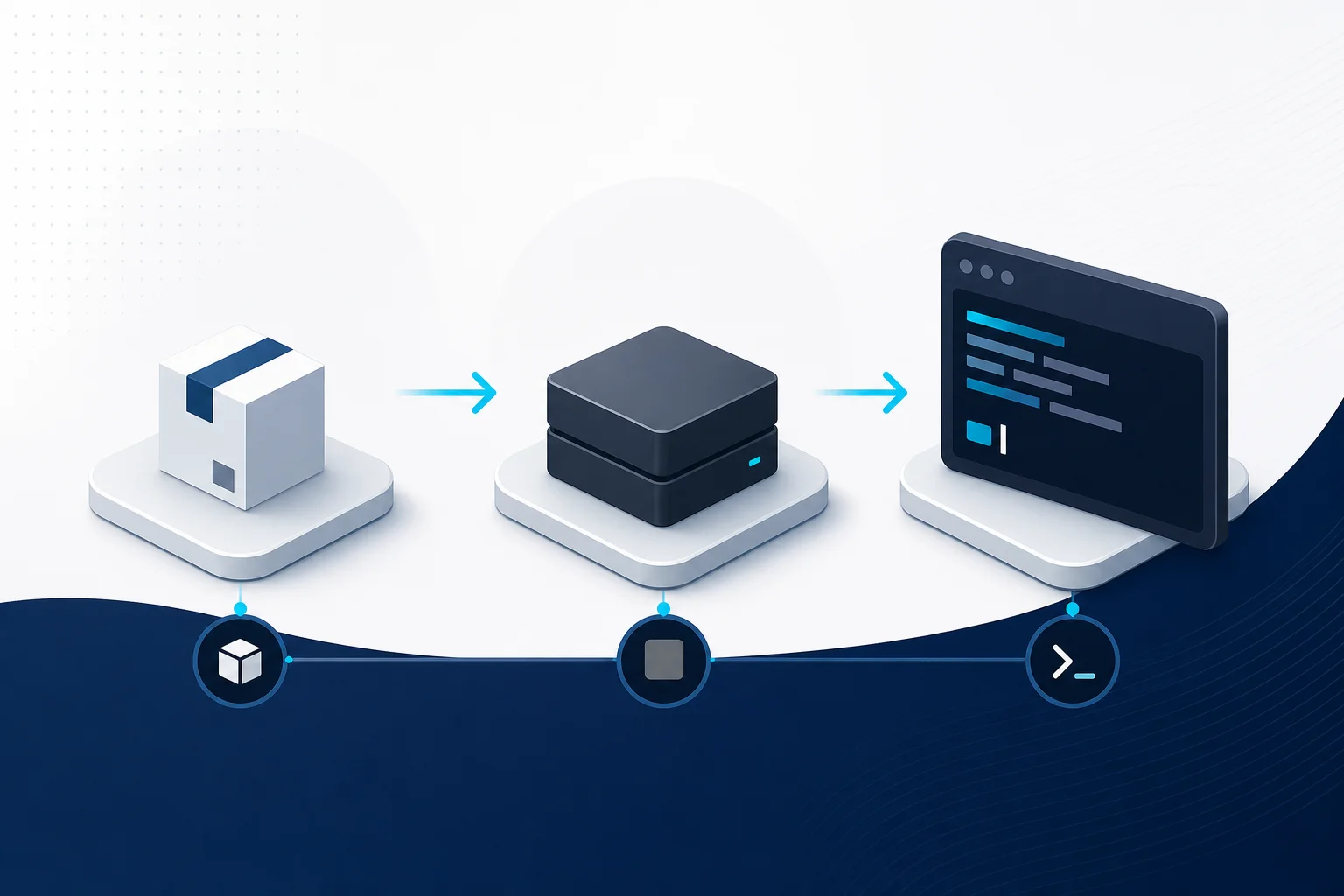
ステップ1: Node.jsを用意する
Gemini CLIはNode.js v20以上が必要です。まだ入っていない場合は公式サイトからLTS版をインストールしてください。
# バージョン確認
node -v
# v20.x.x 以上ならOK
ステップ2: Gemini CLIをインストール
# グローバルインストール(推奨)
npm install -g @google/gemini-cli

# または、試しに1回だけ使いたい場合
npx @google/gemini-cli
ステップ3: 初回起動と認証
# 起動
gemini
初回起動時にカラーテーマの選択と、Googleアカウントでの認証を求められます。ブラウザが自動で開くので、ログインしてアクセスを許可するだけ。1分で完了します。
認証が終わると ❯ プロンプトが表示され、すぐに使い始められます。
(オプション)YOLOモードで完全自律実行
通常はファイル変更やコマンド実行のたびに確認プロンプトが出ますが、信頼できるプロジェクトでは確認をスキップできます。
# 確認なしの完全自律モード
gemini --yolo
⚠️ 本番環境のコードベースでYOLOモードを使うのはリスクがあります。個人プロジェクトや実験用途に限定するのが無難。
Gemini CLIの実践的な使い方とプロンプト例

ここからは実際の開発でどう使うか、具体的なプロンプト例とともに紹介します。
基本: プロジェクト全体を読み込ませて作業させる
# プロジェクトディレクトリで起動
cd ~/my-project
gemini

# あとは自然言語で指示
❯ src/components/Header.tsx にダークモード切替ボタンを追加して。
  既存のテーマ設定は src/lib/theme.ts を参照。
  Tailwind CSSのdark:プレフィックスを使うこと。
Gemini CLIはプロジェクト構造を自動で探索し、関連ファイルを読み込んでから実装を始めます。100万トークンのコンテキストがあるので、中規模プロジェクトなら丸ごと把握できます。
Plan Mode: 複雑なタスクを分解して実行
v0.34.0からデフォルトで有効になったPlan Modeは、複雑なタスクを自動的にサブタスクに分解し、順番に実行していく機能です。
❯ このプロジェクトにユーザー認証機能を追加して。
  要件:
  - NextAuth.js v5を使う
  - Google OAuth +メールパスワード認証
  - ログインページとサインアップページを作成
  - 認証済みユーザーのみアクセスできるダッシュボードページ
Plan Modeでは以下のような流れになります:
- タスクを分析し、実行計画を提示
- ユーザーが計画を確認・修正(外部エディタで編集も可能)
- 計画に沿って段階的に実装
- 各ステップの結果をフィードバックしながら進行
MCP拡張機能: 外部ツールとの連携
Gemini CLIはMCP(Model Context Protocol)に対応しており、外部ツールとシームレスに連携できます。
// .gemini/settings.json の例
{
  "mcpServers": {
    "github": {
      "command": "npx",
      "args": ["-y", "@modelcontextprotocol/server-github"],
      "env": {
        "GITHUB_TOKEN": "your-token-here"
      }
    }
  }
}
これでGemini CLIからGitHubのIssue作成、PR確認、コードレビューなどが直接行えるようになります。
シェルパイプとの組み合わせ
# ログファイルをGemini CLIに渡して分析
cat error.log | gemini "このエラーログの原因を特定して修正案を出して"

# テスト結果を分析
npm test 2>&1 | gemini "失敗しているテストの原因を分析して修正して"
非対話モードでは、パイプやリダイレクトを使ってスクリプトに組み込めます。CI/CDパイプラインでの自動コードレビューにも応用可能。
サンドボックス: より安全な実行環境
v0.34.0でgVisor(runsc)とLXCコンテナによるサンドボックス実行に対応しました。AIが実行するコマンドを隔離環境で動かせるため、本番コードベースでの利用がより安全になっています。
# gVisorサンドボックスで起動
gemini --sandbox=gvisor
Gemini CLI vs Claude Code vs Codex CLI【正直な比較】
2026年9月時点で、ターミナル型AIコーディングエージェントの3強を比較します。
総合比較表
| 項目 | Gemini | Claude | Codex |
|---|---|---|---|
| 開発元 | Anthropic | OpenAI | |
| 使用モデル | Gemini 3系 | Claude 5系 | GPT-5.6 / GPT-5.3-Codex |
| コンテキスト | 100万トークン | 100万トークン | 20万トークン |
| 無料枠 | 1,000回/日 | なし | なし |
| 最安有料 | ¥2,900/月 | $20/月 | $20/月 |
| コード品質 | ◎ | ◎+ | ◎ |
| 大規模リファクタ | ◎ | ◎+ | ○ |
| 安全性 | gVisor/LXC | パーミッション制御 | サンドボックス(最強) |
| ライセンス | OSS (Apache-2.0) | プロプライエタリ | OSS (Apache-2.0) |
使い分けの結論
- コスパ重視・個人開発 → Gemini CLI。無料枠だけで十分戦える
- コード品質・大規模プロジェクト → Claude Code。現行のOpus 5の推論品質はやはり一枚上。Agent Teamsで並列タスク実行も可能
- 安全性最優先 → Codex CLI。実行環境のサンドボックスが最も堅牢
- 全部使う → 正直これが最適解。ツールごとに得意分野が違うので、タスクに合わせて切り替えるのがプロの使い方
関連記事: AIコーディングツール完全ガイド / Cursor AIの使い方ガイド / GitHub Copilot完全ガイド

AI PICKSの独自評価
AI PICKSでは、500以上のAIツールを編集部が継続的に評価しています。広告出稿や提携の有無でスコアが変わることはありません。
| ツール名 | 総合スコア | 料金タイプ |
|---|---|---|
| Gemini | 88pt | フリーミアム |
| Cursor | 92pt | フリーミアム |
| GitHub Copilot | 90pt | 有料 |
| Claude | 93pt | フリーミアム |
| Cline | 87pt | 無料 |
スコアはAI PICKSの独自基準で算出。詳細は評価基準についてをご覧ください。
編集部の検証メモ
検証の観点
ターミナル系AIコーディングエージェントは「無料枠の太さ」「コード品質」「日本語ドキュメントの整備度」の3軸で評価が分かれます。本記事ではGemini CLIを中心に、競合となるClaude Code・Codex CLI、そしてIDE型のCursor・GitHub Copilot・Clineを、公開情報ベースで比較整理しました。
公開情報からの比較整理
| ツール | 提供形態 | 無料枠 | 強み |
|---|---|---|---|
| Gemini CLI | ターミナルCLI(OSS) | あり(1日1,000リクエスト) | 100万トークンの長文コンテキスト、無料枠が広い |
| Claude Code | ターミナルCLI | 有料サブスク中心 | コード生成品質・リファクタの精度 |
| Cursor | IDE(VS Codeフォーク) | 一部無料 | エディタ統合と補完UXの完成度 |
| GitHub Copilot | IDEプラグイン | 学生・OSS向け無料枠 | GitHub連携・既存ワークフロー親和性 |
| Cline | VS Code拡張(OSS) | モデルAPI従量課金 | モデル自由選択・自律エージェント動作 |
※料金・制限は更新が早いため、最新の数値は各公式サイトを参照のこと。
編集部の総合判断
- コストを最優先する個人開発者 → Gemini CLI。無料で100万トークン級のコンテキストを使えるのは現時点で唯一に近い
- コード品質と細やかなリファクタを重視する実務エンジニア → Claude Code。料金は上がるが生成精度のレビュー負荷が下がる
- エディタ統合で書きながらAIを使いたい → CursorまたはGitHub Copilot。CLI型より学習コストが低い
よくある質問(FAQ)
Q. Gemini CLIは本当に完全無料で使えますか?
はいです。Googleアカウントがあれば無料で始められます。1日1,000リクエスト、1分あたり60リクエストの制限はありますが、個人開発には十分です。無料枠を超えても自動課金はされません。ただし、無料枠ではデータがモデルトレーニングに使われる可能性があるので、機密性の高いコードを扱う場合はAI Pro(月¥2,900)への加入を検討してください。
Q. Gemini CLIとGemini(ブラウザ版)は何が違うのですか?
ブラウザ版は「AIとチャットする」ツール。Gemini CLIは「AIがあなたのPC上で直接作業する」エージェントです。ファイルの読み書き、コマンド実行、テスト実行と自動修正など、ローカル環境と統合した自律的な作業ができます。モデル自体は同じGeminiファミリーですが、できることの幅がまったく異なります。
Q. Windows / Mac / Linuxどれでも使えますか?
はい、すべてのOSに対応しています。Node.js v20以上がインストールされていれば npm install -g @google/gemini-cli でOKです。Google CloudのCloud Shellではセットアップ不要で使えるので、ローカルにインストールしたくない場合はそちらも選択肢になります。
Q. Gemini CLIが「遅い」と感じたらどうすればいいですか?
「gemini cli 遅い」は実際によく検索されるキーワードです。主な対策は3つ。(1) ネットワーク接続を確認する(APIサーバーとの通信速度に依存)、(2) コンテキストに渡すファイルを絞る(100万トークン使い切ると処理が重くなる)、(3) gemini --model gemini-2.5-flash でFlashモデルに切り替えます(速度優先)。Plan Modeでタスクを分割するのも有効です。
Q. Claude Codeとどちらを選ぶべきですか?
予算ゼロならGemini CLI一択。月$20出せるならClaude Codeの方がコード品質は上。ベストは両方使って、プロトタイピングやシンプルなタスクはGemini CLI、複雑なリファクタリングや設計判断が必要な場面はClaude Codeと使い分けること。両方ターミナルで動くので切り替えコストはほぼゼロです。
Q. VSCodeとの連携はできますか?
はいです。Gemini CLIはVSCodeの統合ターミナルでそのまま使えますし、Google公式の「Gemini Code Assist」VS Code拡張機能を使えばエディタ内でのコード補完・チャット機能も利用できます。gemini cli vscode で検索すると設定方法の日本語記事も複数見つかります。
Q. MCP拡張機能とは何ですか?
MCP(Model Context Protocol)は、AIと外部ツールを接続するためのオープンプロトコルです。Gemini CLIではGitHub、Slack、データベースなど、さまざまなMCPサーバーを接続してAIの能力を拡張できます。例えばGitHub MCPサーバーを接続すれば、Gemini CLIからIssueの作成やPRレビューが直接行えます。設定は .gemini/settings.json にMCPサーバーの情報を書くだけです。
あわせて読みたい
- Claude Code料金2026|無料で使えるか・月$20のProから始める使い方
- Cursor AI料金4プラン比較|無料とPro月$20の違い (2026年版)
- GitHub Copilotの料金と使い方|無料・Pro月$10・Business月$19 (2026年版)
各ツールの公式サイト(一次情報)
料金・機能・対応範囲は各社公式が一次情報です。本記事は公開時点の検証に基づきますが、最新かつ正確な条件は必ず各公式ページで確認してください。
- Gemini:公式サイト(AI PICKSの詳細)
- Cursor:公式サイト(AI PICKSの詳細)
- GitHub Copilot:公式サイト(AI PICKSの詳細)
- Claude:公式サイト(AI PICKSの詳細)
- Cline:公式サイト(AI PICKSの詳細)