

「Geminiを呼び出したいのに、どこを開けばいいのか分からない」。そう詰まる人が多いのは、入口がバラバラだからです。Geminiとは、Googleが開発したAIで、文章・画像・音声・コードをまとめて扱えるサービスのこと。呼び出し先は用途で変わります。
答えを先に置きます。個人でサッと試すならブラウザかスマホアプリ。仕事で文書と一緒に使うならGmailやドキュメントのサイドパネル。自分のソフトに組み込むならAPIです。順に見ていきます。
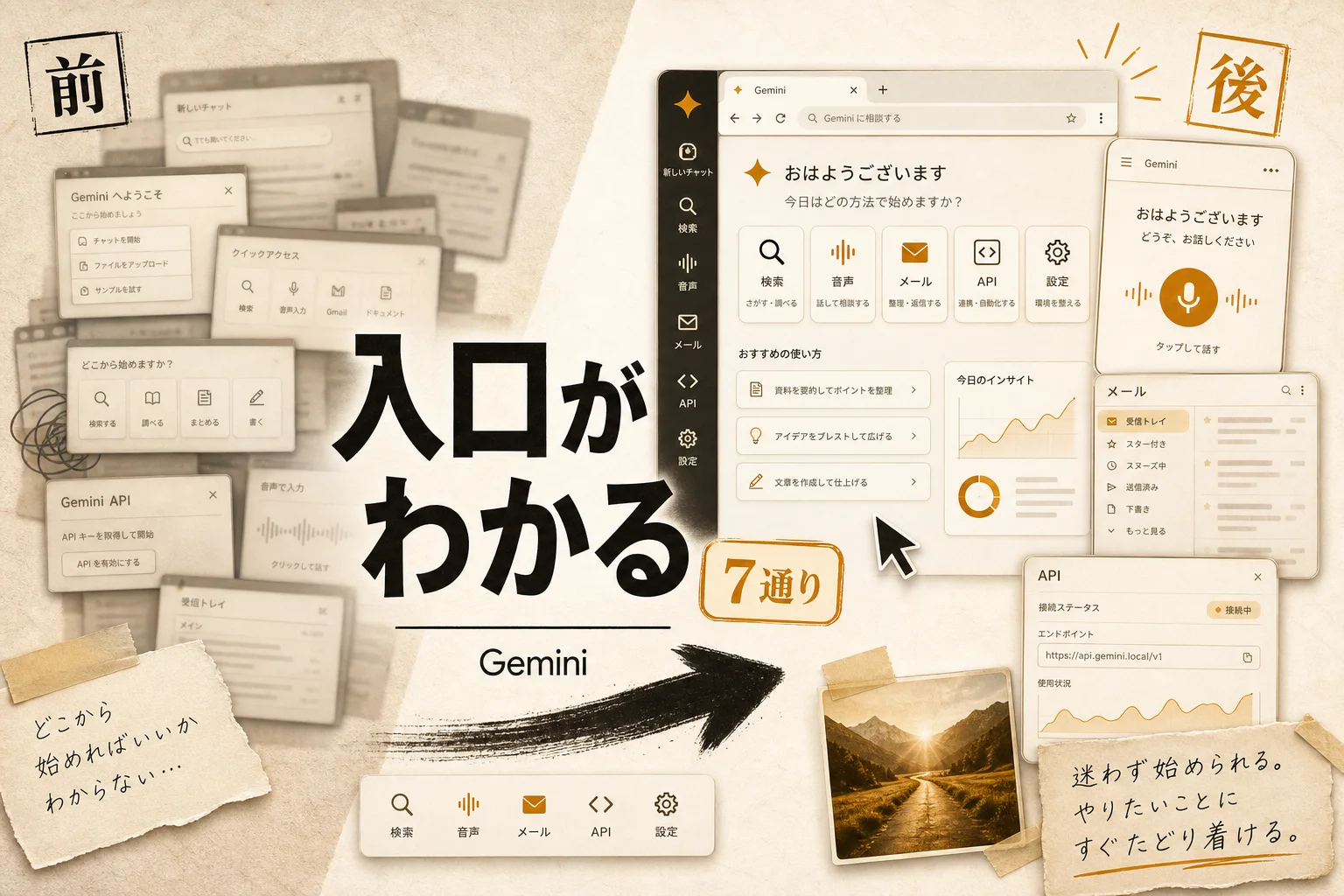
Geminiの呼び出し方は「入口が7つある」と考える

Geminiは同じAIでも、開く場所によって呼び出し方も使える機能も違います。まずは全体像を1枚の表でつかんでください。Geminiの細かい点はGemini学割でGoogle AI Plusが1年無料で取り上げています。
下の表は、代表的な7つの入口と、それぞれの起動方法・向いている人を並べたものです。
| 入口 | 呼び出し方 | 向いている |
|---|---|---|
| ブラウザ | gemini.google.comにアクセス | PCでじっくり使いたい |
| スマホアプリ | 専用アプリを起動 | 外出先・音声で使いたい |
| Gemini Live | アプリ内のマイクから起動 | 会話しながら相談したい |
| 音声(Androidアシスタント) | 「Hey Google」で呼び出し | 手が離せないとき |
| Workspaceサイドパネル | Gmail等の右上ボタン | 文書を見ながら使いたい |
| @Geminiメンション | 文章中に「@Gemini」と入力 | ドキュメント作成中 |
| API | Google AI Studioから発行 | 開発者・自動化したい人 |
つまり「Geminiを呼び出す」と言っても、ゴールは7通り。この記事では上から順に手順を追いますが、自分に関係する行だけ拾い読みしても大丈夫です。まずは一番手軽なブラウザから。

編集部のおすすめ
ChatGPT・
複数のAIに同じ質問をして答えを比べたり、講座で使い方を体系立てて学んだりできます。


パソコンのブラウザでGeminiを呼び出す手順

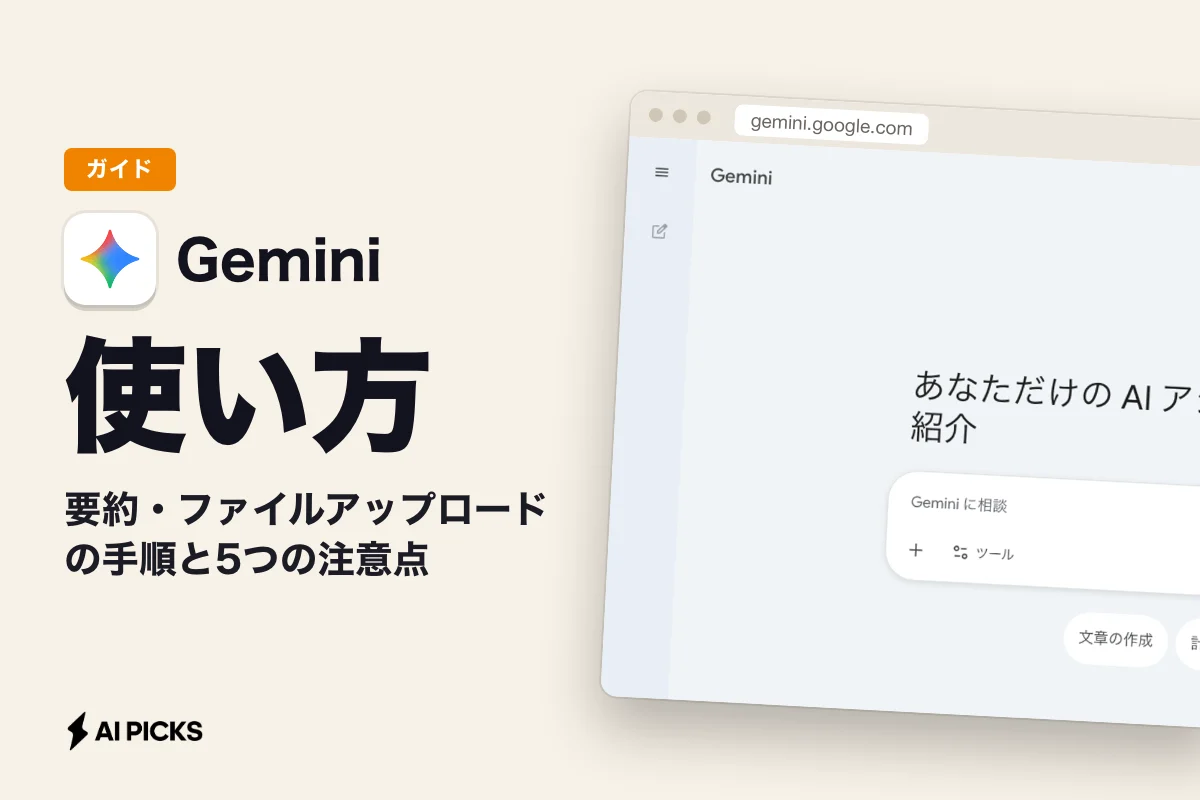
パソコンで使うなら、専用ソフトのインストールは要りません。ブラウザで公式ページを開くだけで起動できます。
手順はシンプルです。
- Chromeなどのブラウザで
gemini.google.comを開く - Googleアカウントでログインする
- 画面下の入力欄に質問や指示文(AIへの指示)を打つ
これで呼び出し完了です。ログインしていれば無料版がすぐ立ち上がります。会社や学校のアカウントだと、管理者が利用を止めている場合があるので、開けないときは個人のGoogleアカウントで試してみてください。
ここが地味に便利なのですが、ブラウザ版は過去のやりとりが左側に履歴として残ります。昨日の続きから呼び出せます。長い調べものやコード編集ツール「Canvas」を使うなら、画面の広いブラウザ版が一番向いています。
次は、外に持ち出せるスマホアプリを見ます。
スマホアプリでの起動と「Gemini Live」の呼び出し方

スマホでは専用アプリを入れると、ホーム画面のアイコンからワンタップで呼び出せます。文字入力だけでなく、声で話しかける使い方が主役です。
iPhoneならApp Store、AndroidならGoogle Playで「Gemini」を検索してインストールします。起動してログインすれば、あとはブラウザ版と同じように使えます。
注目したいのが音声対話の「Gemini Live」です。アプリ内のマイクボタンを押すと起動し、まるで電話で話すようにAIと会話できます。文字を打たずに「明日の東京の天気は?」と聞けます。移動中や料理中など、手がふさがっている場面で重宝します。
写真をその場で撮ってGeminiに見せ、「これは何?」と聞く使い方もできます。マルチモーダルAI。つまり文字も画像も音声もまとめて扱えるAIなので、入口がスマホでも中身は同じ賢さです。
ここまでの整理:PCの広い画面ならブラウザ、外で声を使うならアプリ。どちらも同じアカウントで履歴が同期します。
では、アプリを開かずに声だけで呼び出す方法はあるのでしょうか。
毎週月曜の朝に、今週のGeminiのニュースとアップデートを先頭に、AI全体の主なニュースと新しく載ったツールをまとめて届けます。登録特典は「AIツール選定チェックリスト 2026」。
確認メールのボタンを押すと登録が完了します。配信はいつでも解除できます。
「Hey Google」で音声から呼び出すには?

Androidスマホでは、Geminiを従来の音声アシスタントの代わりに設定できます。設定を済ませれば「Hey Google」と話しかけるだけで、画面をタッチせずに起動します。
設定の流れはこうです。
- Geminiアプリを開く
- 案内に沿って「アシスタントをGeminiに切り替える」を選ぶ
- 音声での呼び出しを有効にする
一度設定すれば、ロック画面からでも声で呼び出せます。「タイマーを10分にして」「近くのカフェを教えて」といった日常の頼みごとが、そのままGeminiに届きます。手が離せないときの入口として優秀です。
iPhoneの場合はOS標準アシスタントの置き換えはできませんが、アプリのショートカットやウィジェットから素早く起動できます。自分の端末に合わせて、一番速い呼び出し口を作っておくと後がラクです。
ここまでは個人利用の話。ここからは仕事の場面に移ります。
GmailやドキュメントのサイドパネルからGeminiを呼び出す
Google Workspace(有料のビジネス版)を契約していると、GmailやドキュメントなどのアプリからGeminiを直接呼び出せます。別のタブに移らず、作業画面の中で起動するのが強みです。
呼び出し方は、各アプリの右上にあるGeminiボタン(キラキラしたアイコン)を押すだけ。画面の右側にパネルが開き、いま見ているメールや文書の内容をふまえて答えてくれます。
具体的にはこんな使い方ができます。
- Gmailで長いメールの返信文を下書きさせる
- ドキュメントで文章を要約・清書させる
- スプレッドシートで数式や表の作成を手伝わせる
「別の画面にコピペして聞き直す」手間が消えます。文書と一緒に呼び出せるのが、Workspace版ならではの価値です。業務ツール込みでAIを選び直したい人は、GeminiとMicrosoft Copilotの比較も合わせて読むと、導入の判断が早くなります。
さらに一歩踏み込んだ呼び出し方が、次のメンション機能です。
文章中で「@Gemini」と打って呼び出す方法
ドキュメントやスプレッドシートでは、文章を書いている途中に「@Gemini」と入力すると、その場でAIを呼び出せます。パネルを開かずに、カーソルの位置から直接指示できるのが便利です。
たとえば議事録を書いていて、「@Geminiここまでの内容を3行でまとめて」と打ちます。すると本文の流れの中で要約案が返ってきます。書きながら相談できる感覚に近いです。
この呼び出し方はWorkspaceの対象プランが前提です。@を打ってもGeminiの候補が出ないときは、後述する「呼び出せないとき」の確認先を見てください。まずは、うまく起動しない典型パターンを整理します。
Geminiを呼び出せないときはどこを確認する?
「開いても反応しない」「Geminiボタンが見当たらない」。原因はだいたい3つに絞れます。慌てて再インストールする前に、ここを順に確認してください。
下の表は、症状ごとの確認先です。
| 症状 | 主な | 確認する |
|---|---|---|
| ログインできない | アカウント種別 | 個人か会社かのアカウント |
| ボタンが出ない | プラン未対応 | Workspaceの契約内容 |
| 音声が起動しない | アシスタント設定 | スマホの標準アシスタント設定 |
| 地域で使えない | 提供エリア | 対応国・年齢制限の条件 |
多いのは、会社や学校のアカウントで管理者が利用を制限しているケース。この場合は個人のGoogleアカウントに切り替えると呼び出せることが多いです。
もう一つの落とし穴が年齢や地域の条件。Googleのポリシーで利用できる範囲が決まっているため、条件を満たさないと画面自体が出ません。原因を1つずつ潰せば、たいていは起動します。
ここまでは画面から呼び出す方法でした。次は、プログラムから呼ぶ話です。
開発者がAPIでGeminiを呼び出すには?
自分のアプリやツールにGeminiを組み込みたいなら、APIを使います。APIとは、他のソフトからAIを呼び出す窓口のこと。Google AI Studioという開発者向けサイトから鍵(APIキー)を発行して始めます。
大まかな流れです。
- Google AI Studioにアクセスしてログインする
- APIキー(呼び出し用のパスワードのようなもの)を発行する
- プログラムからそのキーを使ってGeminiに指示を送る
無料枠が用意されているので、まずは試すだけならお金はかかりません。使う量が増えると、扱う文字のかたまり(トークン)に応じた従量課金になります。本格運用の前に、無料枠で動作を確かめておくと安心です。
APIで呼び出せば、チャット画面を開かずに定型作業を自動化できます。たとえば問い合わせメールの下書きを大量に作る、といった処理を裏側で回せます。画像生成AIを自作ツールに組み込みたい人は、イラスト生成ツールの選び方やComfyUIとStable Diffusionの違いも見ておくと、Geminiの画像機能と比べる軸ができます。
APIまで来ると、次に気になるのは「どのプランでどこまで呼べるか」です。
料金プランで呼び出せる機能はどう変わる?
Geminiは無料でも呼び出せますが、有料プランにすると使えるモデルや機能の幅が広がります。個人向けは大きく3つの層に分かれます。
はてなベース株式会社が2026年時点の公式価格を整理した内容を参考にすると、個人なら多くの人は無料版か、下位の有料プランで足ります。数字を表にまとめました。
| プラン | 月額 | 主な |
|---|---|---|
| 無料版 | 0円 | 標準モデルで基本機能を利用 |
| AI Plus | 725円 | 上位機能へのアクセス拡大 |
| AI Pro | 2,900円 | 高性能モデルと大容量を利用 |
| AI Ultra | 上位プラン | 最上位モデルと最大枠 |
つまり、まず無料で呼び出してみて、物足りなければAI Plusかそれ以上へ、という順番が無駄がありません。すでにGoogle Workspaceを有料で契約している場合は、そこにビジネス向けのGeminiが含まれることもあります。二重に払わないよう、自分の契約状況を先に確認してください。
料金で変わるのは、呼び出したときに動くモデルの中身です。そこを次に見ます。
どのモデルが呼び出される?Gemini 3世代の中身
呼び出したGeminiの裏側では、複数あるモデルのどれかが動いています。2026年時点の主役は「Gemini 3」シリーズです。
GMO即レスAIがまとめた全モデル比較によると、最上位のGemini 3.1 Proは2026年2月リリースの最新モデル。推論力を測るベンチマーク「ARC-AGI-2」で77.1%を記録し、前モデルの3 Pro(31.1%)から大きく伸びています。複雑な分析ほど差が出る、という位置づけです。
下の表は、呼び出す入口とだいたい動くモデルの関係を整理したものです。
| 入口・ | 使える |
|---|---|
| 無料版 | 標準モデル中心 |
| 有料プラン | 高性能モデル(Gemini 3世代)に切替可 |
| API | モデルを指定して呼び出せる |
画像まわりでは、進化した画像生成モデル「Nano Banana Pro」も加わりました。同じ「Geminiを呼び出す」でも、無料か有料か、どの入口かで動くモデルが変わります。ここを知っておくと、期待した答えが返らないときの原因も見えてきます。
では結局、どの呼び出し方を選べばいいのか。目的別にまとめます。
呼び出し方で迷ったときのおすすめ
入口が多いぶん、最初は迷います。でも選び方はシンプルで、「どこで使いたいか」だけで決めていいです。
- とにかく試したい → ブラウザでgemini.google.com
- 外出先・声で使いたい → スマホアプリとGemini Live
- 仕事の文書と一緒に → GmailやドキュメントのサイドパネルからGeminiを呼ぶ
- 自作ツールに組み込む → APIで呼び出す
個人でこれから始めるなら、まずはブラウザ版が一択です。準備がいらず、履歴も残ります。慣れてきたらスマホアプリを足して、外でも呼び出せるようにします。この順番が挫折しにくいです。
Geminiと他のAIを比べてから決めたい人は、ChatGPTとの比較やClaudeとの比較も参考になります。音声での使い勝手を深掘りしたいなら、Gemini Liveの完全ガイドもどうぞ。

関連する比較・代替を見る
Geminiだけで決めず、他のAIと並べて選ぶと後悔しにくいです。用途が近いサービスとの比較を置いておきます。
- Gemini vs ChatGPT:一番聞かれる王道の比較
- Gemini vs Claude:長文・分析で迷う人向け
- Gemini vs Perplexity:調べもの重視ならここ
- Gemini vs Copilot:Officeとの相性で比べる
- Geminiの代替ツールを見る:乗り換え候補を一覧で
個別ツールの詳細は、Gemini、ChatGPT、Claude、Perplexity、Feloの各ページから確認できます。
よくある質問(FAQ)
Q. Geminiの呼び出しにお金はかかりますか?
無料版なら費用はかかりません。ブラウザでもアプリでも、Googleアカウントでログインすればすぐ呼び出せます。高性能モデルや大容量を使いたい場合だけ、AI PlusやAI Proといった有料プランを検討してください。
Q. アプリを入れないと呼び出せませんか?
いいえ。パソコンならブラウザで gemini.google.com を開くだけで起動します。インストールは不要です。スマホでも、アプリを入れずにブラウザからアクセスして使えます。
Q. 「Hey Google」で呼び出せないのはなぜ?
Androidで音声起動を有効にしていない可能性があります。Geminiアプリを開いてアシスタントの切り替え設定を確認してください。iPhoneはOS標準アシスタントの置き換えができないため、ウィジェットやショートカットからの起動になります。
Q. GmailからGeminiを呼び出すボタンが出ません。
多くはWorkspaceの契約プランが対象外のケースです。管理者が機能を止めている場合もあります。個人向けの有料プランと、ビジネス向けのWorkspace内Geminiは別物なので、自分の契約内容を確認してください。
Q. 呼び出したときに動くモデルは選べますか?
有料プランやAPIではモデルを選べます。2026年時点ではGemini 3シリーズが最新で、上位のGemini 3.1 Proは2026年2月に登場しました。無料版は標準モデルが中心です。
Q. 会社のアカウントで開けないときは?
管理者の設定で利用が制限されていることが多いです。個人のGoogleアカウントに切り替えると呼び出せる場合があります。業務で正式に使いたいなら、管理者にWorkspaceの設定を相談してください。
Q. オフラインでも呼び出せますか?
いいえ。Geminiは常にネット接続が必要です。機内モードや電波の弱い場所では起動できないので、通信環境を確保してから呼び出してください。
AI PICKS編集部の判定
Geminiの呼び出し方でつまずく人の大半は、「1つのアプリを探している」ことが原因です。実際は入口が7つあり、目的で開く場所が変わります。ここを最初に理解すれば、迷いはほぼ消えます。
個人でこれから始めるなら、ブラウザ版が圧倒的におすすめです。インストール不要、履歴も残り、画面も広いです。まずここで無料版を触り、外で使いたくなったらスマホアプリを足します。この二段構えで十分戦えます。仕事でGoogleの文書ツールを日常的に使う人は、サイドパネルやメンション呼び出しが手放せなくなるはず。逆に、Workspace未契約なのにサイドパネルを探して時間を溶かすのは正直もったいないです。
有料化は「無料で物足りなくなってから」で遅くありません。最初から上位プランに飛びつく必要はない、というのが率直な見立てです。次に読むなら、他のAIと横並びで検討できるGemini vs ChatGPTの比較を。呼び出し方を決めたあとの「どれを主力にするか」がはっきりします。
関連記事
- Google AIチャットの使い方と料金 完全ガイド(2026年版)
- じみにとはGeminiのこと 無料7つと月725円料金
- Geminiは何がすごい?3つの強みと無料でできること (2026年版)
- Gemini Live PCの使い方|無料3手順60秒で起動・有料月¥2,900の差 (2026年版)
- googleバードは今どこへ?Geminiに統合された今の使い方と料金 (2026年版)
各ツールの公式サイト(一次情報)
料金・機能・対応範囲は各社公式が一次情報です。本記事は公開時点の検証に基づきますが、最新かつ正確な条件は必ず各公式ページで確認してください。
- Gemini:公式サイト(AI PICKSの詳細)
- ChatGPT:公式サイト(AI PICKSの詳細)