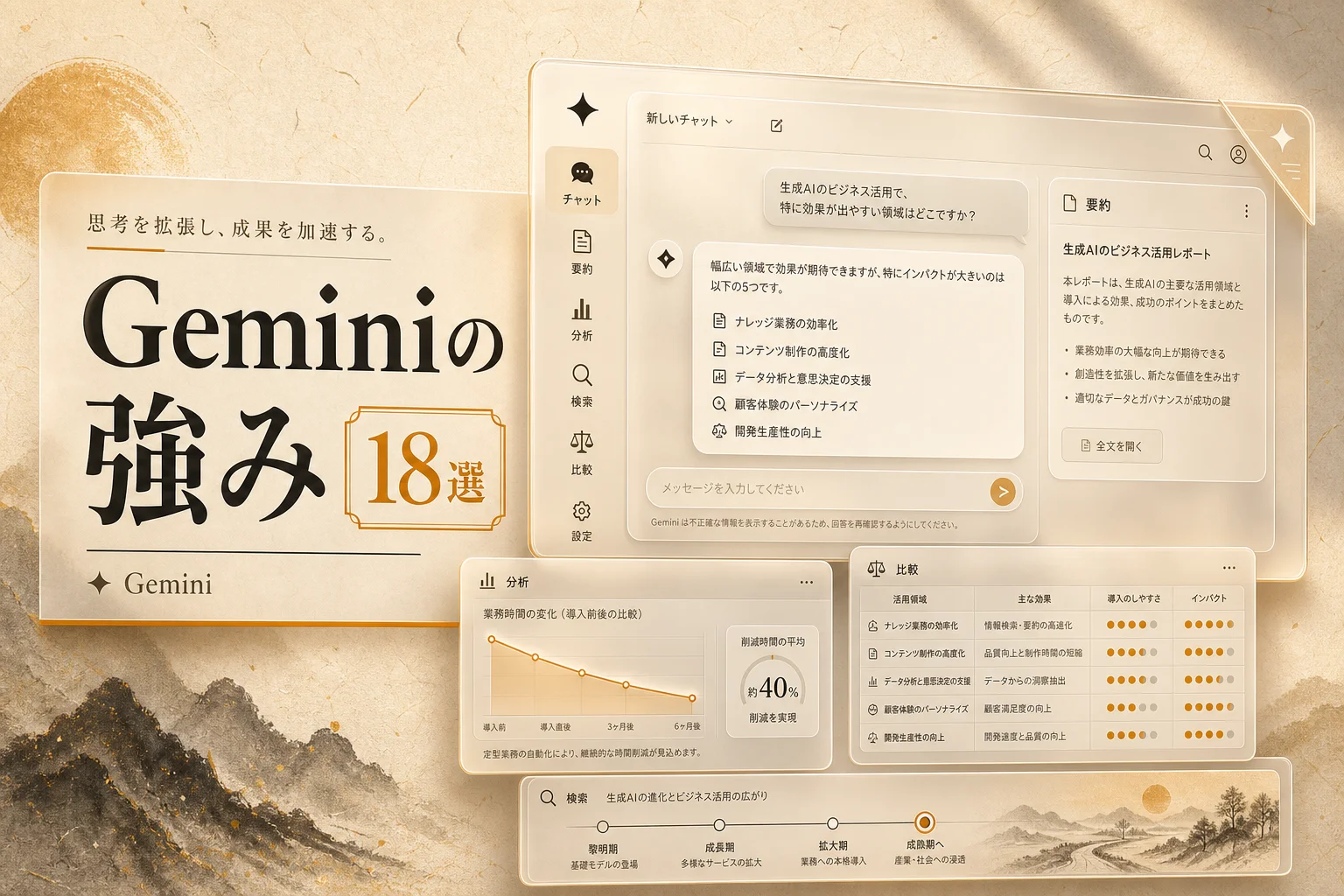


周りでGeminiの話題が増えたものの、他のAIと何が違うのか分かりにくいと感じる人は多いはずです。結論は明快です。Geminiのすごさは、写真や音声をそのまま放り込めること、長時間の調べものを自律して終わらせること、普段使っているGoogleの画面内で動くことの3点に尽きます。
Geminiとは、Googleが開発した生成AIであり、文字や写真、音声、動画を同じ画面で同時に処理できる総合AIアシスタントです。日常の作業を効率化したい人に向けて、無料版でできる具体的な作業から有料プランの選び方まで整理してお伝えします。
Geminiは何がすごい?他社AIと一線を画す3大特徴

Geminiが注目される最大の理由は、文字以外のデータを直接扱える設計と、Googleの検索網および業務アプリ群と一体化している点です。他のチャットAIのように文字を打ち込んで答えを待つだけの道具にとどまりません。
まずはGeminiの根幹となる3つの強みを一覧表にまとめました。
| 強み | 仕組みと | 役立つ実務シーン |
|---|---|---|
| マルチモーダル処理 | 画像、音声、動画、PDFを変換せず直接読み取る | 手書きメモの清書、動画の要点抽出、レシート精算 |
| Deep Research | 検索と要約を自律的に繰り返して長文レポートを作成 | 業界動向の調査、競合製品の比較、市場レポート作成 |
| Google製品との統合 | Gmail、Google Docs、ドライブから直接呼び出す | メールの返信案作成、議事録からの資料化、ファイル横断検索 |
つまり、入力の手間を減らし、調査を肩代わりし、普段の作業画面から離れずに使える点がGeminiの独自性です。
【Geminiの処理サイクル】
1. 素材の投入(手書き文字・写真・音声・動画)
   ↓
2. 自律処理(マルチモーダル理解・Deep Research)
   ↓
3. アプリ連携(Gmail下書き・Docs反映・Drive保存)
1. 変換の手間をなくすマルチモーダル設計
Geminiは開発の初期段階から、テキストと画像、音声を統合して処理するように作られています。文字起こしツールや画像解析ソフトを別々に立ち上げる必要がありません。
スマートフォンのカメラで撮影した手書きの表を貼り付けるだけで、表計算ソフトに貼り付けられる形式へ即座に整えてくれます。音声録音データを渡せば、発言者の区別を含めた議事録を仕上げます。この手軽さは日々の作業負担を大幅に削ります。
2. 人間に代わって調べ切るDeep Research
調べものをする際、検索エンジンで複数のタブを開いて読み比べる作業には時間がかかります。GeminiのDeep Research機能は、利用者に代わって何十ものウェブサイトを巡回し、情報を突き合わせて体系的な報告書をまとめます。
なおDeep Researchは有料プラン専用の機能ではなく、無料でも使えます。ただし実行できる回数の枠が小さく、本格的に回すならPlus以上で枠を広げる前提になります。以降で「Pro以上の特権」と書いている箇所は、機能の有無ではなく使える回数の話です。
知りたいテーマを入力するだけで、構成案の作成から出典リンク付きの長文レポート作成まで自律的に完結します。情報収集の時間を大幅に浮かせられる機能です。リサーチ作業の効率化を図りたい場合は、AIリサーチツールのカテゴリ一覧も参考になります。
3. Google Workspaceの画面内でそのまま呼び出せる利便性
Geminiは単体のチャット画面だけでなく、GmailやGoogleドキュメント、Googleスプレッドシートの画面内に最初から組み込まれています。
受信した長いメールのやり取りをその場で3行に要約し、返信文の候補をワンクリックで作成できます。ドキュメントで白紙の状態から企画書のアウトラインを起こす作業も画面遷移なしで完了します。別のAIサイトへ文章をコピー&ペーストする往復運動が完全に不要になる仕組みです。

編集部のおすすめ
ChatGPT・
複数のAIに同じ質問をして答えを比べたり、講座で使い方を体系立てて学んだりできます。


Geminiで日常業務はどう変わる?無料版でできる8分野の活用例

無料版のGeminiであっても、日常の仕事や学習を助ける機能が豊富に揃っています。課金をしなくても多くの実用的なタスクを処理できます。
代表的な使い道を8つのカテゴリに整理しました。
| カテゴリ | 具体的な | 期待できる |
|---|---|---|
| 文書作成・推敲 | メール下書き、文章校正、敬語変換 | 執筆にかかる時間を半分以下に短縮 |
| 要約・情報整理 | 長文記事の要約、PDF資料の骨子抽出 | 大量の資料を数分で把握 |
| 画像読み取り | 手書きメモの文字起こし、看板の翻訳 | 面倒な手入力をゼロにする |
| 画像生成 | 記事のアイキャッチ、図解用イラスト作成 | 外注や素材探しのコストを削減 |
| 音声対話 | Gemini Liveによる音声壁打ち、語学練習 | 話しながら思考を整理できる |
| 企画・ブレスト | アイデア出し、ターゲット分析、質問作成 | 企画の初速を圧倒的に高める |
| 学習・解説 | 難解な専門書の要約、プログラミング解説 | 独学のつまずきを即座に解消 |
| データ抽出 | 領収書画像の金額一覧化、表データ整形 | 単純作業の入力ミスを防止 |
つまり、無料版だけでも文字起こしから下書き作成、アイデア出しまで一通りのデスクワークをカバーできます。
文書作成を本格的に効率化したい人は、AIライティングツールのカテゴリ一覧も合わせて確認すると用途が広がります。
スマートフォンで思考を整理できるGemini Live
移動中や手が離せない場面では、音声対話機能のGemini Liveが重宝します。画面を見ずにスマホへ話しかけるだけで、自然なテンポで会話を返してくれます。
「来週のプレゼンで伝えるべき要素を3つに絞りたい」と話しかければ、会話を通じて論点を整理してくれます。タイピングをせず声だけでアイデアの壁打ちができるため、散歩中や通勤時の時間を有効活用できます。詳しい設定手順は、Gemini Live PCの使い方|無料3手順60秒で起動・有料月¥2,900の差 (2026年版)を読むとスムーズに把握できます。
画像から文字とデータを抜き出すOCR処理
ホワイトボードの板書や紙の書類をスマートフォンで撮り、そのままGeminiに読み込ませる使い方は実務で絶大な効果を発揮します。
乱雑な手書き文字でも高い精度で認識し、箇条書きのテキストデータへ変換します。英語のレシートや取扱説明書の写真なら、文字を抽出しながら自然な日本語に翻訳してくれます。手動での転記作業から解放される利便性は格別です。
画像生成機能「Nano Banana 2」は何がすごい?
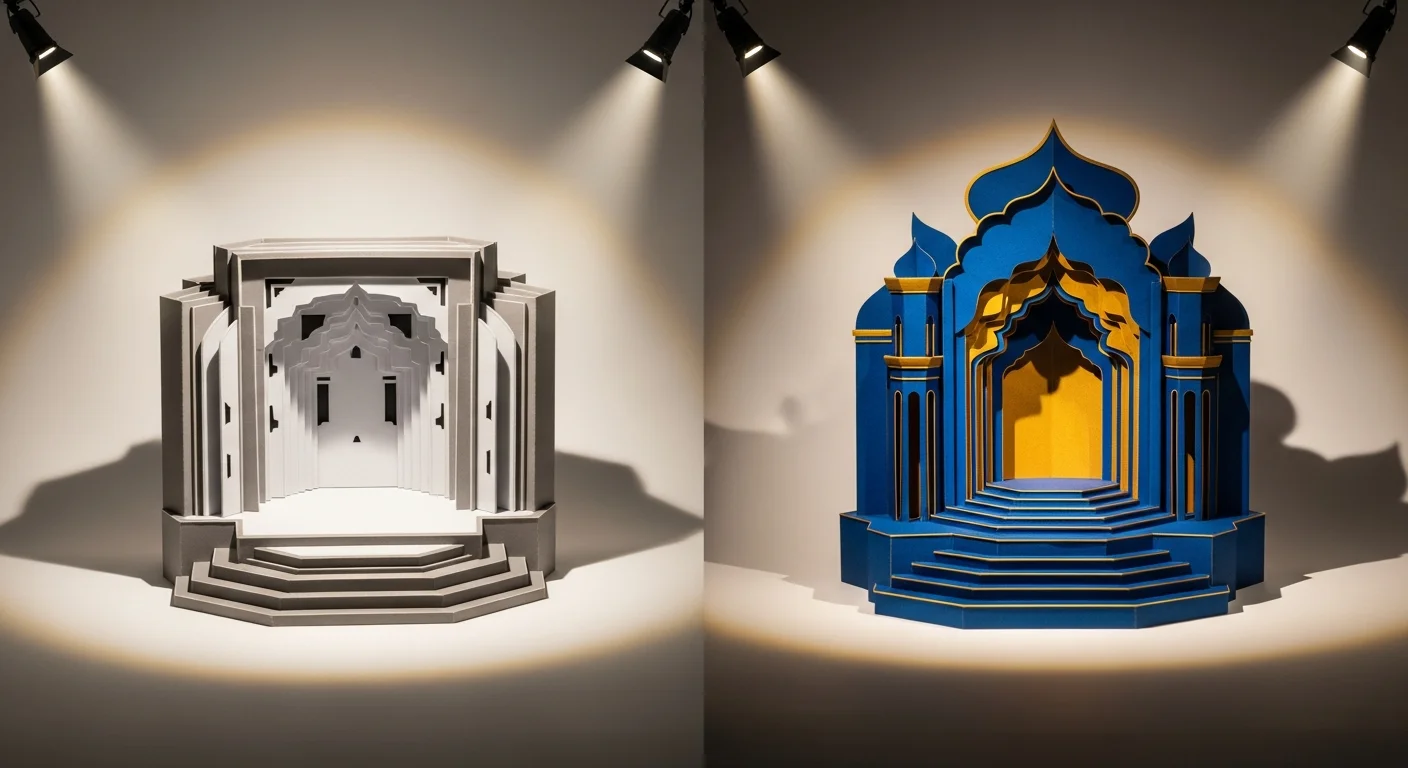
Geminiにはテキストの指示から画像を生成する機能が標準で備わっており、対話を続けながら細部を修正できます。2026年現在のGeminiでは、日常的なモデル選択において最新世代のNano Banana 2が稼働しています。
画像生成モデルの構成と特徴をまとめました。
| モデル名 | 搭載プラン | 主な |
|---|---|---|
| Nano Banana 2 Lite | 無料版(Flash-Lite選択時) | 軽快な動作で素早くラフ画像を作成 |
| Nano Banana 2 | 無料版(Flash / Pro標準) | 自然な陰影と日本語テキストの正確な描写 |
| Nano Banana Pro | Google AI有料プラン | 印刷や本格デザインに耐える高精細出力 |
つまり、無料版でも高品質な画像が生成でき、有料版ならプロ用途の緻密な描写まで対応可能です。
画像生成の手順やプロンプトのコツを詳しく知りたい人は、Nano Banana 2の使い方を先に確認してください。他の画像生成サービスと比較したい場合は、画像生成AIのカテゴリ一覧が役立ちます。
【Nano Banana 2の修正ワークフロー】
1. 指示文を入力してベース画像を生成
   ↓
2. 「左の人物の服装をスーツに変えて」と追加指示
   ↓
3. 全体の構図を維持したまま特定箇所だけ差し替え
対話しながら特定パーツだけを修正できる柔軟さ
従来の画像生成AIは、少し修正したいだけでも画像全体が描き直されてしまい、元の構図が崩れる弱点がありました。Nano Banana 2では、会話を重ねて特定の部分だけを変更できます。
「背景のオフィスをカフェに変えて」「人物のネクタイを青色にして」といった細かい調整が指示通りに反映されます。プレゼン資料の挿絵やブログのアイキャッチを作成する際、思い通りの画像を短時間で仕上げられます。
日本語の文字入れを高精度にこなす描画力
従来の画像生成モデルは日本語の描写が苦手で、不自然な文字化けが発生しがちでした。Nano Banana 2では日本語フォントのレンダリング精度が大きく向上しています。
ポスター風の画像に指定したキャッチコピーを違和感なく配置できます。バナー広告の試作品やPOPのたたき台を制作する工程において、画像加工ソフトを立ち上げる回数を減らせます。
毎週月曜の朝に、今週のGeminiのニュースとアップデートを先頭に、AI全体の主なニュースと新しく載ったツールをまとめて届けます。登録特典は「AIツール選定チェックリスト 2026」。
確認メールのボタンを押すと登録が完了します。配信はいつでも解除できます。
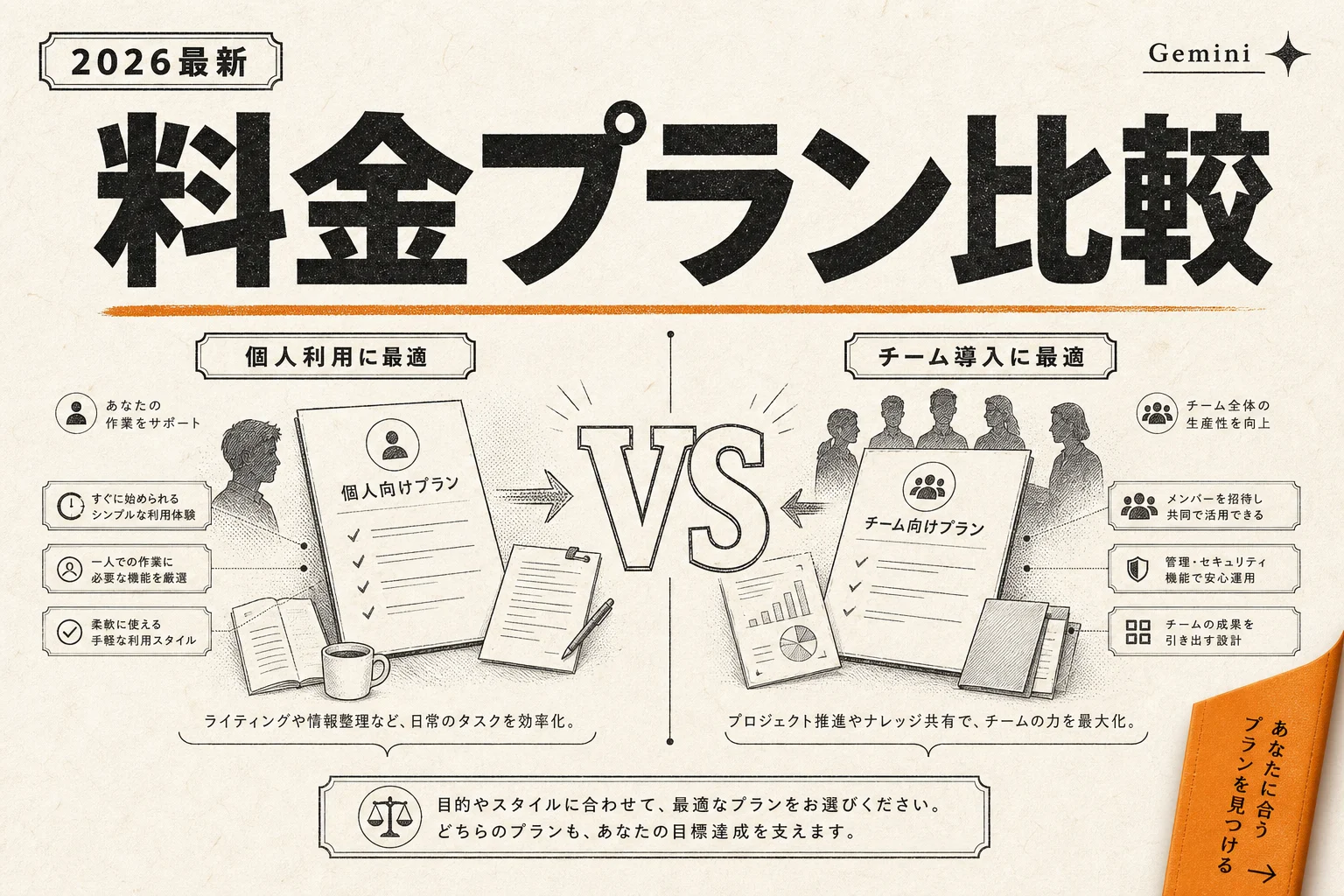
Geminiの料金プラン比較!無料・Plus・Pro・Ultraの違い
Geminiの利用プランは、無料版と有料のGoogle AIプラン3種類の合計4段階で提供されています。Google Oneのストレージ容量と高度なAI機能がセットになっている点が特徴です。
各プランの月額料金と主要なスペック差を整理しました。
| プラン名 | 月額料金 | 付属ストレージ | 主な |
|---|---|---|---|
| 無料プラン | 0円 | 15GB(標準) | 基本チャット、Nano Banana 2、ウェブ検索 |
| Google AI Plus | 725円 | 400GB | 回数制限の緩和、優先処理、高速応答 |
| Google AI Pro | 2,900円 | 5TB | Workspace連携、Deep Research、動画生成 |
| Google AI Ultra | 14,500円 | 30TB〜 | 最上位モデル無制限、最優先アクセス |
つまり、月額725円のPlusは手軽な容量追加と安定利用、2,900円のProは本格的な業務効率化、14,500円のUltraは最先端開発者向けという住み分けです。
他の会話型サービスとも比較検討したい場合は、AIチャットボットのカテゴリ一覧をチェックすると各社の違いが把握できます。
個人利用なら無料版かGoogle AI Plusで十分
個人的な調べものや文章作成が中心であれば、無料版で困る場面はほとんどありません。日常的な疑問の解消やメールの下書きなら、無料枠の範囲で素早く回答が得られます。
GoogleドライブやGoogleフォトの空き容量が足りなくなってきた人には、月額725円のGoogle AI Plusが手頃な選択肢です。400GBの保存領域を確保しながら、混雑時でも安定したAI処理速度を維持できます。
業務を本気で効率化するならGoogle AI Proがベスト
仕事で毎日のようにリサーチや資料作成を行うなら、月額2,900円のGoogle AI Proが圧倒的に役立ちます。GmailやGoogleドキュメントとの直接連携機能が含まれているためです。
動画生成モデルVeoによるデモ動画作成や、Deep Researchによる長文調査レポート作成も、Pro以上で回せる回数が大きく広がります。月額料金以上の時間短縮効果を確実に実感できます。
契約書や長文資料の処理能力は?100万トークンの実力
Geminiの技術的な強みとして外せない要素が、長大なコンテキストウィンドウの広さです。一度にAIへ読み込ませることができる情報量が他社製品に比べて突出しています。
各プランで一度に読み込める情報量の目安を比較しました。
| プラン | 一度に | 処理できる |
|---|---|---|
| 無料版(Flash) | 日常用途には十分な範囲 | 数十ページの資料、記事の要約 |
| Google AI Plus | 無料版より広い | 専門書1〜2冊分、分厚い報告書 |
| Google AI Pro(Proモデル) | 約1,000,000トークン | 論文数十本、1時間の動画、膨大なプログラムコード |
Proクラスの約100万トークンまで来ると、数百ページに及ぶ契約書や長時間の講義動画をそのまま丸ごと読み込ませて分析できる規模です。無料版・Plusの正確なトークン上限はプランや提供モデルの入れ替わりで変動するため、長大な資料を前提にするなら公式の仕様ページで現在値を確認してください。
長い文章の推敲や構成作成を行いたいなら、AI生産性・ノートツールのカテゴリ一覧にあるツールとの組み合わせも効果的です。
【長文資料の分析フロー】
1. 200ページのPDF資料をGeminiへアップロード
   ↓
2. 「第3章のセキュリティ要件における変更点を箇条書きで抽出して」と指示
   ↓
3. 該当箇所を引用しながら数秒で要約を出力
辞書1冊分のデータを一瞬で読み解く
100万トークンはおよそ新書10冊分以上の文字量に匹敵します。複数のPDFファイルや過去の議事録データをまとめて読み込ませても、文脈を見失わずに整合性を保った回答を導き出します。
従来のAIでは文字数制限に引っかかり、細切れに分割して投入する必要がありました。Gemini Proならファイルをそのままドラッグ&ドロップするだけで、全体を俯瞰した分析レポートを出力してくれます。
1時間を超える長尺動画の要点を素早く把握
Geminiは動画ファイルの直接解析にも対応しています。YouTubeの長編解説動画や社内研修の録画ファイルを指定すると、重要な発言が行われた時間帯を特定して要約を作ります。
「45分あたりで説明されていた売上目標の内訳を教えて」と尋ねれば、該当部分の映像と音声を照合して正確な数値を答えてくれます。動画を倍速で見直す時間すら惜しい忙しいビジネスパーソンにとって、頼もしい時短手段です。動画関連のツールに関心がある人は、AI動画生成のカテゴリ一覧も確認してみてください。
Google Workspace連携で仕事はどう変わる?
Geminiの価値を最も強く実感できるのが、普段使っているGoogle Workspace製品とのシームレスな連動です。ブラウザの別タブを開くことなく、作業中の画面上でAIがサポート役を務めます。
Workspace連携による具体的な効率化の変化をまとめました。
| アプリケーション | 従来の | Gemini連携後の |
|---|---|---|
| Gmail | 受信メールを読み、ゼロから返信文を入力 | 提案された3つの返信案から選んで微調整 |
| Googleドキュメント | 白紙から構成を考え、調べながら執筆 | テーマを指示して骨子と下書きを一括生成 |
| Googleスプレッドシート | 複雑な計算式や関数を調べて手動入力 | やりたい集計を日本語で指示して関数を自動生成 |
| Googleドライブ | ファイル名や更新日を頼りに過去資料を探す | 「先月のA社向け提案書」と話しかけて内容検索 |
つまり、作業アプリとAIチャットを行き来する無駄な時間がゼロになり、思考を途切れさせずに業務を進められます。
日常的なメール処理をさらに自動化したい場合は、AIメールツールのカテゴリ一覧をチェックすると別の選択肢も見つかります。
【ドキュメントでの自動化例】
「新商品の販促計画について、ターゲット層・予算案・スケジュールを含む構成を作成して」
 ↓
ドキュメント上に表や見出しを含んだ企画書の下書きが数秒で展開される
Gmailでの返信作成が数秒で終わる
取引先から届いた長文メールを開くと、Geminiが文脈を理解して返信の要点を画面右側に提示します。了解の返事や日程調整の候補日をワンタップで本文に挿入できます。
丁寧なビジネス敬語への調整も任せられるため、言い回しに悩んで手が止まる心配がありません。外出先でもスマホから迅速にメールを返せるようになります。
Googleドキュメントでの骨子作成とブラッシュアップ
レポートや提案書を作成する際、書き出しに悩んで時間が過ぎてしまう経験は誰にでもあるはずです。Googleドキュメント内のGeminiにテーマと目的を伝えると、標準的な章立てと下書きを即座に配置してくれます。
すでに書き上げた文章を選択し、「もっと簡潔にまとめて」「新入社員向けに分かりやすい表現へ直して」と指示して書き直させる推敲作業も簡単です。執筆作業の初速が劇的に上がります。
GeminiとChatGPTの違いは?選び方の基準
生成AIを導入する際、最も迷いやすいのがGeminiとChatGPTのどちらを選ぶべきかという問題です。どちらも高い知能を持っていますが、得意とする領域と利用環境が大きく異なります。
2大AIツールの性能と特徴を項目別に比較しました。
| 比較項目 | Google | OpenAI |
|---|---|---|
| 最大の強み | Googleアプリ連携・長文資料の読解力 | 多彩なカスタムGPT・自然な日本語文章力 |
| 検索の鮮度 | Google検索のインデックスをリアルタイム反映 | 検索エンジンを併用したリサーチ |
| マルチモーダル | 画像・音声・動画を1つの枠組みで直接処理 | 高度な音声会話・画像生成(DALL-E 3) |
| 推奨ユーザー | GmailやGoogleドライブを多用するビジネス層 | 独自のAIBot作成や柔軟な文章作成を求める層 |
つまり、普段の仕事環境がGoogleに依存しているならGemini、単体での文章表現力やカスタマイズ性を重視するならChatGPTという選択が適しています。
コード生成の面で比較したい場合は、AIコーディングツールのカテゴリ一覧も役立ちます。
【ツール選択の判断軸】
・GoogleドライブやGmailを毎日開く → Gemini一択
・特定の業務に特化した独自チャットBotを作りたい → ChatGPT
検索の鮮度と正確さを求めるならGemini
最新のニュースや市場の動向について質問する場合、Google検索の膨大なデータベースを直接参照できるGeminiが強さを発揮します。
検索結果のリンクが回答内に分かりやすく埋め込まれるため、一次情報の裏付けをすぐに確認できます。ファクトチェックの手間を最小限に抑えたいリサーチ作業において重宝します。
日本語のニュアンス調整や創作物ならChatGPT
小説の執筆や、特定のキャラクターになりきった返答など、文章の細やかな表現力においてはChatGPTに根強い人気があります。
一方で、日々の報告書作成やデータ整理、メール作成といった実用的なビジネス文書であれば、Geminiでも全く遜色ありません。自分の利用目的が「実務の効率化」か「クリエイティブな創作」かによって選ぶのが賢明です。
Deep Researchによる自動調査の手順と実力
Geminiの有料プランで使える目玉機能のひとつが、自動調査機能のDeep Researchです。キーワードを入力するだけの一般的な検索とは異なり、AI自身が検索クエリを組み立てながら何段階もの調査を掘り進めます。
Deep Researchの実行プロセスを整理しました。
| フェーズ | Geminiが |
|---|---|
| 1. 計画立案 | 入力された指示を分解し、調査すべき項目のリストを作成 |
| 2. 検索と選別 | 数十回にわたるWeb検索を実行し、信頼性の高い情報源を巡回 |
| 3. 情報の統合 | 収集したデータを突き合わせ、矛盾点を排除して整理 |
| 4. レポート出力 | 出典元リンクを明記した数千字規模の調査資料を出力 |
つまり、人間が数時間かけて行うデスクリサーチを、指示文ひとつで数分から十数分のうちに終わらせてくれます。
リサーチ業務の自動化をさらに進めたい場合は、AI自動化ツールのカテゴリ一覧も参考になります。
【Deep Researchの活用指示例】
「2026年における国内EV市場の普及率推移と、主要メーカー各社の充電インフラ戦略について競合比較レポートを作成して」
 ↓
構成案の提示を経て、15本以上の出典リンクを含む網羅的なレポートが完成
競合他社や新規事業のリサーチにかかる時間を激減させる
新しいプロジェクトを立ち上げる際、市場規模や競合製品の動向を調べる作業には膨大な労力がかかります。Deep Researchを使えば、複数の専門サイトやニュースリリースを横断した比較表付きのレポートが手に入ります。
調べ落としを防ぎつつ、信憑性の高い情報源に基づいた客観的な下調べが短時間で整います。経営企画やマーケティング担当者にとって手放せない機能です。
調査結果をそのままGoogleドキュメントへ書き出せる
Deep Researchで作成されたレポートは、画面上のボタンを押すだけでGoogleドキュメントへそのまま転送できます。
見出し構成や引用リンクの書式を保ったままドキュメント化されるため、社内共有用の資料へ整える作業がスムーズです。チームメンバーへの情報共有や報告会用のスライド作りへ即座に移れます。
AI PICKS編集部の判定
Geminiは、Googleのサービスを日常的に使っているユーザーにとって、他のAIツールを圧倒する実用性を備えています。特にGoogle Workspaceとの連携と、資料を丸ごと読み込める処理容量の大きさは破格です。
一方で、画像生成の芸術的な細部表現や、専門的なプログラミングコードの推敲においては、特化型ツールに一歩及ばない場面も見られます。単体での万能さを期待しすぎると微妙に感じる可能性があります。
それでも、GmailやGoogleドキュメント上で直接動く手軽さは一度体験すると手放せません。無料プランで基本性能を試し、業務短縮を本気で狙う段階で月額2,900円のProプランへ移行するのが間違いのない選択です。
よくある質問(FAQ)
Q. Geminiは完全無料でどこまで使えますか?
一般的な質問への回答、文章の作成や要約、手書きメモや写真の画像読み取り、Nano Banana 2を用いた画像生成まで無料で利用できます。日常的な疑問の解消やメールの下書きであれば、無料版の範囲で問題なくこなせます。
Q. Geminiを使うと会社のデータがGoogleの学習に使われますか?
個人の無料版や一般的なGoogleアカウントで利用する場合、品質向上のためにデータが利用される設定になっています。機密データを扱う法人利用の場合は、Google Workspace専用のビジネスプランを契約してデータ保護を有効にする必要があります。
Q. スマホアプリでもすべての機能が使えますか?
iOSおよびAndroid向けのGeminiアプリから、テキストチャット、カメラを使った画像読み取り、Gemini Liveによる音声対話が利用できます。移動中の音声壁打ちや現場の写真撮影からの文字起こしはスマホアプリが最も快適に動きます。
Q. ChatGPT有料版を使っていますが、Geminiへ乗り換える価値はありますか?
日常の作業環境がGmailやGoogleドライブ中心なら、乗り換える価値は十分にあります。別画面へ文章をコピペする手間が消えるだけでも作業効率が大きく向上します。高度な独自Bot開発を重視しない限り、Gemini Proへ一本化する選択は賢明です。
次に読むなら、実際の音声対話を試せるGemini Live PCの使い方|無料3手順60秒で起動・有料月¥2,900の差 (2026年版)がおすすめです。PCやスマートフォンからハンズフリーで対話する設定手順がすぐに分かります。
各ツールの公式サイト(一次情報)
料金・機能・対応範囲は各社公式が一次情報です。本記事は公開時点の検証に基づきますが、最新かつ正確な条件は必ず各公式ページで確認してください。
- Gemini:公式サイト(AI PICKSの詳細)