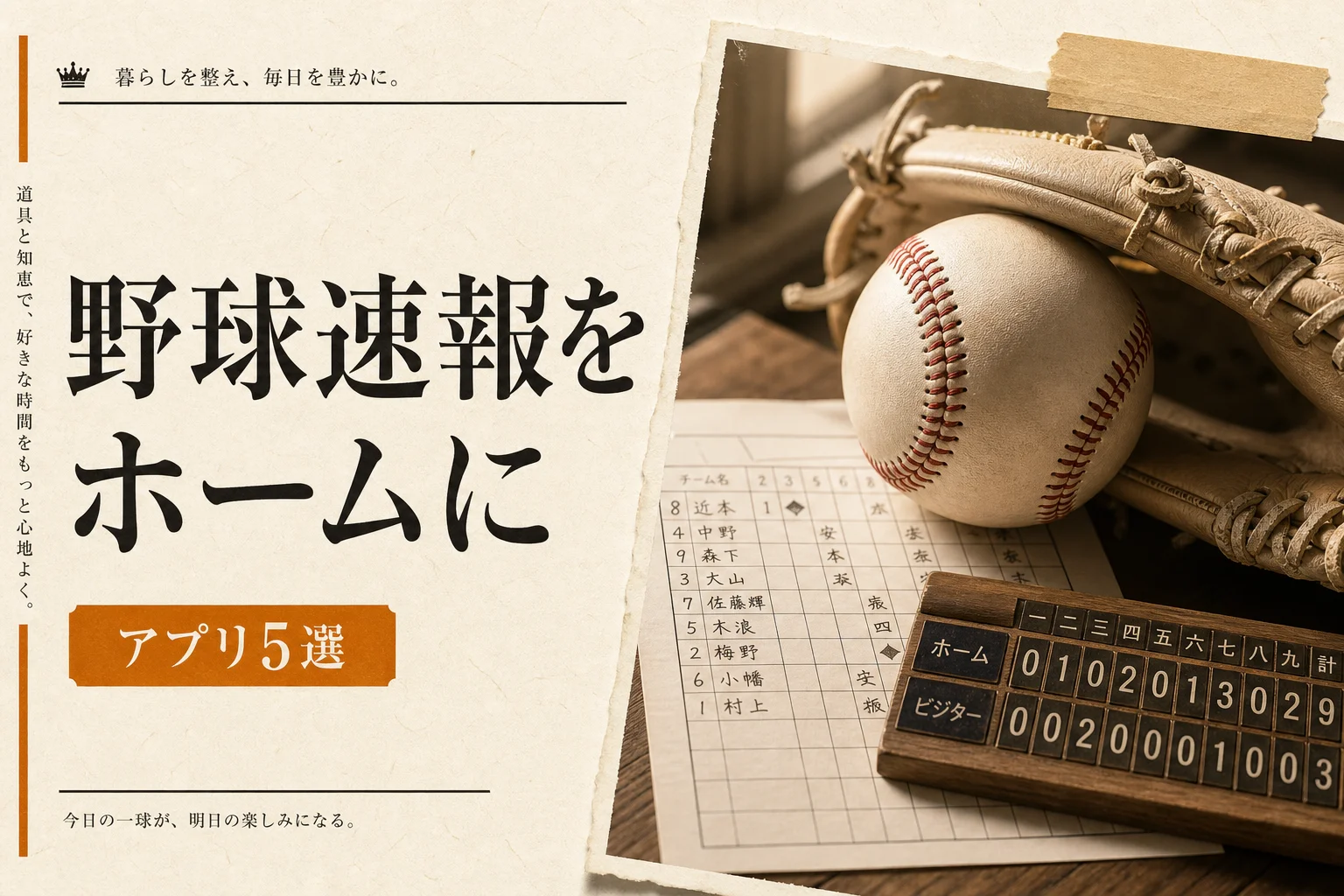
ウィジェット野球とは、スマートフォンのホーム画面に置くウィジェットにプロ野球のスコアや順位を出す使い方のことで、同名のiOS向け育成ゲームアプリもあります。iPhoneはホーム画面の長押し、Androidは空白部分の長押しから追加できます。
仕事の合間にスマホを開いて、アプリを立ち上げて、読み込みを待って、ようやくスコアが見える。ナイターの日はこれを1日に何度も繰り返すことになります。ホーム画面を開いた瞬間に「3回裏4-2」と見えていれば、その往復は丸ごと消えます。
それを実現するのがウィジェットです。設定はiPhoneでもAndroidでも2分ほど。ただし、置くアプリを間違えると「思っていた画面と違う」という結果になります。
ここでは言葉の切り分けから設定手順、アプリ選び、電池と更新のクセまでをまとめて片付けます。
ウィジェット野球とは何を指す言葉?

ウィジェット野球とは、スマートフォンのホーム画面に置く小さな表示枠(ウィジェット)に、プロ野球のスコアや順位を出す使い方のことです。同名のiOS向けアプリも実在するため、言葉が二重の意味を持っています。
ウィジェットは、アプリを開かずに情報を見るための「窓」です。天気やカレンダーと同じ枠組みで、野球のスコアを流し込む。それだけの話です。
ややこしいのは、App Storeに「ウィジェット野球|ホーム画面で育てるプロ野球選手」という名前のアプリが存在すること。こちらは速報ツールではなく、ホーム画面で選手を育てるゲームです。名前が同じなだけに、速報を探して検索した人がそのまま入れてしまう構図になっています。
言葉の輪郭を先に固めておきます。
| 呼び方 | 中身 | 求めている |
|---|---|---|
| ウィジェット(機能) | ホーム画面に情報を常時表示するOSの枠 | 開かずにスコアを見たい |
| 野球速報ウィジェット | 上記の枠にスコア・順位を表示するアプリ機能 | 試合経過を追いたい |
| 「ウィジェット野球」(アプリ名) | ホーム画面で選手を育てる育成ゲーム | 遊びたい |
つまり、「速報を出したい」のか「ゲームで遊びたい」のかで、行き先が完全に分かれます。ここを最初に決めてください。
編集部のおすすめ
あわせて
 XServer VPS
Claude Codeで作ったアプリを公開する置き場に。Dockerのアプリイメージを選んで申し込めるVPS
VPS(Dify・n8n の自前運用)

 レアジョブ英会話
AIの次は人と話して試したいなら、講師とのマンツーマン英会話を無料体験から始められる
オンライン英会話
検索でたどり着く2つの別物を先に切り分ける
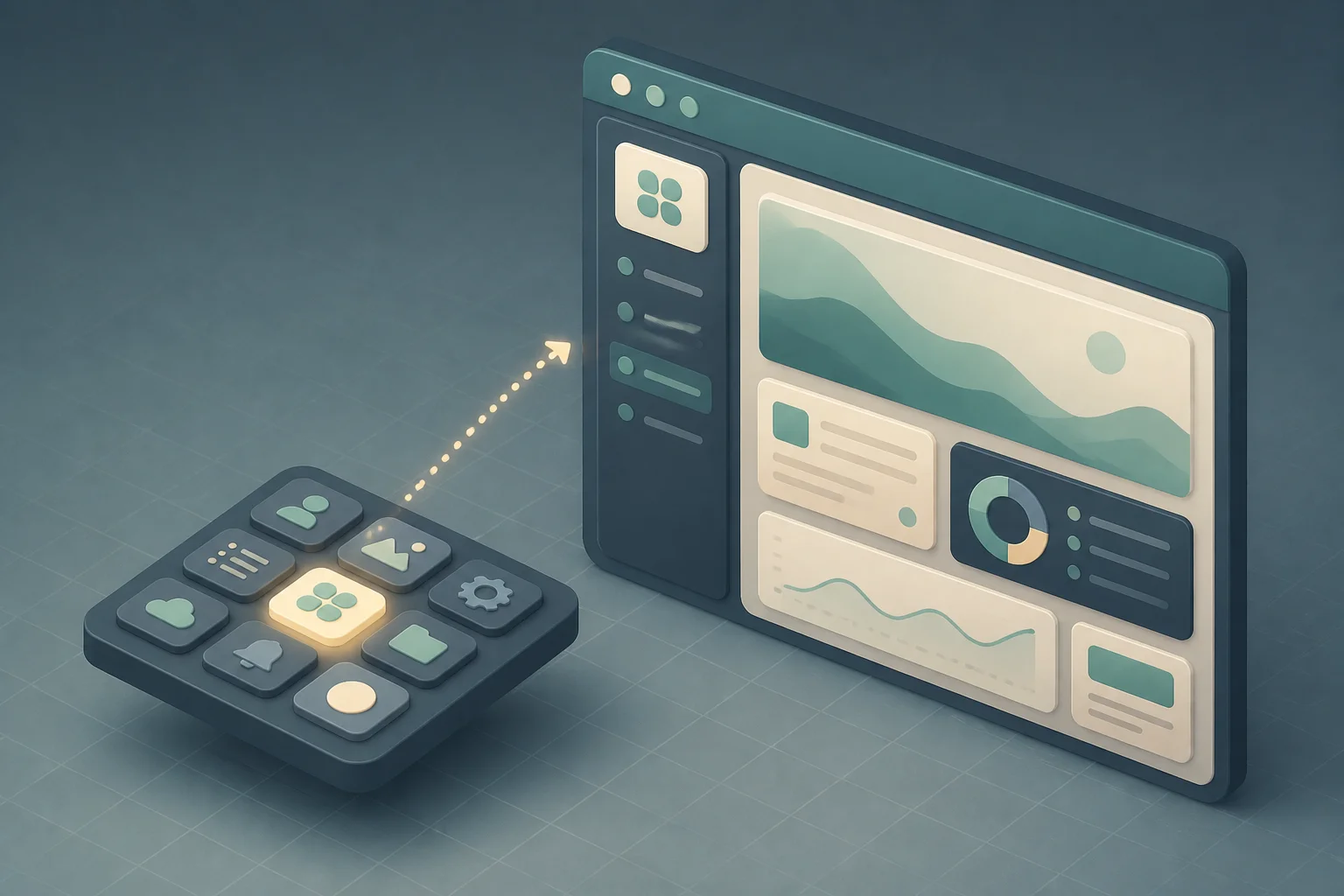
同じキーワードで出てくる2種類は、目的も操作感もまったく違います。片方を入れて「速報が出ない」と悩むケースが起きやすい部分です。
「ウィジェット野球|ホーム画面で育てるプロ野球選手」の公式説明によると、12球団それぞれに主人公が設定され、ベストナインや部門別の記録、トレード・FA移籍のニュースが物語として進みます。ホーム画面で育つのは架空の選手であって、今夜の巨人対阪神の点数ではありません。
一方で、Google Playにある「プロ野球速報Widget」は名前のとおり実在の試合結果を扱います。試合速報をホーム画面のウィジェットでリアルタイムに確認でき、ニュース・日程・順位表もアプリ内で見られる作りです。
判別のコツは3つ。
- アプリ説明に「育てる」「主人公」「物語」が出てきたらゲーム側
- 「速報」「順位表」「日程」が並んでいたら情報アプリ側
- スクリーンショットに実在の球団ロゴと実在のスコアが写っているかを見る
ゲームのほうが悪いという話ではありません。ストアの説明を読むかぎり、12球団それぞれに主人公を置いて2軍から引退まで進む、腰を据えた育成モノです。ただ、この記事が扱うのは速報側です。
ホーム画面ウィジェットでできること・できないこと
ウィジェットは「今の状態を1行で見せる」道具です。詳細な打席結果や動画は、タップしてアプリ本体に入ってから見る前提になります。
期待値を先に合わせておくと、後でがっかりしません。
できること
- 現在のスコアとイニングの表示
- 順位表・ゲーム差の表示
- 今日の対戦カードと開始時刻
- タップして該当画面へ直行
できないこと
- 1球ごとの完全なリアルタイム更新(枠は数分単位で更新される設計)
- 映像の再生
- 通信が切れている状態での最新化
ここが誤解されやすいポイント。ウィジェットは常時接続の電光掲示板ではありません。OSが「そろそろ更新していいよ」と許可を出したタイミングで、アプリが数字を書き換えています。だから、9回裏の同点機で秒単位を追いたい人には向いていません。
そういう場面のための手段は別にあります。後半の通知の項で扱います。
iPhoneでウィジェットを置く設定手順
iPhoneはホーム画面の長押しから追加します。アプリをインストールした直後は一覧に出ないことがあるため、一度アプリを起動しておくのが確実です。
手順はこうです。
- 対象アプリをインストールし、一度起動して応援球団などの初期設定を済ませる
- ホーム画面の何もない場所を長押しし、アイコンが揺れる状態にする
- 画面左上の「+」をタップ
- 検索欄にアプリ名を入力し、候補から選ぶ
- 小・中・大のサイズを左右にスワイプして選び、「ウィジェットを追加」
- 位置をドラッグで調整し、右上の「完了」
サイズ選びで迷ったら中サイズ。小サイズは1試合分の得点しか入らないことが多く、複数カードを見たい人には物足りません。
ロック画面にも置きたい場合は、ロック画面を長押し→「カスタマイズ」→「ロック画面」→時刻の下の枠をタップ、で追加できます。アプリ側がロック画面用の枠を用意していないと候補に出てこないので、そこは対応状況次第です。
スタンバイ表示(横向きで充電中に出る大きな時計画面)に置けば、デスクの脇に小さなスコアボードができます。地味に効きます。
毎週月曜の朝に、今週のClaude Codeのニュースとアップデートを先頭に、AI全体の主なニュースと新しく載ったツールをまとめて届けます。登録特典は「AIツール選定チェックリスト 2026」。
確認メールのボタンを押すと登録が完了します。配信はいつでも解除できます。
Androidでウィジェットを置く設定手順
Androidはホーム画面の空白を長押しし、メニューから「ウィジェット」を開きます。メーカー製ホームアプリだと名称が少し変わります。
- 対象アプリをインストールし、一度起動する
- ホーム画面の空白部分を長押し
- 表示されたメニューから「ウィジェット」をタップ
- アプリ名を検索、または一覧をスクロールして探す
- 目的の枠を長押しして、置きたい場所までドラッグ
- 指を離すとサイズ変更のハンドルが出るので、四隅を引っ張って調整
Androidはサイズを後から自由に伸縮できるのが強みです。2×2で置いてみて狭ければ、その場で4×2に広げられます。
注意したいのが省電力設定。機種によっては、バックグラウンドでの通信を自動的に切る仕組みが働き、ウィジェットが古い数字のまま固まります。設定→アプリ→対象アプリ→電池、から「制限しない」に近い選択肢を選んでおくと安定します。
OSのバージョンやメーカーのホームアプリによって項目名は変わります。「ウィジェット」という語だけを頼りに探せば、だいたい見つかります。
ホーム画面で野球を追うアプリ5タイプ
先に不都合な結論から書きます。スコア速報をホーム画面ウィジェットに出せると公式が明記しているアプリは、2026年9月時点で1本だけです。Android専用の「プロ野球速報Widget」。期待外れに見えるかもしれませんが、これが実情です。
残りは「速報は強いがウィジェットの記載がない」「ウィジェットはあるが中身が速報ではない」に分かれます。性格の違う5タイプとして並べるので、自分が欲しかったのはどれかを見極めてください。
以下は各アプリの公式サイト・ストア説明で確認できる範囲の情報です。「記載なし」は公式が対応をうたっていないという意味で、いずれも2026年9月4日に確認しました。
| アプリ | 対応OS | ホーム | 中 | 向いている |
|---|---|---|---|---|
| プロ野球速報Widget | Android | あり(4種・公式明記) | スコア・結果・順位表・ニュース | ホーム画面表示が最優先の人 |
| NPB+ | iOS / Android | 公式・ストアとも記載なし | NPB公認。公式戦・ポストシーズン全試合の一球速報 | 公式データを正として追いたい人 |
| スポーツナビ | iOS / Android | あり(ニュースと試合速報のピックアップ枠) | 野球以外も含む総合スポーツ | iPhoneでウィジェットを置きたい人 |
| ウィジェット野球(育成ゲーム) | iOS | あり(表示は架空選手の成績) | 12球団・12人の主人公を育てる物語 | 速報ではなく遊びたい人 |
| 応援球団の公式アプリ | 球団による | 球団による | チケット・グッズ・選手情報を含む球団専用 | 1球団だけを深く追う人 |
つまり、Androidならウィジェット特化型で一択に近い。iPhoneはスポーツナビを試したうえで、常時スコアを出すのは諦めて通知に寄せるのが現実解です。
補足を少しだけ。プロ野球速報Widgetは公式説明でホーム画面ウィジェット4種(3試合表示・1チーム表示・順位表・ニュース)と3〜60分の自動更新を明記しており、最終更新は2026年8月。現役で手が入っています。iOS版はありません。
NPB+はNPB公認の速報アプリとして2026年2月26日から正式サービスが始まり、2026年シーズンの公式戦とポストシーズンの全試合を扱っています。2026年7月のオールスターゲームでも一球速報が実施されました。ただし公式サイト・App Store・Google Playのいずれにもウィジェットの記載がありません。ストア説明にある「見やすくなったホーム画面」はアプリ内の画面のことで、スマホのホーム画面ではない点に注意してください。WBC期間中に開いていた「侍ジャパンモード」は全日程終了に伴い2026年3月23日でクローズしましたが、侍ジャパンの国際試合そのものは今も速報の対象です。
スポーツナビのウィジェットは、公式説明では「編集部ピックアップ」枠としてニュースと試合速報が並ぶ形です。特定カードのスコアを常時出す設計かどうかまでは公式に明記がないので、置いてみて自分の使い方に合うか確かめてください。
球団公式アプリのウィジェット対応は球団ごとにばらつきがあります。2026年9月時点で12球団すべての対応状況は確認できていないため、応援球団のストアページを直接見てください。
通知とウィジェット、どちらで速報を追うべき?
追いたい粒度で決まります。ウィジェットは「たまに見る人」、通知は「1球も逃したくない人」の道具です。
3つの手段を並べます。
| 手段 | 情報の | 向く | 弱点 |
|---|---|---|---|
| ウィジェット | 自分が画面を見たとき | 仕事中にときどき確認 | 秒単位の追跡には不向き |
| プッシュ通知 | 得点・試合終了などで自動 | 移動中や別作業中 | 接戦だと通知が続く |
| アプリ内の速報画面 | 開いている間ずっと | 集中して観戦 | 画面と電池を占有する |
併用が現実解です。ふだんはウィジェット、勝負どころだけ通知をオン。通知は「得点時のみ」「試合終了時のみ」のように絞れるアプリが多いので、全部オンにして後悔する前に間引いておくことをおすすめします。
では、そのウィジェットは電池をどれだけ持っていくのか。
ウィジェットは電池と通信量をどれだけ使う?
テキスト中心の速報ウィジェットであれば、消費は小さい部類です。効いてくるのは「更新の頻度」と「置いた枚数」の掛け算です。
ウィジェットが電池を使うのは、画面に映っているときではなく、裏で数字を取りに行くときです。1枚が5分おきに数KBのデータを取るなら、体感できるほどの差は出ません。これが4枚になり、それぞれが別のアプリで、しかも画像を読み込む設計だとしたら、話が変わってきます。
対策は身も蓋もない3点です。
- ウィジェットは1枚に絞る(順位表とスコアを1枚で兼ねるサイズを選ぶ)
- 更新間隔を設定できるアプリなら、長めに倒す
- シーズンオフはウィジェットを外す
通信量については、テキスト速報なら1試合追っても軽量です。増えるのはハイライト動画やニュース記事内の画像を開いたとき。ウィジェット自体が犯人になることは、まずありません。
ここまでの整理: 「ウィジェット野球」は速報ウィジェットと同名の育成ゲームの2つ。速報が目的ならNPB公認アプリかウィジェット特化アプリ。設定はiPhoneが左上「+」、Androidは空白長押し。電池対策は枚数を絞ること。ここから先は、うまく動かないときの話に移ります。
更新されない・真っ白になるときはどこを見る?
原因の大半は「バックグラウンド通信の停止」か「アプリ本体の初期設定漏れ」です。アプリの再インストールに走る前に、この2つを確認してください。
症状別に整理します。
| 症状 | 疑う | 対処 |
|---|---|---|
| 数字が古いまま止まる | バックグラウンド更新がオフ | iOSは設定→一般→Appのバックグラウンド更新、Androidはアプリごとの電池制限を解除 |
| 枠が真っ白・グレー | アプリの初期設定が未完了 | アプリを起動し、応援球団やチーム選択を保存してからホーム画面に戻る |
| 一覧にアプリが出てこない | インストール直後で未起動 | 一度アプリを開いてからウィジェット追加をやり直す |
| 試合中だけ止まる | 低電力モード/省データモード | 該当モードを一時的に解除する |
| 再起動後に消える | ホームアプリの入れ替えやランチャー変更 | ウィジェットを置き直す |
つまり、ウィジェットの不調はほぼ「OSがアプリの通信を止めている」ことに帰着します。表示側をいじっても直りません。止めている元栓を開けるのが筋です。
それでも直らないときは、アプリのバージョンとOSのバージョンの組み合わせを疑ってください。OSのメジャーアップデート直後は、ウィジェット周りが一時的に不安定になることがあります。
自分でウィジェットを作るのはありか
既製アプリの表示が気に入らない場合、自作という道はあります。ただし、公式データの利用条件という壁があるので、そこを軽く見ないでください。
やり方は大きく2つ。ひとつはOS標準のショートカット機能や、サードパーティのスクリプト実行アプリを使って、取得したデータを枠に流し込む方法。もうひとつは、素直にネイティブアプリを書いてウィジェットを実装する方法です。
ここ数年で現実味が増したのは後者です。AIコーディングツールを使えば、SwiftのWidgetKitやAndroidのGlanceといった、ふだん触らないフレームワークでも骨組みまでは一気に出てきます。「野球のスコアを表示する中サイズのウィジェットを作って」と指示文(AIへの指示のこと)を投げるところから始められます。
どのツールを使うかで手戻りの量が変わります。エディタ選びから入るなら、AIコーディングツールの全体像をまとめた記事を先に読むと、この後の選択が早く済みます。エディタごとの性格を知りたい人はWindsurfの使い方ガイドとZed AIのガイドを並べて見比べるのが手っ取り早いです。
出力の精度が安定しないときは、指示の書き方が原因であることが多いです。Windsurfの精度を上げるプロンプト調整に、そのまま流用できる型がまとまっています。無料枠を厚く使いたい場合はWindsurfでGeminiを使う構成も選択肢になります。
ターミナルで完結させたいならClaude Code、設計の相談から始めたいならChatGPTやGeminiといった使い分けになります。
ただし、はっきり言っておきます。速報を見たいだけなら自作は割に合いません。 データの取得元、更新頻度、シーズンごとの仕様変更、すべてを自分で面倒みることになります。既製アプリを入れて2分で終わる話に、週末を溶かす価値があるかどうか。答えはたいてい「ない」です。
自作が意味を持つのは、既製アプリにない切り口(自分のファンタジーチームの成績、特定選手の打席結果だけ、など)が欲しいときだけです。

用途別・タイプ別の選び方
「誰が」「何を」見たいかで、置くべきものが変わります。5パターンに落とし込みました。
| こういう | 置く | 理由 |
|---|---|---|
| 仕事中にスコアだけ知りたい | ウィジェット特化型を中サイズで1枚 | 開かずに済む時間が最も長い |
| 全試合の経過を正確に追いたい | NPB公認アプリ+得点通知 | 公認データが判断の基準になる |
| 推し球団だけ深く追いたい | 球団公式アプリ | チケットやグッズまで一本化できる |
| 試合後の記事まで読みたい | ニュースまとめ型 | 順位表と記事が同じ画面に並ぶ |
| オフシーズンも野球に触れたい | 育成ゲーム型 | 試合がない時期でも進む |
つまり、迷ったら「ウィジェット特化型を1枚+得点通知だけオン」。この組み合わせが、手間と情報量のバランスとして最も安定します。
シーズンが進んだら見直してもいいと思います。優勝争いが始まると、ウィジェットでは足りなくなります。
AI PICKS編集部の判定
ホーム画面ウィジェットは、野球ファンにとって圧倒的に費用対効果が高い設定です。かかるのは2分。効果は、シーズン中に何百回と繰り返す「アプリを開いて閉じる」動作が消えること。ここまで投資対効果がはっきりしている設定変更は、そう多くありません。
そのうえで、選び方には一言あります。速報の正確さを土台に置きたいならNPB公認アプリが一択です。公認データは、SNSで流れてくる数字と食い違ったときの裁定役になります。見た目と即時性だけを優先するならウィジェット特化型のほうが快適で、この2つを併用する必要は正直ありません。どちらかに寄せてください。
一方、自作は微妙です。AIコーディングツールで骨組みは作れますが、データ取得元の維持まで含めると、既製アプリに対する優位が立ちません。既存アプリに無い切り口が欲しい人だけが手を出す領域です。
同名の育成ゲームは、速報の代わりにはなりません。ただしオフシーズンの穴埋めとしては重宝します。求めているものが「情報」なのか「時間つぶし」なのか、そこを自分で決めてから入れれば失敗しません。
よくある質問(FAQ)
Q. ウィジェットはリアルタイムで1球ごとに更新されますか?
されません。ウィジェットはOSが許可したタイミングで更新される仕組みのため、数分単位の遅れが生じます。1球ごとに追いたいなら、アプリ本体の速報画面を開くか、得点時のプッシュ通知を使ってください。
Q. 「ウィジェット野球」というアプリを入れたのに速報が出ません
そのアプリ名は、ホーム画面で架空の選手を育てる育成ゲームのものです。実在の試合結果は表示されません。速報が目的なら、NPB公認の速報アプリかウィジェット対応の速報アプリを別途インストールしてください。
Q. iPhoneのウィジェット一覧にアプリが表示されません
インストール直後で一度もアプリを起動していないケースがほとんどです。アプリを開いて初期設定(応援球団の選択など)を保存し、ホーム画面に戻ってから追加をやり直してください。それでも出ない場合、そのアプリがウィジェットに対応していない可能性があります。
Q. ウィジェットを置くと電池の減りは早くなりますか?
テキスト中心の速報ウィジェットなら、1枚での運用では体感できるほどの差は出ません。影響が出るのは枚数を増やしたときと、画像を多く読み込む設計のウィジェットを使ったときです。気になるなら1枚に絞ってください。
Q. ロック画面にもスコアを出せますか?
アプリがロック画面用の枠を用意していれば可能です。ロック画面を長押し→「カスタマイズ」→時刻の下の領域をタップ、で候補が並びます。候補に出てこないアプリは非対応です。
Q. Androidでウィジェットの数字が古いまま止まります
省電力設定がバックグラウンド通信を止めていることが多いです。設定→アプリ→対象アプリ→電池、から制限を外してください。低電力モードや省データモードがオンになっている場合も同様に止まります。
Q. 複数球団を同時にホーム画面で見られますか?
大サイズのウィジェットに対応したアプリなら、同日の複数カードを1枚に並べられるものがあります。ただし文字は小さくなります。1球団だけを大きく見たいのか、全カードを俯瞰したいのかで、選ぶサイズが変わります。
Q. 無料のままずっと使えますか?
紹介したアプリはいずれも無料でインストールでき、速報・順位表・日程の閲覧は無料の範囲で完結する設計が中心です。課金要素があるのは広告の除去や一部の追加機能で、ウィジェット表示そのものが有料になるケースは今のところ見当たりません。
あわせて見たいツール・カテゴリ
ホーム画面まわりを整えたついでに、スマホやPCでの情報収集そのものを軽くしたい人向けに置いておきます。
- AIコーディングのカテゴリ:ウィジェットを自作する側に回るなら、ここから道具を選びます
- AIコーディングツールの比較一覧:エディタ型・ターミナル型の違いを横並びで確認できます
- AI自動化のカテゴリ:「通知が来たら記録する」のような繰り返し作業を自動化する道具が並びます
- 自動化ツールの比較一覧:無料枠の広さで選びたいときはこちら
- Zapier AI:アプリ同士をつないで通知を自分の好きな場所に流せます
- Notion AI:観戦記録や順位の推移を自分のメモにためたい人向け
- 業務効率化のカテゴリ:スマホとPCの往復を減らす道具がまとまっています
次に読むならこれ: 自作ウィジェットに少しでも興味が動いたなら、AIコーディングツールの全体像をまとめた記事から入ってください。どのツールが自分の作りたいものに向いているかが、最初の30分で判断できます。
各ツールの公式サイト(一次情報)
料金・機能・対応範囲は各社公式が一次情報です。本記事は公開時点の検証に基づきますが、最新かつ正確な条件は必ず各公式ページで確認してください。