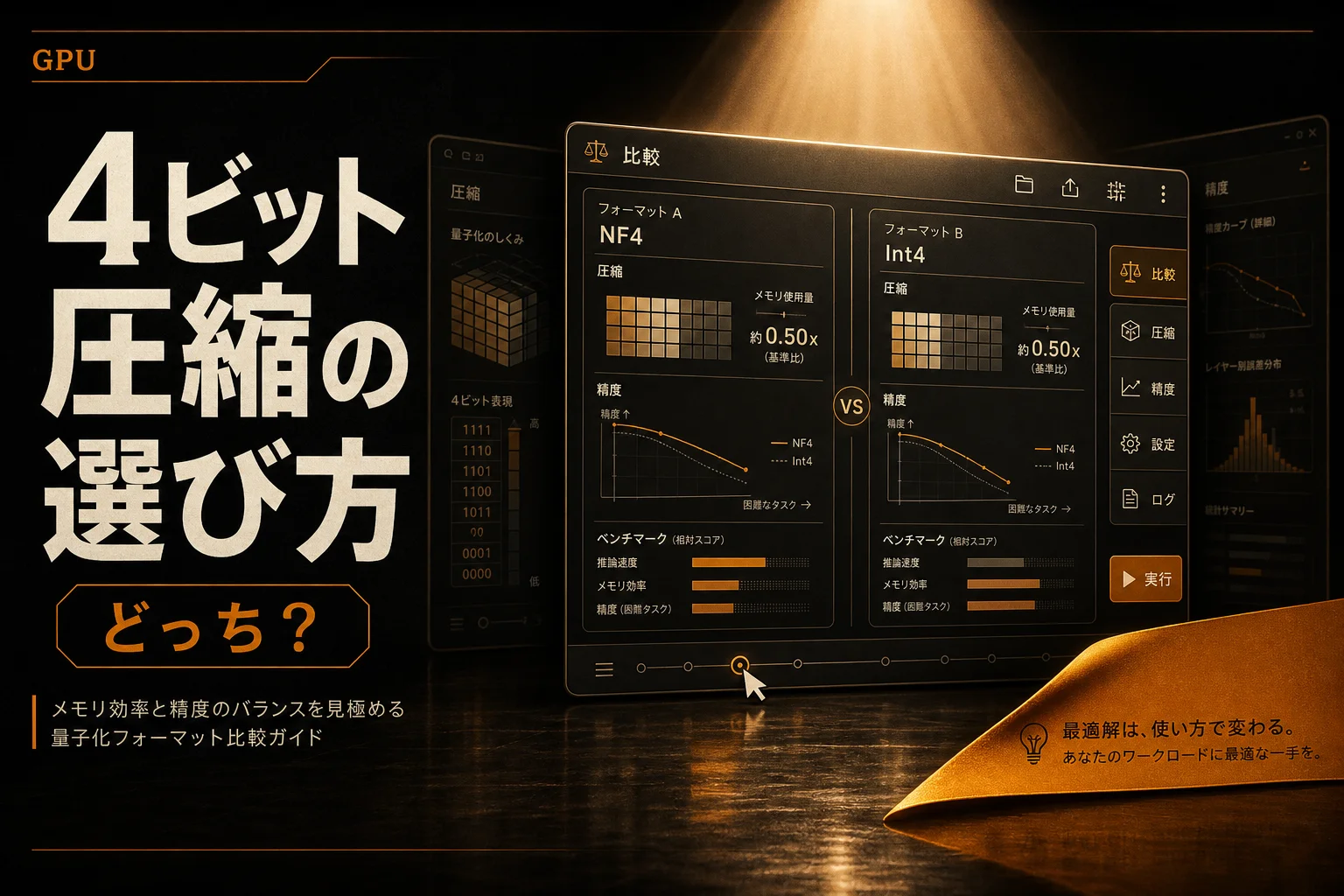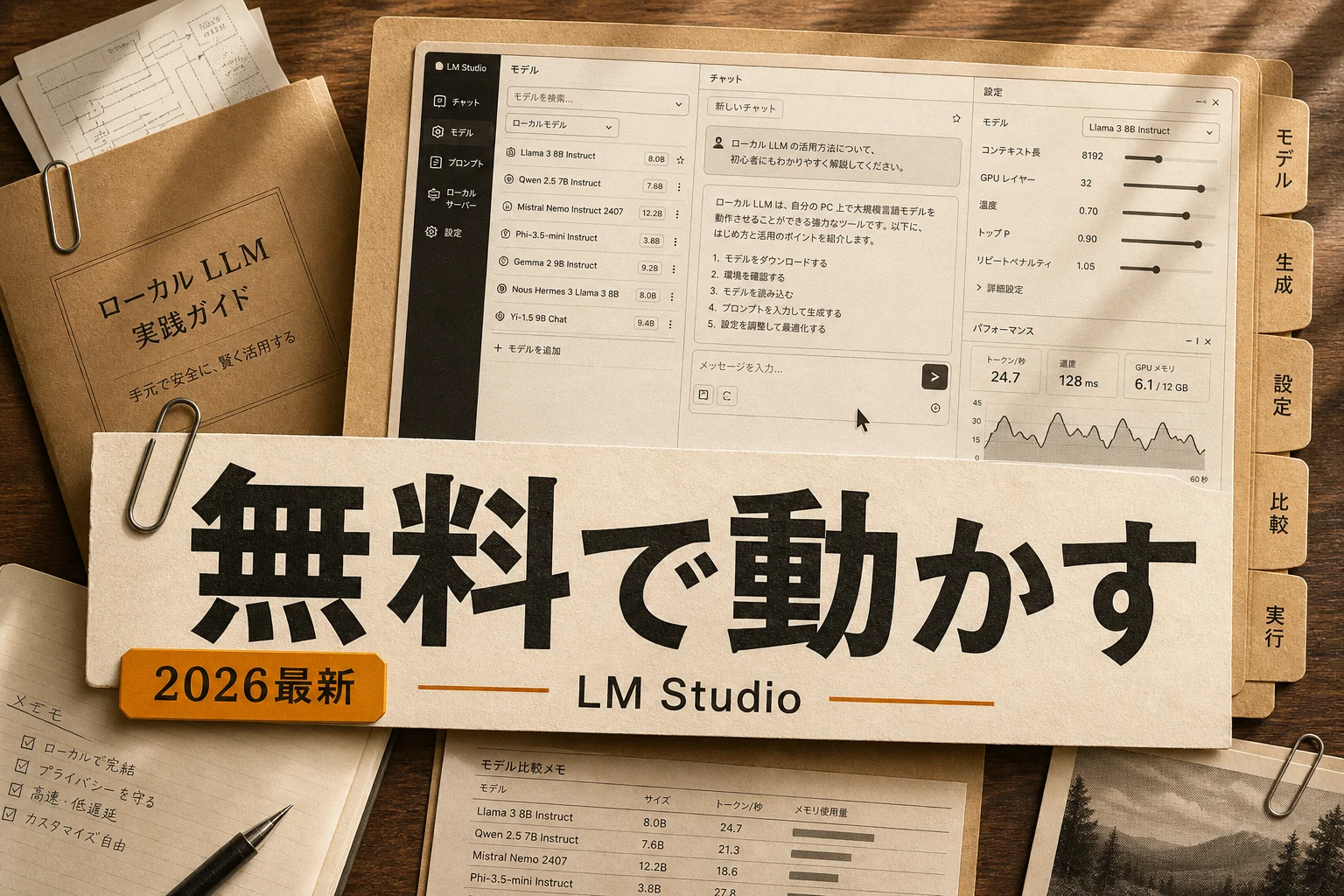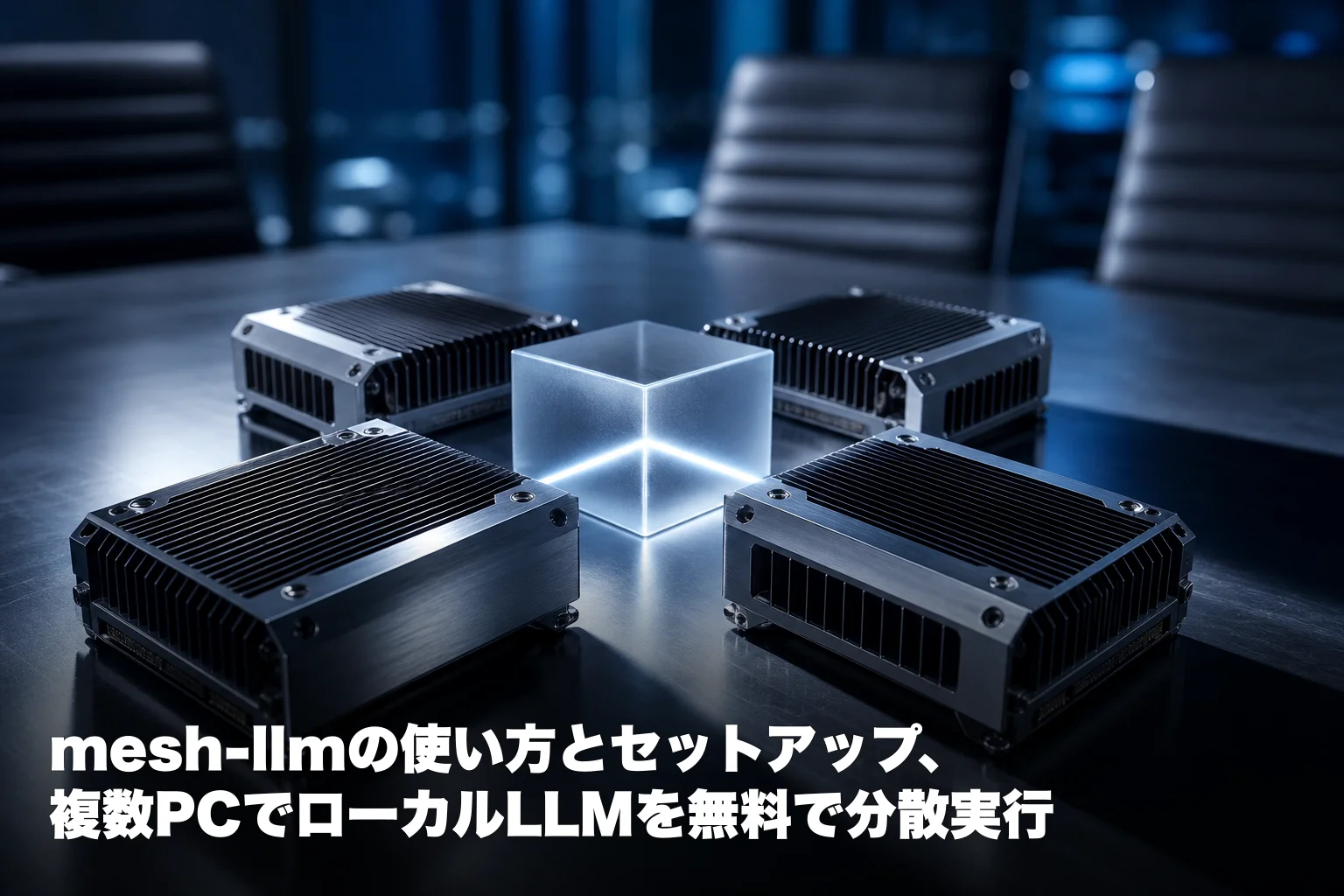


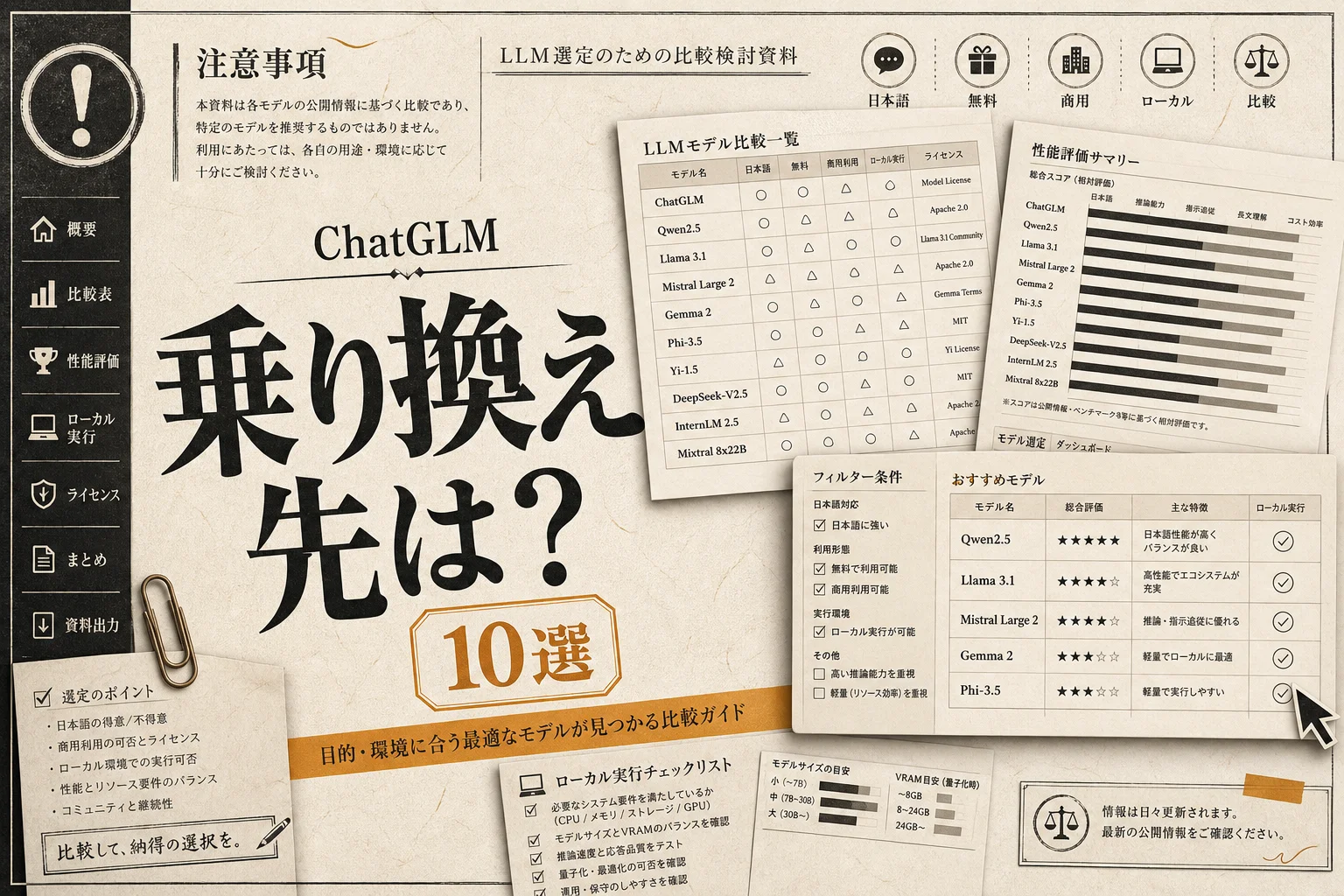


手元に古いゲーミングPCが2台あります。合わせれば大きなLLMが動くはずなのに、1台ではVRAMが足りません。この悩みに正面から答えるのが mesh-llm です。
mesh-llmとは、複数マシンの余剰GPUを1つのプールにまとめ、1台では載りきらない大規模言語モデルを分散実行できるオープンソースの推論プラットフォームです。OpenAI互換APIを持つので、いま使っているAIツールやエージェントの接続先を差し替えるだけで動きます。料金は無料(OSS)。2026年5月時点でも開発は活発に続いています(編集部による公式リポジトリ確認日: 2026-05-25)。
ここで言うVRAMとは、GPUに積まれた専用メモリのこと。大きいモデルほど多くのVRAMを食います。だから「1台では足りない」が起きます。
この記事のポイント mesh-llmの仕組み・導入・複数PC接続を実コマンドで把握できる。複数PCのGPUをプールして大型LLMを無料で動かす分散推論ツール。
この記事の要点
- mesh-llmの仕組みと、Ollama・LM Studioとの決定的な違い
- インストールから最初のAPI呼び出しまでのコマンド一式
- 複数PCをメッシュに繋ぐ手順(プライベート/パブリック)
- 対応モデルと、必要なマシンスペックの目安
- エージェント連携とBlackboard機能の使いどころ

編集部のおすすめ
ローカルLLMを
大きなモデルほどメモリやVRAMが要ります。統合メモリの多いミニPCや、GPU搭載のデスクトップが候補です。
 GMKtec(ミニPC)
Ryzen AI搭載で統合メモリの大きいミニPCがあり、机の上に置ける大きさでローカルLLMを動かせる
ミニPC / Ryzen AI搭載モデルあり(価格は公式ストアで確認)
 FRONTIER(BTOパソコン)
GeForce RTX搭載のデスクトップを構成を選んで買える。VRAMの大きいGPUも選べる
BTOパソコン / GeForce RTX搭載モデルあり(構成と価格は公式で確認)
 Lenovo(レノボ公式ストア)
GPU搭載のノートやデスクトップを公式ストアで構成を選んで買える
パソコン(公式オンラインストア) / 構成と価格は公式ストアで確認
30秒で結論
- 料金: 完全無料(OSSソフトウェア、かかるのはGPUの電気代だけ)
- 最大の強み: VRAMが足りなくても、複数PCでモデルを分割して動かせる
- API:
http://localhost:9337/v1(OpenAI 互換) - 対応モデル: Qwen3、GLM-4、DeepSeek、MixtralなどGGUF形式のモデル全般
- 主な用途: 自宅サーバーでのプライベートLLM・エージェント実行基盤
- Ollamaとの違い: マルチノード分散ができる(Ollamaは単一マシンのみ)
「無料で大型モデル」と聞くと裏がありそうだが、仕組みを知ると納得がいきます。まずはそこから。
mesh-llmとは?仕組みをわかりやすく解説
mesh-llmは、Michael Neale氏(block/goose プロジェクトメンバー)が開発した分散LLM推論プラットフォームです。MITライセンスのOSSとしてGitHubで公開されており、誰でも無料で使えます。
発想そのものは単純です。1台のGPUではVRAMが足りずモデルが載りません。ならば複数台で割って動かせばいいです。それだけです。問題は「どう割るか」で、ここに技術的な工夫が詰まっています。
どのように分散するのか
mesh-llmは内部でllama.cppをベースにしており、モデルの種類に応じて分散方式を自動で切り替えます。
| モデル種別 | 分散方 | 特徴 |
|---|---|---|
| Denseモデル(LLaMA等) | パイプライン並列 | レイヤーをノード間で分割 |
| MoEモデル(Qwen3/DeepSeek等) | エキスパートシャーディング | エキスパートをノード間で分散、推論時のノード間通信なし |
| 単一マシンで収まる場合 | ソロモード | ネットワーク経由の通信コストなし・最高速 |
MoE(Mixture of Experts、複数の専門家モデルを切り替えて使う方式)では、エキスパートをノード単位で配置することで、推論中のノード間通信を抑える設計ができます。注意したいのは、どのモデルがDenseでどれがMoEかは一律に決まらない点です。同じシリーズでもサイズや派生で構造が変わります(例: Mixtral-8x7BはMoE構造、Qwen3・DeepSeek系列はサイズや派生によってDenseとMoEが混在)。採用前に各モデルの公式リリースノートで構造と分散対応の可否を確認しておくこと。
ゼロ転送ロード(Zero-Transfer Loading)
分散推論の弱点は起動の遅さです。通常はモデルの重み(学習済みのパラメータ)をネットワーク越しに転送するため、立ち上がりに時間を食います。mesh-llmは各ノードがローカルのGGUFファイルから重みを直接読むので、ここが時間が劇的に短縮されます。公式データでは モデルロード時間: 111秒 → 5秒、トークンあたりのRPCラウンドトリップ: 558 → 8 という数字が出ています。起動が数十秒から数秒になる、と考えればいいです。
仕組みがわかれば、次に気になるのは財布の話です。
mesh-llmの料金
mesh-llmはオープンソースソフトウェアで、ソフトウェア自体は完全無料です。
| 項目 | 内容 |
|---|---|
| ソフトウェアライセンス | OSS(無料) |
| クラウドAPI費用 | ¥0(ローカル実行のため) |
| 必要なコスト | GPU搭載PC(既存マシン活用可)+電気代 |
| パブリックメッシュ参加 | 無料(他者のGPUを借用) |
| プライベートメッシュ | 無料(自分のPCのみで構成) |
クラウドAPIと比べると差は大きいです。GPT-4o や Claude のAPIを使い続ければ、個人でも月数千円〜数万円は飛んでいきます。mesh-llmは一度セットアップすれば、ランニングコストは電気代だけです。
ただし「無料」には条件があります。プライバシーの観点では、プライベートメッシュ(自分の管理下のノードだけで組んだ場合)に限り、データが外に出ない運用が成立します。パブリックメッシュは話が別です。Nostrリレー経由で第三者のGPUノードに推論を投げる構成なので、プロンプトと応答が信頼境界の外を通ります。機密情報を扱うなら、必ずプライベートメッシュで運用すること。ここは妥協できません。
料金の話が片付いたら、実際に手を動かす番です。
毎週月曜の朝に、今週のAIの主なニュース・新しく載ったツール・よく読まれた記事をまとめて届けます。登録特典は「AIツール選定チェックリスト 2026」。
確認メールのボタンを押すと登録が完了します。配信はいつでも解除できます。
インストール方法(macOS・Linux)
mesh-llmのインストールは1コマンドで終わります。対応はmacOSとLinux(Windowsはソースビルドが必要)。以下のコマンドは編集部が2026-05-25時点で公式リポジトリのREADMEを参照して整理したものです。配布形態やパスは変わることがあるため、実行前に必ず 公式GitHubリポジトリ の最新READMEを確認し、失敗したらREADME記載の代替手順(Homebrew・ソースビルド等)に切り替えてほしいです。
ワンライナーインストール
curl -fsSL https://github.com/michaelneale/mesh-llm/releases/latest/download/mesh-bundle.tar.gz | tar xz \
  && mkdir -p ~/.local/bin \
  && mv mesh-bundle/* ~/.local/bin/
GPU 確認
mesh-llm gpus
インストールが終わったら、まず自分のマシンが認識しているGPUを確認します。NVIDIA・AMD・Vulkan・CPUのどれでも動きます(MetalはmacOS専用)。
最速スタート(1コマンド)
mesh-llm serve --auto
このコマンド1つで、以下が自動で走ります。
- 自分のハードウェアに最適なバックエンドを選択
- 適切なモデルをダウンロード(初回のみ)
- 最適なパブリックメッシュに参加
- OpenAI 互換 API を
http://localhost:9337/v1で公開 - ウェブコンソールを
http://localhost:3131で起動
特定モデルを指定して起動
# Qwen2.5-32B(大型モデル)
mesh-llm serve --model Qwen2.5-<mark>32B</mark>

# 小さいモデルで試す場合(約2GB)
mesh-llm serve --model Qwen2.5-<mark>3B</mark>
利用可能なモデルを確認
curl -s http://localhost:9337/v1/models | jq '.data[].id'
実際に API を叩く
curl http://localhost:9337/v1/chat/completions \
  -H "Content-Type: application/json" \
  -d '{
    "model": "GLM-4.7-Flash-Q4_K_M",
    "messages": [{"role": "user", "content": "こんにちは!日本語で答えてください。"}]
  }'
ここまでは1台で完結する話です。mesh-llmの本領は、ここから2台目を繋いだときに出ます。
複数PCをメッシュに接続する方法
mesh-llmの真価は、複数マシンを繋いで1台では動かせないモデルを走らせることにあります。手順自体は拍子抜けするほど短いです。
プライベートメッシュの作成(2台目以降を接続)
# 1台目のマシンで起動(トークンが表示される)
mesh-llm serve --model Qwen2.5-32B
# 出力例: mesh invite token: eyJhbGciOiJIUzI1NiIsInR5cCI6...

# 2台目のマシンで参加
mesh-llm serve --join <1台目が表示したトークン>

# 3台目、4台目も同様に --join で参加
2台目以降が参加すると、mesh-llmが分散方式を自動で選んでモデルを分割実行します。VRAMが多いノードには、より多くのレイヤーが割り当てられる仕組みです。台数を増やすほど、載るモデルも大きくなります。
パブリックメッシュへの参加
# GPUノードとして参加
mesh-llm serve --auto

# GPUを持たないクライアントとして参加(API利用のみ)
mesh-llm client --auto
パブリックメッシュでは、Nostrリレー経由で他のノードを自動で見つけます。地域・VRAM量・ヘルスチェックをスコアリングして最適なメッシュに勝手に参加してくれるので、手動設定はいりません。
需要対応型リバランシング
mesh-llmには、需要に応じてノードを割り当て直す機能があります。
- あるモデルへのリクエストが増えると、スタンバイノードが自動でそのモデルを引き受ける
- ノードが落ちても60秒以内に別ノードが代替
- ゴシッププロトコルで全ノードに需要マップを伝播
つまり、放っておいても負荷の偏りや故障をある程度は吸収します。次に、どのモデルがどのスペックで動くのかを見ていきます。
対応モデルと推奨スペック
推奨モデル一覧(2026年5月時点・公式リポジトリ参照)
| モデル | VRAM必要量 | 用途 | 分散対応 |
|---|---|---|---|
| Qwen3-32B | 20GB+(Q4量子化目安) | 高精度・多言語 | ✅(構造別の対応可否はモデル公式情報で要確認) |
| Qwen2.5-32B | 20GB+ | 汎用高精度 | ✅ |
| GLM-4.7-Flash | 8GB | 高速・日本語OK | ✅ |
| DeepSeek-V3 | 公式仕様を要確認(総パラメータ規模が大きく、量子化形式により所要VRAMが大幅に変動) | 最高精度 | ✅ 複数ノード必須・編集部未検証 |
| Mixtral-8x7B | 48GB+ | MoE・高速 | ✅ MoEシャーディング |
| Qwen2.5-3B | 2GB | 軽量・テスト用 | :ソロモード |
GGUF形式でllama.cppが対応するモデルなら、ほぼすべて動きます。
マシンスペック目安
台数とVRAM合計で、どこまでのモデルに手が届くかが決まります。
| 構成 | VRAM合計 | 動かせる |
|---|---|---|
| 1台(RTX 3090 ×1) | 24GB | Qwen2.5-14Bまで |
| 2台(RTX 3090 ×2) | 48GB | Mixtral-8x7B、Qwen2.5-32B |
| 3台(RTX 4090 ×3) | 72GB | DeepSeek-V3 Q4程度 |
| 4台(RTX 4090 ×4) | 96GB | 中型〜大型モデルの多くに対応(DeepSeek-V3等の超大型モデルは量子化条件次第で可否が変わるため公式情報を要確認) |
CPUのみでも動くが、速度はGPU環境よりかなり落ちます。個人利用で7B〜14BモデルならCPUでも実用に耐える速度が出ます。それ以上を狙うならGPUは前提だと思っておくといいです。
ここまでで「動く」は確認できました。では、似たツールと比べてどこを選ぶ理由になるのか。
Ollama・LM Studioとの比較
mesh-llmの立ち位置をはっきりさせるため、定番のローカルLLMツールと並べてみます。
| 項目 | mesh-llm | Ollama | LM |
|---|---|---|---|
| マルチノード分散 | ✅ | ❌ | ❌ |
| OpenAI互換API | ✅ localhost:9337 | ✅ localhost:11434 | ✅ localhost:1234 |
| GUI | ウェブコンソール | なし(CLI) | 充実 |
| インストールの簡単さ | ★★★★(1コマンド) | ★★★★★ | ★★★(インストーラー) |
| Windows対応 | ソースビルドのみ | ✅ | ✅ |
| VRAM不足への対応 | ✅ 複数台で分散 | ❌ | ❌ |
| エージェント連携 | ✅ Blackboard機能 | △ | △ |
| 対象ユーザー | 上級者・複数PC保有者 | 初心者〜中級者 | 初心者〜中級者 |
表を一言でまとめると、棲み分けははっきりしています。Ollamaは「1台のマシンで手軽に動かす」のが得意で、これに勝てるツールはそうない。mesh-llmは「複数台を持っていて、もっと大きなモデルを動かしたい」という一点に特化しています。だから初めてローカルLLMを触るならOllamaから入るのが無難で、規模を上げたくなった段階でmesh-llmに移ります。これが現実的なルートです。
単に動かすだけでなく、AIエージェントの実行基盤として使えるのもmesh-llmの売りです。
エージェント連携とBlackboard機能
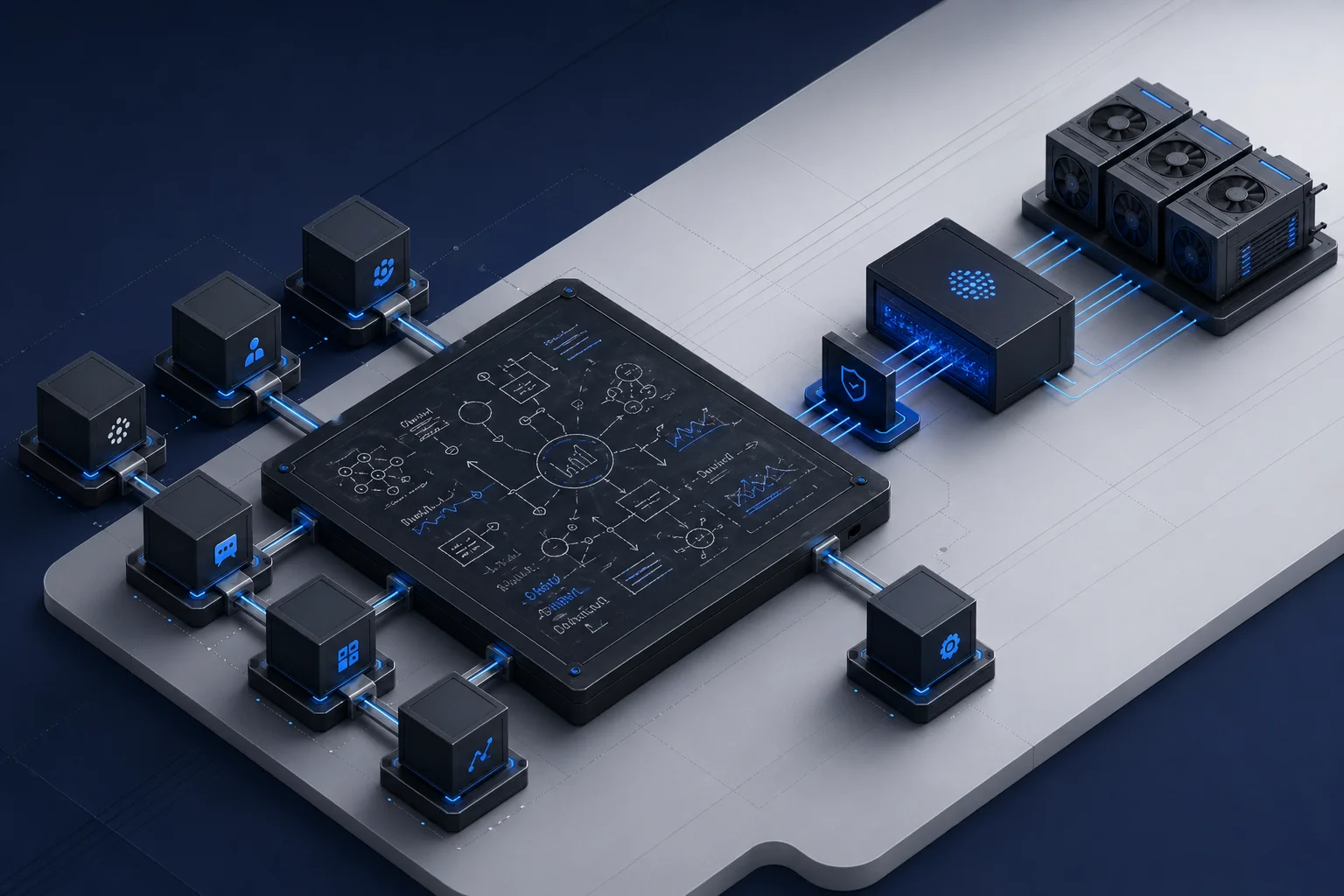
複数のエージェントが共通のBlackboardを介して状況を共有する、という構成イメージです。
mesh-llmは、OpenClaw、goose、pi、opencodeといったOpenAI互換エンドポイントに対応するエージェントツールと、そのまま繋がります。やることはエンドポイントを http://localhost:9337/v1 に変えるだけ。
gooseとの連携例
# goose の設定で OpenAI エンドポイントを変更
export OPENAI_BASE_URL="http://localhost:9337/v1"
export OPENAI_API_KEY="mesh-local"  # 任意の文字列でOK
goose run
Blackboard(エージェントゴシップ)機能
mesh-llmには Blackboard という独自機能があります。メッシュ上で複数のエージェントや人間が、作業状況・調査結果・質問などを書き込んで共有できる掲示板だと思えばいいです。
# Blackboardに投稿(GPU不要)
mesh-llm board post "タスクA完了: X APIの認証が通った"

# Blackboardを読む
mesh-llm board read

# MCP経由でエージェントから利用することも可能
注意点が1つ。パブリックメッシュでは投稿が参加者全員に見えてしまいます。だからBlackboardはプライベートメッシュ内で使うのが基本です。自分のエージェント同士で進捗を共有したり、複数エージェントが手分けしてタスクを進めたり、といった使い方に向きます。
投機的デコーディング(Speculative Decoding)
mesh-llmはスペキュラティブデコーディングに対応しています。小さなドラフトモデルがトークン候補を先に作り、大きなモデルがそれをまとめて検証することで、生成を速くする手法です。公式データではコードタスクで+38%のスループット改善を確認しています。カタログから自動で検出されるので、設定は不要です。
実際に動かしながら状態を眺めたいなら、ブラウザで開けるコンソールがあります。
ウェブコンソールの使い方
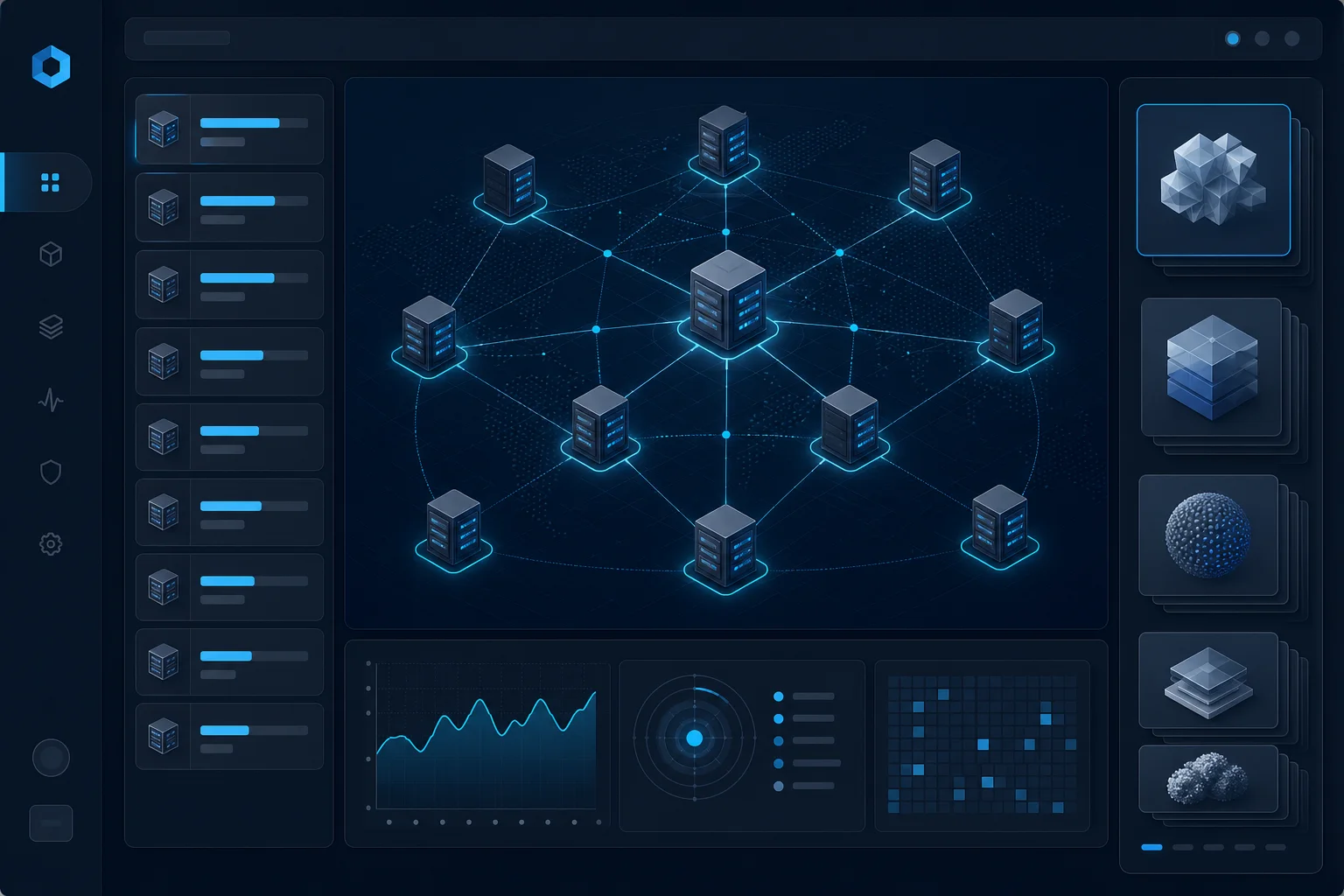
どのノードがどのモデルを担当し、VRAMをどれだけ食っているかを一画面で見渡せる管理コンソールです。
起動後、http://localhost:3131 でこのウェブコンソールに入れます。できることは以下の通り。
- メッシュトポロジーの可視化: どのノードがどのモデルを担当しているかをリアルタイム表示
- VRAM使用率のモニタリング: 各ノードのメモリ使用量をバー表示
- モデルピッカー: 利用可能なモデル一覧から選んでチャット
- ビルトインチャット: APIを叩かなくても、画面上で直接対話できる
これらの情報はすべてJSONエンドポイントから取れるので、自分好みのダッシュボードを組むこともできます。
ここまで機能を一通り見たうえで、公開情報をもとに率直な評価を置いておきます。
編集部の検証メモ
mesh-llmを含むローカルLLM実行基盤を整理するにあたり、編集部は「分散実行の可否」「セットアップの難易度」「API互換性」の3点を評価軸に据えました。公開ドキュメントとGitHubリポジトリの記載をもとに比較検討しています。
公開情報から主要ツールを並べると、それぞれの性格がくっきり分かれます。
- mesh-llm: 複数マシンのGPUをメッシュ接続して分散推論ができる。OpenAI互換API、GGUF対応、MITライセンス。CLI中心でやや上級者向け。
- Ollama: 単一マシン内で完結。インストールが最も簡単で、GUI/CLI両対応。分散推論には非対応。
- LM Studio: デスクトップGUIが充実。モデル管理は直感的だが、商用利用は利用規約の最新版を要確認。
- llama.cpp: mesh-llmの基盤技術。直接使えば柔軟性は高いが、その分セットアップの手間が大きい。
日本語の応答品質はモデル側(Qwen3、GLM-4など)に左右されるので、ツール選びには影響しません。料金もソフトウェア自体はいずれも無料で、差はGPUの電気代とセットアップの工数に集約されます。
公式仕様から判断する限り、編集部の総合判断はこうです。
- 手元に複数の旧GPU PCがある人 → mesh-llm。VRAM不足を分散でカバーできる唯一の選択肢。ここは一択だ。
- 1台のPCで手軽に試したい初心者 → Ollama。ワンコマンドでモデルが動く手軽さは圧倒的。
- GUIでモデルを比較したい人 → LM Studio。利用規約は公式サイトの最新情報を参照のこと。
よくある質問
Q. mesh-llmはWindowsでも使えますか?
公式バイナリは macOS と Linux のみ提供されています。Windows では CUDA・ROCm・Vulkan・CPU 向けのソースビルドに対応しており、GitHub の README に手順が記載されています。必要なツールは just、cmake、Rust ツールチェーン、Node.js 24+npm です。
Q. GPUがないPCでも使えますか?
はい、使えます。mesh-llm client --auto コマンドでクライアントノードとして参加すれば、GPU のない PC でも API エンドポイントを利用できます。Blackboard 機能も GPU なしで使えます。ただし推論計算そのものはメッシュ上の GPU ノードが担います。
Q. Ollamaとmesh-llmを同じマシンで共存させられますか?
はい、ポートが異なるため共存できます(Ollama: 11434、mesh-llm: 9337)。ただし、同じモデルを両方でロードすると VRAM の取り合いになるので注意してください。
Q. どのくらいのインターネット回線速度が必要ですか?
プライベートメッシュ(自宅LAN内)なら、ギガビットイーサネット(1Gbps)以上が目安です。ゼロ転送ロード設計のため、モデルの重みはネットワーク経由では転送せず、各ノードのローカルストレージから読み込みます。ただし初回のモデルダウンロードは各ノードで個別に行う必要があります(Qwen2.5-32B で約20GB)。
Q. セキュリティ面での注意点は?
mesh-llm serve --auto でパブリックメッシュに参加すると、Blackboard の投稿が他の参加者に見える場合があります。機密情報を扱うならプライベートメッシュのみで運用してください。ローカル API(localhost:9337)はデフォルトでローカルホストからのみアクセス可能で、外部には公開されません。
Q. どのモデルが日本語に強いですか?
2026年時点では GLM-4.7 と Qwen3シリーズ が日本語品質で頭ひとつ抜けており、mesh-llmでの分散実行にも対応しています。特にGLM-4.7-Flashは 8GB のVRAMで動くため、単一GPUでも試しやすいモデルです。
Q. スペキュラティブデコーディングを有効にするには?
特別な設定はいりません。モデルカタログに対応するドラフトモデルが含まれていれば、mesh-llm が自動的に検出して有効化します。無効にしたい場合は --no-speculative フラグを使ってください。
mesh-llmはこんな人に向いている
向いている人:
- 自宅に複数台のGPU搭載PCを持っている
- APIコストを削減したい
- 機密データをクラウドに送りたくない
- 大型オープンソースモデル(DeepSeek・Qwen3等)を動かしたい
- エージェント実行基盤をローカルで構築したい
向いていない人:
- PCが1台しかなく、Ollamaで十分な用途
- Windowsメインでソースビルドが難しい
- 手軽なGUIツールが欲しい(LM Studioの方が向いている)
- 技術的なセットアップが苦手な初心者
mesh-llmは 2026年4月現在も活発に開発中で、GitHubのスター数は急増しています。「手元のリソースで、できるだけ大きなモデルを動かす」という割り切ったニーズに刺さるツールです。眠っているGPUがあるなら、試す価値は十分にあります。
関連記事
- VRAM 8GBで5秒動画を2分半・年$840浮かす|ComfyUI×WAN 2.2ローカル動画生成 (2026年版)
- autogptは2026年も使えるのか|本体0円の始め方と月$5で止める上限設定
- Command Rは無料で試せる|料金・APIキー取得・使い方とRAG実装の手順 (2026年版)
各ツールの公式サイト(一次情報)
料金・機能・対応範囲は各社公式が一次情報です。本記事は公開時点の検証に基づきますが、最新かつ正確な条件は必ず各公式ページで確認してください。
- Mesh LLM:公式サイト(AI PICKSの詳細)
- Ollama:公式サイト(AI PICKSの詳細)
- Qwen 2.5:公式サイト(AI PICKSの詳細)