

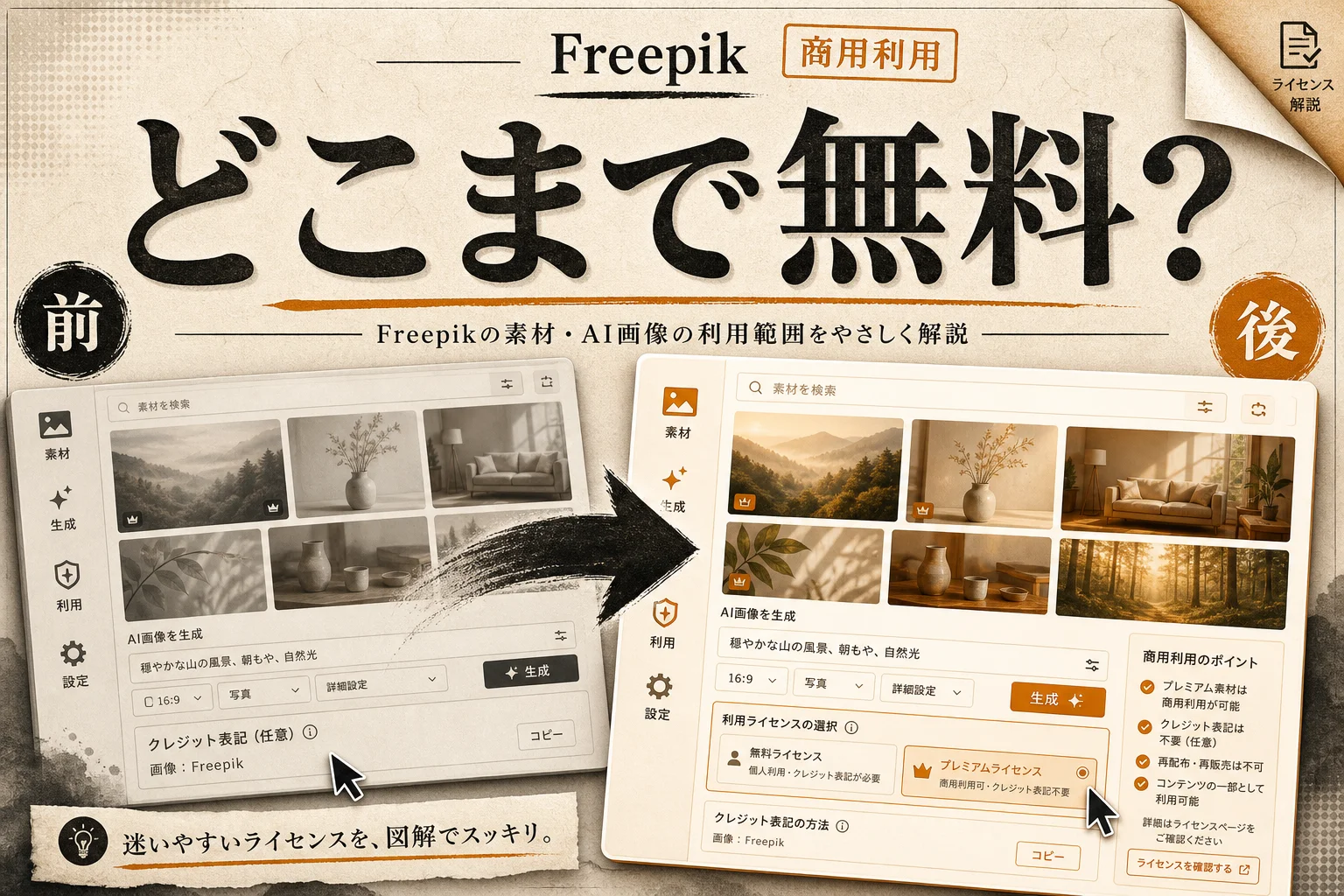
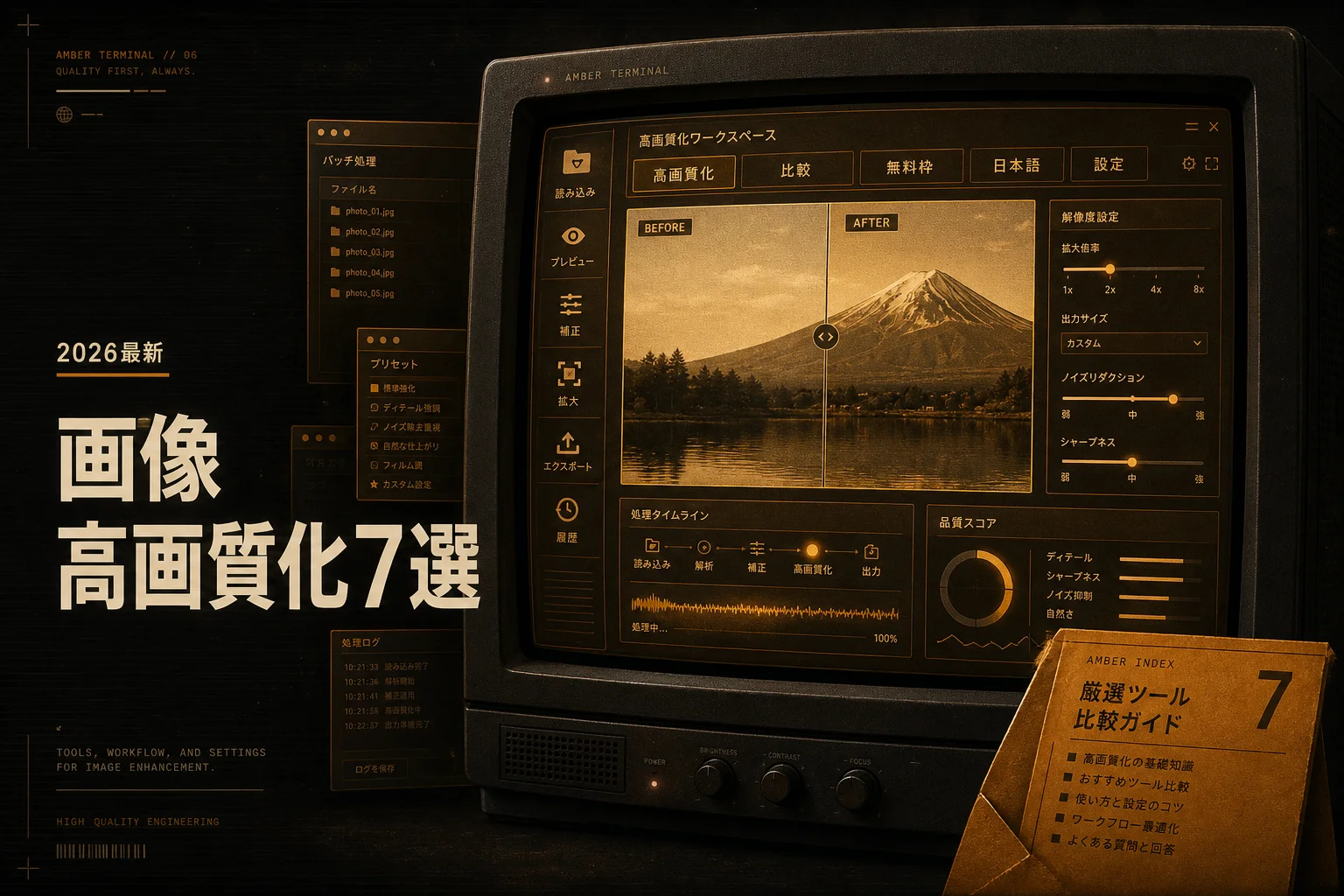
Magnific AIの料金は、有料プランが年払いで月1,950円(Premium)から、月払いなら月2,900円からです。無料のFreeプランもあり、1日20生成・10ダウンロードまで使えますが、商用利用はできません。
Midjourneyで作った画像の細部が、拡大するとぼやけて使えない。低解像度の写真を印刷用に引き伸ばしたい。そんなときに名前が挙がるのが、AIアップスケーラーの先駆けMagnific AIです。
ただ、2026年のMagnificは1年前とは別物になっています。Freepikとの統合で料金は総入れ替え。ネット上の解説記事の大半は、もう存在しないプランを紹介しています。
いくら払えば使えて、無料でどこまで試せて、Topazと何が違うのか。2026年7月17日時点の公式情報で、ひとつずつ答えを出していきます。
Magnific AIとは?何がふつうの拡大と違う?
Magnific AIとは、AI拡散モデルを使って画像を2x〜16xに高解像度化し、元画像になかった細部まで「想像して描き足す」AI画像アップスケーラーです。スペイン発のスタートアップが2023年にリリースし、2024年5月にストック素材大手のFreepikが買収しました。2026年4月にはFreepik自体がMagnificへ改称しています。現在のブランド表記は「Magnific(formerly Freepik)」。運営はFreepik Company S.L.U.です。
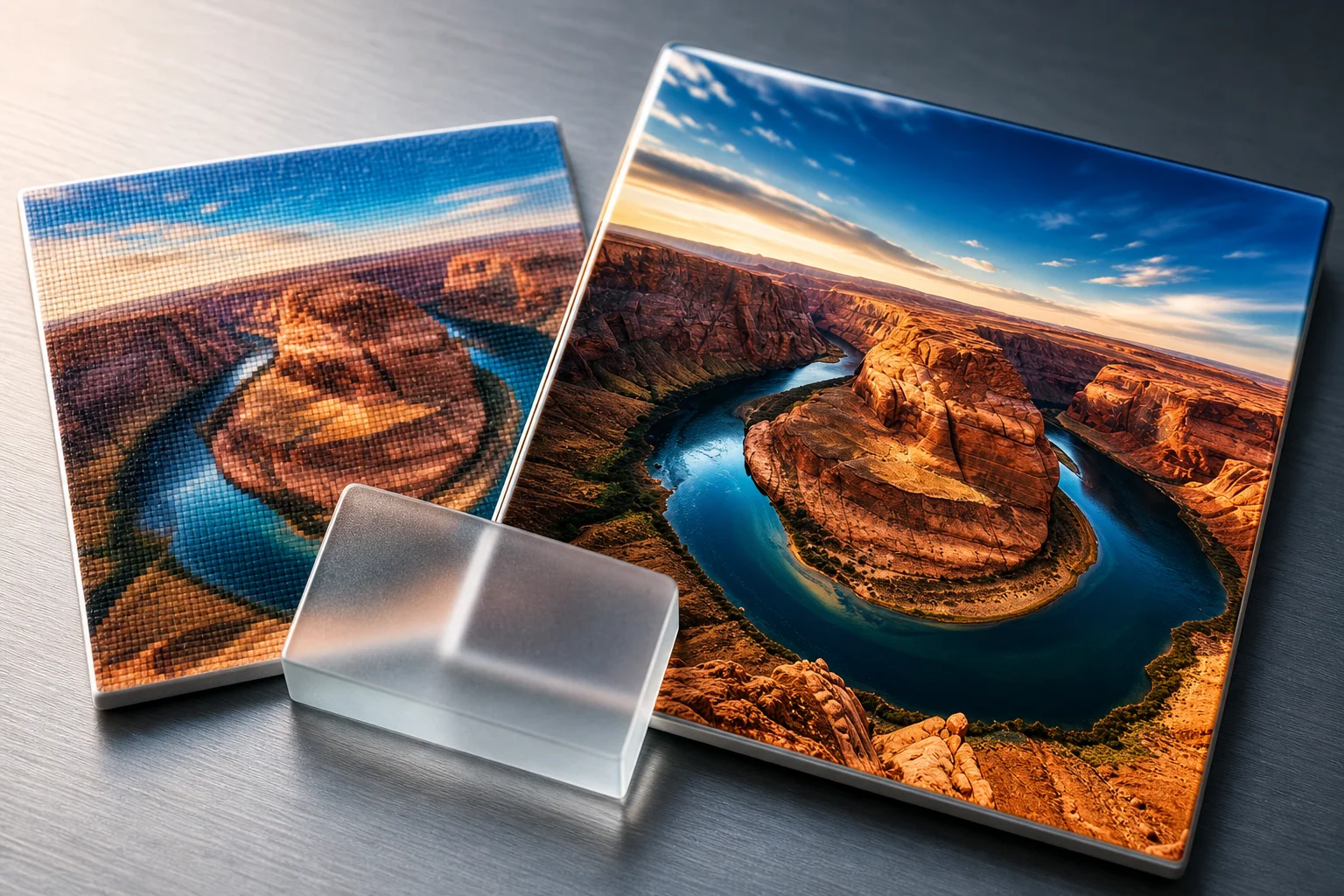
ここが他と決定的に違います。ふつうのアップスケーラーは、今あるピクセルを補って拡大するだけ。Magnificは、なかったはずの細部をAIが新しく生み出します。
仕組みを平たく言えば、画像生成AIと同じ技術の応用です。「この画像がもし高解像度だったら、どんな細部を持っているはずか」をAIが推測し、実際に描き込みます。拡大コピーではなく、上手な画家による描き直しに近い処理です。
肌の毛穴、レンガの質感、草木のテクスチャ。元画像の文脈からAIが描き起こしてきます。だから「大きくする」というより「描き直して上質にする」感覚に近いです。この性質上、AIアート・イラスト・3DCGの高品質化で圧倒的に強い一方、証明写真のような「1ピクセルも変えたくない」用途には向きません。
単機能ツールから総合プラットフォームへ
リリース直後、X(旧Twitter)で公開されたデモ動画が世界中のクリエイターに刺さり、一気に有名になりました。MidjourneyやStable Diffusionの作品を「映画クオリティ」に化けさせる様子が衝撃だったからです。
その後のFreepik統合で、立ち位置は大きく変わりました。今のmagnific.comは、アップスケールに加えて画像生成・動画生成・デザインツール・2.5億点のストック素材まで束ねる総合プラットフォームです。「アップスケーラー単品を買う」のではなく「Freepikの全部入りを契約すると、その中に本家Magnificが入っている」。この構図を先に押さえておくと、料金の話が一気にわかりやすくなります。
主な機能一覧
何ができるのか、まず全体を眺めておきましょう。
| 機能 | 内容 |
|---|---|
| Upscale(画像) | 2x・4x・8x・16xの高解像度化。Precision/Creativeの2系統 |
| Video Upscaler | 動画の高解像度化(2026年に追加) |
| Precision V2 | 実写向けの最新エンジン。sharpen・smart grain・ultra detailを調整可 |
| Creative Mode | AI生成画像向けの創造的強化モード |
| Creativityスライダー | AIの描き足しの自由度を調整 |
| HDR/Resemblance | 明暗の強調と、元画像への忠実度をコントロール |
| 画像・動画生成 | Freepik由来の生成AIモデル群にアクセス可 |
AI PICKS調べ: AI画像生成カテゴリの有料プラン中央値は月1,500円(n=70、2026-10-17時点)。料金統計レポートで見る
つまり、もう「拡大するだけの道具」ではありません。かつては非対応だった動画アップスケールまで守備範囲に入りました。この幅の広さが、次の料金の考え方にも効いてきます。
編集部のおすすめ
PCに
GPUや環境構築がなくても、登録してすぐブラウザで生成できます。多くは無料枠から試せます。



Magnific AIの料金はいくら?(2026年7月時点)
最初に大前提から。2026年4月のFreepik統合で、Magnificの料金はFreepikの統一クレジットプランに一本化されました。旧来の単独プラン「BASIC $39/PREMIUM $99/ENTERPRISE $299」は廃止済み。古い解説記事の価格表を信じて登録すると面食らいます。
さらに2026年7月時点では、統合直後にあった最安のEssentialプラン(年払い月1,125円)もラインアップから消えました。現在の入り口はPremiumです。
料金プラン一覧(日本円・公式表示)
magnific.com公式の料金ページでは、日本向けに円建てで次の価格が表示されています(2026年7月時点)。年払いにすると、Premiumは約3割、Premium+とProは約25%月額が安くなる設計です。
| プラン | 年払い | 月払い | クレジット | 主な |
|---|---|---|---|---|
| Free | ¥0 | ¥0 | 1日20生成・10DLまで | お試し・個人利用のみ |
| Premium | ¥1,950 | ¥2,900 | 24万/年(月払いは2万/月) | 個人クリエイターの標準 |
| Premium+ | ¥4,875 | ¥6,600 | 60万/年(同4.5万/月) | 画像生成ほぼ無制限が欲しい人 |
| Pro | ¥31,650 | ¥42,200 | 400万/年(同30万/月) | プロ・物販ライセンス必須の人 |
| Business | ¥8,600/席 | ¥10,800/席 | 4.5万/席/月(チーム共有) | 2〜100名のチーム |
| Enterprise | 要問い合わせ | — | カスタム | 大企業(SSO・ISO 27001等) |
表の読み方はシンプルです。個人なら実質Premium・Premium+・Proの3択。迷ったらPremiumで足ります。
旧Essentialが消えたことで、有料の入り口は月1,125円から1,950円に上がりました。ただし後述のとおり、Premiumは「商用利用にクレジット表記が要らない」最安プランです。表記が必要だったEssentialより、実務ではむしろ使いやすくなっています。
年間の支払総額でも整理しておきます。Premiumの年払いは¥1,950×12で年23,400円。月払いを12か月続けると34,800円なので、差は11,400円です。3か月以上使う見込みがあるなら、年払いに切り替えたほうが早く元が取れます。
逆に「1〜2か月だけ集中的に使う」案件ベースの人は月払い一択。Magnificは解約金がないので、案件が終わったら止めればいいだけです。
旧単独プランからの変化を一言で
かつての単独Magnificは、いちばん安いBASICでも月$39(約6,000円)でした。今は3分の1の価格で入れて、ストック素材と画像・動画生成までついてきます。アップスケーラー単体として見れば、値下げ幅は劇的です。
引き換えに失ったのは「アップスケーラーだけをミニマムに契約する」選択肢。この構造変化をどう評価するかは、後半の編集部の判定で述べます。
クレジットはどれくらい使う?
処理が重いほどクレジットを消費します。公式の料金ページに載っている実数で見ると、実写向けのMagnific Precisionは2K画像1枚あたり90クレジット。Premiumの年間24万クレジットなら、単純計算で年2,600枚以上を処理できます。
月に数十枚のアップスケールなら、Premiumで十分すぎる計算。生成AIモデルでの画像生成や動画生成も同じクレジットから消費されるので、そちらを多用する人だけ上位プランを検討すればいいです。
注意点はクレジットの有効期限。ここが2026年に大きく変わりました。
- 年払い: クレジットは年間一括付与で1年間有効。月次リセットなし
- 月払い: 毎月付与。従来どおり月単位の管理
- 追加クレジット: Premium+以上で購入可能(Premiumでは買えない)
かつての「使い切れなかった分は月末に消える」仕様は、年払いなら過去の話。繁忙期にまとめて使う人には、地味に大きい改善です。
料金がわかったところで、いちばん検索されている疑問に答えます。無料でどこまで使えるのか。
Magnific AIは無料でどこまで使える?
ずっと無料で使えるのはFreeプランです。公式ドキュメントによれば、内容は次のとおり(2026年7月時点)。
- AI画像生成は1日20回まで(自社モデルのみ)
- ダウンロードは1日10点まで
- ライセンスは個人利用のみ。クレジット表記(作者表示)が必須
- 追加クレジットの購入は不可
かつてあった「カード登録不要・50クレジットの無料トライアル」は、Freepik統合後に廃止されました。今は有料プランの無料試用も提供されていません。まずFreeプランで触る、が公式の想定です。
無料でできること・できないこと
判断を早くするために、線引きを一枚にまとめます。
| やりたい | Freeプランで |
|---|---|
| アップスケールの品質確認 | できる(1日の上限内) |
| SNSの個人投稿に使う | できる(クレジット表記は必要) |
| 仕事・商用案件に使う | できない |
| 有料ストック素材のDL | できない(無料素材のみ) |
| 追加クレジットの買い足し | できない |
つまりFreeプランは「買う前の試食」専用。ここで粘るより、合うとわかった時点で有料に移るほうが時間の節約になります。
正直に言えば、Freeプランは「機能の手触りを確かめる」には足りますが、「仕事で使えるか見極める」には物足りません。商用利用も不可です。
本気で検討するなら、最初の1か月だけPremiumに月払い(¥2,900)で入り、月末前に続けるか決めるのが現実的。ランチ3回分の判断コストです。なお解約金はなく、公式サイトは30日間の返金保証を明記しています。
無料で試すと決めたら、次は実際の操作。手順は拍子抜けするほど簡単です。
毎週月曜の朝に、今週のMidjourneyのニュースとアップデートを先頭に、AI全体の主なニュースと新しく載ったツールをまとめて届けます。登録特典は「AIツール選定チェックリスト 2026」。
確認メールのボタンを押すと登録が完了します。配信はいつでも解除できます。
Magnific AIの使い方5ステップ
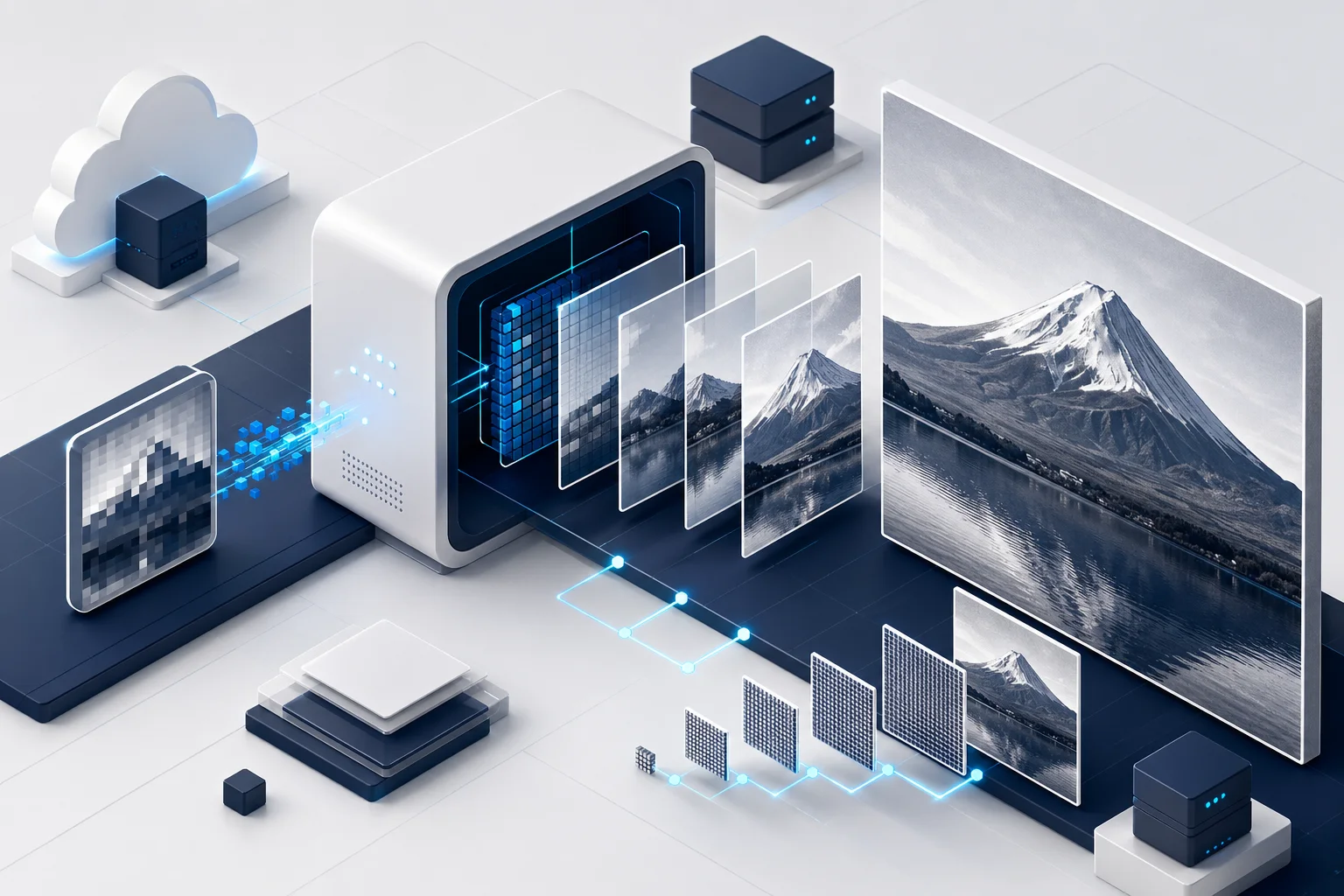
登録から最初のアップスケールまで、迷うところはほぼありません。難しいのは登録ではなく、後半のスライダー調整のほうです。まず流れを押さえましょう。
ステップ1: アカウント登録
magnific.comにアクセスし、サインアップします。GoogleアカウントまたはメールでOK。クレジットカードの登録は不要で、そのままFreeプランとして使い始められます。
なお旧magnific.aiは既存ユーザー向けのレガシーサービスとして残っていますが、新規登録はmagnific.com側です。検索で古いほうに迷い込まないように。
ステップ2: 画像をアップロード
Image Upscalerを開き、JPEG・PNG・WebPなどをドラッグ&ドロップします。最大入力サイズはプランによって変わります。
ステップ3: モードとパラメーターを設定
右パネルでモードと各パラメーターを調整します。設定例を2つ挙げておきます。
AI生成画像の高品質化なら:
- Mode: Creative/Scale: 2x(まず試す)
- Creativity: 3〜5、HDR: 3、Resemblance: 5
- Prompt: 元の生成プロンプトをそのまま貼る
実写を忠実に高解像度化するなら:
- Mode: Precision/Scale: 2x
- Creativity: 最低、Resemblance: 最大
- Prompt: 空白でOK
ステップ4: 実行してBefore/Afterを確認
実行ボタンを押すと処理が走ります。所要は画像サイズと設定しだいで、数秒から数分。完了後はスライダーを左右に動かしてBefore/Afterを比較できます。「やりすぎていないか」をその場で確認しましょう。
ステップ5: ダウンロード
仕上がりに納得したらダウンロードします。商用案件に使う前に、後述のライセンス条件だけは確認しておいてください。
手順は以上。ただし、仕上がりの9割はスライダーで決まります。ここからが本番です。
仕上がりを決める3つのスライダー
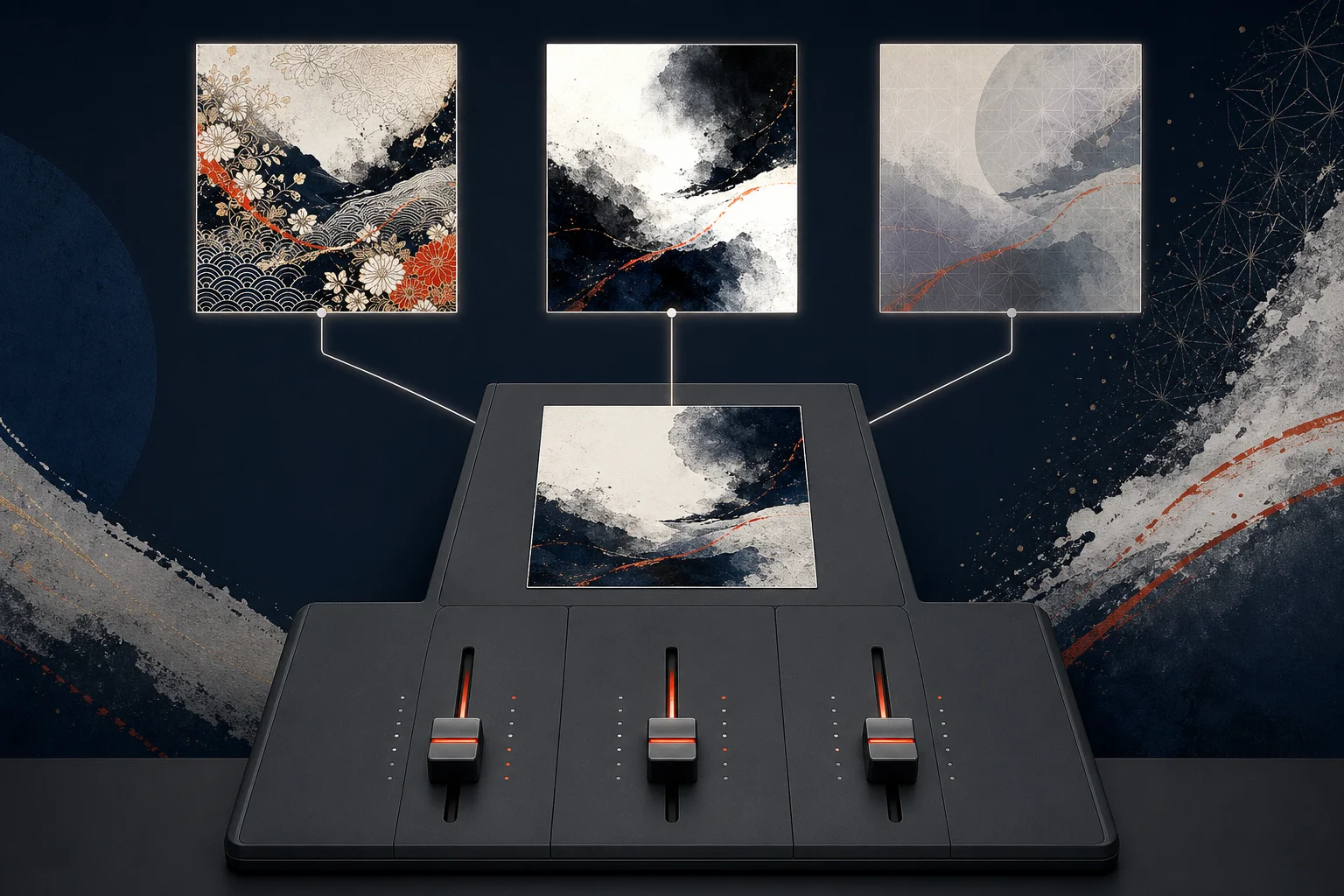
Magnificを使いこなす鍵は、3つの主要パラメーターの理解にあります。ひとつずつ順に見ます。
Creativity(クリエイティビティ)
AIがどれだけ自由に細部を「創造」するかを決める、いちばん大事なパラメーターです。
- 低め: ほぼ元画像のまま拡大(実写向け)
- 中間: バランス型。多くのケースで有効
- 高め: AIが大幅に再解釈。予期しない変化も起きる
AIアート・イラストは中〜やや高めが黄金ゾーン。人物の顔は低めが鉄則です。上げすぎると別人になります。
HDR(ハイダイナミックレンジ)
明暗の差を強調するパラメーター。高くするほどコントラストとディテールが際立ち、最大にすると彫刻のような質感が出ます。自然な仕上がりを狙うなら中程度まで。
Resemblance(リゼンブランス)
元画像への忠実度です。高いほど元のデザインを保ち、低いほどAIが自由に変形します。Creativityと綱引きの関係にあるので、ふつうはセットで動かします。
用途別のおすすめ設定
3つの関係が飲み込めたら、あとは用途に合わせて振るだけ。出発点として使える組み合わせを挙げておきます。
| 用途 | Mode | Creativity | Resemblance |
|---|---|---|---|
| AIイラスト・アート | Creative | 中〜やや高め | 中 |
| 人物ポートレート | Creative | 低め | 高め |
| 実写・商品写真 | Precision | 最低 | 最大 |
| コンセプトアートの再解釈 | Creative | 高め | 低め |
この表の値から始めて、Before/Afterを見ながら1段階ずつ動かします。最初から極端な値に振らないのが、時間もクレジットも無駄にしないコツです。
実写派に朗報のPrecision V2
実写向けのPrecisionエンジンは、2026年時点でV2に進化しています。公式のAPIドキュメントには、V2で追加された3つの調整項目が記載されています(2026年7月時点)。
- Sharpen: 輪郭のシャープさ
- Smart grain: フィルム粒状感を残し、のっぺりしたAI感を防ぐ
- Ultra detail: 布地や模様などの微細ディテール強化
写真・イラスト・ノイズ画像それぞれに最適化した処理も選べます。「Magnificは実写に弱い」という初期の評判は、もう昔話。とはいえ実写の忠実拡大には強力な競合がいます。Topazです。
ここまでの整理: Magnific AIはFreepik統合で「無料プラン+年払い月1,950円〜」のクレジット制になり、最安のEssentialは2026年7月に消滅。強みはAIアートを描き足して上質化する力で、実写向けにもPrecision V2で対応を強化しています。ここからは、Topazとの使い分けと商用利用の条件です。

有料にすると 年240Kクレジットで画像・動画・音声モデルを利用(Premium 月払い¥2,900/月、年払い¥1,950/月(税別))
Magnific AIとTopazはどっちがいい?
「アップスケーラーといえばTopaz」のイメージは根強いです。ただしTopaz側にも2025年秋に大事件がありました。買い切りライセンスの廃止です。
Gigapixelを一度買えば一生使えた時代は終わり、2026年のTopazはサブスクリプション制。公式の料金ページでは、全アプリ入りのTopaz Studioが年払いで月$34、ブラウザ版のTopaz Image Webが月$12〜と表示されています(2026年7月時点)。「買い切りのTopaz vs サブスクのMagnific」という定番の比較軸は、もう成立しません。
主要アップスケーラー比較表
現行の選択肢を横に並べます。
| ツール | 料金の | 処理場所 | 強み |
|---|---|---|---|
| Magnific(Premium〜) | 年払い月¥1,950〜 | クラウド | AIアートの創造的強化+実写V2 |
| Topaz Studio(Gigapixel等) | 年払い月$34〜 | ローカル中心 | 実写の忠実拡大・写真家の定番 |
| Upscayl | 無料(OSS) | ローカル | コストゼロ・データが外に出ない |
| Adobe Firefly | CC契約に含む | クラウド | Adobe製品との連携 |
つまり、同じ「アップスケーラー」でも思想がまるで違います。判断基準は3つです。
Magnificを選ぶべき人: MidjourneyやStable DiffusionのAIアートを仕上げたい人。Creativityで描き足す芸当は、いまだに他の追随を許しません。生成から仕上げまで1つの契約で完結するのも強い。
Topazを選ぶべき人: 実写写真を大量に、忠実に処理する写真家。ローカル処理なのでクライアントの写真データを外部サーバーに送らずに済みます。RAW現像ワークフローに組み込むならTopaz Photo、動画ならTopaz Videoと、専用アプリの層の厚さも魅力です。
まず無料で済ませたい人: Upscaylを先に試してください。オープンソースで完全無料、自分のPCの中だけで動きます。「描き足し」はできませんが、単純な高解像度化ならこれで足りる場面は多いです。
なおTopaz側の現行ラインアップはTopaz Labs公式の料金ページで確認できます。AIアート向けの「Bloom」も現在は単体販売ではなく、Studioに含まれる1アプリという位置づけです。
ひとつ面白い変化があります。MagnificのPremium+以上にはTopazアップスケーラーへのアクセスが含まれるようになりました(公式料金ページの記載)。両者は競合しつつ、Magnific側がTopazを取り込む関係になっています。月¥4,875で両方の看板エンジンを使えるのは、比較検討している人ほど刺さる選択肢です。
使い分けのイメージが湧いたところで、実際の現場でどう使われているのかも見ておきましょう。
現場での活用パターン4つ
①AIアーティスト・Midjourneyユーザー
いちばん典型的な使い方です。Midjourneyで生成した画像を4xで処理し、印刷に耐える解像度へ引き上げます。Creative Modeで中程度のCreativityをかけると、毛穴・布の繊維・石のテクスチャが元のスタイルを保ったまま描き足されます。
生成時のプロンプトをそのまま貼るのがコツ。AIが元画像の文脈を理解しやすくなり、描き足しの方向性がぶれません。
②ECの商品写真の高品質化
スマートフォンで撮った商品写真を、掲載用の高解像度画像に仕上げる使い方です。Precision Modeで忠実度を最大にすれば、色や形を変えずに解像度だけを引き上げられます。
ここで効くのがPrecision V2のsmart grain。安いアップスケーラーにありがちな「プラスチックのようにのっぺりした質感」を避けられます。商品の素材感が命のECでは、この差が地味に大きいです。
③ゲーム・VFXの素材作成
低解像度のコンセプトアートやテクスチャ素材を高解像度化して、制作アセットに使うパターン。Creative ModeでCreativityを高めに振り、あえて「進化させた」質感を生み出すテクニックも使われています。
④映像制作の静止画フレーム強化
動画からキャプチャした静止フレームを高画質化し、サムネイルやポスター素材に使う手法です。現在はVideo Upscalerもあるので、素材の種類に応じて静止画用と動画用を使い分けられます。
こうして見ると万能に思えますが、導入前に知っておくべき弱点もあります。
導入前に知るべき注意点・デメリット
良いところばかりではありません。正直に4つ挙げます。
①無料枠が試用として物足りない
1日20生成・10ダウンロード・商用不可。手触りの確認はできますが、業務評価には足りません。旧50クレジットトライアルの廃止で、お試しのハードルはむしろ上がりました。ここは正直マイナスです。
②元画像を変えすぎることがある
Creativityを上げるほど、元デザインの意図から外れた結果が出ます。とくに人物の顔や手は崩れやすいです。ポートレートは設定を低めに、と覚えておいてください。Before/After比較を確認せずにダウンロードするのは事故のもとです。
③クラウド処理なのでデータが外部に出る
処理はすべてMagnificのサーバー上で行われます。未公開の製品写真やクライアントの機密画像を扱う案件では、契約上アウトのことがあります。この制約が致命的なら、ローカル処理のTopazかUpscaylを選ぶべきです。
④単機能では買えない
アップスケーラーだけ欲しくても、契約はFreepik由来の全部入りプランです。使わない機能に払っている感覚は残ります。逆に画像生成もストック素材も使う人には、まとめ買い割引のようなもの。ここは使い方しだいで評価が反転します。
道具の限界を押さえたら、残る大きな疑問はひとつ。作った画像を仕事で使えるのか。
Magnific AIで作った画像は商用利用できる?
結論、有料プランなら商用利用できます。しかも2026年7月時点のルールは以前よりシンプルになりました。公式ドキュメントのプラン比較によれば、条件は次のとおりです。
- Free: 個人利用のみ。クレジット表記必須で、商用は不可
- Premium以上(全有料プラン): 商用可・クレジット表記不要
- Premium+/Pro/Business: 上記に加えて音楽生成の商用権利も含む
- Pro限定: Merchandiseライセンス付き。Tシャツ・マグカップ・ポスターなど物理製品への印刷販売はProだけの権利です
旧体系では「Essentialは商用可だが表記必須」という中間の縛りがありました。Essential廃止で、この落とし穴は消滅。有料に入れば表記なしで商用OKと覚えれば足ります。
チーム利用の場合も安心材料があります。Businessプランのライセンスは1つの契約で全メンバーをカバーする建て付けです。デザイナーごとに個人契約を持たせて管理が破綻する、というありがちな事故を避けられます。
具体的な使いどころで言えば、広告バナー・Webサイト・ECの商品画像・チラシなどの印刷物は、Premiumのライセンス範囲で扱えます。判断に迷うのは物理製品への印刷だけ。そこだけProの領域です。
ただし、見落としがちな地雷がもうひとつ。Magnificはあくまでアップスケーラーで、入力した元画像の権利は別問題です。
他人が著作権を持つ画像を高解像度化しても、商用に使えるようにはなりません。自分が生成したAI画像や自社で撮影した写真を仕上げます。これが安全な使い方です。AI生成画像そのものの権利関係はAI画像の著作権ガイドで整理しているので、商用案件が多い人は先に読んでおくと事故を防げます。
グッズ販売をするならPro一択ですが、それ以外の広告・Web・印刷物ならPremiumで法的には足ります。では、結局どのプランを選ぶべきか。使う量で切りましょう。
プラン選びの判断フロー
迷ったら一つ下から始めて、足りなくなってから上げます。これが損しない順番です。
まず品質を見たい: Freeプランで自分の画像が化けるか確認。1日20生成の範囲で十分わかります。
月100枚前後の個人クリエイター: Premium(年払い月¥1,950)で決まりです。Precision換算で年2,600枚超の枠があり、商用表記も不要。ほとんどの読者の正解はここです。
画像生成もヘビーに使う: Premium+(同¥4,875)。多くの画像生成モデルが実質無制限になり、追加クレジットも買い足せます。Topazアップスケーラー込みなのもこの階層から。
グッズ販売・制作会社: 物販ならPro(同¥31,650)のMerchandiseライセンスが必須。チームで使うならBusiness(席あたり月¥8,600)が2〜100名の共有プールと一括請求に対応します。管理者がメンバーの権限や請求をまとめて管理でき、クレジットはチーム全体で融通できる設計です。
大企業・コンプライアンス要件がある: Enterpriseは無制限ユーザーに加え、GDPR・ISO/IEC 27001・SOC 2 Type Iの認証、SSO連携、「顧客データをAI学習に使わない」契約条件までカバーします。営業経由の販売のみなので、公式から問い合わせる形です。
月10枚以下・実写のみ: 正直、Magnificに月額を払う段階ではありません。無料のUpscaylか、Topaz Image Web(月$12〜)で様子を見るほうが賢いです。
API連携で自動化する
APIも使えます。Freepik統合後は開発者向けの公式APIが整備され、Precision V2を含む各エンジンをプログラムから呼び出せます。ECの商品画像を毎晩まとめて処理する、といった自動化がAPI(他のソフトからAIを呼び出す窓口)の出番です。
- 公式APIドキュメントはdocs.magnific.comで公開
- Precision V2のエンドポイント(
/v1/ai/image-upscaler-precision-v2)ではsharpen・smart grain・ultra detailもパラメーターで制御可 - 課金はUIと同じクレジット消費制。APIアクセス自体は有料各プランに含まれます
かつては「APIは別契約」でしたが、今は各プランに標準で含まれます。個人のPremiumでも、スクリプトから呼び出す小規模な自動化なら始められる敷居の低さです。
注意点はひとつだけ。自動で回す前に、月あたりの処理枚数とクレジット残高の設計をしておくこと。Precision換算で1枚90クレジットが目安なので、月1,000枚のバッチならPremiumの月間枠を超えます。バッチ処理は残高が溶けるのが早いです。
AI PICKS編集部の判定
公開情報とリサーチにもとづく、率直な評価です。
- AIアートの仕上げ: Magnificが一択に近い。描き足しの自由度とプロンプト連動は、2026年時点でも他にない強みです。Precision V2で実写の弱点も潰してきました
- 料金の妥当性: 年払い月¥1,950は破格の部類。単独ツール時代の$39/月と比べて4分の1以下で、ストック素材2.5億点と画像・動画生成までついてきます。Essential廃止で入り口が825円上がった点だけは残念
- 実写専業なら: Topazが依然手堅い。ただし買い切り廃止でTopazの価格優位は薄れました。データを外に出せない案件以外、差は縮まっています
- 無料枠: 正直物足りません。1日20生成・商用不可はあくまで試食。本検討なら月払い1か月が最短ルートです
総合すると、AI画像を作る人にとっては「入って損しにくい」構成に進化しました。生成・アップスケール・素材調達が1契約にまとまるので、複数サービスを渡り歩いていた人ほど固定費の整理にもなります。
逆に、たまに実写を拡大したいだけの人には過剰装備。そこは無料ツールで十分です。道具は「使う頻度」で選ぶのが、結局いちばん安くつきます。
よくある質問
Q. Magnific AIは無料で使い続けられますか?
Freeプランなら期限なく使えます。ただし1日20生成・10ダウンロードまでで、個人利用限定・クレジット表記必須・商用不可という条件付きです。旧50クレジット無料トライアルは廃止済み。仕事で使えるかの見極めには、Premiumの月払い(¥2,900)を1か月だけ試すほうが早いです。
Q. 旧magnific.aiのサイトはもう使えないのですか?
既存ユーザー向けのレガシーサービスとして稼働しています。ただし新規アカウント作成はmagnific.com側に一本化されました。旧サイトの料金ページは既に存在しないので、これから始める人はmagnific.com一択です。
Q. クレジットは翌月に繰り越せますか?
年払いなら繰り越しという概念自体がなくなりました。年間分が一括付与され、1年間有効です。月払いは従来どおり月単位の付与になります。繁忙期にまとめて使うタイプの人は、年払いのほうが無駄が出ません。
Q. 動画のアップスケールはできますか?
できるようになりました。かつてのMagnificは静止画専用でしたが、現在はVideo Upscalerがプラットフォームに含まれています。動画の高品質化を本業レベルで行うなら、ローカル処理のTopaz Videoも比較候補に入れて選ぶといいです。
Q. 処理にはどれくらい時間がかかりますか?
画像サイズと設定しだいですが、標準的な2x処理で数十秒、高倍率や高解像度入力では数分かかることもあります。混雑時は待機が発生する場合もあります。大量処理はAPI経由で夜間に回すのが現実的です。
Q. Stable Diffusionで生成した画像にも使えますか?
使えます。Stable Diffusion・Midjourney・ChatGPTなど、生成元を問わずアップロードするだけです。むしろAIアートの強化こそMagnificのいちばん得意なユースケース。他の生成ツールを探すならAI画像生成ランキングが一覧で比べやすいです。
Q. 解約や返金はできますか?
いつでも解約でき、解約金はありません。公式サイトは30日間の返金保証を明記しています。解約後も契約期間の終了までは利用可能です。
Q. 日本語に対応していますか?
料金ページは円建てで表示されますが、操作UIは英語が中心です。とはいえ操作は画像を上げてスライダーを動かすだけなので、英語が苦手でも実用上の支障は小さいです。プロンプト連動のスタイル変換を使う場合だけ、英語の指示文のほうが安定します。
まとめ: 迷ったらFree→Premium月払いの順で
Magnific AIは、AIアートのクオリティを一段引き上げたいクリエイターにとって、Freepik統合後むしろ買いやすくなりました。年払い月¥1,950で商用表記も不要、クレジットは1年有効。AI画像生成を日常的に使う人なら、仕上げ工程への投資として十分に元が取れます。
一方、実写の忠実拡大が主目的ならTopaz、コストゼロで済ませたいならUpscayl。ここは用途で割り切っていいです。
始め方は3段階。Freeプランで自分の画像が化けるか見ます。手応えがあればPremium月払いで1か月本番運用します。続くと確信したら年払いに切り替えます。遠回りに見えて、これが最も安く確実にたどり着くルートです。料金は改定が早いジャンルなので、契約直前に公式の最新表示だけ確認してください。
次に読むならこれ: アップスケール以前に「そもそもどのツールで画像を高画質化すべきか」を横断比較したいなら、AI画像の高画質化ガイドへ。無料ツールを含む選択肢を用途別に整理しているので、Magnificに課金する前の答え合わせになります。
各ツールの公式サイト(一次情報)
料金・機能・対応範囲は各社公式が一次情報です。本記事は公開時点の検証に基づきますが、最新かつ正確な条件は必ず各公式ページで確認してください。
- Midjourney:公式サイト(AI PICKSの詳細)
- Stable Diffusion:公式サイト(AI PICKSの詳細)
- Adobe Firefly:公式サイト(AI PICKSの詳細)
- ChatGPT Images 2.0(DALL-E 3の後継):APIドキュメント