


GMKtecのミニPCでローカルLLMを動かすなら、候補はEVOシリーズ、中でも128GBメモリのEVO-X2です。
ChatGPTに社内の資料を貼るのは気が引ける。でもGPUを積んだ大きなデスクトップを置く場所もない。そんな人の選択肢として、弁当箱ほどの大きさでメモリを大量に積めるAIミニPCが注目されています。
ただ、価格は35万円前後から100万円超まで幅があり、スペック表には「TOPS」「VRAM」など見慣れない数字が並びます。公式ストアの商品ページと保証規定を読み込んで、選ぶときに本当に効く数字と、買う前に知っておきたい落とし穴だけを残しました。
GMKtecとは?どこの国のメーカーで、何を作っている?
GMKtecとは、2019年に中国・深圳で設立されたミニPCメーカーです。手のひらから弁当箱ほどのサイズのデスクトップPCを、入門機からAI向けの上位機まで幅広く作っています。
公式サイトの会社紹介によると、2020年にクラウドファンディングで最初のミニPCを出し、2021年にAmazonの米国と日本へ出店しました。いまは70か国以上で販売していて、日本では楽天市場やAmazonでも名前を見かけるブランドです。
日本向けには日本語の公式ストア(jp.gmktec.com)があります。特定商取引法の表記を見ると、販売業者は香港のStyleTech Hub Co., Limited。つまり、国内メーカーではなく海外ブランドから直接買う形です。
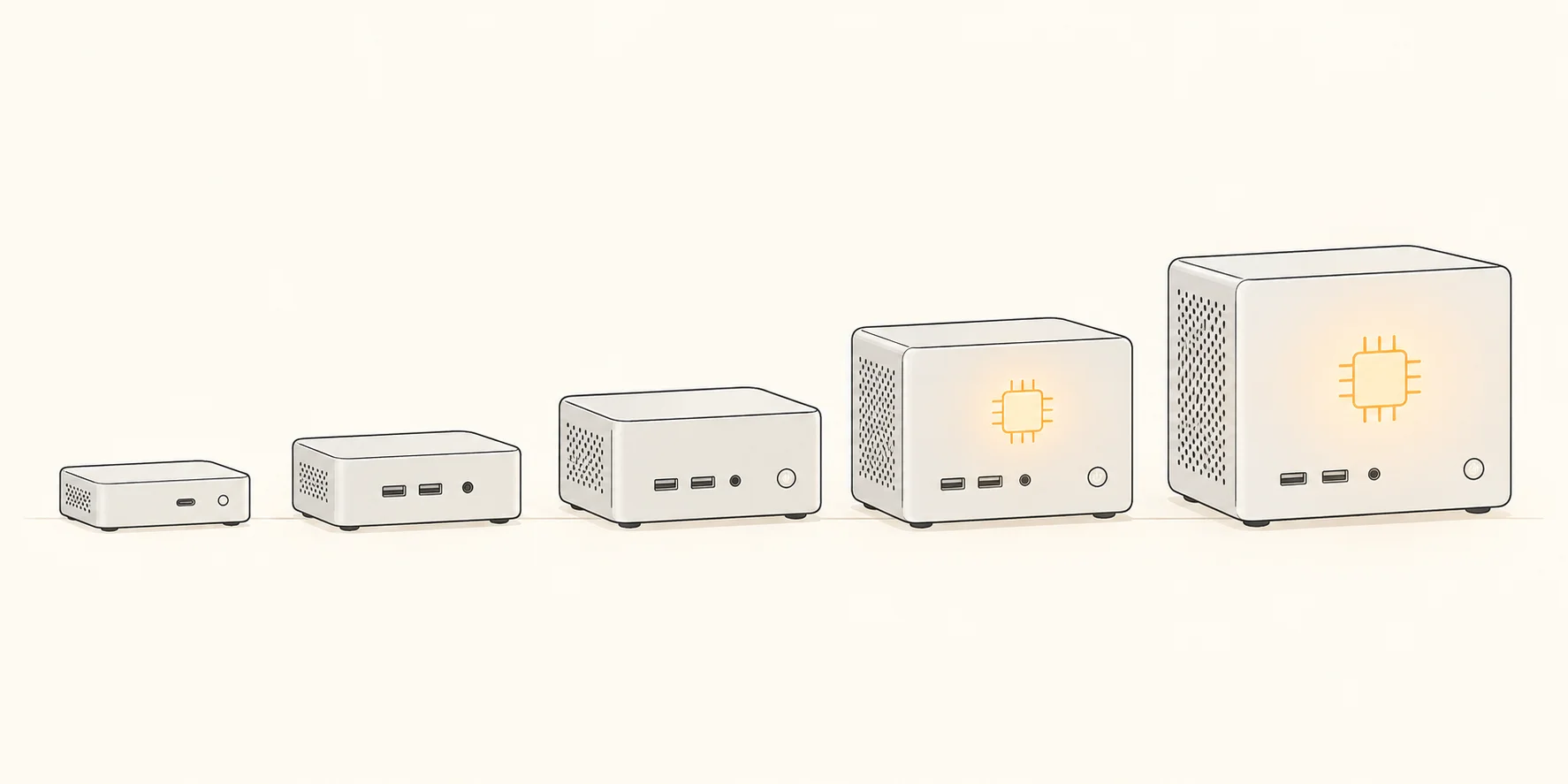
シリーズは5つ。AI用途で見るのはEVOだけ
製品は性能帯ごとに5つのシリーズに分かれています。公式の会社紹介ページの区分と、公式ストアで確認できた価格帯を並べました。
| シリーズ | メーカーが | 公式ストアでの |
|---|---|---|
| Gシリーズ | 事務作業、動画視聴、デジタルサイネージ | G11 PLUSが29,900円から |
| Mシリーズ | 重めの作業、軽いゲーム、Photoshop、CAD | M8が58,720円から |
| Kシリーズ | 3D作業、動画編集、ワークステーション用途 | K8 Plusが69,999円から |
| EVOシリーズ | AI PC(ローカルでのAI推論) | EVO-X1が179,999円から |
| eGPUシリーズ | ミニPCやノートPCに外付けするGPU | AD-GP1が71,248円 |
表の価格はすべて2026年9月29日時点の公式ストア表示です。GからKまでは普段使いや仕事用のPCで、ローカルLLMを本格的に動かす前提の設計になっているのはEVOシリーズだけ。
公式ストアの価格は頻繁にセールで変わります。記事の数字は目安にとどめ、公式ストアで最新の価格を確認してから判断してください。
EVOに絞ったところで、次はどのモデルを選べばいいかを整理します。
ローカルLLM向けにはどのGMKtecを選べばいい?
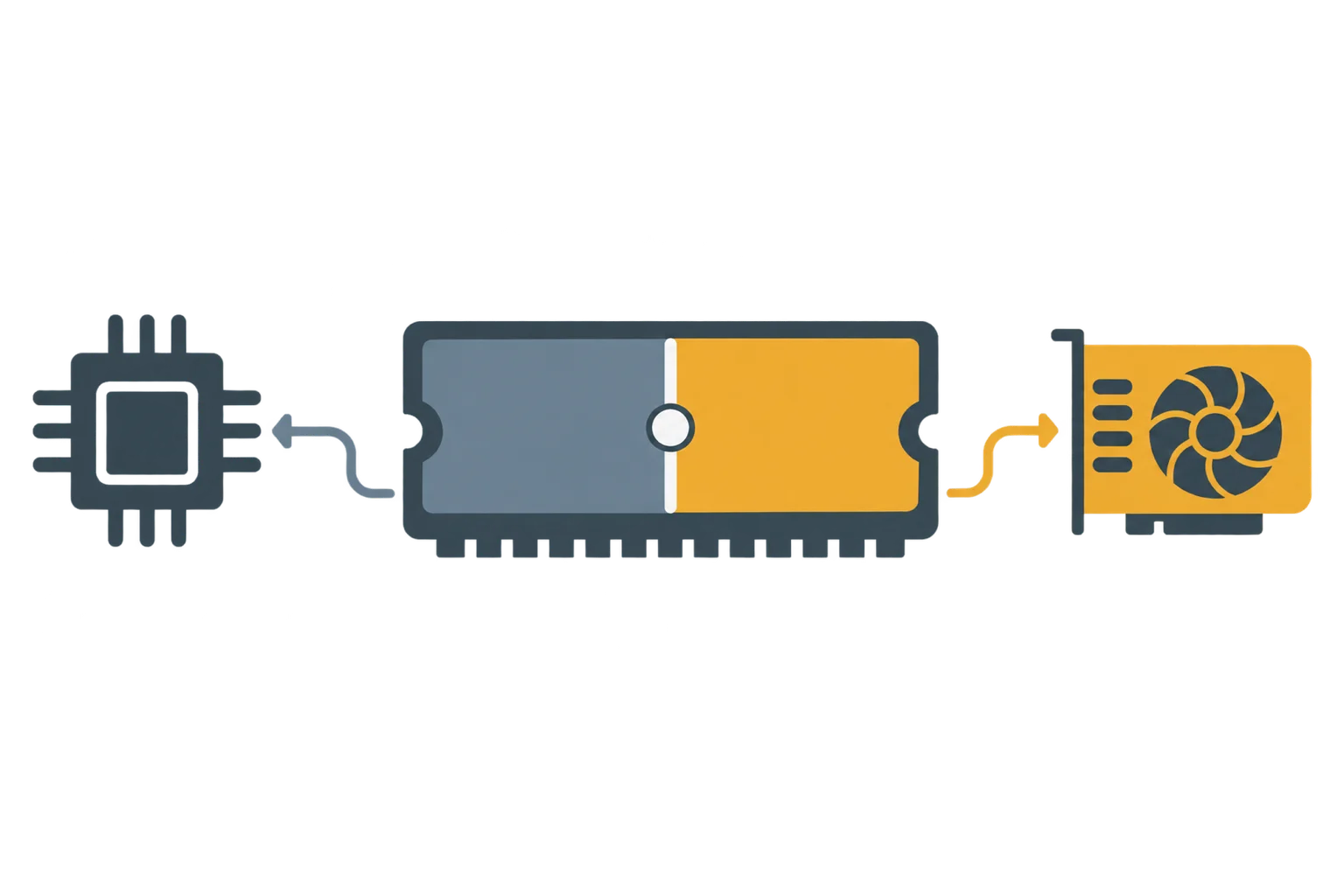
ローカルLLMとは、ChatGPTのようなAIの頭脳(モデル)を自分のPCの中だけで動かす使い方です。社外にデータを送らずに済み、使った分だけ料金がかかることもありません。
このとき一番効くのはCPUの速さではありません。モデルをまるごと載せられるだけのメモリがあるかどうかで、動くモデルの大きさがほぼ決まります。
EVOシリーズの主な構成と価格
AMD系のEVOシリーズを、メモリの大きさ順に並べました。価格は2026年9月29日時点の公式ストア表示です。
| モデル | CPU | メモリ | NPU | 公式ストア価格 |
|---|---|---|---|---|
| EVO-X1 | Ryzen AI 9 HX 370 | 32GB | 50 TOPS | 179,999円から |
| EVO-X1 Pro | Ryzen AI 9 HX 470 | 64GB | 最大55 TOPS | 251,999円から |
| EVO-X2 | Ryzen AI Max+ 395 | 64GB / 128GB | 50 TOPS | 347,999円から |
| EVO-X3 | Ryzen AI Max+ 395 | 128GB | 50 TOPS | 607,999円から |
| EVO-X5 Pro | Ryzen AI Max+ PRO 495 | 192GB | 最大55 TOPS | 1,039,840円から |
メモリが倍になると価格も大きく跳ねます。EVO-X2でも、64GB構成と128GB構成の差は20万円を超えます。
このほかIntelのCPUを積んだEVO-T1やEVO-T2もありますが、メモリは32GBや64GBが中心です。大きめのモデルを動かしたいなら、AMD系のX2以上が本命になります。
用途別のおすすめ構成
ここからは編集部の見立てです。目的別に選ぶと、答えはかなりはっきりします。
- 7B〜14B程度のモデルで文章の下書きや要約をしたい: EVO-X1 Pro(64GB)で十分
- 30B前後のモデルを日常的に使いたい: EVO-X2の64GB構成が最低ライン
- 70B級も試したい、複数モデルを切り替えたい: EVO-X2の128GB構成が一択
- 静音性や冷却を重視して長時間回したい: 同じCPUでファンを3基にしたEVO-X3
EVO-X5 Proは192GBを積む最上位ですが、100万円を超えます。個人や小規模事業者が最初の1台に選ぶ機種とは言いにくく、要件がはっきり決まってから検討するので間に合います。
EVO-X2の詳しい構成や在庫は、GMKtec公式ストアのEVO-X2を確認できます。
迷ったら128GBのEVO-X2です。メモリはあとから増やせないので、ローカルLLMで少しでも大きいモデルを触りたい人ほど、最初に上の構成を選んだほうが結果的に安く済みます。
どのモデルが載るかをもう少し具体的に知るには、メモリの数字の読み方を押さえておくのが近道です。
編集部のおすすめ
ローカルLLMを
大きなモデルほどメモリやVRAMが要ります。統合メモリの多いミニPCや、GPU搭載のデスクトップが候補です。
 GMKtec(ミニPC)
Ryzen AI搭載で統合メモリの大きいミニPCがあり、机の上に置ける大きさでローカルLLMを動かせる
ミニPC / Ryzen AI搭載モデルあり(価格は公式ストアで確認)
 FRONTIER(BTOパソコン)
GeForce RTX搭載のデスクトップを構成を選んで買える。VRAMの大きいGPUも選べる
BTOパソコン / GeForce RTX搭載モデルあり(構成と価格は公式で確認)
メモリは何GBあれば足りる?スペックの見方
ローカルLLMのモデル名には「8B」「70B」のような数字が付いています。Bは10億(billion)の略で、AIの頭脳の規模を示すパラメータ数のこと。数字が大きいほど賢くなりますが、必要なメモリも増えます。
モデルの大きさとメモリの目安
AI PICKSのOllama完全ガイドとLM Studioの使い方で整理している目安を、GMKtecの構成に当てはめました。
| モデルの | 快適に | 当てはまる |
|---|---|---|
| 3B〜7B | 8〜16GB | G〜Kシリーズでもメモリ16GB以上の構成なら候補 |
| 13B〜14B | 16〜32GB | EVO-X1(32GB) |
| 30B前後 | 32GB以上 | EVO-X1 Pro、EVO-X2(64GB) |
| 70B級(量子化版) | 64GB以上 | EVO-X2(128GB)、EVO-X3 |
量子化とは、モデルを圧縮して軽くする加工のことです。70B級を64GB前後で動かせるのは、この圧縮版を使う前提の話になります。
メーカー自身も、EVO-X2の商品ページに動かせるモデルの例を載せています。64GB構成ならDeepSeek-R1の32B、128GB構成ならDeepSeek-R1の70BやLlama 4(109B)、Qwen3(235B)という記載です。
ただし、どの量子化版で、どのくらいの速さで動くかまでは書かれていません。「載る」と「快適に使える」は別の話なので、メーカーの対応リストは上限の目安として読んでください。
VRAM相当の割り当てとは?統合メモリの仕組み
VRAMとは、GPU(画像やAIの計算が得意な部品)が使う専用のメモリです。普通のゲーミングPCでは、グラフィックボードに8GBや16GBのVRAMが別に載っています。
EVOシリーズのAMD系モデルは、CPUとGPUが1つのメモリを分け合う「統合メモリ」の構造です。そのうち何GBをGPU用に回すかを設定で決められます。
- EVO-X2: 128GBのうち最大96GBをGPU用に動的に割り当て(公式ブログの記載)
- EVO-X5 Pro: 192GBのうち最大160GBをGPU用に設定可能(同じく公式ブログ)
- EVO-X1: GPU用メモリは自動で割り当て、BIOSで手動設定もできる(商品ページの記載)
GPU用に回した分は、WindowsやほかのアプリがCPU側で使えなくなります。96GBをGPUに割り当てると、残りは32GB。ブラウザやOfficeを並べて開く使い方なら、割り当てを欲張りすぎないほうが安定します。
会話の長さでもメモリの必要量は変わる
見落としやすいのが、一度に読ませる文章の長さ(コンテキスト長)です。長い資料を丸ごと読ませるほど、モデル本体とは別にメモリを使います。
Ollamaの公式ドキュメントによると、Ollamaは使えるVRAMの量に応じて、既定のコンテキスト長を変えています。
| 使える | Ollamaの |
|---|---|
| 24GiB未満 | 4k |
| 24〜48GiB | 32k |
| 48GiB以上 | 256k |
同じドキュメントには、コンテキスト長を伸ばすとモデルの実行に要るメモリが増えるとも書かれています。つまり、大きなGPU割り当てがあるEVO-X2は、長い資料を扱う用途でも余裕を持ちやすい構成です。
NPUの「TOPS」はどこまで気にするべき?
NPUとは、AIの計算を少ない電力でこなす専用の部品です。TOPSはその処理能力を表す数字で、EVO-X2のNPUは50 TOPS、CPUとGPUを合わせた全体では最大126 TOPSとされています。
ただ、ローカルLLMの定番であるOllamaの公式ドキュメントで、対応先として挙がっているのはGPUとCPUです。NPUは対象に入っていません。
NPUが働くのは、Windowsの一部のAI機能など、NPUに対応したアプリを使うときです。詳しくはAI PCとCopilot+ PCのNPU要件で整理しています。ローカルLLMの機種選びでは、TOPSよりメモリの容量とGPUに回せる量を優先してください。
スペックの読み方がわかったら、次はEVO-X2が向いている人と、向いていない人を分けておきます。
ここまでの整理: ローカルLLMが目的ならEVOシリーズ。30B前後までなら64GB、70B級まで触るなら128GBのEVO-X2。NPUのTOPSは選ぶ基準にしなくて大丈夫です。ここから先は、弱点と買い方の注意点です。
EVO-X2でできないこと、向かない使い方は?
EVO-X2は、大きなメモリを小さな箱に詰め込んだ点が強みです。その分、専用のGPUを積んだPCと比べると割り切りもあります。
大きいモデルが「載る」ことと「速い」ことは別
統合メモリはたくさん積める代わりに、データを読み出す速さ(メモリ帯域)が専用GPUのVRAMほど速くありません。EVO-X2と同系統の上位機EVO-X5 Proでも、公式ブログが示すメモリ帯域は約273GB/sです。
70B級のモデルは載っても、返答の文字が出てくる速さはゆっくりになりがちです。チャットで即答がほしい用途なら、30B前後やMoE型(必要な部分だけを動かす構造のモデル)を中心に組み立てるのが現実的です。
画像生成・動画生成が主目的なら慎重に
ComfyUIやStable Diffusionの世界は、いまもNVIDIAのGPUを前提にした手順や拡張機能が多数派です。公式ブログはEVO-X2でStable Diffusion 3.5 Largeが動くとしていますが、AMDの内蔵GPUでは設定のつまずきが増えます。
画像や動画の生成がメインなら、NVIDIAのGPUを積んだPCか、必要な時間だけGPUを借りるクラウドのほうが素直です。借りる選択肢はGPUaaSの料金と選び方にまとめています。画像生成を手元で試すだけなら、ComfyUIの導入手順どおりにEVO-X2で始めてみるのも手です。
WindowsとLinuxで、GPUの使われ方が変わる
EVO-X2はWindows 11 Proが入った状態で届き、商品ページではUbuntuにも対応するとしています。どちらで使うかで、ローカルLLMの動かし方が少し変わります。
Ollamaの公式ドキュメントでは、LinuxのROCm(AMDのGPU計算用ソフト)対応表にRyzen AI Max+ 395が載っています。一方、WindowsのROCm対応表にRyzen AIは入っておらず、WindowsではVulkanという別の仕組みでGPUを使う形です。
最初はWindowsのままLM Studioで始め、速度や安定性に不満が出たらUbuntuを検討する順番をおすすめします。LM Studioは画面操作だけでモデルを選べるので、コマンドに慣れていなくても迷いません。
置き場所と電源にも注意
EVO-X2の本体は193×185.8×77mmと小さいのですが、電源アダプターは約230Wの大型です。CPUの消費電力も、公式の仕様表では安定時120W、ピーク時140Wとされています。
ノートPCの感覚で棚の奥に押し込むと、熱がこもります。風が抜ける場所に置き、24時間動かすなら電気代も見込んでおきましょう。
弱点を押さえたところで、買う前に一番確認してほしい、保証と返品の話に移ります。
公式ストアとAmazon、どこで買うのが安心?
GMKtecの製品は、日本の公式ストアのほか、Amazonや楽天市場でも販売されています。どこで買うかで、保証の窓口と返品の条件が変わります。
公式ストアとマーケットプレイスの違い
公式ストアの規定と、保証ページにある「正規販売店や公認マーケットプレイスで買った場合」の扱いを並べました。
| 項目 | GMKtec日本公式ストア | Amazonなどの |
|---|---|---|
| 価格 | 税込表示。セール価格が頻繁に変わる | 出品者ごとに異なる |
| 返品 | 商品到着から7日以内 | 各販売者の返品ポリシーに従う |
| 製品保証 | 1年。有料で2年・3年に延長できる | 公認の販売者から買った場合に有効 |
| 送料・発送 | 日本全国送料無料。基本は香港から発送 | 出品者・配送方法による |
公式ストアの強みは、有料の保証延長を付けられることです。EVOシリーズなら2年延長が16,000円、3年延長が32,000円で販売されています。
Amazonで買う場合は、出品者がGMKtec本体か公認の販売者かを必ず確かめてください。保証ページには、保証は正規販売店や公認マーケットプレイスの販売者から買った地域でのみ有効、と書かれています。
保証で見落としやすい3つの条件
保証の中身は、公式ストアの返品・返金・保証ページにまとまっています。ローカルAI用途で特に気をつけたいのは次の3点です。
- 商業目的での使用は保証の対象外と明記されています。事業で使う予定なら、購入前にサポートへ条件を確認し、回答をメールで残しておくと安心です
- 保証期間中の修理は無償ですが、GMKtecの指定先へ送る送料は購入者の負担です。修理後の返送料はGMKtecが持ちます
- 修理の過程で保存したデータは消える可能性があり、メーカーは責任を負わないとしています。モデルや作業データは外付けのSSDなどに逃がしておきましょう
商品ページには法人向けの見積もり窓口も案内されています。複数台の導入や事業での利用を考えているなら、保証の扱いと一緒にそちらで相談するのが確実です。
返品は7日以内。セール商品は要注意
返品は商品の到着から7日以内が原則です。お客様都合の返品では返送料が購入者の負担になり、付属品や箱をすべてそろえて新品同様の状態で送り返す必要があります。
もう1つ見逃せないのが、返金ポリシーの「セール商品やギフトカードの返品は受け付けない」という一文です。公式ストアでは多くの商品が「セール価格」として表示されているので、到着後に返品できるつもりで注文するのは危険です。
さらに保証ページには、7日を過ぎた返品は返金額から35米ドルの送料を差し引く、15日を過ぎるとモデル変更の交換のみ、といった細かい条件も並んでいます。高額なEVO-X2を買う前には、一度通して読んでおいてください。
届くまでの日数と支払い方法
配送ポリシーでは、日本全国送料無料で、基本は香港からの発送とされています。日本の倉庫に在庫があれば3営業日以内に出荷され、発送から届くまでは3〜5日ほどが目安とされています。
支払いはクレジットカード、PayPal、銀行振込、Apple Pay、Google Payに対応しています。商品価格には税金が含まれていて、関税などを追加で払う必要はないと配送ポリシーに書かれています。
買い方の注意点がそろったので、ここで購入前のチェックを1枚にまとめておきます。
買う前に確認したいチェックリスト
EVO-X2のような高額なミニPCは、届いてから「思っていたのと違う」となっても戻しにくい買い物です。注文ボタンを押す前に、次の表を上から順に確かめてください。
| 確認する | 見る | 判断の |
|---|---|---|
| 動かしたいモデルの大きさ | Ollamaなどのモデル一覧 | 70B級を触るなら128GB構成 |
| メモリ容量 | 商品ページの構成選択 | 増設不可なので最初に決め切る |
| 用途が事業かどうか | 返品・返金・保証ページ | 商業目的は保証対象外。事前に問い合わせる |
| セール価格の商品か | 商品ページの価格表示 | セール商品は返品不可の記載あり |
| 保証延長を付けるか | 公式サイト保証延長サービス | 長く使うならEVOの2年延長16,000円を検討 |
| 領収書が必要か | 配送ポリシー | 問い合わせでPDFの領収書を発行してもらえる |
表の6項目のうち、特に大事なのはメモリ容量と用途の2つです。この2つさえ外さなければ、大きな後悔はまず起きません。
確認が済んだら、GMKtec公式ストアで構成と価格を確認して決めてしまいましょう。
届いたあとの最初の一歩として、ソフトの選び方にも触れておきます。
届いたら最初に入れるソフト
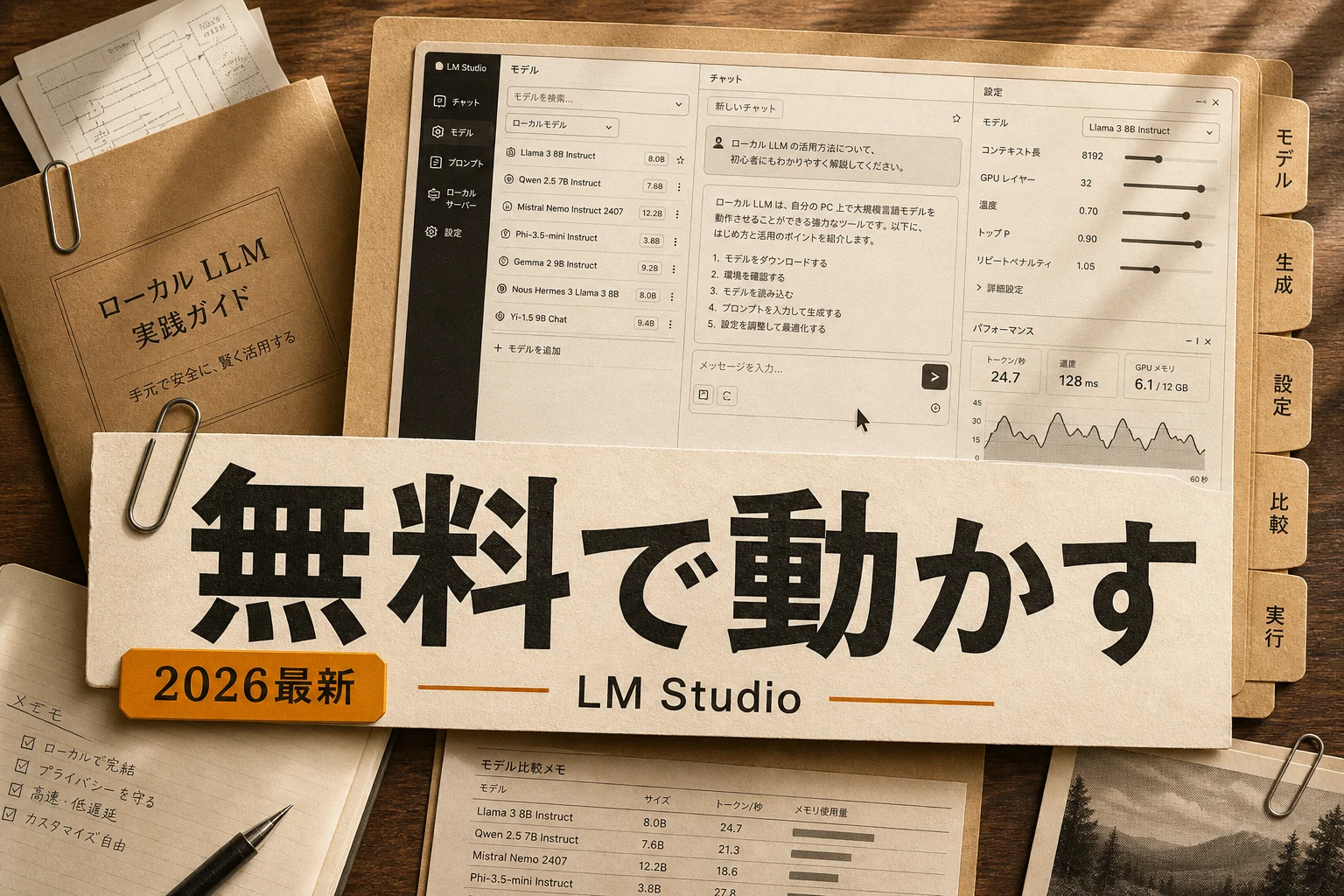
GMKtecのミニPCが届いたら、最初に入れるソフトは2択です。画面操作で始めたいならLM Studio、コマンドや他のアプリとの連携を重視するならOllamaを選びます。
LM Studioの公式ドキュメントは、Windowsでの利用にメモリ16GB以上を推奨しています。EVOシリーズならどのモデルでも条件を満たしていて、モデルを一度ダウンロードすればネットにつながない状態でも動かせます。
Ollamaを選んだ場合は、Open WebUIを組み合わせるとブラウザからChatGPTのような画面で使えます。社内の数人で1台を共有する使い方にも向いています。
どちらも本体は無料です。EVOシリーズの本体価格以外に、毎月の費用はかかりません。ローカルAIアプリの選択肢をもっと比べたい人は、ローカルAIアプリの比較も参考になります。
ソフトまで決まったところで、編集部としての結論をまとめます。
AI PICKS編集部の判定
GMKtecのEVO-X2は、70B級のローカルLLMを小さな箱で動かしたい人にとって、現実的な数少ない選択肢です。128GBのメモリのうち最大96GBをGPU用に回せること。これが、この機種を選ぶ最大の理由です。
一方で、手放しでは勧めにくい点もはっきりしています。
- メモリ128GBの構成: 一択です。64GB構成との価格差は大きいものの、あとから増やせない以上、迷うなら上を選ぶべき
- 画像・動画生成メイン: 正直イマイチです。NVIDIA前提のツールが多く、GPUを借りるクラウドのほうが素直
- NPUのTOPS値: ローカルLLMの選び方ではほぼ関係ありません
- 保証の条件: 商業目的の使用が対象外なのは、事業者にとって大きな注意点です
個人の学習や検証用なら、公式ストアでEVO-X2の128GB構成を選び、保証延長を付けるのが最も後悔の少ない買い方です。事業で使うなら、購入前に保証の扱いを問い合わせる手間を惜しまないでください。
よくある質問
Q. GMKtecのミニPCにOSは入っていますか?
EVO-X2はWindows 11 Proが入った状態で届きます。商品ページではUbuntuにも対応するとしていて、Linuxに入れ替えてローカルAI専用機として使う選択肢もあります。
Q. メモリはあとから増やせますか?
増やせません。EVO-X2のメモリは基板に直接載ったLPDDR5Xで、商品ページに増設不可と明記されています。一方、SSDはM.2スロットが2つあり、合計で最大16TBまで広げられます。
Q. 技適やPSEには対応していますか?
公式ストアのよくある質問では、PSEと技適(TELEC)の認証を取得済みとしています。EVO-X2の商品ページからは、技適とPSEの書類をダウンロードできます。
Q. 事業の経費で買う場合、領収書は出ますか?
出ます。配送ポリシーに案内があり、注文後にお問い合わせページから連絡すると、PDF形式の領収書を発行してもらえます。
Q. EVO-X2の「Z.AIコラボ」構成とは何ですか?
Z.AIのAIコーディング向けプラン3か月分が付く構成として、公式ストアの特設ページで案内されています。ただし特設ページの特典の受付期間は2026年4月14日〜6月14日と書かれているので、いま買って特典が付くかは注文前に問い合わせてください。Z.AIのモデルについてはGLM-5.2の料金整理で詳しく扱っています。
Q. サポートは日本語で受けられますか?
受けられます。問い合わせ先はメール(service@gmktec.com)で、対応時間は平日10:00〜19:00(日本時間)です。土日祝日の問い合わせは翌営業日の対応になります。
関連記事
- Ollama完全ガイド: EVOシリーズが届いたらまず入れたい実行環境。インストール手順とおすすめモデル
- LM Studioの使い方: 画面操作だけでローカルLLMを始める手順と、メモリ別のモデル選び
- AI PCとCopilot+ PCのNPU要件: TOPSの数字が何に効くのかを知りたい人向け
- VRAM 8GBで始めるローカル動画生成: 画像・動画生成を手元でやるときに必要なGPUの目安
- AIチャットボットのカテゴリとAI画像生成ツールの比較: クラウド型と比べたいとき
GMKtecの機種が決まったら、次はOllama完全ガイドへ。届いた日のうちに最初のモデルを動かすところまで進められます。
各ツールの公式サイト(一次情報)
料金・機能・対応範囲は各社公式が一次情報です。本記事は公開時点の検証に基づきますが、最新かつ正確な条件は必ず各公式ページで確認してください。
- Ollama:公式サイト(AI PICKSの詳細)
- LM Studio:公式サイト(AI PICKSの詳細)
- ComfyUI:公式サイト(AI PICKSの詳細)
- Open WebUI:公式サイト(AI PICKSの詳細)