


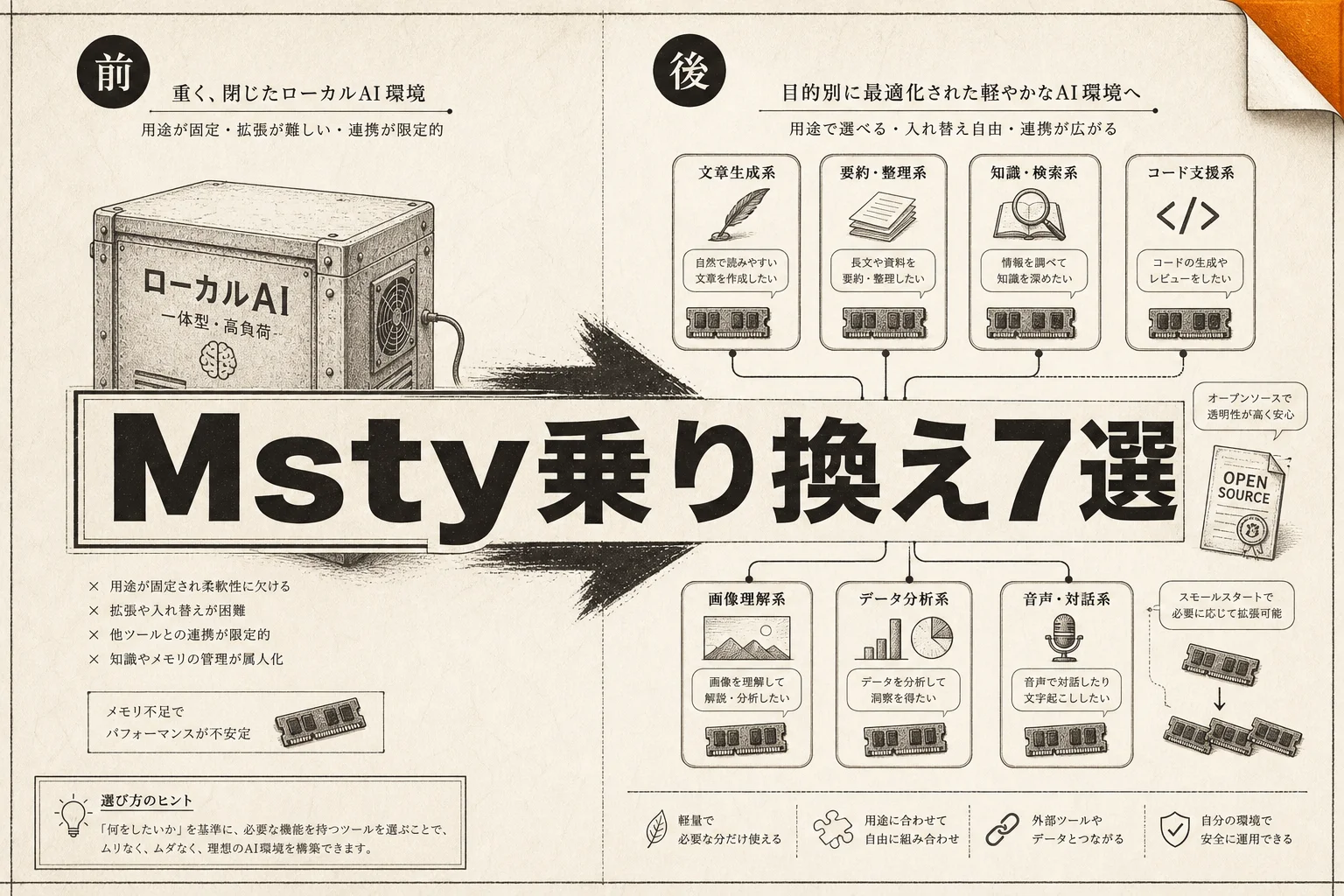
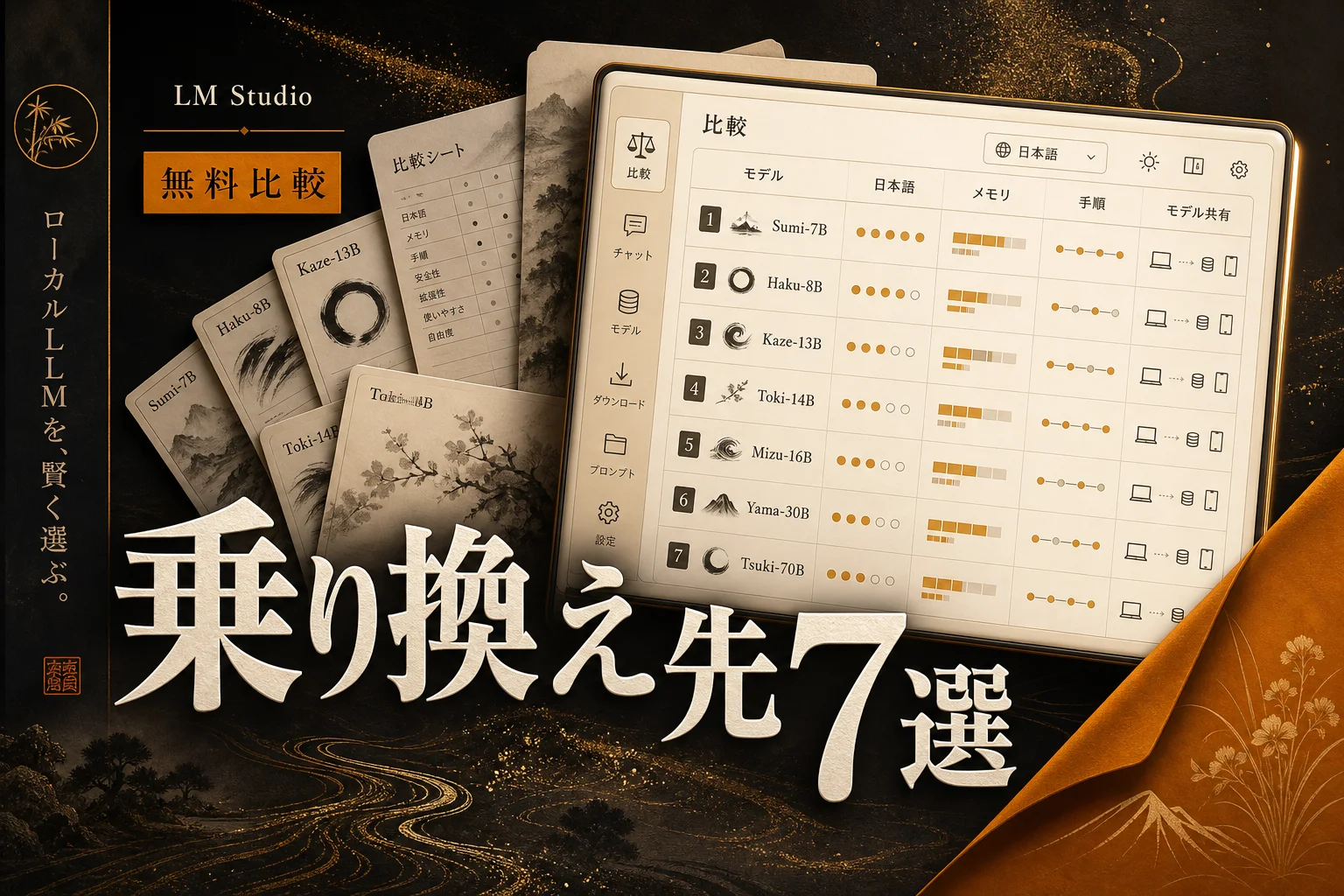

Janとは、自分のパソコンの中だけで大規模言語モデル(AIへの質問に文章で答える巨大なプログラム)を動かせる、無料でオープンソースのデスクトップアプリです。シンガポールのスタートアップMenloが開発し、LlamaやQwen、DeepSeekといった有名なモデルを、ネットにつながず手元で走らせられます。魅力は明確。ただ、合わない人がいるのも事実です。
Janから乗り換えたくなる理由はどこにある?

多くの人がつまずくポイントは、だいたい3つに絞られます。まずは自分がどれに当てはまるかを見てください。
Janは「オールインワンで手軽」を売りにした設計です。その分、細かい調整をしたい人や、動作の軽さを最優先したい人には物足りなく感じることがあります。
- 動作が重い・モデルの読み込みで固まる
- 使いたいモデルが一覧に見つからない
- 開発中のアプリから呼び出したいが手順が煩雑
- 日本語の返答がぎこちない
上の3つ目と4つ目は、実はJan固有の問題ではありません。呼び出し方の好みと、選ぶモデルの問題です。ここを切り分けると、代替アプリ選びがぐっと楽になります。
つまり、乗り換え先を探す前に「自分の不満はアプリのせいか、モデルのせいか」を分けること。ここが最初の分岐点です。
編集部のおすすめ
ローカルLLMを
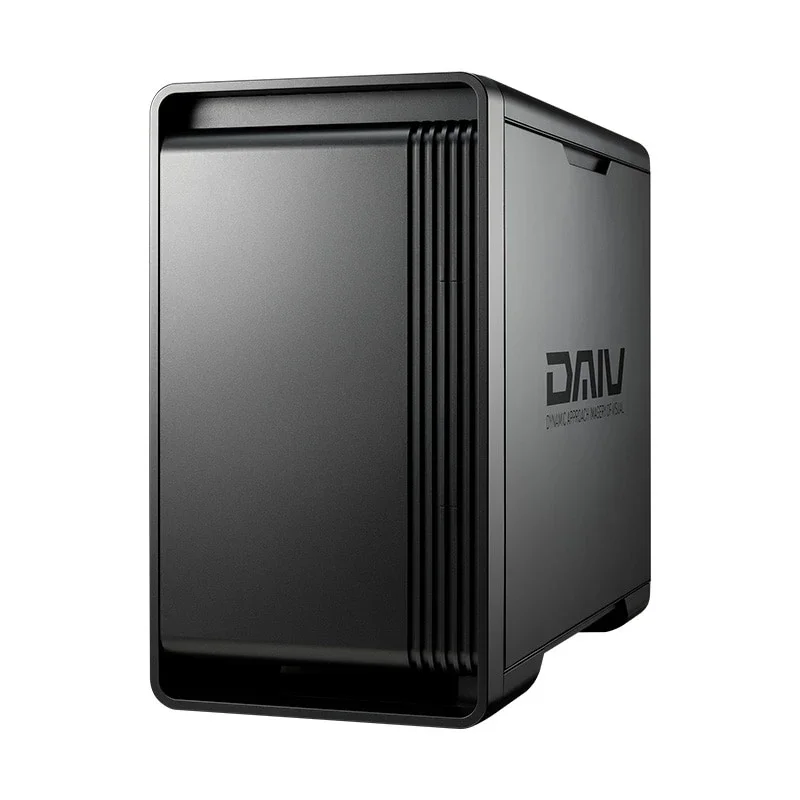
大きなモデルほどメモリやVRAMが要ります。統合メモリの多いミニPCや、GPU搭載のデスクトップが候補です。
 GMKtec(ミニPC)
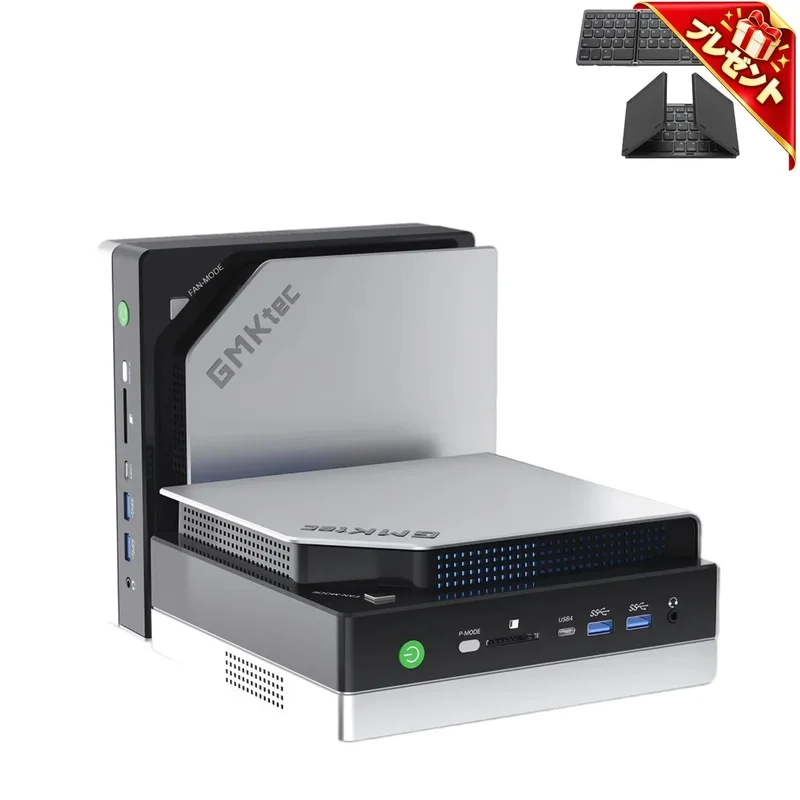
Ryzen AI搭載で統合メモリの大きいミニPCがあり、机の上に置ける大きさでローカルLLMを動かせる
ミニPC / Ryzen AI搭載モデルあり(価格は公式ストアで確認)
 FRONTIER(BTOパソコン)
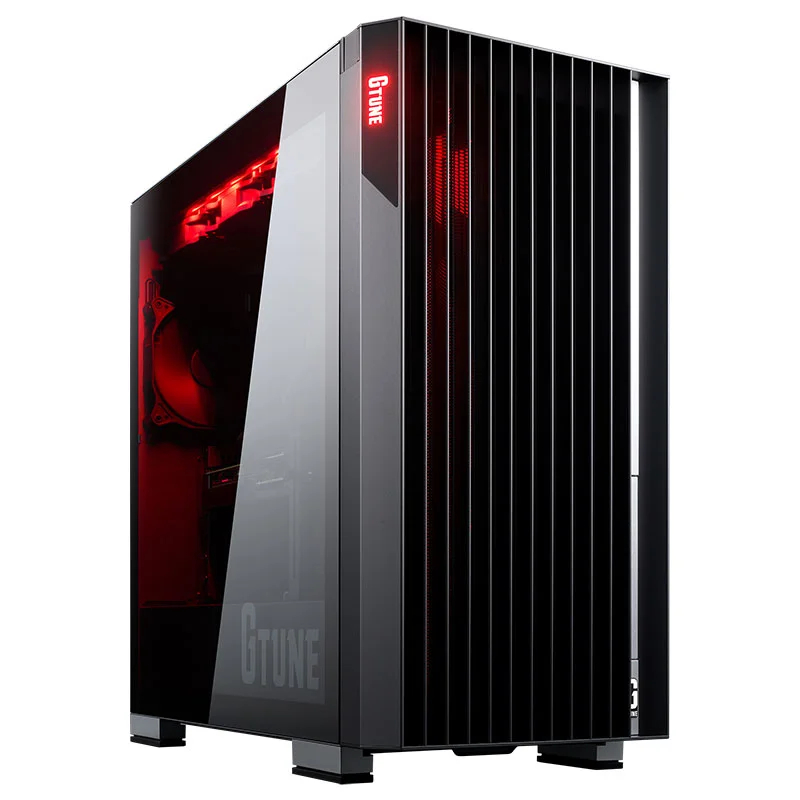
GeForce RTX搭載のデスクトップを構成を選んで買える。VRAMの大きいGPUも選べる
BTOパソコン / GeForce RTX搭載モデルあり(構成と価格は公式で確認)
 Lenovo(レノボ公式ストア)
GPU搭載のノートやデスクトップを公式ストアで構成を選んで買える
パソコン(公式オンラインストア) / 構成と価格は公式ストアで確認
ローカルAIアプリの代替を選ぶ3つの軸

選択肢は多いようで、判断軸はシンプルです。次の3つで、候補は自然に絞れます。
判断軸を先に持っておくと、レビュー記事の点数に振り回されずに済みます。
| 軸 | 質問 | 向く |
|---|---|---|
| 操作方法 | 画面をクリックしたい?コマンドを打ちたい? | GUI派 / CLI派 |
| 目的 | チャットしたい?アプリに組み込みたい? | 利用者 / 開発者 |
| 端末 | メモリは足りている?GPUはある? | 高スペック / 一般PC |
つまり、あなたが「画面でチャットしたい一般ユーザー」ならGUI型、「自分のソフトからAIを呼び出したい開発者」ならCLI型が近道です。この違いを頭に入れて、次の比較表を見てください。
Janの代替アプリ7選一覧比較

まずは全体像から。無料で使える主要な代替を、操作方法と特徴で並べました。
以下はすべて本体無料で、ローカル実行ならデータが端末の外に出ない前提です。
| アプリ | 操作 | オープンソース | 日本語UI | こんな |
|---|---|---|---|---|
| LM Studio | GUI | 一部非OSS | 部分的 | まず手軽に試したい |
| Ollama | CLI中心 | OSS | なし | 開発・自動化したい |
| GPT4All | GUI | OSS | 部分的 | 軽さと手軽さの両立 |
| AnythingLLM | GUI | OSS | 部分的 | 社内資料を読ませたい |
| Msty | GUI | 一部非OSS | 部分的 | 見た目の使いやすさ重視 |
| Open WebUI | ブラウザ | OSS | あり | 複数人・サーバー運用 |
| llama.cpp | CLI | OSS | なし | 極限まで軽く動かす |
つまり、迷ったら GUIで完結するLM Studioか、開発の土台になるOllama から。この2つを軸に、目的が特殊な人だけ他を検討する、という流れが失敗しにくいです。
各アプリを個別に見ていきます。
手軽さで選ぶならLM Studio一択

LM Studioは、モデル探しからチャットまで1つの画面で完結するGUIアプリです。プログラミングの知識がなくても、モデルを検索してダウンロードボタンを押すだけで動きます。
Janと最も競合するのがここ。使い勝手の方向性がそっくりだからです。違いは、モデルの品ぞろえと動作の安定感でLM Studioに一日の長がある点。「Janが重かった」人は、まずここを試すのが順当です。
- モデル検索が画面内で完結する
- 会話履歴の管理がわかりやすい
- ローカルAPIサーバー機能で、他ソフトからも呼び出せる
注意点は、本体の一部が完全なオープンソースではないこと。「ソースコードまで自由に触りたい」というこだわりがある人は、次のGPT4AllやOllamaを見てください。
裏を返せば、こだわりがなければ LM Studioが最短距離。ここが多くの人にとっての着地点です。
毎週月曜の朝に、今週のAIの主なニュース・新しく載ったツール・よく読まれた記事をまとめて届けます。登録特典は「AIツール選定チェックリスト 2026」。
確認メールのボタンを押すと登録が完了します。配信はいつでも解除できます。
開発・自動化ならOllamaが圧倒的
Ollama は、コマンド1行でモデルを起動できる、開発者向けの定番です。ollama run と打つだけでモデルが立ち上がり、他のプログラムから呼び出す窓口(API)も自動で用意されます。
ここがJanとの決定的な違いです。Janは「人が画面で使う」ことに寄っていますが、Ollamaは「ソフトが裏で使う」ことに寄っています。自分のアプリにAIを組み込みたい、定期実行の処理に組み込みたい、という人には手放せません。
Ollama単体は画面がありません。チャット画面が欲しいときは、後述のOpen WebUIやAnythingLLMを上に載せる構成が定番です。この「土台+画面」の分業ができるのが、地味に効きます。
社内ツールの選定をしている担当者なら、同じ無料・日本語・OSSの軸で整理したkintone AIの代替アプリの記事も合わせて読むと、稟議での説明がしやすくなります。
つまりOllamaは、単体で完結するより「組み合わせの中心」として強いです。次はその画面役を担うアプリです。
社内資料を読ませたいならAnythingLLM
AnythingLLMは、手元のPDFや社内文書をAIに読ませて、その内容から答えさせられるアプリです。いわゆる「社内資料を読ませて答えさせる仕組み」を、専門知識なしで作れます。
Janにも似た機能はありますが、AnythingLLMは文書の取り込みと整理に特化しています。マニュアルや議事録をまとめて放り込み、「あの規定どこだっけ」をAIに聞く、といった使い方が得意です。
| 項目 | AnythingLLM | 一般的な |
|---|---|---|
| 文書の取り込み | 得意(フォルダ単位) | 1ファイルずつが多い |
| 出典の明示 | 回答の根拠を示せる | 示さないことが多い |
| 構成 | Ollama等と組み合わせ | 単体完結 |
つまり、チャットそのものより「資料検索AI」を作りたい人向け。Ollamaを土台にすると、無料で社内ナレッジ検索が組めます。
軽さ重視の人には、もっとシンプルな選択肢もあります。
軽さと手軽さを両立するGPT4All
GPT4Allは、比較的非力なパソコンでも動くことを重視したオープンソースアプリです。GUIで使えて、しかも本体が完全なオープンソース。この組み合わせは案外貴重です。
「LM Studioは非OSSが引っかかる、でもコマンドは打ちたくない」という、間を狙う人にちょうどはまります。派手さはありませんが、堅実。
- GUIで使えてオープンソース
- 軽量モデルとの相性がよい
- 会話は端末内で完結
派手な機能で選ぶより、この堅実さが効く場面は多いです。とくに古めのノートPCで試したい人には重宝します。
複数人・サーバーで使うならOpen WebUI
Open WebUIは、ブラウザから使えるチャット画面を提供するオープンソースソフトです。Ollamaなどと組み合わせ、社内サーバーに置いて複数人で共有する、といった使い方に向きます。
日本語UIの完成度が高いのもここ。個人利用というより、チームでローカルAIを共有したい場面の答えです。
つまり、1人で使うならGUIアプリで十分。「みんなで使う」段階になったらOpen WebUI、という住み分けです。
ここまでの整理を一度まとめておきます。
ここまでの整理:手軽さ=LM Studio、開発の土台=Ollama、資料検索=AnythingLLM、軽さ=GPT4All、共有=Open WebUI。単体完結か組み合わせか、この2択で候補は決まります。
日本語の返答品質はアプリで決まらない
ここが誤解されがちなポイント。「このアプリは日本語が弱い」という感想の大半は、アプリではなく動かしているモデルの問題です。
日本語の自然さは、どのモデルを選ぶかでほぼ決まります。同じLM Studioでも、英語中心のモデルを入れれば日本語はぎこちなく、日本語に強いモデルを入れれば見違えます。
- 日本語が得意な傾向のモデルを選ぶ(Qwen系など)
- モデルのサイズは端末のメモリに合わせる
- 大きすぎるモデルは重くて実用にならない
Llama系モデルの背景を知りたい人は、開発元の全体像を追ったMetaの生成AI戦略ガイドを読むと、なぜモデルによって日本語の癖が違うのかが腑に落ちます。
つまり、乗り換えても日本語が改善しないなら、変えるべきはアプリよりモデル。ここを間違えると、延々とアプリを渡り歩くことになります。
ローカルAIとクラウドAI、結局どっちを使う?
すべてをローカルにする必要はありません。用途で使い分けるのが現実解です。
機密性の高い作業はローカル、最新情報の調べ物はクラウド。この二刀流が、コストとプライバシーのバランスとしていちばん無理がありません。
| 使い分け | 向く | 理由 |
|---|---|---|
| ローカルAI | 社内文書・個人メモの処理 | データが外に出ない |
| クラウドAI | 最新ニュース・Web検索 | 情報が新しく速い |
Web検索と組み合わせたAI回答を試したい人は、日本語で使いやすいFelo(フェロー)の使い方が入り口として分かりやすいです。ローカルAIにはない「今日のニュースに答える」力が補えます。
ローカルで画像も扱いたい、という発展形もあります。文章だけでなく画像生成をローカルで動かす世界に興味があれば、ComfyUIとStable Diffusionの違いや、AIイラスト生成ツールの比較が地続きの話として役立ちます。
つまり、ローカルAIは「万能の置き換え」ではなく「守りの一手」。攻めはクラウドに任せる、と割り切ると気が楽です。
商用利用で気をつける2階建てのライセンス
無料だからといって、仕事で自由に使えるとは限りません。ここは見落とすと後で痛い目を見ます。
ローカルAIのライセンスは、アプリとモデルの2階建てです。アプリがオープンソースでも、動かすモデルに商用制限があれば、業務での出力はアウトになり得ます。
- アプリのライセンス(OSSか、非OSSか)
- モデルのライセンス(商用可か、研究用途限定か)
この2つを別々に確認すること。とくにモデル側は、配布元の記載を必ず見てください。「無料アプリ=商用フリー」ではありません。
だからこそ、業務導入の前にはツールの棚卸しが効いてきます。次のFAQで、よくある疑問に短く答えます。
よくある質問(FAQ)
Q. JanとLM Studio、どちらが初心者向けですか?
どちらもGUIで初心者向けですが、動作の安定感とモデルの品ぞろえでLM Studioが一歩リードします。Janが重いと感じたなら、まずLM Studioを試してください。
Q. まったく無料で使えますか?
はいです。モデルを端末にダウンロードして動かす限り、回数やトークンの制限なく無料です。費用が発生するのは、外部のクラウドAPIを併用したときだけです。
Q. 日本語の返答が不自然です。アプリを変えるべき?
アプリより先にモデルを見直してください。日本語に強いモデルへ入れ替えるだけで、多くの場合は解決します。返答品質はアプリではなくモデルで決まります。
Q. 開発でAIを組み込みたい場合は?
Ollamaが最有力です。コマンド1行で起動し、他ソフトから呼び出す窓口(API)が自動で用意されます。画面が欲しければOpen WebUIを重ねる構成が定番です。
Q. 古いパソコンでも動きますか?
小さいモデルを選べば動きます。GPT4Allやllama.cppは軽さ重視の設計です。ただし大きいモデルはメモリを大量に使うため、端末に合ったサイズを選ぶのが前提です。
Q. 会話データが外部に漏れる心配はありませんか?
ローカル実行だけに絞れば、会話は端末の外に出ません。ここがクラウド型チャットとの最大の違いで、機密性の高い作業ほど価値が出ます。
Q. 商用利用は問題ないですか?
アプリとモデルの両方のライセンスを確認してください。アプリが自由でも、モデルに商用制限がある場合があります。業務利用では配布元の記載を必ずチェックしましょう。
AI PICKS編集部の判定
Janの代替を探しているなら、迷う時間がもったいないので先に結論を言います。画面でチャットしたい人はLM Studio、開発や自動化に組み込みたい人はOllama。この二択でほぼ足ります。 残りは目的が特殊な人向けの補欠です。
Jan自体は悪いアプリではありません。ただ「オールインワンで手軽」という設計ゆえに、動作の軽さやモデルの自由度を求めると窮屈に感じる場面があります。そこが乗り換えの動機になっています。
覚えておいてほしいのは、日本語の弱さの多くはアプリではなくモデル側の問題だということ。ここを取り違えると、アプリを渡り歩くだけで解決しません。まずモデルを見直します。それでも不満なら操作方法の好みでアプリを選びます。この順番が、いちばん遠回りしない道です。無料でプライバシーも守れるローカルAIは、正しく選べば破格の投資対効果になります。
関連する比較・代替を見る
- Janの代替ツール一覧
- LM StudioとOllamaを比較
- JanとLM Studioを比較
- OllamaとGPT4Allを比較
- JanとOllamaを比較
- AnythingLLMとOpen WebUIを比較
次に読むなら、無料・日本語・OSSという同じ物差しを動画生成に広げたVeoの代替8選がおすすめです。導入判断の物差しがそろい、ツール選定が一気に速くなります。
関連記事
- LM Studioの代替7選|無料・日本語対応・オープンソースで選ぶ (2026年版)
- Ollamaの使い方完全ガイド|インストール手順・日本語モデル・代替ツール・必要スペックまで
- MXFP4とは?重みを約4分の1に圧縮する4ビット量子化とNVFP4の違い
- Claude Scienceの代替11選|無料・日本語・オープンソースで選ぶ研究AI (2026年版)
- LM Studioの使い方|料金0円でローカルLLMを動かす手順とPC条件 (2026年版)
各ツールの公式サイト(一次情報)
料金・機能・対応範囲は各社公式が一次情報です。本記事は公開時点の検証に基づきますが、最新かつ正確な条件は必ず各公式ページで確認してください。
- LM Studio:公式サイト(AI PICKSの詳細)
- Ollama:公式サイト(AI PICKSの詳細)
- AnythingLLM:公式サイト(AI PICKSの詳細)