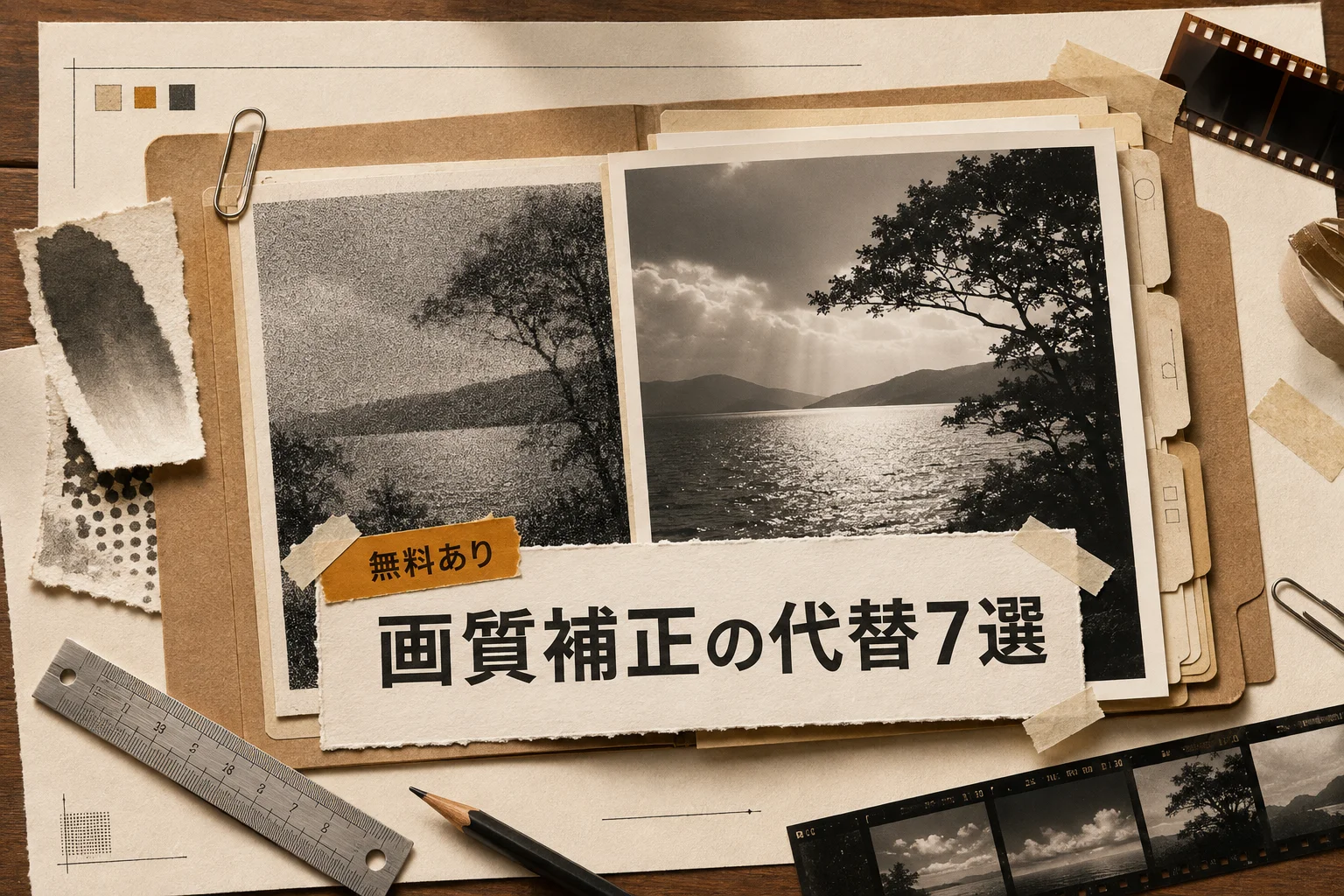

写真を拡大したらのっぺりした、暗所で撮ったらザラザラのまま。それを一発で片付けてくれるのがTopaz Photo(旧Topaz Photo AI)でした。手放したくないのに、課金形態が変わって迷っています。そういう相談がいちばん多いです。
先に結論を置きます。乗り換え先は1本にまとめなくていい。ノイズ除去と拡大を別々のツールに割り振ると、無料の範囲でもかなりのところまで届きます。
Topaz Photo AI代替とは、ノイズ除去・シャープ化・解像度アップというTopazが1つのアプリで担っていた機能を、別のソフトや無料ツールで置き換えることです。完全な機能一致を狙うのではなく、自分の作業で頻度が高い処理から埋めていくのが現実的な進め方になります。
なぜ今、Topaz からの乗り換えが増えているのか
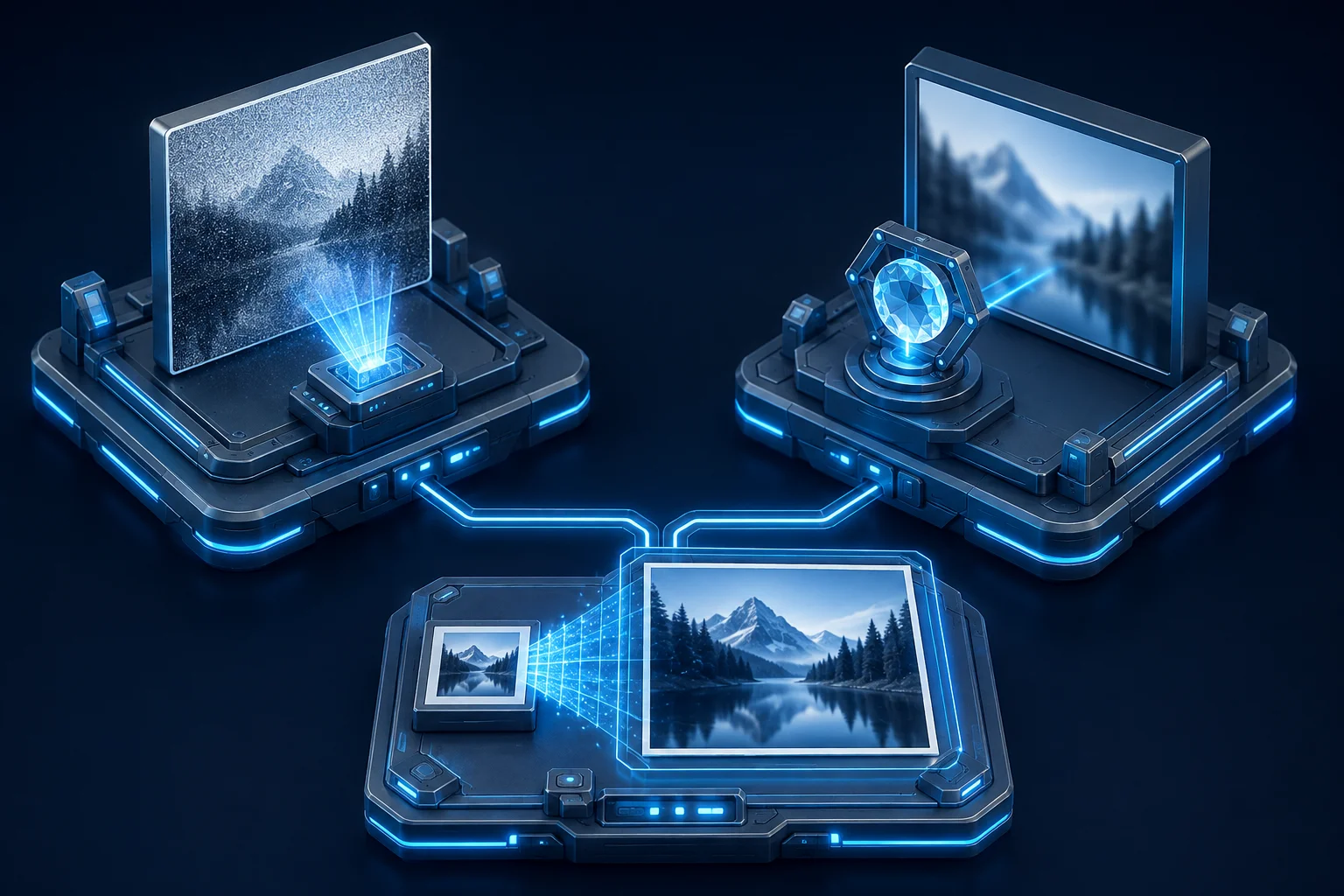
販売形態の変更が直接の引き金です。Topazは製品名から「AI」を外してTopaz Photoとなり、サブスクリプション中心の提供に移りました。買い切り前提で導入した層にとっては、前提が変わったことになります。
海外の写真編集コミュニティでも、品質は認めつつ「毎月払い続ける額としては重い」という声が出ています。実際にHitPaw FotorPeaなどへ移った人もいますが、動物の毛のような極細部ではTopazが上という評価も併記されていました。
つまり、品質不満での離脱ではなく、価格モデルへの不満での離脱。ここが乗り換え検討の出発点として重要です。品質を1ミリも落とさない代替を探すと徒労に終わります。「自分の用途で許容できる範囲まで下がるか」を見るほうが早いです。
もう1つ、市場側の変化もあります。アップスケール(画像の拡大)や補正のAIツールは数年で一気に増えました。かつてTopazが独占していた領域に、無料のオープンソースや月数百円のWebサービスが並んでいます。選択肢が増えたから、価格に敏感になりました。順番としてはこちらが先かもしれません。
以下では、その選択肢を7本に絞って整理していきます。

有料にすると 透かしなしのHD書き出しと透過PNG(Pro $3.99/月 (年払い、US$47.99/年一括))
編集部のおすすめ
資料・
テンプレートとAIで、提案資料やバナーを短時間で仕上げられます。


AIデザイン / 最低料金 ¥0〜
有料にすると 毎月クレジットが付き、プラン継続中は繰り越せる(Starter $15/月 (月払い。年払いは2か月分無料))

代替を選ぶ前に、自分が困っている工程を1つ決める
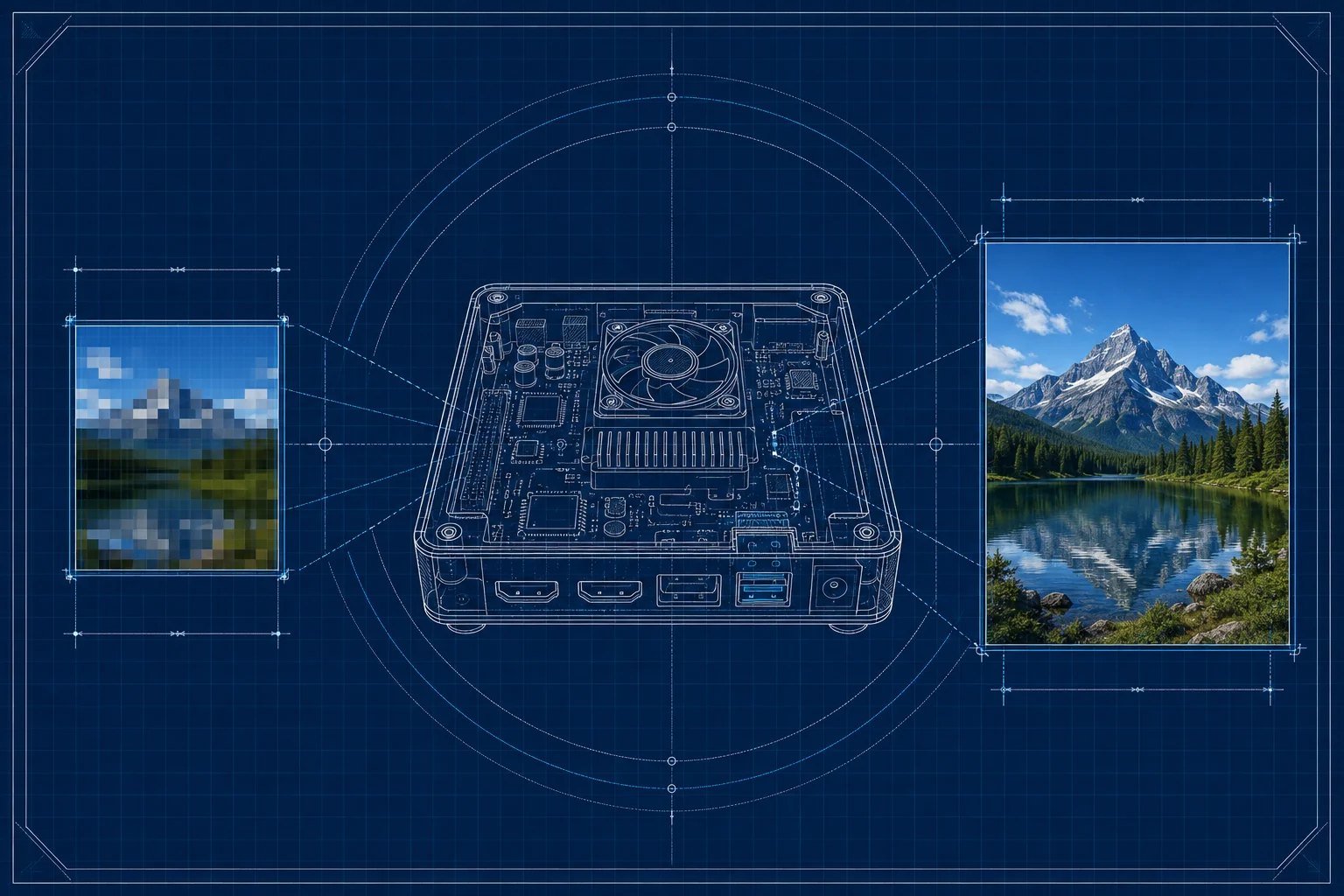
画質補正はひとまとまりに見えて、中身は3つの別作業です。ここを分けないまま「Topazの代わり」を探すと、どのツールも中途半端に見えてしまいます。
3工程を並べたのが次の表です。自分がいちばん使っていた機能に印をつけてから読み進めてください。
| 工程 | 何を | 困る | 代替の |
|---|---|---|---|
| ノイズ除去 | 暗所やISO高めで出る粒状のザラつきを消す | 夜景、室内、望遠での手持ち撮影 | 中(RAW現像ソフトが強い) |
| シャープ化 | ピント甘め・手ブレ気味の輪郭を立て直す | 動体、望遠、古い写真 | 難(Topazの得意分野) |
| アップスケール | 解像度を2〜4倍に引き上げる | 小さい画像を印刷・大画面表示 | 易(無料の選択肢が豊富) |
つまり、拡大が主目的なら無料でほぼ解決します。逆にブレ補正まで求めると、代替探しは急に難しくなります。
この記事で扱う7本は、ノイズ除去系・拡大系・総合系の3グループに分かれます。 順に見ていきます。
無料・オープンソースで固める3本
お金をかけずに済ませたい人向けの構成です。インストールの手間はありますが、ランニングコストはゼロ。商用の仕事で使う場合も、ライセンスを確認すれば問題になりにくいです。
Upscayl(拡大に特化)
オープンソースのアップスケーラーです。Windows / macOS / Linuxで動き、画像をドラッグして倍率を選ぶだけ。処理はすべて手元のPC内で完結します。
外部に画像をアップロードしないので、クライアントの未公開素材を扱うときの心理的ハードルが低いです。ここは地味に効きます。
弱点は速度です。GPUがないマシンだと1枚に数十秒かかることもあります。あと、日本語UIは用意されていない世代のものが多く、英語のまま使うことになります。とはいえボタンは数個なので、詰まるところはほぼありません。
GIMP + G'MIC(万能型の無料エディタ)
GIMPは無料の画像編集ソフト、G'MICはそこに追加するフィルタ集です。この組み合わせでノイズ除去も部分的なシャープ化もできます。
正直、操作は今どきのAIツールほど親切ではありません。フィルタのパラメータを自分で触る前提です。ただ、一度自分好みの設定を見つけてしまえば、あとは同じ手順を回すだけ。バッチ処理(複数枚の一括処理)も組めます。
日本語UIあり。ここはUpscaylより入りやすいポイントです。
RawTherapee / darktable(RAW現像からやり直す)
カメラで撮ったRAWファイル(未現像の生データ)を持っているなら、この2本が本命です。JPEGになった後でノイズを消すより、現像段階で処理したほうが結果はきれいになります。
どちらも無料。RawTherapeeはノイズ除去の調整項目が細かく、darktableはカタログ管理まで含めた作業台として使えます。
学習コストは高いです。1日で使いこなせるものではありません。ただ、写真を継続的に撮る人なら、投資として回収できます。
ここまでの整理: 拡大だけならUpscaylで足りる。JPEGの補正はGIMP + G'MIC。RAWを持っているならRawTherapeeかdarktableまで戻る。この3本で「無料の上限」に近いところまで行けます。
無料ツールの弱点は、Topazのような「ボタン1つで全部いい感じ」が無いこと。次は、その手軽さを買うタイプを見ます。
毎週月曜の朝に、今週のAIの主なニュース・新しく載ったツール・よく読まれた記事をまとめて届けます。登録特典は「AIツール選定チェックリスト 2026」。
確認メールのボタンを押すと登録が完了します。配信はいつでも解除できます。
手軽さを買う Web 型・サブスク型の代替は?
インストール不要で、ブラウザに画像を放り込めば終わります。日本語UIのものが多く、社内の非デザイナーに使ってもらうときも説明が要りません。
代表的な選択肢を並べます。無料枠の有無で使い分けが決まります。
| タイプ | 向いている | 無料枠の | 注意点 |
|---|---|---|---|
| Web型の画像編集ツール | 月に数枚〜数十枚、日本語UIが必須 | 枚数・解像度に制限つきが主流 | 高解像度の出力は有料枠のことが多い |
| デスクトップの買い切り型 | 大量処理・オフライン必須 | 体験版のみのことが多い | 更新版が別売りになる場合がある |
| 汎用のAI写真編集アプリ | 補正以外(背景削除等)もまとめたい | 機能ごとに枠が分かれる | 画質補正は「おまけ」レベルのものもある |
つまり、枚数が少ないならWeb型、量が多いならローカル型。この線引きだけ覚えておけば大きく外しません。
Web型の具体的な使い勝手は、Pixlrの使い方ガイドにまとめています。ブラウザ完結型がどこまでやれるか、先に把握しておくと本記事の後半が早く読めます。無料枠の実際の制限がどう効くかは、Fotorの無料版で何ができるかを検証した記事が参考になります。
Web型を選ぶときに1つだけ気をつけたい点。アップロードした画像の扱いです。学習データへの利用可否は各社で方針が違います。クライアント案件や個人の顔が写った写真を扱うなら、規約を読んでから使います。ここを飛ばすと後で面倒なことになります。
その点で不安なら、次の章のローカル処理型に寄せるのが安全です。
ローカル処理と Web 処理、どっちを選ぶべき?
判断軸は3つ。速度、機密性、コストです。
ローカル処理は、自分のPCで画像を処理します。ネットに何も送りません。GPUがあれば速いです。無ければ遅いです。この差が大きく、古いノートPCだと実用に耐えないことがあります。
Web処理は、サーバー側の性能を借りる形です。手元のマシンが非力でも結果は同じ。ただし画像は一度サーバーに渡ります。
比較を表にしました。
| 観点 | ローカル処理 | Web処理 |
|---|---|---|
| 画像の外部送信 | 無し | 有り(規約要確認) |
| 速度 | GPU依存。高性能機なら圧倒的に速い | マシン性能に依存しない |
| 月額費用 | ゼロ | 無料枠超過で発生 |
| 大量処理 | バッチ処理を組めば強い | 枚数制限に当たりやすい |
| 導入の手間 | インストールと初期設定が必要 | ブラウザを開くだけ |
つまり、扱う画像に守秘性があるならローカル一択。逆に「SNS用の写真をたまに直す」程度なら、Web型のほうが時間の節約になります。
判断が付かない場合の目安を置きます。月10枚以下ならWeb型、月50枚を超えるならローカル型。この境目あたりで、費用と手間の損得が入れ替わります。
ノイズ除去だけを取り出して比べる
TopazのDenoise系機能は評価が高い部分でした。暗所や小さいセンサーで出るザラつきを、細部を残したまま消せます。ここを代替するのがいちばん難しい工程です。
無料側で近いところまで行く方法は2つあります。
- RAW現像ソフトのノイズ除去を使う(RawTherapee / darktable)。JPEG化前に処理するので情報量の余裕がある
- G'MICのノイズ除去フィルタを重ねる。パラメータを詰める手間はかかるが、JPEGにも効く
どちらも、Topazのような「スライダー1本で完了」にはなりません。手数が2〜3倍に増えると考えてください。
その手数を払いたくないなら、Web型の有料プランを月単位で契約するほうが結果的に安いこともあります。時給換算で考えると、意外とそうなります。
細部の保持は、拡大よりノイズ除去のほうがシビアです。 髪の毛、動物の毛、布の織り目。ここが溶けるかどうかで評価が分かれます。無料ツールで試すときは、必ず等倍表示で確認してください。縮小表示だと違いが見えません。
アップスケール(拡大)は無料で十分足りる
拡大処理に関しては、有料と無料の差がかなり縮まりました。Upscaylのようなオープンソースツールが、実用範囲で十分な結果を出します。
用途別の目安を整理します。
| 用途 | 必要な | 無料ツールで |
|---|---|---|
| SNS投稿・ブログ挿絵 | 2倍程度 | 足りる |
| Webサイトのメインビジュアル | 2〜4倍 | ほぼ足りる |
| A4以上の印刷 | 4倍以上 | 素材次第。厳しい場合あり |
| 大判ポスター・展示 | 極端な拡大 | 有料の専用ツールが有利 |
つまり、画面で見る用途なら無料で完結。印刷、特に大判になると差が出ます。
拡大で失敗しやすいのは、元画像が既に劣化しているケースです。何度も保存し直したJPEGや、SNSからダウンロードした画像。これを拡大すると、劣化まで一緒に大きくなります。元データを探すほうが先です。
動画側の拡大や補正を検討している場合は、事情がだいぶ違います。Topaz Video AIの使い方と制限をまとめた記事で、静止画とは別の判断基準を説明しています。
日本語対応で選ぶとどれが残る?
英語UIが苦にならない人には関係のない話です。ただ、チームで共有するなら日本語対応は無視できません。
現状の傾向を整理します。
- Web型サービス: 日本語UIが標準的。国内向けに展開しているものが多い
- GIMP / darktable: 日本語UIあり。オープンソースでもローカライズが進んでいる
- Upscayl / RawTherapee: 英語が基本。操作項目は少ないので実用上の支障は小さい
日本語で使えるAI写真編集ツールの全体像は、AI写真編集アプリの比較記事にまとめてあります。画質補正以外の機能も含めて選びたいなら、そちらが早いです。
日本語対応で1つ補足を。UIが日本語でも、サポートやドキュメントは英語のままというケースがよくあります。詰まったときに検索して出てくるのが英語のフォーラムだけ、という状況は珍しくありません。ここは覚悟しておいてください。
商用利用で気をつけるポイントは?
仕事で使うなら、ここは飛ばせません。無料ツールほど、ライセンスの確認が必要になります。
オープンソースソフトのライセンスは、種類によって条件が変わります。GIMPやUpscaylのようなツールで出力した画像の利用には、基本的に制限がかかりません。生成物ではなく加工物だからです。ただしソフト自体の再配布や組み込みには条件があります。
Web型サービスは事情が違います。無料プランでは商用利用不可、有料プランで解禁というパターンが一般的です。契約前に利用規約の該当箇所を読みます。これだけで後々のトラブルが減ります。
判断に迷いやすい点を並べます。
- クライアント案件で使う → 有料プラン契約が無難
- 社内資料で使う → 無料枠でも問題ないことが多い
- 生成AI機能(描き足し等)を併用した → 出力物の権利周りを別途確認
- アップロードした画像がAI学習に使われる → 規約で除外設定の有無を確認
つまり、画質補正だけなら緩め、生成が絡むと厳しめ。この区別を持っておくと判断が速くなります。
無料のAI画像編集ツールを商用で使う際の注意点は、無料のAI画像エディタをまとめた記事でも触れています。
乗り換えの実行手順
新しいツールに丸ごと移すより、段階的に切り替えるほうが失敗しません。手順を4段階で置きます。
1. 過去の作業を棚卸しする。直近3か月でTopazを何回、どの機能で使ったか。ここで「実は拡大しか使っていなかった」と判明することがよくあります。
2. 使用頻度1位の機能だけ、代替を試す。拡大ならUpscayl、ノイズ除去ならRawTherapee。1本だけ入れて、同じ画像で結果を比べます。
3. 比較は等倍表示で行う。縮小表示だと差が消えます。必ず100%表示で、細部を見比べてください。
4. 許容できたら移行、無理なら残す。全機能を移す必要はありません。「拡大は無料ツール、ノイズ除去だけ有料を継続」という折衷案が現実的です。
この手順で、たいていは月額費用が半分以下になります。ゼロにこだわらないのがコツです。
用途別の推奨構成
ここまでの内容を、タイプ別にまとめます。自分に近いものを選んでください。
| あなたの | 推奨構成 | 月額の |
|---|---|---|
| とにかく無料で済ませたい | Upscayl + GIMP/G'MIC | 0円 |
| RAWで撮る写真愛好家 | RawTherapeeまたはdarktable | 0円 |
| 日本語UI・手軽さ優先 | Web型サービスの有料プラン | 数百〜数千円 |
| 大量処理が必要な業務用 | ローカル型+バッチ処理の自動化 | 0円〜買い切り |
| 極細部の品質が最優先 | Topazを継続、他工程だけ無料化 | 現状維持〜微減 |
つまり、全員が乗り換えるべきという話ではない。品質が本当に必要な人は残ればいいです。むしろ、使っていない機能に払い続けているケースが多いはずです。
AI PICKS編集部の判定
拡大が目的ならUpscayl一択です。無料、ローカル完結、結果も実用十分。ここに月額を払う理由は正直もう見当たりません。オープンソースの拡大ツールが実用域に来た時点で、この工程の有料化は成立しにくくなりました。
一方で、ノイズ除去とシャープ化は話が別です。公開されている評価を突き合わせると、動物の毛や髪の毛といった極細部の保持でTopazが優位という指摘が繰り返し出てきます。ここを重視する人が無理に乗り換えると、後戻りするだけ。
いちばん現実的なのは分割です。拡大は無料ツールに逃がし、ノイズ除去だけ有料を残します。これで支出は減り、品質もほぼ維持できます。全部を1本でやろうとするから、高いか物足りないかの二択になります。
RAWで撮っている人は、そもそも現像ソフトの段階でかなり解決します。RawTherapeeかdarktableを覚えるほうが、代替ツール探しより投資効率がいいです。学習に数週間かかりますが、そこを越えると戻れなくなります。
サブスク化への反発は理解できます。ただ、感情で全部切り替えると作業効率が落ちます。数えてから決めてください。
よくある質問(FAQ)
Q. Topaz Photo AI と Topaz Photo は別物ですか?
同じ製品ラインの別世代です。製品名から「AI」の表記が外れてTopaz Photoになり、ライセンス形態とシステム構成が変わりました。AI機能自体は引き続き搭載されています。既存ライセンスの扱いは公式の案内を確認してください。
Q. 完全無料で Topaz と同じ品質は出せますか?
工程によります。拡大(アップスケール)は無料ツールでかなり近いところまで行けます。ノイズ除去とシャープ化、特に髪や毛の描写では差が残ります。「同じ品質」ではなく「自分の用途で許容できるか」で判断してください。
Q. GPU がないPCでも使えますか?
使えますが遅くなります。ローカル処理型のAIツールはGPUがあると大幅に速くなり、無ければCPUで処理するため1枚あたり数十秒〜数分かかることも。マシンが非力ならWeb型サービスを選ぶほうが快適です。
Q. オープンソースのツールは商用利用できますか?
出力した画像の商用利用は、一般に問題ありません。加工物であって生成物ではないためです。ただしソフト自体を再配布したり製品に組み込む場合はライセンス条件が関わります。案件で使う前に、該当ツールのライセンス表記を一度読んでおくと安心です。
Q. Web 型サービスにアップロードした画像はどうなりますか?
サービスによって方針が違います。一定期間後に削除するもの、AI学習への利用を規約に含むもの、除外設定を用意しているもの。クライアント素材や個人が写った写真を扱うなら、ローカル処理型を選ぶのが確実です。
Q. スマホだけで代替できますか?
軽い補正なら可能です。ただし高解像度の処理や大量の一括処理はPC向けツールが有利です。スマホアプリは処理解像度に上限があることが多く、印刷用途には向きません。
Q. 乗り換えたら以前の編集内容は引き継げますか?
引き継げません。Topazの設定やプリセットは他ソフトと互換性がないため、新しいツールで自分の好みを作り直すことになります。よく使う設定を数パターン決めておくと、この移行コストは1〜2週間で回収できます。
あわせて見たいツール・カテゴリ
画質補正の周辺で、次に見ておくと判断が速くなるものを並べます。
- AIデザイン:画像編集を含むデザイン系ツールの全体像。補正以外の作業もまとめたい人向け
- AI画像生成:補正ではなく新規生成が必要になった場合の選択肢
- AI画像生成ランキング:実際に使われているツールを人気順で確認できる
- Pixlr:ブラウザ完結で日本語UI。Web型の代表として押さえておきたい
- Fotor:無料枠の範囲が広く、まず試すのに向いている
- Canva:補正機能は簡易だが、資料作成まで一気通貫でやりたい人向け
- AI動画生成:動画側の補正・拡大を検討する場合の入り口
次に読むなら、AI写真編集アプリの比較記事を勧めます。この記事は「Topazの代わり」という切り口でしたが、そちらは写真編集の全体地図です。補正以外の機能まで含めて選び直したいときに効きます。
関連記事
- PicWishの背景透過と使い方:無料でできる範囲と、高画質化・写真修復の手順が分かる