Topaz Video AIとはどんなソフトか?
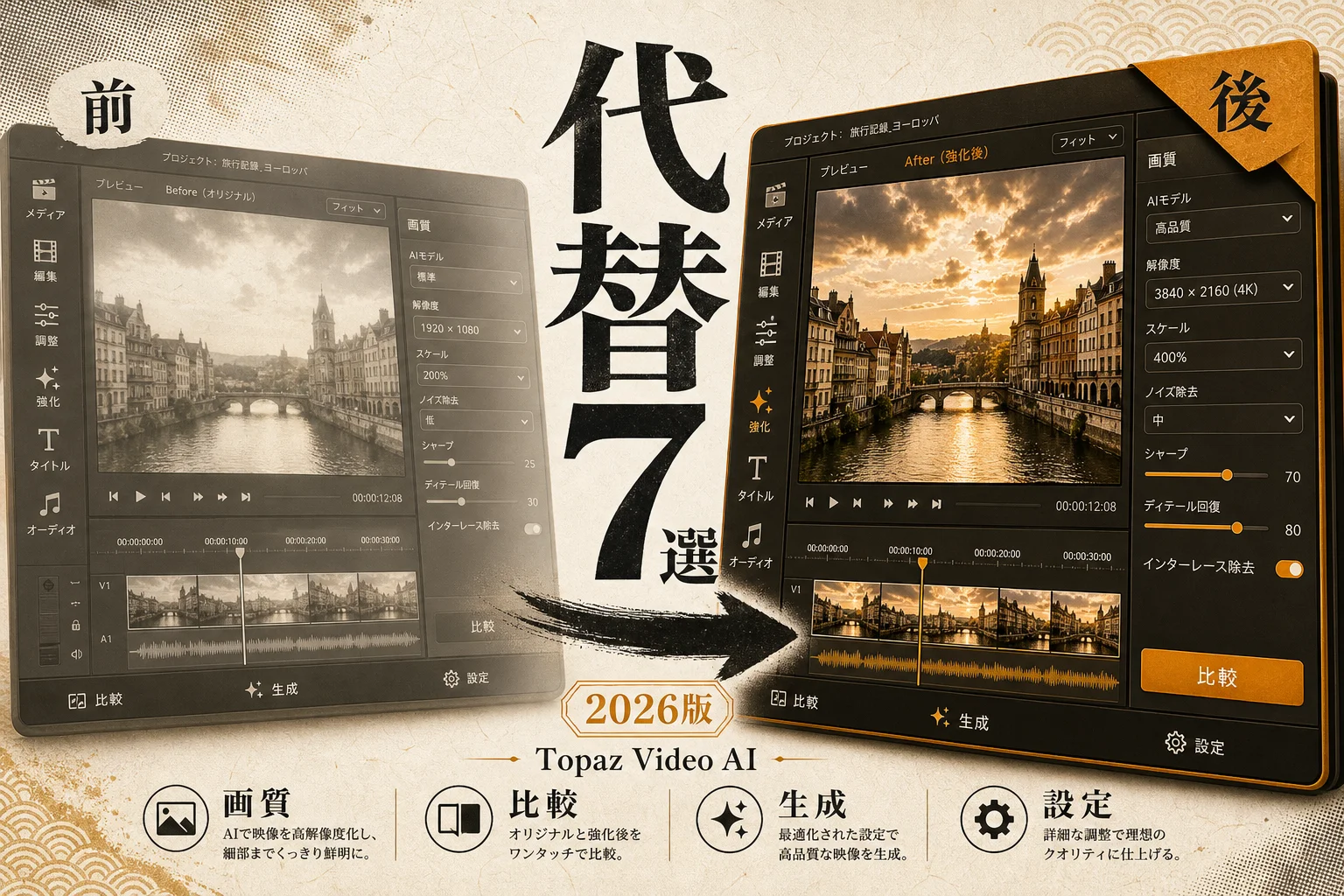
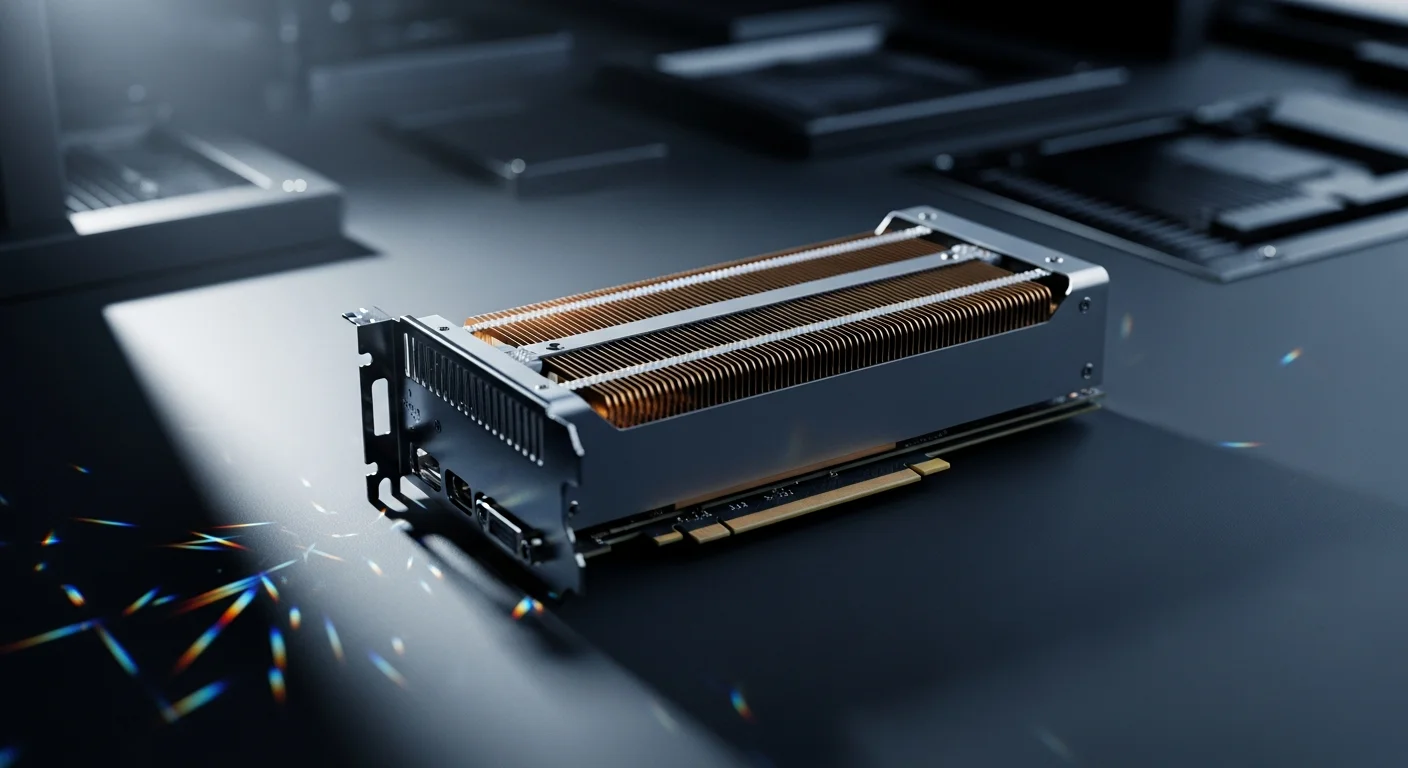
Topaz Video AIとは、深層学習を使って低解像度の動画を高精細化する専用ソフトウェアです。
一般的な動画編集ソフトの拡大処理は、隣り合う画素の色を混ぜて引き伸ばします。そのため画面全体がぼやけます。
対して本ソフトは、AIが輪郭や質感を推測して描き足します。欠けた細部を補い、自然な4K映像へ復元する仕組みです。
映像の補正には、用途ごとに分かれた20種類以上のAIモデルを使います。主な計算モデルの特徴を下表にまとめました。
| 搭載モデル名 | 主な | 処理の |
|---|---|---|
| Proteus | 実写映像の微調整 | ノイズ除去や鮮鋭化を手動調整可能 |
| Artemis | 低品質動画の修復 | 粗い圧縮ブロック歪みを平滑化 |
| Iris | 人物の顔補正 | 遠くの顔や目元の輪郭を強調 |
| Chronos | コマ数の補間 | 滑らかなスロー映像を生成 |
| Starlight | 最新の生成復元 | 欠損した細部をAIが描き足す |
つまり、動画の劣化原因に合わせて最適なモデルを選び分ける設計です。
各モデルは動画の性質に合わせて個別訓練されています。被写体が人物ならIris、夜景のざらつきならArtemisが適します。
ただし画面の操作パネルは英語表記のみです。日本語の案内はありません。
動画全体の編集や文字入れ機能も省かれています。画質補正のみに特化した道具です。
素材制作の土台となる映像を整えたいときは、AI動画生成ツールの出力結果を本ソフトで磨く使い方も役立ちます。
編集部のおすすめ
動画を
文字を消すだけで切れる編集や、台本から動画を自動で作る方法があります。



年間299ドルの料金体系とPCスペックの要件
個人向けプランの費用は年間299ドルで、日本円に換算すると約46,500円です。
月額契約は月59ドル、12か月縛りの分割払いは月39ドルです。継続利用には毎年まとまった固定費が発生します。
法人の商用利用では年699ドル(約108,000円)のProプランが求められます。趣味の利用では費用の回収が困難です。
過去に提供されていた無期限利用の買い切り型ライセンスは、現在新規購入を受け付けていません。契約を止めると機能更新が止まります。
加えて、手持ちのパソコン構成にも厳しい条件がつきます。推奨される動作環境は下表のとおりです。
| 動作要件 | 最低限動く | 快適に |
|---|---|---|
| OS | Windows 10/11 / macOS 13以降 | Windows 11 / macOS 14以降 |
| GPU | NVIDIA RTX 3060 (VRAM 8GB) | NVIDIA RTX 4080 (VRAM 16GB) |
| Mac対応 | Apple Silicon M1以降 | Apple Silicon M3 Max以上 |
| メモリ | 16GB | 32GBから64GB |
| 内部ストレージ | 50GB以上の空き容量 | 高速NVMe SSD 1TB以上 |
つまり、ゲーミング用デスクトップPCや上位Macでなければ実用的な速度は出ません。
Intelチップを積んだ旧型Macは動作対象外です。グラフィック専用メモリ(VRAM)が8GBを切ると処理途中で停止します。
GeForce RTX 4070を積んだ機材でも、1分間の動画を4K化するのに約8分から20分かかります。オフィス用ノートパソコンでは一晩かけても書き出しが終わりません。
電気代と処理待ち時間の長さも大きな負担になります。高額な機材を揃える前に、無料ソフトやクラウド処理を試すのが得策です。
グラフィックの基礎知識を深めたいなら、静止画を扱うAI画像生成ツールの仕組みを先に調べると全体像を掴みやすくなります。
無料ツールでTopaz Video AIの代用は可能か?
アニメやイラスト調の動画であれば、無料のオープンソースツールで完全に代用できます。
有志が開発するプログラムには、実写向けより二次元素材の線画補正に強いものが多数あります。代表例がReal-ESRGANです。
輪郭線のぼやけを抑え、色にじみを消す性能は目を見張る水準です。アニメ愛好家の間では標準ツールとして定着しています。
主な無料アップスケーラーの対応形式と特徴を下表に整理しました。
| ツール名 | ライセンス | 最適な | 導入の |
|---|---|---|---|
| Real-ESRGAN | 完全無料 (MIT) | アニメ・CG・イラスト | 中級(GUI版あり) |
| Video2X | 完全無料 (GPLv3) | アニメ・ゲーム実況 | 初級(配布版インストーラー) |
| Upscayl (連番処理) | 完全無料 (AGPL) | 静止画・二次元イラスト | 初級(日本語GUI対応) |
| Waifu2x-Extension-GUI | 完全無料 (GPLv3) | 昔のセル画・ドット絵 | 中級(設定項目が多い) |
つまり、補正したい対象がアニメ素材なら無料ツール一択です。
無料ツールは有志の寄付で運営されています。ソフト代は一切かかりません。
デメリットは実写人物の補正精度です。人間の皮膚のキメや風景の木々は平坦に塗りつぶされがちです。
初期設定でコマンドラインを触る場面もあります。パソコン操作に不慣れな人にはやや敷居が高い仕様です。
実写映像を綺麗に直したい場合は、市販の補正ソフトやクラウド型を選ぶのが確実です。
パソコンでの自動化作業に関心があるなら、AI自動化ツールの導入手順を学ぶと作業効率が一段と上がります。
毎週月曜の朝に、今週のAIの主なニュース・新しく載ったツール・よく読まれた記事をまとめて届けます。登録特典は「AIツール選定チェックリスト 2026」。
確認メールのボタンを押すと登録が完了します。配信はいつでも解除できます。
Topaz Video AIの代替となる5つの選択肢
利用目的や手持ちのパソコン環境に合わせて、5つの代替アプローチから選べます。
高額な固定費を払わなくても、用途を絞れば快適な補正環境を作れます。
それぞれの特徴、費用感、推奨される動画形式を順番に確認します。
1. 完全無料オープンソース(Real-ESRGAN / Video2X)
費用を1円もかけずに画質を引き上げたい人に向く選択肢です。
GitHubで無償公開されているオープンソースプログラム群です。アニメ調の映像拡大において圧倒的な鮮明さを発揮します。
線画の太さを保ったまま、解像度を4倍に引き上げられます。ボケた線がくっきり整います。
ただし実写映像の補正は苦手です。風景や人肌がプラスチックのような質感に仕上がります。
設定画面が英語のみの配布版も多いです。トラブル時はネット検索で自力解決する姿勢が求められます。
初期投資ゼロで試せる点は破格の強みです。アニメ動画の補正には重宝します。
2. 一般向けオールインワン動画編集(Filmora AI動画補正)
テロップ入れやカット編集まで1本のソフトで完結させたい人に向く選択肢です。
大手動画編集ソフトのFilmoraには、Topaz社の技術(Starlight連携モデル)を採用した補正機能が組み込まれています。
編集タイムライン上でボタンを押すだけで補正が完了します。書き出し作業を別ソフトに分ける手間が省けます。
料金体系は年額サブスクリプションと買い切り永久ライセンスの両方が用意されています。買い切り版は約1万円前後で購入可能です。
操作画面は完全な日本語に対応しています。困ったときのサポート窓口も充実しています。
高度なパラメーター微調整はできません。細部を極限まで追い込みたい映像職人には正直イマイチです。
日常的なVlog編集や動画投稿の画質アップには最も扱いやすい製品です。
動画制作の全般的な効率化を目指すなら、AI動画ランキングの機能比較も参考になります。
3. 買い切り型専用ソフト(UniFab Video Enhancer AI)
一度の支払いで長く使い続けたい人に向く選択肢です。
UniFabは動画の高画質化と音声ノイズ除去に焦点を絞った特化型ソフトウェアです。
年払いプランのほかに買い切り永久ライセンスがあります。セール時には1万円から1万5千円程度で入手できます。
操作画面は日本語化されています。プレビュー画面で仕上がりを見比べながら処理を実行できます。
人物の肌補正やインターレース解除など、日常的なホームビデオ修復に必要な機能が一通り揃っています。
処理速度はパソコンのGPU性能に依存します。古いパソコンでは書き出しに長時間を要します。
毎年のサブスク更新料を払いたくない人にとって、手頃な妥協点となる製品です。
4. クラウド従量課金型AI(Tensor.Art / Replicate等)
高性能なGPUパソコンを持っていない人に向く選択肢です。
動画データをクラウドサーバーへ送信し、巨大な計算機側でアップスケールを行います。
手元のパソコンには負荷がかかりません。スマートフォンのテザリング環境や薄型ノートPCでも処理できます。
支払いは処理した分数や秒数に応じた従量課金です。1分あたり数十円から数百円程度で済みます。
たまに1本だけ昔の家族動画を直したい用途なら、年間契約を結ぶより圧倒的にお得です。
通信速度が遅いと動画のアップロードに時間がかかります。長時間の動画を何本も送ると費用が膨らみます。
プライベートな映像を外部サーバーへ預ける規約上の注意も必要です。機密性の高い映像の処理には向きません。
外部のAI基盤を呼び出す処理に関心があるなら、AI総合ツールの連携例を調べると活用の幅が広がります。
5. 静止画連番書き出しと無料画像AIの併用(Upscayl等)
少しの手間をかけて最高峰の鮮鋭度を狙う人に向く選択肢です。
動画を一度「連番静止画(PNG画像)」として書き出します。その画像を無料の画像拡大ソフトで一括処理します。
静止画専用のAIモデルは動画用モデルよりも細かいテクスチャ再現に優れています。
拡大処理が終わった画像を、再び動画編集ソフトで1本の動画へ結合します。
作業工程が多く、ファイル容量が数十ギガバイト単位に膨らむ点が難点です。手間を惜しまないマニア向けの技法です。
しかしソフトウェア代は無料です。静止画AIの進化スピードをそのまま動画補正へ活かせます。
画像拡大の仕組みをより詳しく知りたいときは、AIデザインツールの機能一覧を眺めると理解が深まります。
代替ツール5選の性能・料金比較
各ツールの強みと弱みを一覧表にまとめました。
費用、日本語対応、要求されるパソコン性能の違いを見比べてください。
| ツール区分 | 代表的な | 費用の | 日本語対応 | 必要PCスペック | 得意な |
|---|---|---|---|---|---|
| オープンソース | Real-ESRGAN / Video2X | 完全無料 | 一部非対応 | RTX 2060以上 | アニメ・ゲーム実況 |
| 編集ソフト一体型 | Filmora (AI補正) | 買い切り約1万円 | 完全対応 | GTX 1660以上 | 実写Vlog・YouTube |
| 専用買い切り型 | UniFab Enhancer AI | 買い切り約1.5万円 | 完全対応 | RTX 3060推奨 | ホームビデオ・実写 |
| クラウド従量制 | Replicate等 | 1分数十円〜 | 英語UI | スペック不問 | 短尺実写・AI生成動画 |
| 連番画像変換 | Upscayl +手動結合 | 完全無料 | 完全対応 | 中程度のGPU | アート・イラスト動画 |
つまり、手持ち機材の強さと補正したい動画の種類で正解が分かれます。
Topaz Video AIは実写映像の細部復元でトップクラスの画質を誇ります。しかし費用対効果を考えるとプロ向けです。
個人利用であれば、Filmoraの買い切り版かオープンソースの無料ツールで満足できる品質に達します。
パソコンを買い替える予算がない場合は、クラウド従量課金を使うのが最も賢い回避策です。
制作環境全体の生産性を高めたいなら、AI生産性向上ツールの記事も合わせて確認してください。
目的と手持ち機材から決める失敗しない選び方
どのツールを選ぶべきかは、何を直したいかで決まります。
自分の状況に合わせて、最適な手段を絞り込んでください。
アニメやイラスト動画を高画質化したい場合
無料のReal-ESRGANまたはVideo2Xを選んでください。
二次元の輪郭線補正において、有料ソフトを上回るすっきりした線画が得られます。
有料ツールに高額なお金を払う必要はありません。無料ソフトの導入方法を調べる価値が十分にあります。
昔の家族ビデオを日本語環境で綺麗に直したい場合
Filmoraの買い切り版かUniFabを選んでください。
英語の専門用語に悩まされず、直感的なスライダー操作でノイズを落とせます。
インターレース縞の除去や手ブレ補正も同時にこなせます。古い8ミリビデオやVHSのデジタル化に最適です。
音声のざらつきも一緒に整えたいときは、AI音声変換ツールを組み合わせると会話がぐっと聞き取りやすくなります。
GPUを搭載していないノートPCで作業したい場合
クラウド従量課金型のサービス一択です。
手元のパソコンで何時間もファンを轟かせる必要がありません。サーバー上で数分から十数分で処理が終わります。
初期費用をかけず、処理した動画の分だけ数百円を支払う運用が最も経済的です。
動画解析やデータ処理の仕組みを深く知るには、AIデータ分析ツールの解説も参考になります。
画質補正で失敗しないための前処理と設定手順
どんなに優秀なAIでも、事前の準備を怠ると不自然な映像に仕上がります。
失敗を防ぐための設定ポイントを3つ解説します。
拡大倍率は2倍を基本にする
最初から4倍や8倍に引き伸ばす設定は避けてください。
拡大率を上げすぎると、AIが存在しない模様を勝手に描き足す現象が起きます。人物の顔が別人になる原因です。
720p動画ならフルHD(1080p)への拡大に留めるのが自然です。2倍拡大で一度結果を確認してください。
十分なディテールが保たれている場合のみ、追加の拡大を検討します。
インターレース解除を先に行う
古いビデオカメラ映像には、横縞のノイズ(コーミングノイズ)が入っています。
横縞が残ったままAIで拡大すると、縞模様が不自然なテクスチャとして固定化されます。
高画質化をかける前に、必ずインターレース解除(Deinterlace)処理を済ませてください。
輪郭のギザギザを平滑化してからAIへ渡すのが鉄則です。
ノイズ除去の強度を上げすぎない
ざらざらした粒子ノイズを完全に消そうとすると、画面全体がのっぺりします。
油絵のような不自然な質感に仕上がる失敗が後を絶ちません。
ノイズ除去スライダーは弱めから中程度に設定してください。
多少の粒状感を残したほうが、人間の目には解像感が高く見えます。
AI PICKS編集部の判定
Topaz Video AIは実写の細部を極限まで追い込みたいプロの現場では圧倒的な性能を誇ります。しかし個人利用においては年額46,500円の維持費と高価なGPU要求が大きな壁です。年数本のホームビデオ修復のために契約するのは正直イマイチです。
二次元動画なら無料のReal-ESRGANで十分です。実写動画を手軽に補正して編集も済ませたいなら、約1万円で買えるFilmoraの永久ライセンスが一択です。手持ちPCの性能が足りない場合はクラウド従量課金に逃げるのが最も賢い回避策です。
よくある質問(FAQ)
Q. Topaz Video AIは日本語に対応していますか?
英語表記のみです。設定画面やメニュー項目に日本語は用意されていません。各パラメーターの意味を英語で把握しながら操作する必要があります。操作の分かりやすさを重視するなら、完全日本語化されているFilmoraなどの国内向けソフトを選ぶのが安心です。
Q. 無料体験版で書き出した動画に透かし(ウォーターマーク)は入りますか?
画面中央に大きな半透明のロゴが入ります。無料版は画質の補正具合や書き出し速度を自分のパソコンで試すための評価版という位置づけです。完成した動画を作品として保存したり公開したりするには、有料ライセンスの購入が必要です。
Q. GPUを搭載していない普通のノートパソコンでも動きますか?
起動はしますが実用的ではありません。CPUだけで計算させると、数十秒の短い動画でも書き出しに数時間から半日以上かかります。処理の途中でパソコンが熱を持ち強制終了する危険もあります。GPUのないパソコンでは、自分の機材に負荷をかけないクラウド型の処理サービスを使ってください。
Q. 買い切りライセンスは復活しましたか?
現時点で無期限利用の買い切り型は新規販売されていません。年払いまたは月払いのサブスクリプション形式のみです。一度の支払いで長く使い続けたい人は、買い切り版を用意しているUniFabやFilmoraなどの競合ソフトを検討してください。
次に読むならこれ
動画の高画質化だけでなく、ゼロから映像を生成する技術にも興味があるなら、主要サービスの特徴と料金をまとめたAI動画生成ツールの記事を読むと全体のトレンドがよく分かります。