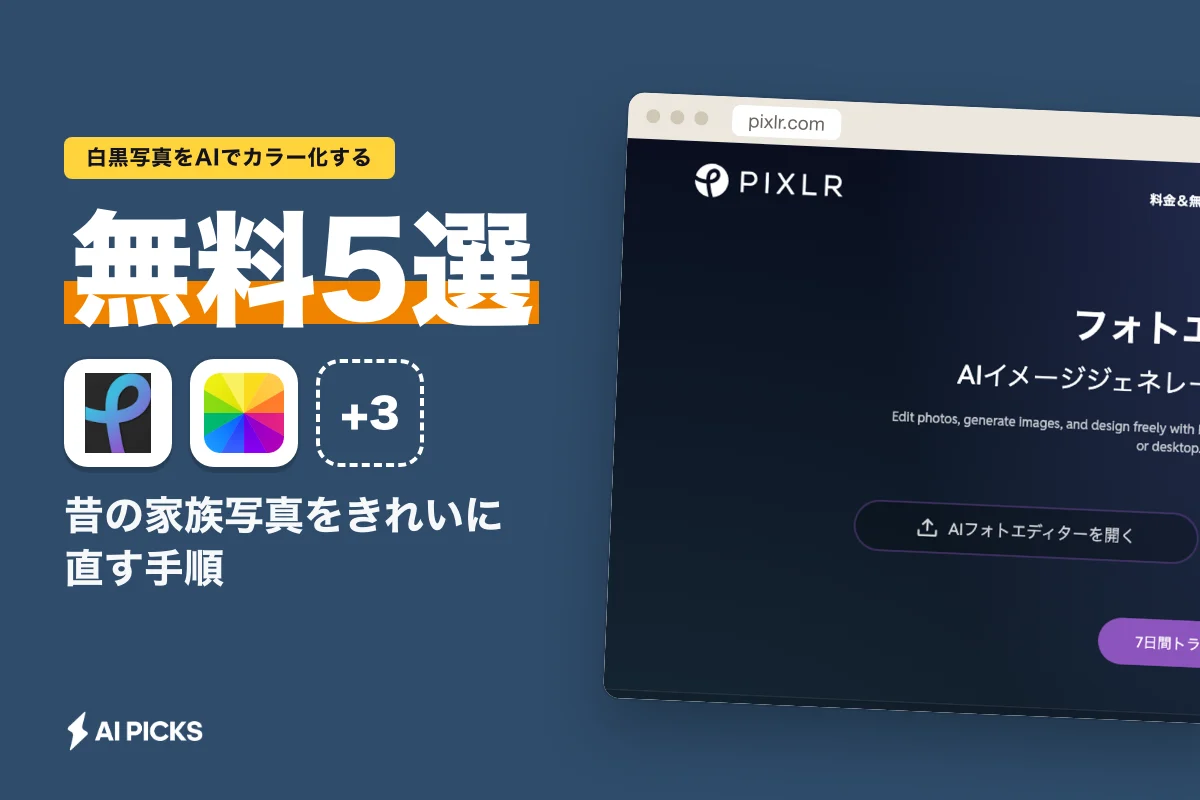
Pixlrとは、ブラウザで動く画像編集ツールです。写真の補正から、文字を入れたバナー作り、最近はAIでの画像生成や顔の入れ替えまで一通りそろっています。無料でも触れますが、AI機能の多くはクレジット制です。ここが乗り換えを考える最初のきっかけになります。
Pixlrの代替を探す人が引っかかる3つの理由
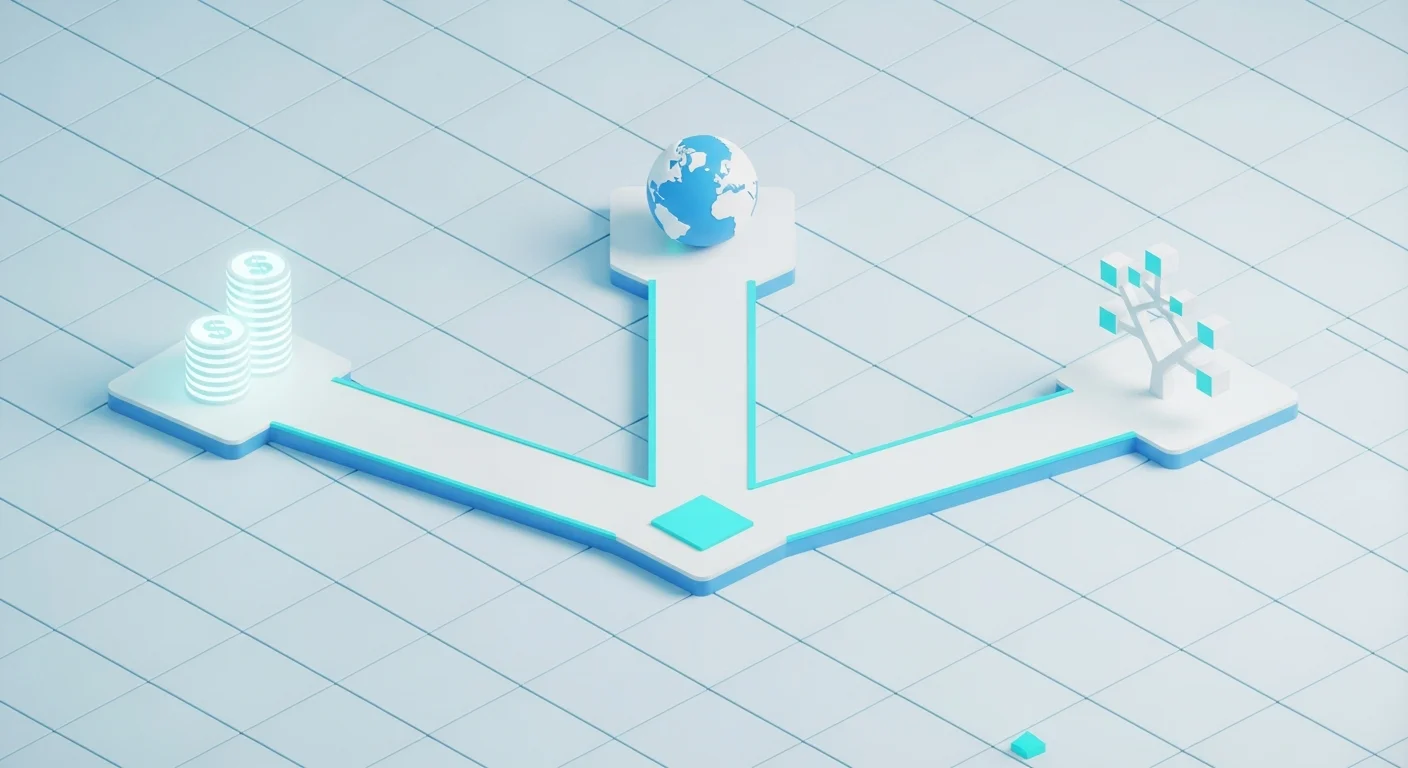
乗り換えの相談で多いのは、料金・機能制限・動作の3つです。まずここを言葉にすると、選ぶべき代替が絞れます。
Pixlrは有料プランが年払いで月額€1.99からと、写真エディタとしては安い部類です。ただしAI編集はクレジットを消費します。無料枠で試すと、数回で上限に届きます。ここが最初の壁になりがちです。
もうひとつは、海外レビューで請求まわりの不満が指摘されている点です。解約や自動更新で戸惑ったという声が一定数あります。お金の話は慎重にいきたい人ほど、他の選択肢も並べて見ておきたいところ。
- 料金: AI機能がクレジット制で、無料だとすぐ尽きる
- 制限: 高度な加工やレイヤー操作が有料寄り
- 動作: ブラウザ依存で、重い画像だともたつく場面がある
つまり、あなたが「無料で十分」なのか「本格編集がほしい」のかで、進む道が変わります。次でその分かれ道を整理します。
編集部のおすすめ
資料・
テンプレートとAIで、提案資料やバナーを短時間で仕上げられます。


AIデザイン / 最低料金 ¥0〜
有料にすると 毎月クレジットが付き、プラン継続中は繰り越せる(Starter $15/月 (月払い。年払いは2か月分無料))

代替ツールはどう選べばいい?失敗しない3つの軸
選ぶ軸は「無料かどうか」「日本語で使えるか」「オープンソースか」の3つです。この順で自分の優先度を決めると、候補が2〜3本まで一気に絞れます。
いきなり全機能を比べても疲れるだけ。まず自分がどのタイプかを決めます。下の表で当てはまるところを探してください。
3つの軸と、それぞれに向く人をまとめました。
| 重視する | こんな | 有力な |
|---|---|---|
| 無料 | とにかくお金をかけたくない | Photopea、GIMP、Canva無料版 |
| 日本語 | 英語UIが苦手、社内で共有する | Photopea、Canva、Fotor |
| オープンソース | 商用でガンガン使う、ソフトを長く使いたい | GIMP、Krita |
つまり、無料と日本語はブラウザ型、オープンソースはインストール型に寄ります。この違いを頭に入れて、次の一覧を見てください。
画像生成そのものが主役なら、写真エディタとは別の世界になります。AIでイラストや素材を作りたい人は、AIイラスト作成ツールおすすめ比較を先に読むと、この後の話が早く飲み込めます。

有料にすると 透かしなしのHD書き出しと透過PNG(Pro $3.99/月 (年払い、US$47.99/年一括))
Pixlr AI代替7選の比較表
まず全体像です。7本を料金・日本語・オープンソース・商用利用で並べました。細かい解説はこの後のセクションで一つずつ触れます。
下の表は、Pixlrから乗り換える前提で主要な7本を整理したものです。数字や対応状況は各ツールの公式情報を基準にしています。
| ツール | 料金 | 日本語UI | オープンソース | 得意な |
|---|---|---|---|---|
| Photopea | 完全無料(広告あり) | あり | いいえ | Photoshop風の本格編集 |
| GIMP | 完全無料 | 日本語化可 | はい | 重い加工・レタッチ全般 |
| Krita | 完全無料 | あり | はい | イラスト・ペイント |
| Canva | 無料〜有料 | あり | いいえ | デザイン・バナー・SNS画像 |
| Picsart | 無料〜有料 | あり | いいえ | スマホ加工・エフェクト |
| Fotor | 無料〜有料 | あり | いいえ | 手軽な補正・AI生成 |
| Adobe Express | 無料〜有料 | あり | いいえ | テンプレ主体の時短デザイン |
表を一言でまとめます。完全無料で困らないのはPhotopea・GIMP・Krita。デザインまで一気にやるならCanvaです。
ここから、タイプ別に深掘りします。まずは無料組から。
毎週月曜の朝に、今週のAIの主なニュース・新しく載ったツール・よく読まれた記事をまとめて届けます。登録特典は「AIツール選定チェックリスト 2026」。
確認メールのボタンを押すと登録が完了します。配信はいつでも解除できます。
無料で使える代替はどれ?結論はPhotopea
無料で本格編集をしたいなら、Photopeaが一択です。ブラウザで開くだけ、インストール不要、しかもPhotoshopに近い操作感で使えます。
Photopeaは広告表示と引き換えに、レイヤー編集やマスク、PSDファイルの読み書きまで無料でこなします。Pixlrで「有料だった」機能の多くが、ここでは費用ゼロ。地味に効きます。
弱点もはっきりしています。AIでの画像生成は主役ではありません。あくまで「編集」に強いツールです。生成メインの人には物足りません。ここは割り切りが必要です。
- インストール不要、ブラウザですぐ使える
- PSD対応で、Photoshopデータをそのまま開ける
- レイヤー・マスク・調整レイヤーが無料
- 広告が出る(有料プランで消せる)
Photoshopのデータを扱う機会が多いなら、間違いなくPhotopeaから試すべきです。Pixlrとの違いをもっと具体的に見たい人は、PixlrとPhotopeaを比較も参考にしてください。
無料でも十分。ただ「ソフトを手元に置いて重い作業をしたい」人には、次のオープンソース組が合います。
オープンソースの代替は何が強い?GIMPとKrita
オープンソースの強みは、無料なうえに商用利用の制限が緩く、ソフトが長く使い続けられる点です。写真加工ならGIMP、イラストならKritaが定番です。
オープンソースとは、設計図にあたるプログラムが公開されていて、誰でも自由に使えるソフトのことです。会社の都合でいきなり有料化されたり、サービス終了で使えなくなったりしにくいです。長く付き合う道具として安心感があります。
GIMPは、パソコンにインストールして使う写真編集ソフトです。Photoshopの代わりとして長年使われてきました。レイヤー、マスク、色調補正、切り抜き。プロの現場で必要な機能はほぼそろっています。オフラインで動くので、画像を外に送りたくない仕事にも向きます。
Kritaは、イラストやデジタルペイントに寄ったソフトです。ブラシの表現力が高く、絵を描く人から支持されています。写真補正よりも「作品づくり」が主戦場です。
GIMPとKritaの使い分けを表にしました。
| 項目 | GIMP | Krita |
|---|---|---|
| 主な用途 | 写真編集・レタッチ | イラスト・ペイント |
| 動作 | オフライン | オフライン |
| 商用利用 | 可 | 可 |
| 学習コスト | やや高い | ブラシ操作は直感的 |
つまり、写真中心ならGIMP、絵を描くならKrita。どちらも商用OKで、費用はかかりません。
インストール型に抵抗がないなら、GIMPは本当に重宝します。GIMPとPhotopeaを比較で、ブラウザ型との違いも押さえておくと選びやすいはずです。
日本語で安心して使えるのはどれ?
日本語UIで迷いたくないなら、Photopea・Canva・Fotorが安心です。メニューが日本語なので、英語のツール名に身構える必要がありません。
社内で共有したり、初心者に渡したりする場面では、日本語対応が効いてきます。英語のままだと、それだけで「使いにくい」と敬遠されがち。ここは軽視できません。
Canvaは、テンプレートを選んで文字や画像を差し替えるだけでバナーやSNS画像が作れます。デザインの知識がなくても形になります。写真編集というより「デザインの時短」が得意分野です。無料でもかなり使えます。
Fotorは、写真補正とAI画像生成の両方を手軽にこなすタイプです。凝った加工より、サッと整えて出したい人向け。日本語で迷わず操作できます。
日本語対応の3本を整理します。
- Photopea: 日本語UI+本格編集。無料で機能が濃い
- Canva: 日本語+テンプレ。デザインをまとめて作れる
- Fotor: 日本語+補正とAI生成の合わせ技。手軽さ重視
編集の深さならPhotopea、デザインの速さならCanva。この2本を軸に選べば外しません。Canva寄りで検討するならCanvaとAdobe Expressを比較も見ておくと、テンプレ系の違いが分かります。
AI画像生成が目的なら写真エディタでは足りない
「Pixlrの代替」といっても、目的がAIでの画像生成なら、写真エディタを選ぶのは遠回りです。生成に特化したツールへ進むのが正解です。
Pixlrの魅力のひとつは、テキストから画像を作るAI機能でした。ここを重視するなら、編集ソフトではなく生成ツールを主役にすべきです。写真の補正機能はおまけになってしまうので。
本格的にAI画像を作り込むなら、無料で使えるオープンソース系の生成環境という選択肢もあります。仕組みを理解して使いたい人は、ComfyUIとStable Diffusionの違いを読むと、写真エディタとは別世界だと腹落ちします。
一方で「そこまで本格的じゃなくていい」なら、FotorやCanvaのAI生成で十分なことも多いです。目的の深さで、進む先が変わります。
- 手軽にAI画像: Canva、Fotorの生成機能で足りる
- 作り込みたい: 生成特化の環境へ。写真エディタは補助に回す
- 素材づくり中心: イラスト系ツールと組み合わせる
AI生成の選択肢は幅が広いです。カテゴリ全体を眺めたいなら、AI画像生成カテゴリから探すと近道です。
ここまでの整理: 無料重視ならPhotopea、本格編集はGIMP、日本語デザインはCanva。そしてAI生成が主目的なら写真エディタから離れて生成特化ツールへ。この4パターンで、あなたの行き先はほぼ決まります。
商用利用で気をつけることは?
商用で使うなら、ツール本体のライセンスと、AI生成物の権利は分けて考える必要があります。ここを混同すると、後で痛い目を見ます。
GIMPやKritaはオープンソースで、作った画像を仕事で使うことに制限はありません。ソフトそのものが自由に使える設計です。ここは安心材料。
ややこしいのは、AIで生成した画像です。ツールごとに、商用利用の可否や条件が分かれます。無料プランでは商用不可、有料なら可、というパターンもあります。使う前に、そのツールの公式ページで規約を確認するのが鉄則です。
商用利用の注意点を整理しました。
| 種類 | 商用利用の |
|---|---|
| GIMP・Krita本体 | 自由。作った画像は仕事で使える |
| ブラウザ型の編集 | ツールの利用規約に従う |
| AI生成画像 | 無料/有料で条件が変わる。要確認 |
つまり、編集ソフトは緩め、AI生成は個別確認。この線引きだけ覚えておけば、大きな失敗は避けられます。
似た系統のエディタを同じ軸で見比べたい人は、Picsart AI代替11選が判断の型として役立ちます。
Pixlrからの乗り換え手順
乗り換えは「データの持ち出し」と「作業環境の再現」の2段階で考えると、つまずきません。順に片づければ半日で終わります。
いきなり全部を移そうとすると混乱します。まずは進行中の画像だけ運べば十分。過去のものは必要になったら移せばいいのです。
乗り換えの基本ステップです。
- Pixlrで編集中の画像を、PSDまたは高解像度PNGで書き出す
- 乗り換え先(Photopeaなど)で開けるか確認する
- よく使う機能の場所を、代替ツール側で一度触って覚える
- 問題なければ、新規作業から乗り換え先に切り替える
PSDで書き出しておくと、Photopeaでもレイヤーごと開けます。ここが移行のいちばん楽なルート。まずこれを試してください。
過去データが大量にある人ほど、一気に移そうとしないこと。日々の新規分から切り替えて、必要になったら古いものを引っ張ります。この方が結局、早く定着します。
AI PICKS編集部の判定
正直に言います。Pixlrは悪いツールではありません。安くて、ブラウザで完結して、AI機能も一通りそろっています。それでも代替を探すなら、目的をひとつに絞るのが賢いやり方です。
無料で本格編集をしたいなら、Photopeaが圧倒的です。インストール不要でPhotoshopデータまで扱えて、費用ゼロ。ここに勝てる無料ツールはそう多くありません。重い加工やオフライン作業、商用でガンガン使うならGIMPが一択。長く使える安心感が違います。デザインやSNS画像までまとめたいならCanva。日本語で迷わず、テンプレで一気に形になります。
微妙なのは「AI生成も編集も全部1本で」という欲張りです。それを追うと、どれも中途半端になりがち。生成が主目的なら写真エディタから離れて、生成特化の環境へ進むべきです。目的を分けて道具も分けます。この割り切りができる人ほど、乗り換えはうまくいきます。まずはPhotopeaを開いて、今日の1枚を編集してみてください。
よくある質問(FAQ)
Q. Pixlrの代替で完全無料のものはありますか?
あります。Photopea、GIMP、Kritaは費用ゼロで使えます。中でもPhotopeaはブラウザで開くだけ、インストール不要で本格編集ができるので、最初の候補として破格です。
Q. 日本語で使える代替はどれですか?
Photopea、Canva、Fotorは日本語UIに対応しています。GIMPも日本語化して使えます。英語のツール名に身構えなくて大丈夫です。
Q. オープンソースの画像編集ソフトを選ぶメリットは?
無料で、商用利用の制限が緩く、サービス終了で使えなくなる心配が少ない点です。GIMPは写真編集、Kritaはイラストに向いています。長く付き合う道具としては、この2本が定番です。
Q. AIで画像を生成したい場合も写真エディタで足りますか?
手軽な生成ならCanvaやFotorで足ります。ただ本格的に作り込むなら、写真エディタでは物足りません。生成に特化したツールへ進むのが近道です。
Q. 商用利用で気をつけることは?
編集ソフト本体と、AI生成画像は分けて考えてください。GIMPやKritaは商用OKです。AI生成画像は、ツールごとに条件が違うので、使う前に公式ページで規約を確認するのが安全です。
Q. Pixlrの編集データを他のツールに移せますか?
PSDや高解像度PNGで書き出せば移せます。特にPSDで保存しておくと、Photopeaでレイヤーごと開けるので、移行がいちばんスムーズです。
Q. スマホ中心ならどれがいいですか?
Picsartが手軽です。スマホでの加工やエフェクトに強く、日本語で操作できます。凝った編集より、その場でサッと仕上げたい人に向いています。
関連する比較・代替を見る
- Pixlrの代替ツール一覧:目的別に候補をまとめて確認できます
- PixlrとCanvaを比較:編集重視かデザイン重視かで選び分けたい人へ
- PixlrとPhotopeaを比較:無料で本格編集を狙う人向けの直接比較
- GIMPとPhotopeaを比較:インストール型かブラウザ型かの判断材料に
- CanvaとAdobe Expressを比較:テンプレ主体のデザイン系で迷ったら
画像編集の次に他系統の選択肢もつかみたいなら、PhotoDirector代替8選や、生成寄りのAIピカソの代替7選を続けて読むと、AIツール選びの目が一段養われます。
次に読むならこれ。AIで素材づくりまで踏み込みたい人は、AIイラスト作成ツールおすすめ比較が、写真編集の先にある選択肢を具体的に見せてくれます。
関連記事
- Fotor代替11選|無料・日本語・オープンソースで選ぶ乗り換え先(2026年版)
- AI写真加工ツールおすすめ4タイプ|背景除去・不要物消し・高画質化を用途別に比較 (2026年版)
- PixArtとPicsartは別物です。混同しない選び方 (2026年版)
- remove.bg 代替15選、無料・日本語・オープンソースで背景透過する方法(2026年版)
- 画像編集AIの無料おすすめ11選|消す・加工・生成を比較 (2026年版)
各ツールの公式サイト(一次情報)
料金・機能・対応範囲は各社公式が一次情報です。本記事は公開時点の検証に基づきますが、最新かつ正確な条件は必ず各公式ページで確認してください。
- Pixlr AI:公式サイト(AI PICKSの詳細)
- Fotor:公式サイト(AI PICKSの詳細)
- ComfyUI:公式サイト(AI PICKSの詳細)

有料にすると 広告なしで保存回数の制限も解除(Plus 月払い$2.49/月、年払い$1.99/月)