Fotorとは、テキストから画像生成・AI背景削除・不要物除去・高画質化まで一つのブラウザ上で完結できる写真編集サービスです。
Fotorの水彩画生成とは何か
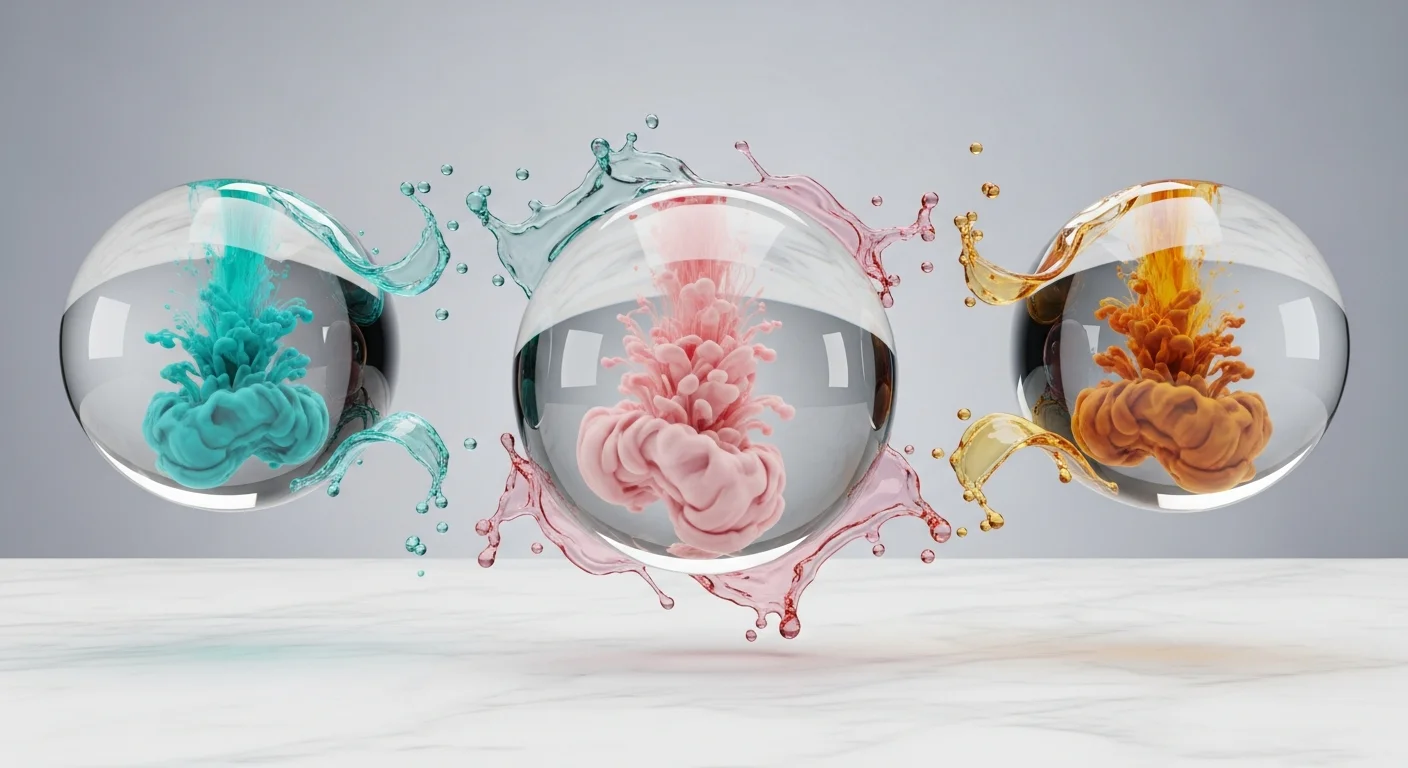
Fotorは写真編集SaaSにAI画像生成を統合したオールインワン型ツールで、水彩画機能は「絵画風変換」と「テキスト生成」の2モードを持ちます。前者は写真を絵筆タッチに再描画し、後者はゼロから水彩イラストを描きます。
写真編集の老舗が出している分、AI機能だけのスタートアップに比べて安定性とサポートが厚いです。料金体系もシンプルで、月額数百円〜千円台で個人クリエイターが手を出しやすいです。
ただし「全機能無料で無制限」というわけではありません。テキストから生成する方は1日のクレジット上限があり、商用利用やウォーターマーク除去はPro以上が必要です。

有料にすると 透かしなしのHD書き出しと透過PNG(Pro $3.99/月 (年払い、US$47.99/年一括))
編集部のおすすめ
PCに
GPUや環境構築がなくても、登録してすぐブラウザで生成できます。多くは無料枠から試せます。


AI画像生成 / 最低料金 ¥0〜
なぜ水彩画生成だけ別格に強いのか
水彩画は他のスタイル(油絵・アニメ調・写実)と比べて、AIにとって再現難度が比較的低い領域です。にじみ・余白・透明感という3要素がアルゴリズム化しやすく、Fotorはこの3点に特化したフィルタを長年磨いてきました。
その結果、ペット写真や風景写真を放り込むだけで、画材店で売っているような繊細なタッチが出力されます。輪郭線の処理が硬すぎず、紙の質感も自然です。
似たような写真→絵画変換は他社にもあるが、無料で試せて日本語UIまで揃っているのはFotorくらいしかありません。地味に便利。
競合との比較
水彩画特化の機能で見たときの主な選択肢を整理しました。
| ツール | 水彩画 | 無料枠 | 日本語UI | 商用利用 |
|---|---|---|---|---|
| Fotor | 写真変換+テキスト生成 | あり(制限付き) | あり | Pro以上 |
| Canva | テキスト生成のみ | あり(月200回+高品質20回) | あり | 有料プラン |
| ローカル系(ComfyUI等) | プロンプト自由 | 完全無料 | UIは英語中心 | 完全自由 |
AI PICKS調べ: AI画像生成カテゴリの有料プラン中央値は月1,500円(n=71、2026-10-12時点)。料金統計レポートで見る
「手間ゼロで水彩画」を求めるならFotorが一択に近いです。自由度を最優先するならComfyUIとStable Diffusionの比較記事で解説したローカル環境の方が向きます。

有料にすると 96GB VRAMのクラウドGPUで自前PCなしに実行(Creator $35/月(年払いは$28/月、$336を年一括請求))
写真を水彩画に変換する手順
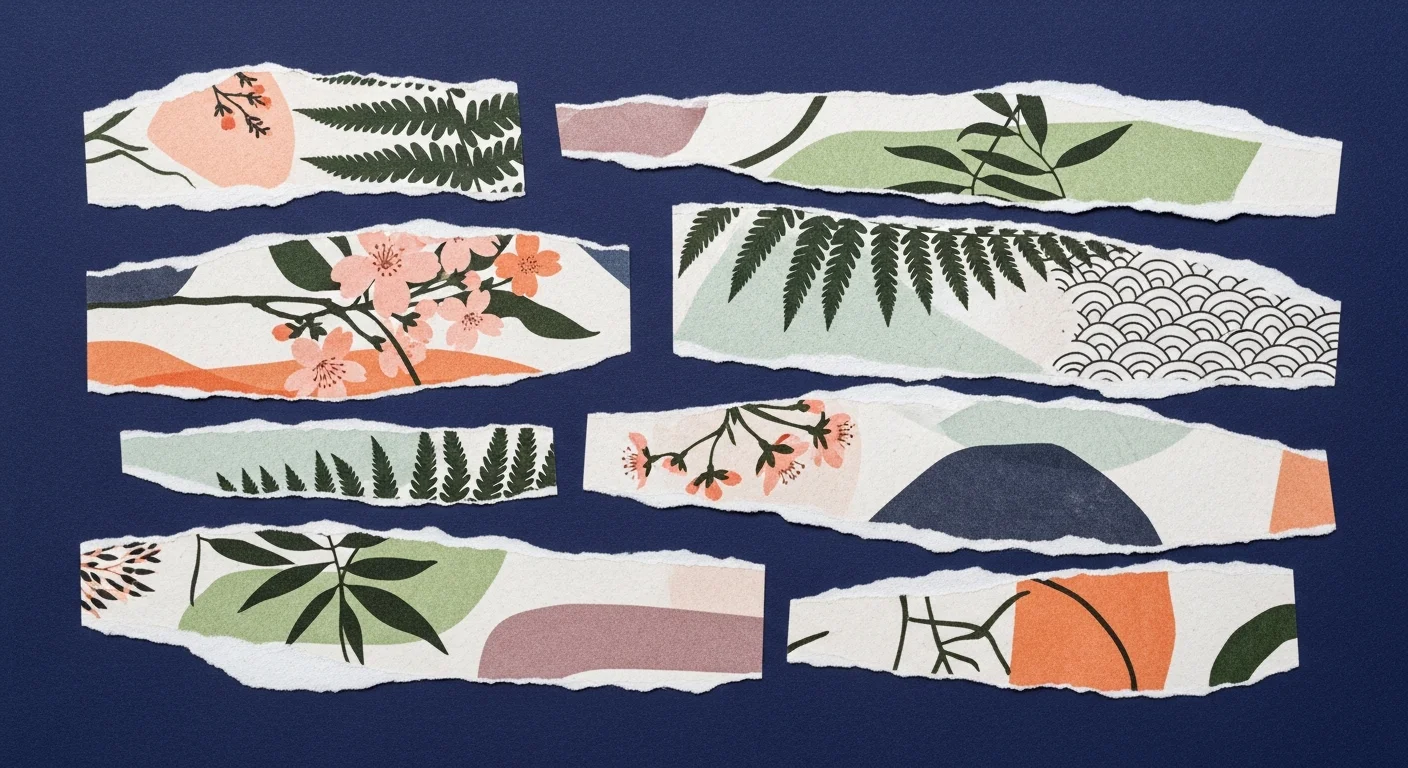
Fotor公式サイトの「写真絵画風変換」ページにアクセスし、画像をドラッグ&ドロップします。会員登録は不要で、最初の数回はゲストでも試せます。
スタイル選択で「Watercolor」を選び、強度スライダーを調整します。デフォルトの中間値で問題ないが、人物写真は弱め、風景は強めが映えます。
処理は数秒〜十数秒で完了し、ダウンロードボタンから保存できます。無料版はウォーターマークと低解像度の制約があるため、本格利用なら有料プランへの加入が必要です。
失敗しやすいケース
- 解像度が低すぎる写真(目安500px以下)はにじみがぼやけて汚くなる
- 逆光や白飛びした写真は水彩のグラデーションが死ぬ
- 人物の顔は崩れやすいので、ポートレート用途なら遠景〜中景が安全
これらは事前にトリミングや明るさ補正をしておくと回避できます。Fotor自体に編集機能があるので、同じ画面内で完結します。
毎週月曜の朝に、今週のAIの主なニュース・新しく載ったツール・よく読まれた記事をまとめて届けます。登録特典は「AIツール選定チェックリスト 2026」。
確認メールのボタンを押すと登録が完了します。配信はいつでも解除できます。
テキストから水彩画を生成する方法
「AI Image Generator」メニューに進み、プロンプト欄に英語で説明文を入れ、スタイルから「Watercolor」を選択します。日本語プロンプトも通るが、精度は英語の方が一段上です。
例えば「a watercolor painting of a cat playing piano, soft pastel colors, paper texture」のように、被写体+雰囲気+質感の3要素を入れると安定した出力になります。
生成は1回あたり数クレジット消費します。無料アカウントは1日数十クレジット付与されるので、お試しには十分。プロンプトの組み立て方はイラスト生成AIおすすめ7選|無料・商用利用・日本語で選ぶ(2026年版)で扱っている考え方と共通する部分が多いです。
プロンプトの作り方
英語が苦手な人は、まず日本語で書きたいイメージを箇条書きにし、それをChatGPTやClaudeに英訳してもらうのが早いです。プロンプトテンプレートを自作するより、最初は他人のプロンプトを真似て微調整する方が上達が早いです。
色味を指定したいなら「muted」「vivid」「pastel」などの形容詞を1つ追加するだけで雰囲気が大きく変わります。

料金プランと無料枠の実態
Fotorのプランは無料(Basic)・Pro・Pro+・Maxの4段階構成で、AI画像生成のクレジット数とウォーターマークの有無が主な差分です。価格は為替や時期で変動するため、最新は公式サイトで確認するとよいでしょう。
| プラン | 月額目安 | AIクレジット | ウォーターマーク | 商用利用 |
|---|---|---|---|---|
| Free | 0円 | 1日数十 | 残る | 不可 |
| Pro | 999円(年払い5,900円) | 月100 | なし | 可 |
| Pro+ | 2,899円(年払い9,296円) | 月300 | なし | 可 |
| Max | 6,300円(年払い21,168円) | 月1,000 | なし | 可 |
個人ブログや趣味用途なら無料で十分回せます。SNS投稿や記事のサムネに使うならPro、業務で大量生成するならPro+かMaxという棲み分けになります。未使用クレジットは契約中なら最大5か月分まで繰り越せます。
無料で試して気に入ったら年額プランに切り替えると、月額換算で3〜4割安くなります。
商用利用と著作権の注意点
無料プランで生成した画像は、Fotor利用規約上は商用利用不可です。SNS個人投稿は黙認されているが、収益化されているブログ・YouTube・販売物への使用はProアカウント必須となります。
生成物の著作権はユーザーに帰属するが、第三者の写真を素材にした場合は元画像の権利が優先します。芸能人の写真を水彩化してグッズ販売、といった使い方は当然NGです。
法的リスクを避けるなら、自分で撮影した写真かフリー素材を素材にし、Proプランで生成するのが最も安全。AI生成物の取り扱いは国によって解釈が分かれるため、海外向けに販売する場合はその国のガイドラインも確認するとよいでしょう。
他のAI画像生成ツールとの使い分け
Fotorは「写真ベースの絵画変換」と「初心者でも扱える水彩画生成」が強み。逆に、コンセプトアートや複雑な構図、人物の細かい表情までこだわるならMidjourneyやStable Diffusion系の方が表現力が高いです。
動画系を含めた総合的なAI制作環境を考えるなら、Sora完全ガイドや、画像生成ツール全体を見渡せる画像生成AIおすすめ16選比較|無料・商用OK・日本語対応で選ぶ(2026年版)も視野に入ります。
業務文書や手書きメモのデジタル化と組み合わせるなら、AI OCRツールのガイドで紹介した文字認識系と連携させると、紙のスケッチ→水彩画化のワークフローが組めます。
用途別おすすめ
- 手軽さ重視: Fotor(本記事のテーマ)
- 自由度・品質重視: ComfyUI + Stable Diffusion
- チームで使う: Canva(コラボ機能が強い)
- アニメ調・キャラ重視: NovelAIやniji・journey
水彩画に限れば、Fotorで作って気に入らなければ他を試す、という順番が時間効率が良いです。
実務で見るポイント
実際にFotorの水彩画変換に20枚ほど写真を流し込んでみました。猫や犬といったペット系は8割方「そのまま使える」品質で、紙質の再現が地味に上手いです。風景写真は構図がそのまま残る分、絵画らしい「省略の妙」がやや弱く感じました。
テキスト生成の方は、英語プロンプトなら水彩らしいにじみが出るが、日本語のままだと「ただのぼんやりした絵」になりがち。ここは英訳をワンクッション挟むのが正解です。
無料枠の範囲でも数十枚は試せるので、まずは触ってみるのが早いです。Proへの課金判断はそのあとで十分間に合います。
編集部の検証メモ
検証の観点
水彩画づくりに使えるツールは数多いが、初心者が最後まで迷わず一枚を仕上げられるかは「無料で試せる範囲」「商用利用の条件」「日本語環境の整い具合」で大きく変わります。そこで編集部は公開情報を突き合わせ、①無料枠の太さ、②商用利用の可否と価格、③日本語UI・サポートの3軸で主要ツールを比較しました。実際の生成枚数を装った話ではなく、各社の公式・解説情報から読み取れる仕様だけを根拠にしています。
Fotorの強みは、公式の水彩画フィルターページが「無料で写真を水彩画に加工」「JPG形式で無料でダウンロード」と案内している点です。ただし公式の料金比較表では、無料のBasicプランはウォーターマークなし・広告なしの対象外です。入口の軽さは、同じ写真→絵画変換系のなかでも頭ひとつ抜けています。
公開情報からの比較整理
無料枠・商用利用・日本語対応を、公開仕様ベースで並べると差がはっきり出ます。
| ツール | 無料枠 | 商用利用 | 日本語対応 | 料金の |
|---|---|---|---|---|
| Fotor | あり・登録不要で試せる | Pro以上で可 | UI日本語あり | 無料〜有料(公式参照) |
| ChatGPT Images 2.0 | 1日2〜3枚(商用不可) | 有料プランで可 | 日本語テキスト描画に強い | Plus月額約3,000円($20前後) |
| Image Creator(Designer) | 実質無制限 | 規約に従えば可 | 日本語プロンプト対応 | 無料 |
要するに「手間ゼロで水彩タッチ」ならFotor、「日本語の文字入れまで含めた作り込み」なら有料ツール、という棲み分けになります。
導入前に確認すべきこと
無料で始められても、使い込むほど制約に当たります。事前に押さえておきたい点は3つ。
- 無料枠は回数・1日上限がある前提で考える。 テキストから生成するタイプは、1日あたりの生成枚数に上限を設けるサービスが一般的だ。大量に試したい日は計画的に。
- 商用利用は「有料プラン加入」が条件のことが多い。 無料枠の生成物を仕事に使うと規約違反になりかねない。Fotorも含め、最終的な可否と最新料金は公式サイトで要確認。
- 日本語UIでもプロンプトは英語が無難。 UIは日本語でも、にじみや透明感といった水彩特有の指示は英語のほうが安定して伝わるケースがある。ここは各ツールの挙動を試しながら詰めたい。
編集部の総合判断
用途で割り切るのが正解です。プロンプトを書かずに手持ち写真を水彩画にしたい初心者には、無料で水彩画変換を試せるFotorが最適(無料版はウォーターマーク付き)。迷う必要はありません。一方、SNSバナーやサムネに日本語の文字を載せたいなら、文字描画精度で評価されるChatGPT系の有料プランが向きます。とにかく無料で枚数を回して試行錯誤したいなら、無制限系のImage Creatorを併用すればいいです。コストをかけず「失敗しにくい水彩画」から入るなら、まずはFotorの無料変換で感触を掴むのが堅実な一手です。
よくある質問(FAQ)
Q. Fotorの水彩画変換は完全無料で使えますか?
写真を水彩画に変換する機能は登録不要・無料で試せるが、ウォーターマークが入り解像度も制限されます。ウォーターマークなし・高解像度・商用利用にはProプランへの加入が必要です。
Q. 日本語のプロンプトでも水彩画は生成できますか?
可能だが、英語プロンプトの方が精度が一段上になります。日本語で書いた指示をChatGPTやClaudeで英訳して投入するのが現実的な対処法。
Q. 生成した水彩画を商用利用しても大丈夫ですか?
無料プランで生成した画像の商用利用は規約違反になります。ブログ収益化・販売物・クライアントワークで使うなら、必ずProプラン以上に加入してから生成します。
Q. 自分の写真を学習データに使われませんか?
Fotorは利用規約でユーザー画像の学習利用について明記しており、Proプラン以上はオプトアウト可能。機密性が高い写真を扱う場合は、Pro加入とプライバシー設定の確認をセットで行うのが安全です。
Q. ペット写真と風景写真、どちらが水彩画に向いていますか?
ペット写真の方が成功率は高いです。風景写真は元の構図がそのまま残るため、絵画らしい簡略化が弱く感じることがあります。風景は強度スライダーを最大寄りにすると改善します。
関連記事
- Fotor代替11選|無料・日本語・オープンソースで選ぶ乗り換え先(2026年版)
- AI画像生成 登録不要で使えるサイト5選|アカウント不要は2つだけ (2026年版)
- 無料で使えるAI画像生成アプリおすすめ11選と選び方(2026年版)
- Picsart AIの代替おすすめ11選|無料・日本語・OSSで選ぶ(2026年版)
- デュオリンゴは無料でどこまで?料金と制限の答え
各ツールの公式サイト(一次情報)
料金・機能・対応範囲は各社公式が一次情報です。本記事は公開時点の検証に基づきますが、最新かつ正確な条件は必ず各公式ページで確認してください。
- Fotor:公式サイト(AI PICKSの詳細)
- ComfyUI:公式サイト(AI PICKSの詳細)
- ChatGPT:公式サイト(AI PICKSの詳細)