


AnimateDiffは、Stable Diffusionなどの静止画AIにモーションモジュールを差し込み、GIFや短い動画を作らせる仕組みです。本体はオープンソースで無料ですが、実用的な尺は2〜4秒程度です。
生成した1枚絵が気に入って、これが少しでも動いてくれたら、と思ったことはありませんか。その一番手軽な答えがAnimateDiffです。追加の学習も、動画専用のサービス契約も要りません。
しかも本体はタダ。ただし、万能ではありません。
ここでは、何ができて何ができないのか、自分のパソコンで動くのか、そして有料サービスに素直に課金したほうがいい人は誰なのかまで、順に整理していきます。
AnimateDiffとは、静止画AIに「動き」を足す追加パーツです
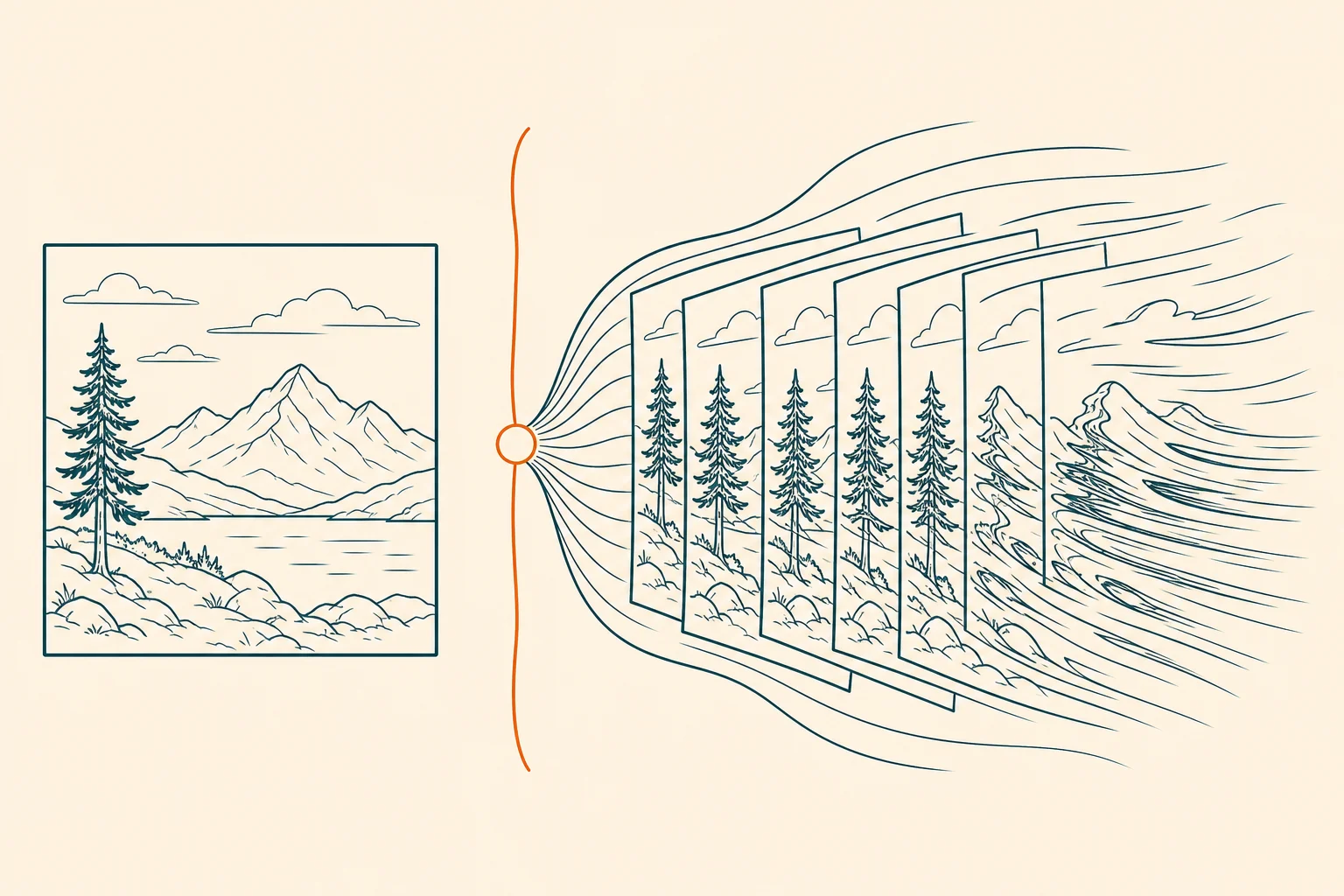
AnimateDiffとは、Stable Diffusionなどの静止画を作るAIに「モーションモジュール」という部品を差し込み、なめらかに変化する連続画像を作らせる仕組みです。出力はGIFや短い動画になります。
ポイントは、絵柄を担当するモデルはそのままという点。
普段お気に入りのアニメ調モデルで1枚絵を作っているなら、その設定をほとんど変えずに動かせます。絵柄はベースモデルが決め、動きはモーションモジュールが決めます。この役割分担が、AnimateDiffが一気に広まった理由です。
公式のGitHubリポジトリを見ると、最初の公開は2023年7月。そこからモーションモジュールが更新され、mm_sd_v15.ckpt から改良版の mm_sd_v15_v2.ckpt、さらにv3、SDXL対応版、生成を高速化するAnimateLCM系まで系統が枝分かれしています。
つまり、AnimateDiffという単一のソフトがあるわけではありません。「動きを司るモデルファイル群+それを使うための拡張機能」のセットだと考えると、後の話が理解しやすくなります。
画像生成そのものが初めてなら、AIイラストツールの比較記事で自分に合うベース環境を決めてからのほうが遠回りになりません。
編集部のおすすめ
画像生成AIを
Stable DiffusionやComfyUIは、GPUの性能とVRAMの量で生成の速さが変わります。PCを選ぶか、クラウドのGPUを借りるかで考えます。
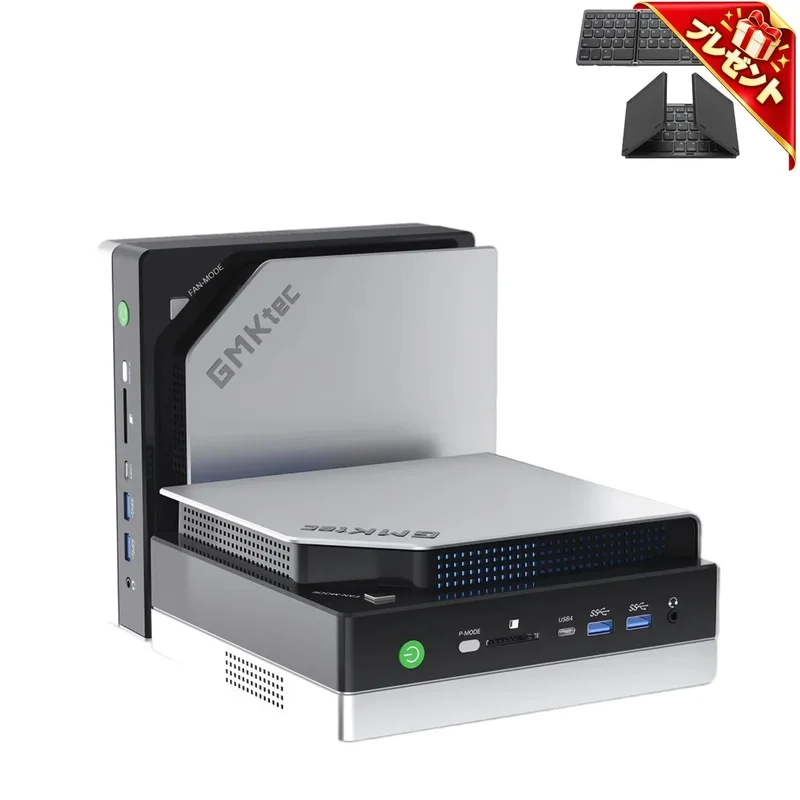
 GMKtec(ミニPC)
Ryzen AI Max+ 395と最大128GBの統合メモリを積んだミニPC。ローカルLLMとあわせて手元のAI環境をまとめたい人向け
ミニPC / Ryzen AI搭載モデルあり(価格は公式ストアで確認)

AnimateDiffで何ができて、何ができない?
得意なことと苦手なことがはっきり分かれるツールです。ここを最初に押さえておくと、無駄な試行錯誤を減らせます。
まず、できることを並べます。
- テキストの指示文だけから、2〜4秒程度の短いアニメーションを作る
- 手持ちの1枚絵を出発点にして、そこから動きを生やす(img2vid)
- 途中で指示文を切り替えて、シーンが変化していく映像を作る
- 既存の動画の動きをなぞらせて、絵柄だけ差し替える
一方、苦手なことも明確です。
- 30秒を超えるような長い尺(つなぎ目が破綻します)
- 実写風の人物、特に顔のディテール
- 「AがBを渡してCが受け取る」といった物語的な動作の指示
- 文字やロゴが崩れずに保たれること
下の表は、用途ごとの向き不向きをまとめたものです。判断の入口として使ってください。
| 作りたい | AnimateDiffの | 補足 |
|---|---|---|
| アニメ調のループGIF | ◎ 一択レベル | 髪や服が揺れる程度の動きが最も安定 |
| SNS用の短い素材 | ◎ 得意 | 2〜4秒で完結する尺と噛み合う |
| 商品紹介のラフ映像 | ○ 条件付き | ズーム・パンのカメラワークで見せる |
| 実写風の人物動画 | △ 微妙 | 顔が溶けやすく、修正コストが高い |
| 15秒以上のCM | ✕ 正直イマイチ | 有料の動画生成サービスのほうが速い |
| セリフに合わせた口の動き | ✕ 非対応 | 別系統のリップシンクツールが必要 |
つまり、「短い・アニメ調・ループする」の3条件に近いほど当たりが出ます。ここから外れるほど、後述する有料サービスの土俵になります。
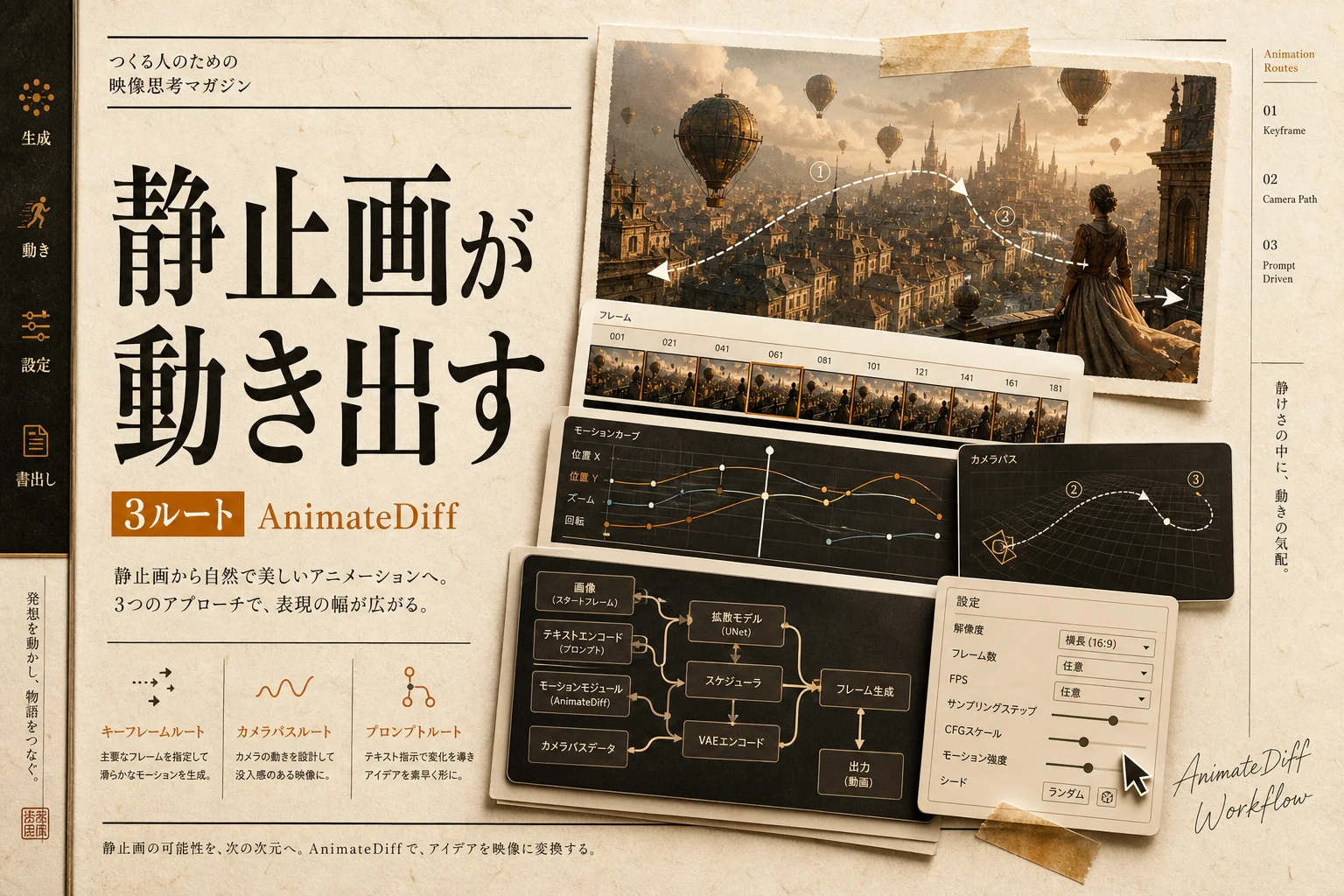
使い方は3ルート。あなたはどれを選ぶ?
導入方法は大きく3つ。どれを選ぶかで、初期の手間も表現の自由度もまるで変わります。
| ルート | 準備の | 表現の | 費用感 | 向いている |
|---|---|---|---|---|
| ブラウザ版(animatediff.orgなど) | ほぼゼロ | 低 | 無料(回数制限あり) | まず動くものを見たい人 |
| AUTOMATIC1111の拡張機能 | 中 | 中 | GPU代のみ | すでにWebUIで絵を作っている人 |
| ComfyUI のカスタムノード | 大 | 高 | GPU代のみ | 作り込みたい人・量産したい人 |
ブラウザ版は、指示文を入れるだけでGIFが返ってくるタイプ。自分のパソコンの性能もコードの知識も要りません。「AnimateDiffってどんな絵が出るの?」の答え合わせには最短です。
ただし、モデルもパラメータもほぼ選べません。物足りなくなるのが早いです。
本気で使うならStable Diffusionをローカルに入れたうえで、拡張機能かComfyUIに進むことになります。この2つの違いは、そのままWebUI系とノード系の思想の違いです。どちらを母艦にするかで迷っているなら、ComfyUIとStable Diffusion WebUIの比較で全体像を掴んでからのほうが安全です。
ざっくりした指針を出すと、こうなります。
すでにAUTOMATIC1111を使っている人は拡張機能から。これから環境を作る人はComfyUIから。 拡張機能は既存の操作画面にタブが1枚増えるだけなので学習コストが低く、ComfyUIは最初がしんどい代わりに後から効いてきます。
毎週月曜の朝に、今週のComfyUIのニュースとアップデートを先頭に、AI全体の主なニュースと新しく載ったツールをまとめて届けます。登録特典は「AIツール選定チェックリスト 2026」。
確認メールのボタンを押すと登録が完了します。配信はいつでも解除できます。

有料にすると 96GB VRAMのクラウドGPUで自前PCなしに実行(Creator $35/月(年払いは$28/月、$336を年一括請求))
必要なスペックは?VRAMと生成時間の目安

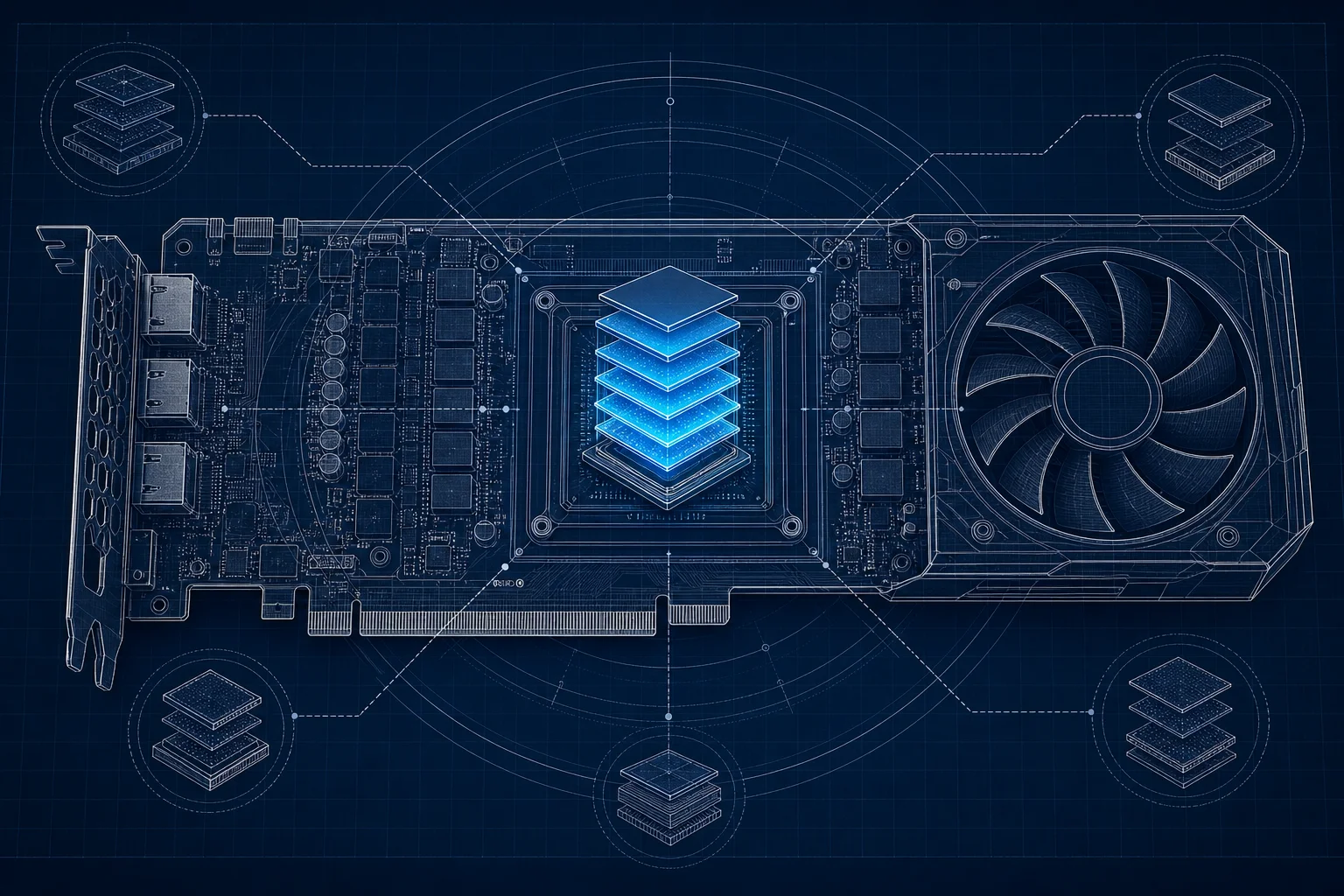
ローカルで動かす場合、判断材料はほぼGPUのVRAM(グラフィックボードの作業メモリ)だけです。CPUやメインメモリは、よほど古くなければ足を引っ張りません。
AnimateDiffは1枚の絵ではなく16枚前後をまとめて処理します。そのぶん、静止画のときよりVRAMを食います。ここが最初の壁です。
以下は2026年7月時点での現実的な目安です。使うモデルや解像度で上下します。
| VRAM | 現実的な | 体感 |
|---|---|---|
| 6GB未満 | ほぼ厳しい | ブラウザ版かクラウドGPUを推奨 |
| 8GB | 512×512・16フレーム | 待ち時間は長いが動く |
| 12GB | 512×768・16フレーム+LoRA | 実用ラインの入口 |
| 16GB以上 | 高解像度化やControlNet併用も可 | ストレスが一気に減る |
VRAMが足りないときの逃げ道は用意されています。公式ドキュメントでは、注意機構(Attention)の最適化、FP8という軽い計算形式、LCM系の高速化といった節約手段が案内されています。バッチサイズを下げるのも定番。
要するに、画質と速度を差し出せば、少ないVRAMでも走らせられます。
ただし高解像度化(アップスケール)だけは別枠です。ここは素直にVRAMを食うので、8GB環境では最後に諦める工程になりがち。生成は小さく、拡大は別ツールで、と割り切るほうが精神衛生に良いです。
表で「クラウドGPUを推奨」とした6GB未満の人向けに、借り先を3つ挙げておきます。
- ConoHa AI Canvas: AUTOMATIC1111とComfyUIをブラウザで選べる国産サービス。公式サイトでは動画生成にも対応と案内されています
- ComfyUI公式の「Comfy Cloud」: 主要なカスタムノードが入った状態で始められ、使った分だけクレジットが減る仕組み
- Novita AI: GPUインスタンスを秒単位の従量課金で借りる開発者向けクラウド。環境は自分で作ります
必要なノードやモデルが揃っているかは、サービスごとに違います。契約前に、AnimateDiffのモーションモジュールを読み込めるかを確かめてください。

有料にすると 生成枚数の上限なしで使える(エントリー 1,100円/月 (税込・月額基本料金、WebUI無料時間10時間))
Stable Diffusion WebUI(AUTOMATIC1111)での導入手順
すでにAUTOMATIC1111が動いている前提なら、追加作業は驚くほど少なくて済みます。
大きな流れは4ステップ。
- WebUIの「Extensions」から
sd-webui-animatediffを導入する - 拡張フォルダの中にある
modelフォルダを開く - そこにモーションモジュール(
mm_sd_v15_v2.ckptなど)を置く - WebUIを再起動する
3番目が唯一の落とし穴です。導入直後の model フォルダには .gitkeep という空ファイルしか入っていません。ここに自分でモデルファイルを置かないと、拡張機能は入っているのにタブが空っぽ、という状態になります。
「入れたのに動かない」の大半はこれ。
再起動すると、txt2imgの画面下部にAnimateDiffのパネルが増えています。あとはチェックを入れ、フレーム数と1秒あたりのコマ数(FPS)を決めて、いつも通り生成するだけ。出力形式はGIFやMP4から選べます。
拡張機能側の公式ドキュメントは、img2vid、Prompt Travel、ControlNetとの併用、モーションLoRA、v3やSDXL対応まで章立てで整理されています。設定項目の意味で詰まったら、日本語の解説記事を渡り歩くより、そちらを直接あたるほうが結局は速いです。
導入手順そのものは30分もかかりません。難しいのは、この先の設定の詰め方です。
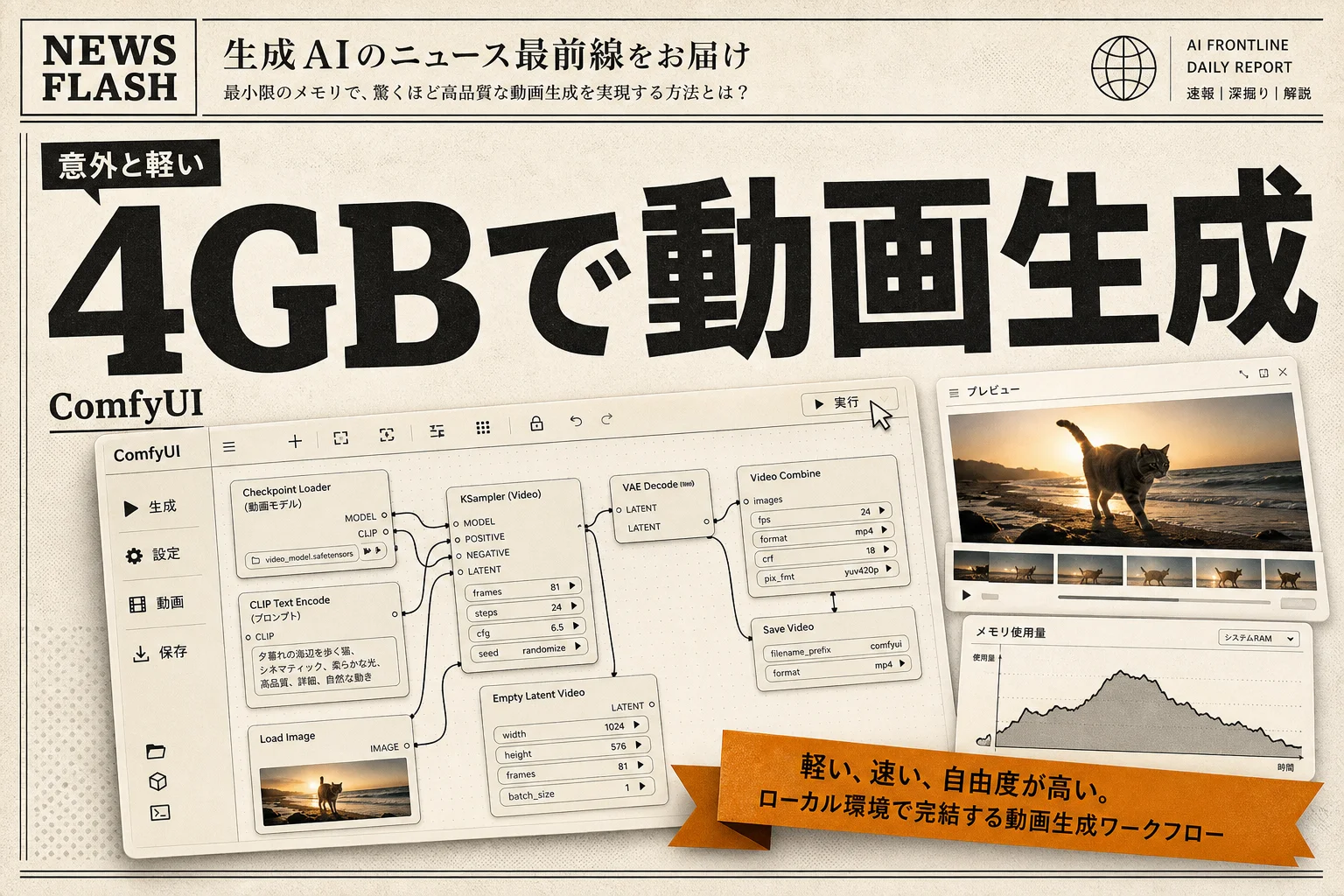
ComfyUIで組む場合の最小ワークフロー
ComfyUIでは、AnimateDiff用のカスタムノードを追加して、処理の流れを線でつないでいきます。画面は初見だと威圧的。ただ、最小構成は思ったより単純です。
必要な要素は5つだけ。
- ベースモデルの読み込み
- モーションモジュールの読み込み
- 指示文(ポジティブ・ネガティブ)
- サンプラー(画像を生成する本体)
- 連番画像をGIF/動画にまとめる出力ノード
この5つが一直線につながれば、もう動きます。
ComfyUIを選ぶ利点は、ここから先の拡張が効くこと。モーションLoRA、指示文のスケジューリング、高解像度化を、必要な分だけ枝として足していけます。しかも組んだワークフローはJSONファイルとして保存・共有できるので、翌日には同じ構成を1クリックで復元できます。
量産するなら、この再現性が効きます。
逆に、単発で1本作りたいだけの人には重い選択です。ノードの数が増えるほど、どこが原因で失敗したのか追いにくくなります。最初は最小構成で1本出し切って、動いたところから足していきます。この順番を守るだけで、詰まる時間がだいぶ減ります。
ここまでの整理を挟みます。
ここまでの整理: AnimateDiffは「絵柄=ベースモデル」「動き=モーションモジュール」の二階建て。導入は3ルートあり、VRAM 12GBあたりが実用ラインの入口。ここから先は、動きをどう指定するかの話に入ります。
モーションLoRAでカメラワークを指定する
指示文だけでは、動きの方向まではなかなか思い通りになりません。そこで使うのがモーションLoRAです。
これは「カメラの動かし方」を追加で教える小さなファイルだと考えてください。公式リポジトリのデモでは、次のような動きが用意されています。
- ズームイン / ズームアウト
- 左へパン / 右へパン
- 上へティルト / 下へティルト
- 時計回り / 反時計回りの回転
被写体そのものを複雑に動かすのではなく、カメラ側を動かして映像に見せる。この発想の転換が、AnimateDiffで見栄えを稼ぐ一番の近道です。
静止した風景でも、ゆっくりズームインさせるだけで「映像」の顔つきになります。逆に、被写体に凝った動作をさせようとするほど破綻しやすいです。ここは素直に割り切ったほうが結果が出ます。
なお、モーションモジュールの世代によって使えるLoRAが変わります。v2向けのLoRAをv3の構成に混ぜると効きが鈍る、といったことが起きるので、組み合わせは揃えるのが基本です。
Prompt TravelとControlNet V2V|表現を広げる2つの機能
単調なループから抜け出したいときに効く機能が2つあります。
Prompt Travelは、フレームごとに指示文を切り替える仕組みです。最初のコマでは「朝の街」、途中で「夕方の街」、最後は「夜の街」といった具合に指定すると、その間をAIが補間してくれます。1本の中で場面が移り変わる映像が作れる。
短い尺でも物語らしさが出るので、SNS素材では重宝します。
ControlNet V2Vは、既存の動画を下敷きにして絵柄だけ入れ替える使い方です。実写の動きをアニメ調に置き換える、いわゆるロトスコープに近い処理ができます。動きの自然さは元動画が担保してくれるため、AnimateDiff単体より安定します。
ただしControlNetを併用するとVRAM消費が跳ね上がります。8GB環境ではまず解像度を落とす前提になります。
この2機能を押さえると、AnimateDiffでできることの幅がだいぶ広がります。逆に言えば、ここまで使い倒しても届かない領域は、次の章の有料サービスの担当です。
有料の動画生成AIと比べてどう違う?
「無料なら全部AnimateDiffでいいのでは」と考えたくなりますが、そこは分かれます。
比較の軸は、費用ではなく時間と品質の到達点です。
| 項目 | AnimateDiff | 商用の |
|---|---|---|
| 費用 | 本体無料(電気代・GPU代のみ) | 月額課金またはクレジット制 |
| 導入の手間 | 中〜大(環境構築が必要) | ほぼゼロ(ブラウザで完結) |
| 絵柄の自由度 | 圧倒的(好きなモデルを使える) | サービス側の作風に寄る |
| 実写のリアルさ | 苦手 | 得意 |
| 尺の長さ | 短い(2〜4秒中心) | より長い尺に対応 |
| 生成の再現性 | 高い(シード・設定を固定できる) | 制御しにくい場合がある |
| 商用利用 | モデルのライセンス次第 | 規約で明示されていることが多い |
商用サービス側の代表格としては、Runway、Kling AI、Pika、Luma、Veoあたりが挙がります。実写寄りの映像や、数秒を超える尺では、これらのほうが素直に速いです。
つまり、選ぶ基準は「絵柄をどこまで自分で握りたいか」です。
自分で育てたLoRAやお気に入りのモデルの作風をそのまま動かしたいなら、AnimateDiff以外に選択肢がありません。逆に、作風にこだわりがなく納品スピードが最優先なら、無料にこだわる理由は薄いです。
社内でこうしたツールの棚卸しをする立場なら、AIツールの内部監査の考え方も合わせて見ておくと、無料ツールをどこまで業務に載せてよいかの線引きがしやすくなります。
商用利用とライセンスの考え方
ここは誤解が多い部分です。
AnimateDiff本体はオープンソースとして公開されていますが、「AnimateDiffで作ったから商用OK」とは言えません。実際に判断すべき対象は3つあります。
- モーションモジュール自体のライセンス
- 絵柄を担当するベースモデルのライセンス
- 追加したLoRAのライセンス
このうち、実務で問題になりやすいのは2番目です。配布されているベースモデルには、商用利用を禁止しているもの、クレジット表記を求めるもの、再配布のみ禁じているものが混在しています。作風が気に入ったモデルほど条件が厳しい、ということも珍しくありません。
さらに、既存のアニメ作品やキャラクターの絵柄を強く再現するモデルは、ライセンス以前に権利上のリスクがあります。ここは「規約に書いていないからセーフ」では済まないところ。
安全側に倒すなら、判断はこの順で。
- 商用案件では、商用利用可と明記されたモデルのみ使う
- 使ったモデル名・バージョン・入手元を案件ごとに記録しておく
- 実在の企業名・商品名・人物を想起させる出力は避ける
記録を残すのが地味に効きます。半年後に問い合わせが来たとき、何を使ったか分からない状態が一番まずいので。
うまくいかないときのチェックリスト
失敗パターンはかなり定型的です。症状から原因を引ける表にまとめました。
| 症状 | よく | 対処 |
|---|---|---|
| タブは出るがモデルが選べない | model フォルダが空 | モーションモジュールを配置して再起動 |
| 生成中にエラーで落ちる | VRAM不足 | 解像度・フレーム数・バッチサイズを下げる |
| ほとんど動かない | モーションモジュールが効いていない | ベースモデルとの世代(v1/v2/v3/SDXL)を揃える |
| 顔や手が毎コマ崩れる | 解像度が低い/実写系モデル | アニメ調モデルに変更、解像度を上げる |
| ちらつきが激しい | フレーム間の一貫性不足 | シードを固定し、指示文をシンプルにする |
| 動きが不自然に速い | FPS設定とフレーム数の不一致 | FPSを8前後に落として様子を見る |
最初に疑うべきは、ほぼ毎回VRAMと世代の不一致の2つです。
もう1つ、見落とされがちなのが指示文の作り込みすぎ。静止画では効いた長大な呪文が、動画では逆にちらつきの原因になります。動きを付ける段階では、要素を減らしたほうが安定します。
「うまくいかないから足す」ではなく「うまくいかないから引く」。これがAnimateDiffの作法です。
AI PICKS編集部の判定
絵柄を自分で握りたい人には一択。それ以外の人には、正直おすすめしません。
AnimateDiffの価値は無料であることではなく、Stable Diffusion系の資産をそのまま動かせる点にあります。育てたLoRA、探し当てたモデル、詰めた指示文。これらを捨てずに映像化できる手段は、今のところ他に見当たりません。ここは破格です。
一方で、環境構築とVRAMの壁は現実にあります。12GB未満のGPUで戦おうとすると、調整に費やす時間がすぐ数時間単位になります。その時間を時給換算したら、商用サービスの月額のほうが安い、という結論になる人は多いはずです。
品質面でも線引きは要ります。2〜4秒のアニメ調ループなら十分実用的ですが、実写の人物や長尺を狙った瞬間に破綻します。ここを無理に押し通そうとするのが、一番よくある失敗。
推奨は明確です。すでにローカルで画像生成をしていて、GPUが12GB以上あるならComfyUIルートで導入する価値が十分あります。 それ以外なら、まずブラウザ版で感触を確かめ、物足りなければ商用サービスへ。無料という理由だけで環境構築に踏み込むのは、費用対効果が合いません。
よくある質問(FAQ)
Q. AnimateDiffは無料で使えますか?
本体はオープンソースとして公開されており、ソフトウェアの利用料はかかりません。ローカルで動かす場合は生成回数の制限もありません。ただしGPUを積んだパソコン、またはクラウドGPUの費用は自己負担です。
Q. 何秒くらいの動画まで作れますか?
実用的なのは2〜4秒程度です。フレーム数を増やせば長くもできますが、後半になるほど絵が崩れたりちらついたりします。長い尺が必要なら、短いクリップを複数作って編集ソフトでつなぐほうが現実的です。
Q. GPUがないパソコンでも動きますか?
ローカル実行は厳しいです。ブラウザ上で動く無料サービス、またはクラウドGPUを借りる形になります。まず出力の雰囲気を確かめたいだけなら、ブラウザ版で十分です。
Q. 実写風のリアルな動画は作れますか?
作れますが、得意ではありません。特に人物の顔はコマごとに変化しやすく、修正の手間が大きくなります。実写寄りの映像が目的なら、RunwayやKling AIといった商用サービスのほうが到達点が高いです。
Q. モーションモジュールはどれを選べばいいですか?
SD1.5系のベースモデルを使うなら、改良版の mm_sd_v15_v2 以降が基準になります。SDXL系のモデルを使うならSDXL対応版、生成を速くしたいならAnimateLCM系。ベースモデルの系統に合わせるのが大原則で、ここがずれると動きが出ません。
Q. 生成した動画は商用利用できますか?
AnimateDiff本体ではなく、組み合わせたベースモデルとLoRAのライセンスで決まります。商用可と明記されたモデルだけを使い、使用したモデル名とバージョンを案件ごとに記録しておくのが安全です。
Q. RunwayやKlingがあるのにAnimateDiffを使う理由は?
自分のモデルやLoRAの作風をそのまま動かせるからです。商用サービスは手軽な反面、出力の作風がサービス側に寄ります。絵柄の一貫性を最優先する制作では、この違いが決定的になります。
Q. AnimateDiffとComfyUIは別物ですか?
別物です。ComfyUIは処理の流れをノードでつなぐ操作環境で、AnimateDiffはそこに差し込む機能のひとつ。両者の関係が掴めていないなら、ComfyUIとStable Diffusion WebUIの比較を先に読むと整理できます。
関連する比較・代替を見る
用途がAnimateDiffの守備範囲から外れそうなら、先に代替候補を眺めておくと判断が早くなります。
- ComfyUI vs Stable Diffusion:母艦をどちらにするかの判断材料
- Pika vs Runway:手軽さ重視の動画生成サービス2強
- Kling AI vs Runway:人物の動きの自然さで選ぶなら
- Kling AI vs Seedance:尺と表現力のバランス比較
- ComfyUIの代替ツール:ノード操作が合わなかった人向け
- Runwayの代替ツール:商用サービス側の選択肢を広げる
- Draw Thingsとは?無料でMacとiPhoneに使えるローカルAI画像生成の全部 (2026年版)
- カメラ目線プロンプト11種|視線を外す・横目・伏し目の書き方
- Pollo AIの危険性と安全性、無料・料金まで解説
- civitai redとは?公式入口と無料DLを解説
次に読むならこれ: 動きより先に絵柄の土台を固めたいなら、AIイラストツールの比較記事へ。AnimateDiffの出来はベースモデル選びで8割決まるので、ここを詰めるほうが結果的に近道です。ちなみに、モデルのライセンス条文を読むのがしんどいときはFeloのような調査AIに要約させる手もありますし、スマホだけで完結する軽い生成ならMeta AIの使い方のほうが手数は少なく済みます。
各ツールの公式サイト(一次情報)
料金・機能・対応範囲は各社公式が一次情報です。本記事は公開時点の検証に基づきますが、最新かつ正確な条件は必ず各公式ページで確認してください。
- ComfyUI:公式サイト(AI PICKSの詳細)
- Stable Diffusion:公式サイト(AI PICKSの詳細)
- Runway:公式サイト(AI PICKSの詳細)
- Kling AI:公式サイト(AI PICKSの詳細)
関連記事
- FramePackの使い方|VRAM 6GBで60秒動画を無料生成する手順 (2026年版)
- MiniMax Hailuoの代替8選|無料・日本語・オープンソースで選ぶ (2026年版)
- ローカル画像生成AIの始め方と必要スペック比較 (2026年版)
- ComfyUIの使い方完全ガイド|導入から画像生成・拡張まで
- ComfyUIの始め方と使い方|導入4ルートとGPU無しで試す9手順 (2026年版)
参考にした一次情報
記事の事実関係は、次の公式ページで確認しています。仕様や料金は変わることがあるため、最新の内容は各ページで確かめてください。
- sd-webui-animatediff「How to Use」(公式):モーションモジュールを拡張内のmodelフォルダに置く手順と、GIF・MP4などの保存形式(2026年10月確認)
- sd-webui-animatediff GitHub README(公式):Img2Vid、Prompt Travel、ControlNet V2V、Motion LoRAなどの機能一覧(2026年10月確認)