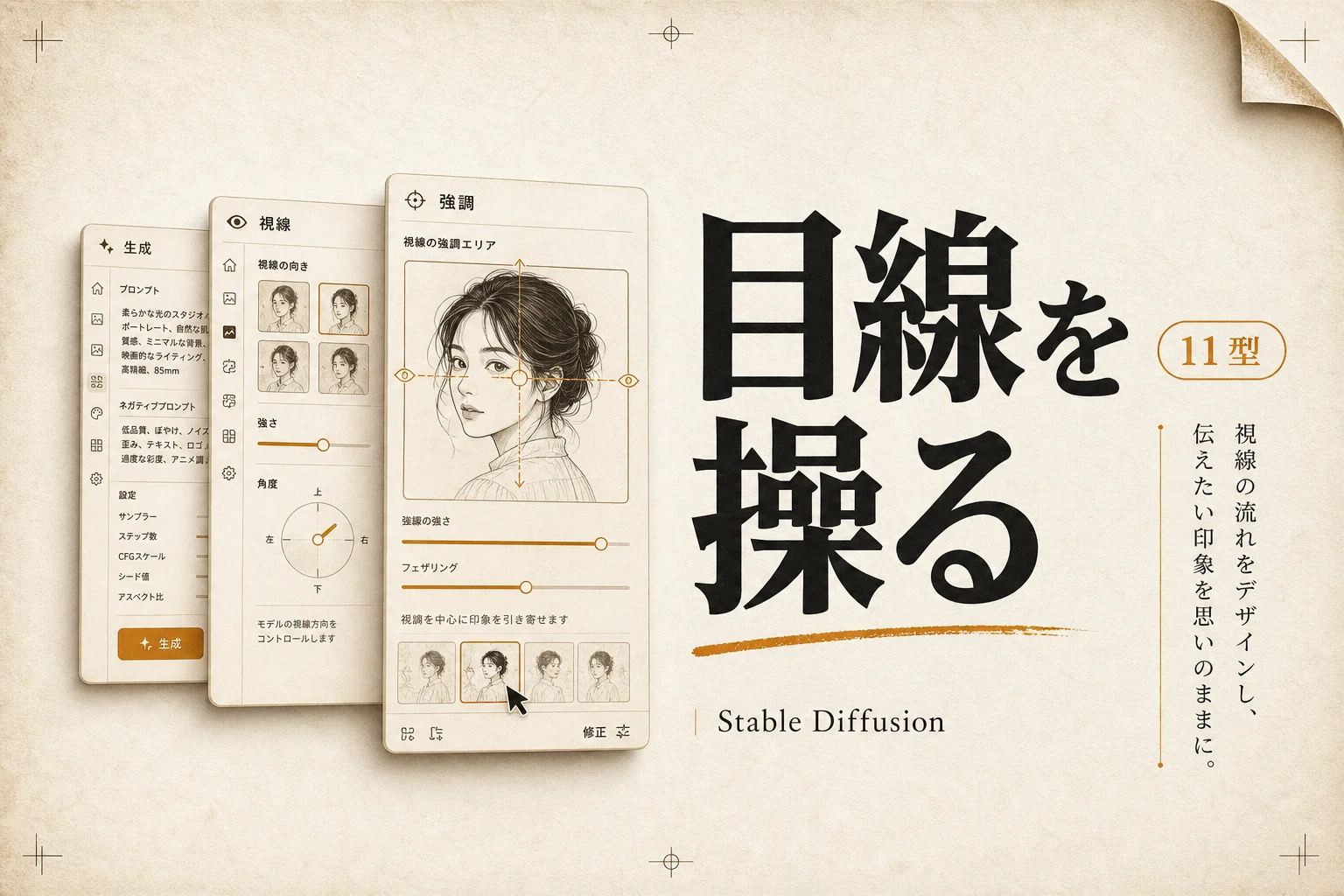


目線プロンプトは、カメラ目線ならlooking at viewerを1語加えるのが基本です。顔の向きはfacing viewer、視線を外すならlooking awayやlooking downなど、瞳と顔の向きを別々の英単語で指定します。
正面を向いたイラストを作りたいのに、なぜか人物が画面の外をぼんやり眺めてしまう。画像生成AIを使い始めた人の多くが、この視線のズレで立ち止まります。
人物の目は、鑑賞者が最初に注目するパーツです。視線の向きが整うと、絵全体の意図が明確に伝わります。
画像生成を基礎から見直したい場合は、先にAI画像生成のカテゴリ一覧で全体像を把握しておくと、各種指示の役割が明快になります。
目線プロンプトとは何か?視線が決まらない理由
目線プロンプトとは、画像生成AIに対して人物の瞳が向く方向を明示する指示文のことです。視線の単語を省くと、AIは学習データ全体の平均値からポーズを組み立てます。
その結果として、斜め下や横を向いた曖昧な表情が出力されます。意図した構図を得るには、視線の向きを英単語で直接指定する書き方が欠かせません。
視線の指定は、次の3要素に分解して記述します。
- 瞳の向き: どこを見つめているか(正面・上・下・左右)
- 顔の向き: 首や顔全体がどこを向いているか(正面・横顔・振り返り)
- まぶたの状態: 目をどの程度開いているか(見開き・半目・閉じ目)
AIはこれら3つの要素を個別のパラメータとして処理します。3つを混同して1つの文に詰め込むと、意図が伝わらず瞳が歪む原因になります。要素を分けて単語を並べる書き方が基本です。
視線指定の成否を分ける3要素の役割を整理しました。
| 要素 | 指定する | 代表的な |
|---|---|---|
| 瞳の向き | 視線そのものの着地点 | looking at viewer, looking away |
| 顔の向き | 首の角度とカメラに対する位置関係 | facing viewer, profile |
| まぶたの状態 | 目の開き具合や表情のニュアンス | wide eyes, half-closed eyes |
つまり、視線を制御するときは「瞳」「顔」「まぶた」の3語をそれぞれ選んで組み合わせます。
編集部のおすすめ
PCに
GPUや環境構築がなくても、登録してすぐブラウザで生成できます。多くは無料枠から試せます。



カメラ目線を作る「looking at viewer」の基本形
人物を真正面からこちらに向かせたい場合、基礎となる英単語は looking at viewer の一択です。プロンプトの中にこの語を1つ置くだけで、AIは瞳の焦点を鑑賞者の視点へ合わせます。
ただし、単語を1つ置いただけでは、顔は正面なのに瞳だけが横に流れる現象が起きることがあります。この崩れを防ぐには、顔の向きを固定する facing viewer を併用します。
「こちらを見る」表現で多用される組み合わせをまとめました。
| プロンプト | 得られる | 主な |
|---|---|---|
looking at viewer | 基本のカメラ目線 | ポートレート、全身立ち絵 |
looking at viewer, facing viewer | 正面顔とカメラ目線の完全一致 | SNSアイコン、証明写真風イラスト |
direct gaze, eye contact | 鑑賞者を強く射抜く強い視線 | クローズアップ、シリアスな表情 |
looking at viewer, from side | 横顔のまま視線だけを向ける流し目 | ドラマチックな一枚絵、立ち止まるポーズ |
つまり、視線の焦点だけを合わせるなら looking at viewer を選び、顔の角度まで正面に揃えるなら facing viewer を重ねて指定します。
指定を重ねすぎると、かえってAIの描画が固くなり不自然な棒立ちになります。まずは looking at viewer 単体で生成し、顔が傾く場合のみ facing viewer を足す進め方が安全です。
視線を外す・そらす基本プロンプト一覧
物語性や叙情的な空気感を出したい場面では、あえてカメラから視線を外す指示が役立ちます。視線を外した人物画は、画面の外に広がる背景やストーリーを鑑賞者に想像させます。
視線を外す指示文は、どの方向に瞳を逃がすかによって選ぶべき単語が異なります。
方向別の視線逸らしプロンプトを整理しました。
| プロンプト | 視線の | 生成される |
|---|---|---|
looking away | カメラ以外の任意の方向 | 自然なよそ見、日常の切り取り |
looking to the side | 水平方向の左右 | 誰かと話している様子、物思い |
looking down | 足元や手元 | 伏し目、内省的な表情、読書 |
looking up | 頭上や空 | 希望、驚き、見上げるポーズ |
looking afar | 遠くの地平線や風景 | たそがれ、旅立ち、遠景構図 |
looking back | 背後を振り返る | 呼び止められた瞬間、移動中の動き |
つまり、視線をそらす指示は「どの空間に注意を向けているか」を方角の単語で割り当てて制御します。
looking down を使う際は注意が要ります。瞳だけでなく頭部全体が深くうつむき、表情が見えなくなる事例が多いためです。顔を上げたまま視線だけを落としたい場合は、後述する伏し目専用の補助プロンプトを併用します。
毎週月曜の朝に、今週のMidjourneyのニュースとアップデートを先頭に、AI全体の主なニュースと新しく載ったツールをまとめて届けます。登録特典は「AIツール選定チェックリスト 2026」。
確認メールのボタンを押すと登録が完了します。配信はいつでも解除できます。
目的別で使い分ける目線プロンプト11選の早見表
日常的なポートレートから戦闘シーンまで、現場で頻出する視線パターンを11種類に分類しました。制作したい場面に合わせて単語を選択できます。
以下の表は、各プロンプトの意味と適した構図の対応一覧です。
| 番号 | プロンプト | 日本語の | 最適な |
|---|---|---|---|
| 1 | looking at viewer | カメラ目線 | アイコン、キャラクター紹介、正面ポートレート |
| 2 | looking away | よそ見・視線を外す | スナップ写真風、自然体の日常描写 |
| 3 | looking to the side | 横を見る | 横並びの会話シーン、警戒するポーズ |
| 4 | looking down | 見下ろす・伏し目 | 憂いを帯びた表情、手元の作業、内省 |
| 5 | looking up | 見上げる | 空を仰ぐ構図、高層建築を見上げる場面 |
| 6 | looking afar | 遠くを眺める | 風景メインのイラスト、黄昏時の情緒表現 |
| 7 | looking back | 振り返り目線 | 立ち去り際の一瞥、背後からの呼びかけ |
| 8 | eye contact | 強いアイコンタクト | 対話画面、恋愛ゲーム風の密着構図 |
| 9 | looking at another | 他者を見つめる | 2人以上のキャラクター同士の掛け合い |
| 10 | glancing sideways | 流し目 | 含みのある笑み、色気や悪巧みの演出 |
| 11 | eyes closed | 目を閉じる | 睡眠、祈り、感情を噛みしめる瞬間 |
つまり、11種類のプロンプトを人物の心情や場面の状況に合わせて選ぶことで、視線のブレをかなり抑えられます。
ポーズや構図全体の設計に迷う場合は、AIデザインの設計パターンを把握しておくと、キャラクター配置と視線の整合性が取りやすくなります。
目の開き具合と表情を掛け合わせる構文の作り方
視線の向きを決めた後は、まぶたの開き具合と感情の語句を重ねます。同じ「カメラ目線」であっても、目の見開き方ひとつで印象は一変します。
たとえば、looking at viewer に wide eyes を足すと驚愕や恐怖の表情になります。一方で half-closed eyes を足すと、気だるげな色気や眠たげな雰囲気に変化します。
まぶたの状態を指定する補助語句を一覧にしました。
| プロンプト | まぶたの | 伝わる |
|---|---|---|
wide eyes | 大きく見開いた目 | 驚き、恐怖、興奮、無邪気 |
half-closed eyes | 半目・細めた目 | 気だるさ、冷徹、眠気、色気 |
squinting | まぶしそうに細めた目 | 逆光、疑念、集中 |
winking | ウインク | 親愛、おどけ、アイドル風のポーズ |
つまり、視線プロンプトにまぶたの開き具合を追加することで、瞳の向きに具体的な感情を吹き込めます。
構文の語順は、主語に近い順に並べるのが原則です。1girl, solo, looking at viewer, half-closed eyes, slight smile のように、「対象 人数 視線 まぶた 表情」の順序でカンマ区切りにします。単語同士の修飾関係が整理され、生成の乱れが防げます。
プロンプトが反映されないときの対処法は?
指示文に looking at viewer と記述したにもかかわらず、人物が明後日の方向を向いてしまう現象は珍しくありません。この問題は、AIツールの特性に応じた調整手順で解消できます。
視線指示が無視される主な理由は、プロンプトの後方に単語を配置しすぎている点にあります。画像生成AIは前方に置かれた単語ほど重く解釈します。視線の単語を全体の3番目から5番目以内へ移動させてください。
それでも効かない場合は、ツールごとの構文を用いて指示の重みを引き上げます。Stable Diffusion を利用している場合は丸括弧を使い、(looking at viewer:1.3) のように強調数値を指定します。標準値の1.0から1.2〜1.3程度へ引き上げると、視線の固定が安定します。
数値を1.5以上に上げると、瞳の輪郭が歪んだり白目が変形したりする不具合が生じます。1.2から少しずつ数値を刻む調整が安全です。
一方、Midjourney を使用している場合は、コロン2つの重み付け記法を使います。looking at viewer::1.5 のように記述して重要度を伝えます。
視線が合わない時の原因と具体的な対処法を整理しました。
| 発生している | 考えられる | 実行すべき修正手順 |
|---|---|---|
| 指示を無視して横を向く | 単語の優先度が埋もれている | プロンプトの先頭近く(3〜5単語目)へ移動する |
| 視線が定まらず白目が崩れる | 強調数値が高すぎる | 強調倍率を1.2前後の適正値まで引き下げる |
| 視線以外のポーズに引っ張られる | 全身指定で顔が小さく潰れている | 画角を upper body や portrait に寄せる |
| 視線が別の方角へ逸れる | 背景や小物の指示に視線が誘導されている | ネガティブプロンプトに looking away を追加する |
つまり、視線の指示が通らないときは「位置を前へ動かす」「強調数値を適正化する」「ネガティブ指定で打ち消す」の3段階で対処します。
ネガティブプロンプト(除外指示)の活用も効果的です。Leonardo.ai や NovelAI などのツールでも、ネガティブ枠に looking away や bad eyes を設定することで、意図しない視線逸らしを抑制できます。
イラストの表現をさらに広げたい場合は、AIイラストツールの比較記事を先に読むと、使用ツールごとのプロンプト追従性の違いがよく分かります。
画像生成ツール別の目線プロンプトの効きやすさ
同じ指示文を入力しても、使用する画像生成AIのエンジンによって視線の反映されやすさは大きく異なります。
Midjourney は自然言語の文脈理解に長けており、短い単語でも視線が合いやすい傾向があります。ただし、自然な構図を優先する癖があるため、正面のカメラ目線を指示しても、わずかに顔を傾けた写真的なアングルを勝手に選ぶ場合があります。
これに対して Stable Diffusion は、単語単位の厳密な指定に従います。looking at viewer を記述すればほぼ確実に視線が固定されますが、アニメ調モデルや実写特化モデルなど、読み込ませているモデルデータの特性に結果が左右されます。
主要ツールの視線指定における挙動差を比較しました。
| ツール名 | 視線指定の | 主な | 最適な |
|---|---|---|---|
| Midjourney | 高い(自然なポーズ優先) | 正面目線でも首を傾げやすい。自然言語の記述と相性が良い | 文章形式、または looking at viewer::1.5 |
| Stable Diffusion | 非常に高い(指示に忠実) | 単語の語順と強調係数がそのまま反映される。モデル依存あり | (looking at viewer:1.2), カンマ区切り |
| Leonardo.ai | 中〜高(扱いやすい) | プリセットモデルごとに視線の癖が異なる。ネガティブ指定が有効 | カンマ区切り、ネガティブ併用 |
| NovelAI | 非常に高い(アニメ特化) | アニメ特化のDanbooruタグに完全準拠。タグの記述精度が直結 | Danbooruタグ形式、波括弧強調 {} |
つまり、自然なニュアンスを好むならMidjourney、指定通りの正確な角度を狙うならStable DiffusionやNovelAIが適しています。
Stable Diffusionの正確さは欲しいのに、手元のPCにGPUがない。そんな場合は、ブラウザでStable Diffusionを動かせるConoHa AI Canvasが近道です。AUTOMATIC1111を選べるので、(looking at viewer:1.2) のような強調の書き方もそのまま試せます。
もっと手軽に済ませたいなら、アニメ調のスタイルを選べるImagine AIの無料プランで、基本形のカメラ目線が出るかを先に確かめるのも手です。

有料にすると 生成枚数の上限なしで使える(エントリー 1,100円/月 (税込・月額基本料金、WebUI無料時間10時間))
構図とアングルを指定して視線の説得力を高める
視線プロンプトの効果を最大化するには、カメラのアングルや被写体の距離を指定する構図プロンプトとの組み合わせが欠かせません。
たとえば、見下ろす視線を作りたい場合、被写体に looking down を指示するだけでは不十分です。カメラ位置を from above(ハイアングル・俯瞰)に設定することで、鑑賞者が上からのぞき込み、人物が見下ろしている立体的な構図が完成します。
反対に、威圧感や迫力を出したい場面では、looking down と from below(ローアングル・アオリ)を掛け合わせます。見下ろす冷徹な視線が強調され、構図の説得力が一段跳ね上がります。
視線とアングルの効果的な組み合わせ例をまとめました。
| 作りたい | 視線プロンプト | カメラアングル・ | 視覚効果 |
|---|---|---|---|
| 威圧感のある見下ろし | looking down | from below, cowboy shot | 支配的な態度、見下される構図 |
| 庇護欲をそそる見上げ | looking up | from above, close-up | 小動物のような上目遣い、親密さ |
| 街中での自然なすれ違い | looking to the side | side view, medium shot | 映画のワンシーンのような物語性 |
| 背後からのドラマチックな一瞥 | looking back, looking at viewer | from behind, upper body | 振り返って目が合う印象的な瞬間 |
つまり、視線の向きに対してカメラ位置を直交させるか対向させるかで、画面に生まれる心理的効果を自在に制御できます。
人物のポーズをさらに細かく制御したいなら、構図全般の指示法を網羅したAI画像生成の解説集を合わせて手元に置いておくと作業が滞りません。

AI PICKS編集部の判定
公開されている検証データと主要ツールの挙動を照合した結果、目線指定の基盤として採用すべき単語は looking at viewer の一択です。
他の言い回しと比較しても、モデルごとの解釈ブレが最も少なく、アニメ系から実写系まで破格の安定度を誇ります。
一方で、視線が合わないからといって強調数値をいきなり1.5以上に引き上げる調整は正直イマイチです。瞳の形状が崩れて再生成の手間が増えるため、推奨できません。
まずは単語の記述位置を先頭へ移し、画角を upper body 程度に寄せて顔の描画ピクセルを確保する手順が圧倒的に合理的です。地味に便利な小技として、ネガティブプロンプトへの looking away の追加を習慣化しておくと、無駄な生成クレジットの消費を確実に防げます。
よくある質問(FAQ)
Q. 「looking at viewer」と「eye contact」の違いは何ですか?
looking at viewer は「鑑賞者(カメラ)の方向を見る」という物理的な瞳のベクトルを指定する単語です。これに対して eye contact は「視線を交わす、じっと見つめる」という心理的な強さを補強する単語です。基本は looking at viewer を土台にし、視線の引力を強めたい場合に eye contact を追加するのが実務的な記述法です。
Q. 片目だけウインクさせつつカメラ目線にする書き方はありますか?
looking at viewer, one eye closed, winking を組み合わせて記述します。モデルによっては両目を閉じてしまうケースがあるため、その際は winking の重みを (winking:1.2) のようにわずかに引き上げ、表情が崩れない範囲で調整します。
Q. 2人以上のキャラクターを生成するとき、片方だけカメラ目線にできますか?
プロンプトのテキスト指定のみで複数人の視線を個別に分ける作業は、AIの性質上やや困難です。高確率で両者が同じ方向を向く現象が発生します。確実に作り分けるには、全体を生成した後に片方の人物の目元だけをインペイント(部分再生成)で囲み、looking at viewer や looking away を個別に適用して修正する方法が確実です。
Q. 伏し目を綺麗に描くための最適なプロンプトは何ですか?
looking down, half-closed eyes, downcast eyes の3語を組み合わせる記述が安定します。単に looking down だけを指定すると首全体が下を向いて顔が隠れやすいため、まぶたが下がっている状態を示す downcast eyes を添えることで、顔を上げたまま瞳だけを落とす綺麗な伏し目が作れます。
画像生成の基礎から応用まで体系的に学びたいなら、AIイラストツールの比較記事を次に読むと、ツールの特性に応じた最適な制作フローが明確になります。
各ツールの公式サイト(一次情報)
料金・機能・対応範囲は各社公式が一次情報です。本記事は公開時点の検証に基づきますが、最新かつ正確な条件は必ず各公式ページで確認してください。
- Midjourney:公式サイト(AI PICKSの詳細)
- Stable Diffusion:公式サイト(AI PICKSの詳細)
- Leonardo.ai:公式サイト(AI PICKSの詳細)
- NovelAI:公式サイト(AI PICKSの詳細)
参考にした一次情報
記事の事実関係は、次の公式ページで確認しています。仕様や料金は変わることがあるため、最新の内容は各ページで確かめてください。
- Stable Diffusion WebUI GitHubリポジトリ(公式):(tuxedo:1.21)のように、語と数値を組み合わせて注目度を指定できます(2026年10月確認)
- NovelAIドキュメント「画像生成入門」(公式):{}で囲んだタグが強まり、Undesired Contentに生成したくない要素を書けます(2026年10月確認)