
Regional Prompterとは、画面を区切って指示を分ける拡張機能です

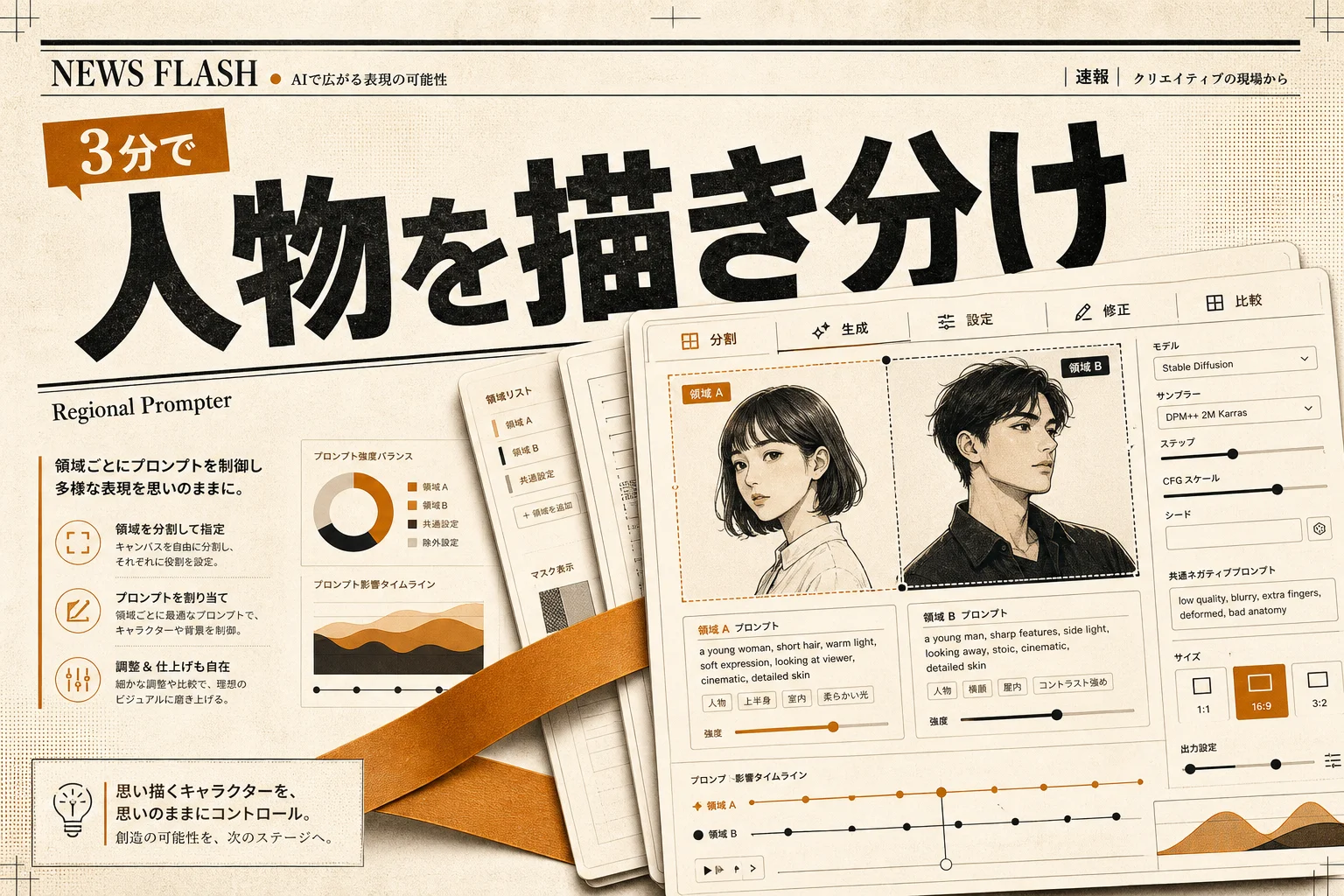
Regional Prompterとは、Stable Diffusionの生成画面(キャンバス)を複数の領域に分割し、その領域ごとに違うプロンプト(AIへの指示文)を適用できる拡張機能です。開発者はhako-mikan氏。AIアート界隈で2023年に登場し、今も更新が続いています。
ふつうのStable Diffusionは、書いた指示文を画像全体に均等にかけます。だから「青髪の子と赤髪の子」と書くと、両方の特徴が1人に混ざりがち。
Regional Prompterは、ここに「場所」の概念を持ち込みます。左半分にはこの指示、右半分にはこの指示、と住み分けさせるわけです。構図の主導権が、AIから自分の手に移ります。
画像生成そのものが初めてなら、画像生成AIツールのおすすめ比較を先に眺めておくと、この後の話がすっと入ってきます。
編集部のおすすめ
画像生成AIを
Stable DiffusionやComfyUIは、GPUの性能とVRAMの量で生成の速さが変わります。PCを選ぶか、クラウドのGPUを借りるかで考えます。
 GMKtec(ミニPC)
Ryzen AI Max+ 395と最大128GBの統合メモリを積んだミニPC。ローカルLLMとあわせて手元のAI環境をまとめたい人向け
ミニPC / Ryzen AI搭載モデルあり(価格は公式ストアで確認)


Regional Prompterで何ができる?何が変わる?
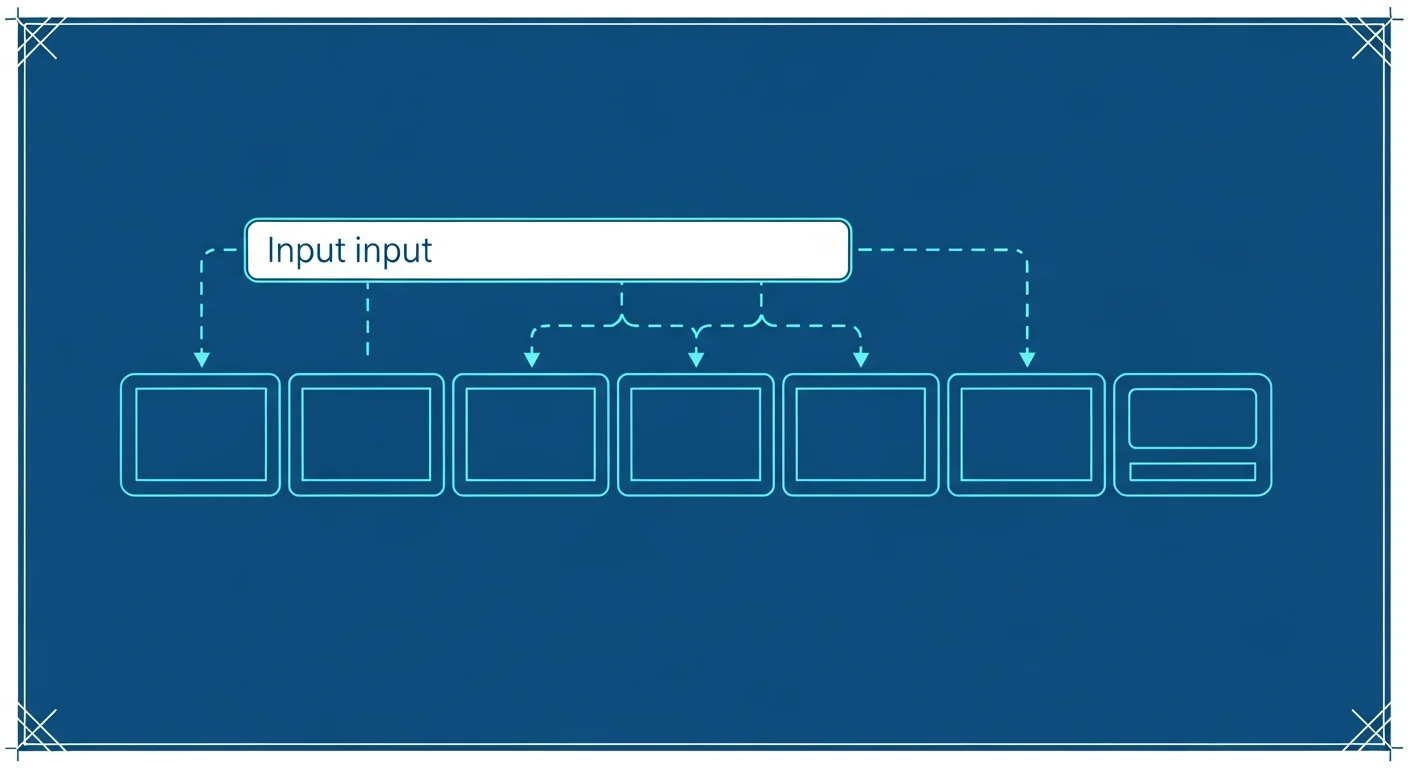
一番効くのは「複数人物の描き分け」です。左の女性は緑のツインテール、右の女性は赤いブラウス、みたいに、キャラごとの見た目を固定できます。
用途はそれだけではありません。
- 背景と人物でスタイルを変える(背景は油絵風、人物はアニメ調)
- 上下で場面を分ける(上は空、下は街並み)
- 1枚の中で複数の色調を共存させる
つまり、これまで「運ゲー」だった構図コントロールが、設計図を引く作業に変わります。狙った位置に、狙ったものを置きます。ここが最大の価値です。
次は、実際に自分の環境へ入れる手順を見ていきます。
インストール方法はURLを貼るだけ
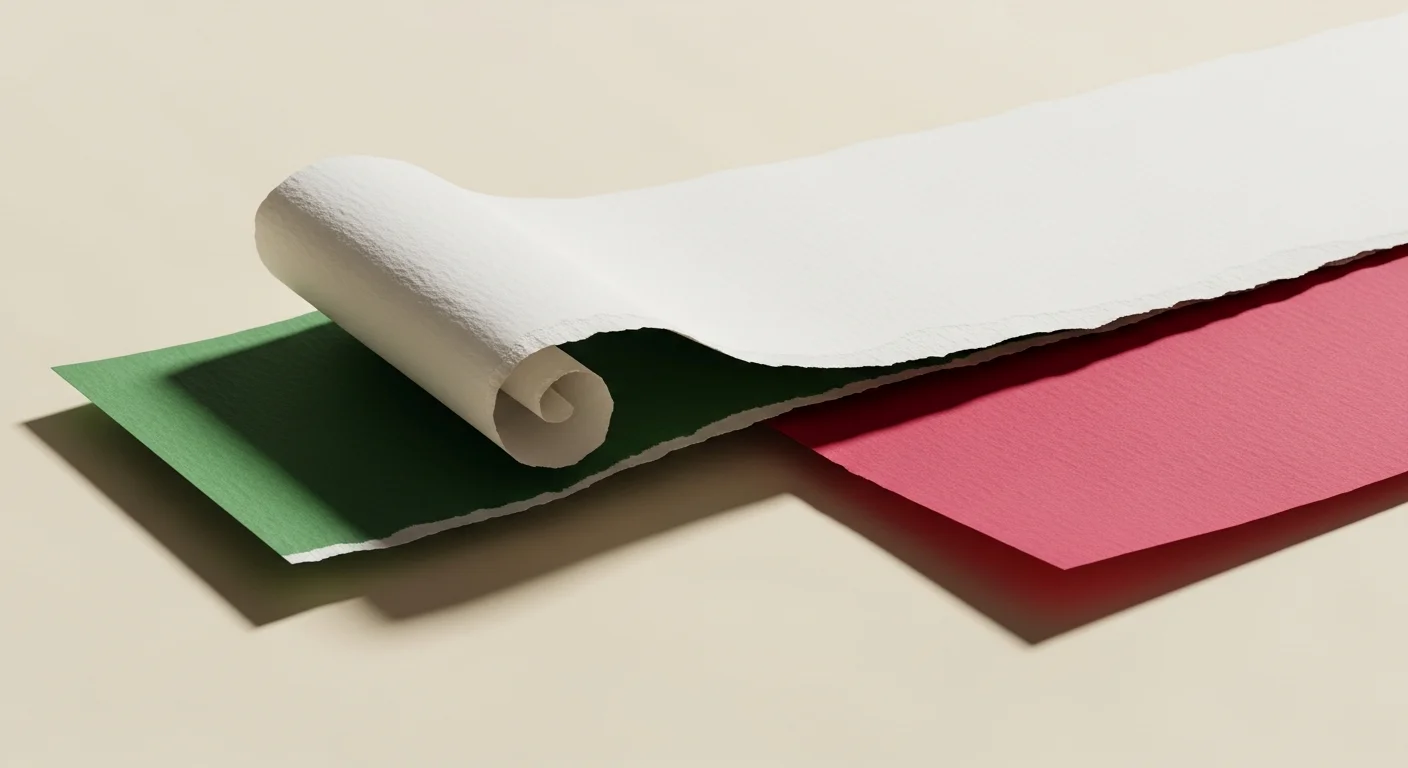
導入はとても速いです。Stable Diffusion Web UI(AUTOMATIC1111版)が動いていれば、数分で終わります。
- Web UIを開き、上部タブの「Extensions」をクリック
- 「Install from URL」を選ぶ
- URL欄に配布元のGitHubアドレスを入力
- 「Install」ボタンを押す
- 「Installed」タブから「Apply and restart UI」で再起動
入力するURLは、hako-mikan氏の公式リポジトリ(github.com/hako-mikan/sd-webui-regional-prompter)です。公式READMEには日本語の説明も用意されているので、英語が苦手でも迷いにくい設計。
再起動後、txt2imgの画面下に「Regional Prompter」の欄が増えていれば成功です。そこの「Active」にチェックを入れると機能がオンになります。このチェックの入れ忘れが、初回でつまずく最大の原因です。
Web UIの環境構築からつまずいている場合は、ComfyUIとStable Diffusionの違いで自分に合う土台を選び直すのも手です。
導入できたら、いよいよ核心のBREAK構文に進みます。

有料にすると 96GB VRAMのクラウドGPUで自前PCなしに実行(Creator $35/月(年払いは$28/月、$336を年一括請求))
基本の使い方は「BREAK」で区切るだけ
Regional Prompterの心臓部は、たった一語。「BREAK」です。プロンプトの中にこれを挟むと、そこで領域が切り替わります。
公式が例に挙げているプロンプトがこちら。
green hair twintail BREAK red blouse BREAK blue skirt
これは画面を3つに分け、上から順に「緑のツインテール」「赤いブラウス」「青いスカート」を割り当てる指示です。BREAKの前後で、AIの見る指示文が切り替わると考えてください。
下の表は、この構文がどう対応するかを整理したものです。
| プロンプトの | 割り | 反映される |
|---|---|---|
| green hair twintail | 1番目の領域 | 髪型・髪色 |
| red blouse | 2番目の領域 | 上半身の服 |
| blue skirt | 3番目の領域 | 下半身の服 |
つまり、BREAKの数だけ領域が増え、書いた順に上(または左)から割り当たっていく、という素直なルールです。
ひとつ注意。BREAKは半角の大文字でないと効きません。小文字の「break」やスペルミスは、ただの単語として無視されます。ここも初心者がハマりやすい落とし穴。
区切り方がわかったら、次はその領域の形と比率を決める設定を見ます。
毎週月曜の朝に、今週のAIの主なニュース・新しく載ったツール・よく読まれた記事をまとめて届けます。登録特典は「AIツール選定チェックリスト 2026」。
確認メールのボタンを押すと登録が完了します。配信はいつでも解除できます。
3つの分割モードを使い分ける
Regional Prompterには大きく3つの分割の考え方があります。目的によって選び分けると、狙い通りに近づきます。
以下は各モードの性格をまとめたものです。
| モード | 分け方 | 向いている |
|---|---|---|
| Matrix | 縦横の比率で機械的に分割 | 左右・上下に並ぶ複数人物 |
| Mask | 自分で領域を塗って指定 | 変形した配置や自由な構図 |
| Prompt | キーワードごとに領域を推定 | 手動指定を減らしたい人 |
一番よく使われ、最初に覚えるべきなのがMatrixモードです。画面を縦や横に、指定した比率でスパッと分けます。海外レビューでも「column mode(縦割り)は完成度が高く、実用段階にある」と評価されています。
Maskモードは、円や自由な形で領域を塗り分けたいときに重宝します。Promptモードは、キーワードに応じて領域を自動で割り当てる仕組みで、細かい設定を省きたい人向け。
まずはMatrixで慣れてから、必要になったらMaskへ、という順番が挫折しにくいです。
続いて、そのMatrixで比率をどう指定するかを具体的に見ます。
Matrixモードの比率指定(Divide Ratio)
Matrixモードでは「Divide Ratio」という欄に、領域の比率を数字で書きます。ここが少しだけ理屈っぽいので、丁寧に。
たとえば横に2人を均等に並べたいなら、比率は 1,1 と書きます。左右を1対1で割る、という意味です。左を広く取りたいなら 2,1。左が2、右が1の幅になります。
縦割りか横割りかは「Main Splitting」の設定で決めます。Columns(縦の線で左右に分割)かRows(横の線で上下に分割)かを選ぶイメージ。
数字と実際の分割の対応を、下にまとめます。
| Divide | 分 | 使いどころ |
|---|---|---|
| 1,1 | 左右(または上下)を半分ずつ | 2人を対等に並べる |
| 2,1 | 手前を2、奥を1の比率 | 主役を大きく見せたい |
| 1,1,1 | 3等分 | 3人・3要素の並列 |
設定に自信がないときは、Main Splittingの「visualize and make template」ボタンが助けになります。今の比率で画面がどう区切られるかを、色分けのプレビューで見せてくれる機能です。頭の中の設計図と、実際の分割線がズレていないかを、生成前に確認できます。
比率とプレビューが噛み合えば、あとは「Active」を入れて生成するだけ。ここまで来れば、複数人物の描き分けはほぼ自分の思い通りになります。
とはいえ、最初は思った通りにいかないもの。よくある失敗を先回りで潰しておきましょう。
よくある失敗とその直し方
Regional Prompterでつまずくパターンは、だいたい決まっています。原因と対処をセットで押さえておくと、無駄な生成を減らせます。
- 領域が反映されない → Activeのチェック忘れ。まずここを疑う
- 色が隣の領域に漏れる → 比率が構図と合っていない。Divide Ratioを見直す
- BREAKが効かない → 小文字やスペルミス。半角大文字の「BREAK」に直す
- 人数と領域がズレる → BREAKの数が領域数と合っていない。数を揃える
特に「色移り(color bleed)」は代表的な悩みです。左の子の青が右の子にもにじむ、あの現象。これは分割比率と、実際に描かせたい構図がズレているときに起きやすいです。プレビューで領域を確認し、比率を微調整するのが基本の対処です。
もうひとつ効くのが、共通の指示を先頭に置くやり方。画質や画風のようにキャラ全員に共通する語は、最初のBREAKより前にまとめて書くと安定します。
ここまでの整理: Regional Prompterは「Active」「BREAK」「Divide Ratio」の3点が肝です。この3つが噛み合えば、複数人物の描き分けは狙って再現できます。失敗のほとんどは、このどれかの設定ミスに帰着します。
原因の切り分けができるようになったら、他の似たツールとの違いも知っておくと選択肢が広がります。
Latent CoupleやComfyUIとの違いは?
領域ごとに指示を分ける手法は、Regional Prompterだけではありません。よく比較されるのが「Latent Couple」という古参の拡張と、ノードを繋いで組む「ComfyUI」です。
海外の利用者レビューでは「Regional PrompterはLatent Coupleより明らかに扱いやすく、思った通りに動く」という声が目立ちます。設定の直感性で一歩リードしている、というのが大方の見方です。
三者の性格を並べてみます。
| 項目 | Regional | Latent | ComfyUI |
|---|---|---|---|
| 導入の手軽さ | 高い(URL貼るだけ) | 中 | 低め(ノード構築が必要) |
| 領域指定 | 比率・塗り・キーワード | 座標指定が中心 | ノードで自由に設計 |
| 学習コスト | 低い | 中 | 高い |
| 自由度 | 中〜高 | 中 | 非常に高い |
ざっくり言えば、手軽さと自由度のバランスで選ぶならRegional Prompter、とことん作り込むならComfyUIです。両者は排他ではなく、ComfyUI側にも同種の領域指定ノードがあります。まずは手軽なRegional Prompterで感覚を掴み、物足りなくなったらComfyUIへ、という移行が現実的。
環境を決めたら、次は指示文の語彙です。描き分けの表現を増やしたいなら、アニメキャラのAIプロンプト実例50が画風・表情・構図の指定文の引き出しになります。
道具の違いが見えたら、次は使う上で気になるお金とライセンスの話です。
料金はいくら?追加費用はかかる?
Regional Prompter自体は完全無料です。オープンソースの拡張機能なので、ダウンロードにも利用にも一円もかかりません。ここは安心していい部分。
ただし「実質タダで動く」わけではない点は正直に書いておきます。Stable Diffusion Web UIを動かすには、それなりのGPUを積んだPC、またはクラウドのGPU環境が要ります。ローカルで動かすなら電気代とマシン代、クラウドなら時間課金。このあたりが隠れたコストです。
クラウドで済ませる場合の具体例がConoHa AI Canvasです。AUTOMATIC1111をブラウザで使え、公式サポートページには「URLからインストール」で拡張機能を足す手順が載っています。Regional Prompterもこの手順で入れる形になります。
公式サイトの案内では、エントリープランが月額1,100円(税込)で、WebUIの無料時間が月10時間付きます。超えた分は分単位の課金です(最新の料金は公式で確認)。
とはいえ、Regional Prompterという機能そのものへの支払いは発生しません。無料でここまで構図を制御できる拡張は貴重で、地味に手放せない存在になります。
お金の心配が消えたところで、商用利用のルールを確認しておきましょう。

有料にすると 生成枚数の上限なしで使える(エントリー 1,100円/月 (税込・月額基本料金、WebUI無料時間10時間))
商用利用・ライセンスは大丈夫?
ここは分けて考える必要があります。「拡張機能のライセンス」と「生成した画像のライセンス」は別物だからです。
Regional Prompterという拡張自体は、GitHubで公開されているオープンソースです。仕組みとして使うぶんには問題ありません。
一方で、生成した画像を商用利用できるかは、Regional Prompterではなく使っているモデル(チェックポイント)のライセンスで決まります。モデルによっては商用利用禁止だったり、条件付きだったりします。ここを混同すると後で痛い目を見ます。
画像を仕事で使うなら、必ずそのモデルの配布ページでライセンス条項を確認してください。Regional Prompterは「どう配置するか」を決める道具であって、「使っていいかどうか」を保証するものではありません。この線引きは覚えておくと安全です。
権利周りが整理できたら、最後に「自分は使うべきか」を判断しましょう。
どんな人におすすめ?
向き不向きははっきりしています。
強くおすすめできる人
- 複数キャラのイラストを、狙った配置で安定して描きたい人
- 背景と人物で画風を変えたい人
- Stable Diffusion Web UIをすでに使っている人
別の選択肢が向く人
- ノードで一から作り込みたい上級者(ComfyUIが合う)
- そもそもローカル環境を用意したくない人(クラウド型の画像生成が楽)
ローカル環境の構築がハードルなら、無理にここから始める必要はありません。手軽に画風の幅を試したい段階なら、AIイラストのプロンプト例60選で、コピペで使える書き方から入るのも賢い選択です。導入の軽いクラウド型サービスで感覚を掴んでから戻ってきても遅くありません。
判断材料が揃ったところで、細かい疑問をまとめて片付けます。
関連する比較・代替を見る
Regional Prompterと近い領域のツールや、土台となるソフトの比較はこちらから確認できます。
- Stable Diffusion:Regional Prompterが動く本体ソフト
- ComfyUI:ノード式で領域指定を自作できる上位互換
- ComfyUI vs Stable Diffusion:どちらの土台が自分に合うか
- Stable Diffusionの代替ツール:他の画像生成の選択肢
- ComfyUIの代替ツール:ノード式が合わないときの乗り換え先
- civitai redとは?公式の別入口とログイン方法
よくある質問(FAQ)
Q. Regional Prompterは無料ですか?
はい、拡張機能そのものは完全無料です。オープンソースで公開されており、利用に課金はありません。ただしStable Diffusionを動かすためのGPU環境(PCまたはクラウド)は別途必要です。
Q. BREAKが効かないのはなぜですか?
多くは表記ミスです。BREAKは半角の大文字でないと区切り文字として認識されません。「break」や全角のBREAKはただの単語として扱われます。あわせて「Active」のチェックが入っているかも確認してください。
Q. 3人以上を描き分けられますか?
できます。BREAKを2つ入れれば3領域、3つ入れれば4領域と、区切りの数だけ領域が増えます。Divide Ratioを 1,1,1 のように領域数に合わせて指定すれば、均等に3分割されます。
Q. 色が隣の領域ににじむのを防ぐには?
分割比率と実際の構図を合わせるのが基本です。「visualize and make template」で領域プレビューを確認し、Divide Ratioを微調整してください。共通の画質・画風の指示を先頭にまとめると、さらに安定します。
Q. ComfyUIでも同じことができますか?
できます。ComfyUIには領域ごとにプロンプトを割り当てるノードが用意されています。自由度は高い反面、ノードを組む手間がかかります。手軽さ重視ならRegional Prompter、作り込み重視ならComfyUIという使い分けが現実的です。
Q. 生成した画像は仕事で使えますか?
それはRegional Prompterではなく、使用するモデルのライセンス次第です。商用利用可否はモデル配布ページの条項で必ず確認してください。拡張機能自体は利用に制限を課しません。
Q. Latent Coupleとどちらがいいですか?
多くの利用者はRegional Prompterの方が扱いやすいと評価しています。設定が直感的で、意図通りに動きやすいためです。これから始めるならRegional Prompterを選んで問題ありません。
AI PICKS編集部の判定
Regional Prompterは、複数人物の描き分けという長年の悩みに、無料できっちり答えを出した拡張です。導入はURLを貼るだけ、操作はBREAKと比率の指定だけ。この手軽さで構図の主導権を取り戻せるのは、正直かなり重宝します。
弱点を挙げるなら、Stable Diffusion Web UIのローカル環境が前提になる点。GPUを積んだPCがない人には最初のハードルが高いです。逆に言えば、すでにWeb UIを使っている人にとっては入れない理由がほぼありません。導入コストゼロで、失敗パターンも「Active忘れ」「BREAKの表記ミス」くらいに集約されていて、つまずいてもすぐ復帰できます。
作り込みの自由度ではComfyUIに軍配が上がりますが、学習コストと得られる結果のバランスでは、Regional Prompterが一枚上。「まず複数キャラを狙い通りに並べたい」なら、これが一択です。ノード構築に疲れたら乗り換える、くらいの気軽さで始めていい拡張だと見ています。
次に読むなら、土台選びで迷っている人向けにComfyUIとStable Diffusionの違いがおすすめです。自分の制作スタイルに合う環境が見えて、Regional Prompterを最大限に活かせます。
関連記事
- AUTOMATIC1111とは|無料のStable Diffusion WebUIを60分で導入 (2026年版)
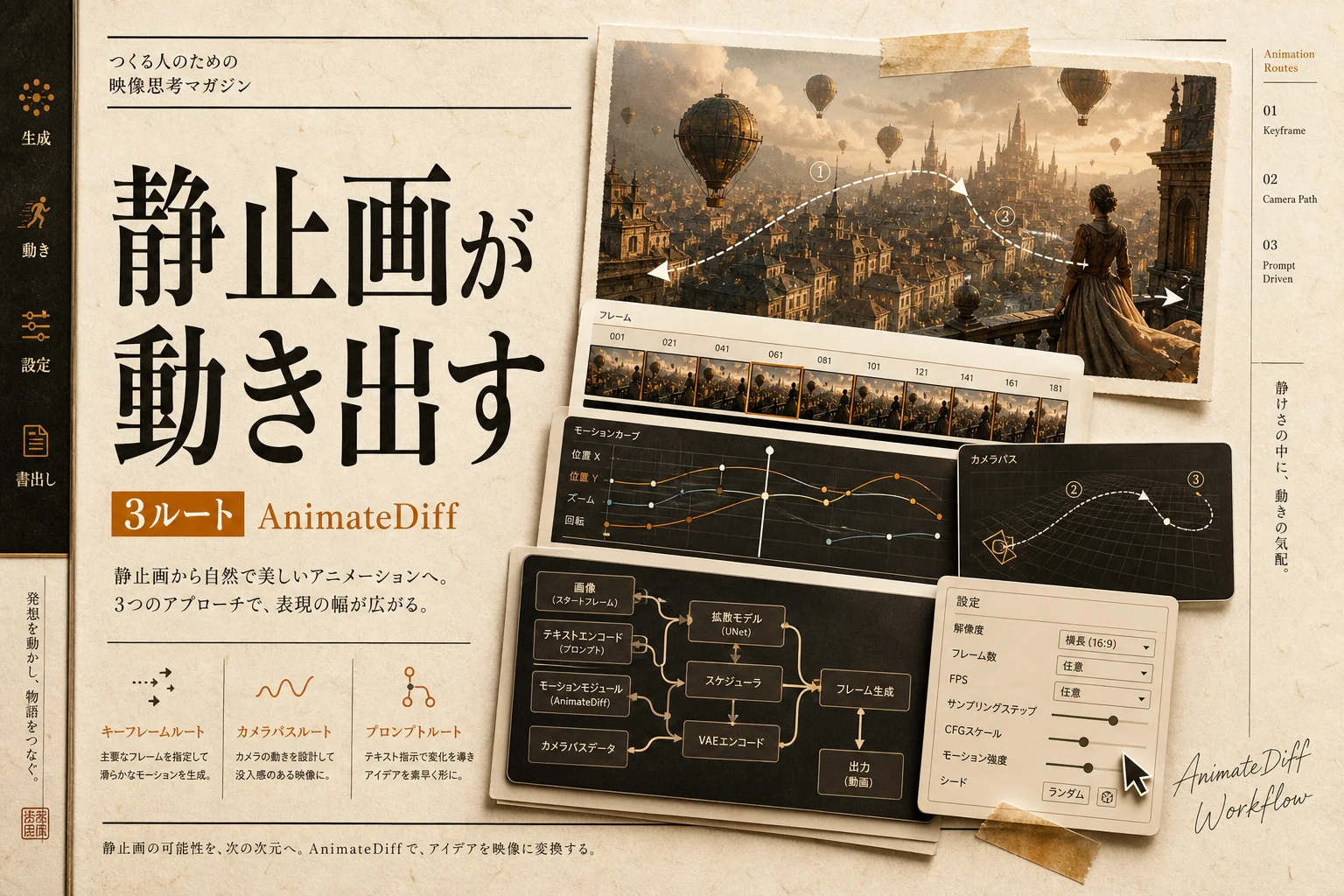
- AnimateDiffの使い方と必要スペック|無料で静止画を動かす手順 (2026年版)
- Stability AIとは?できること・料金・商用利用の条件まとめ (2026年版)
- カメラ目線プロンプト11種|視線を外す・横目・伏し目の書き方
- SDXLとは?無料で使う手順と必要スペック・料金の目安 (2026年版)
各ツールの公式サイト(一次情報)
料金・機能・対応範囲は各社公式が一次情報です。本記事は公開時点の検証に基づきますが、最新かつ正確な条件は必ず各公式ページで確認してください。
- Stable Diffusion:公式サイト(AI PICKSの詳細)
- ComfyUI:公式サイト(AI PICKSの詳細)
参考にした一次情報
記事の事実関係は、次の公式ページで確認しています。仕様や料金は変わることがあるため、最新の内容は各ページで確かめてください。
- Regional Prompter README(英語)(公式):Divide Ratioに1,1,1と入れると画像が縦に三分割される設定例(2026年10月確認)
- Regional Prompter README(日本語)(公式):領域ごとのプロンプトはBREAKで区切り、水平は左から、垂直は上から順に入力します(2026年10月確認)
- ConoHa AI Canvas「料金」(公式):エントリープランは基本料金が月1,100円、WebUI無料時間は月10時間(2026年10月確認)