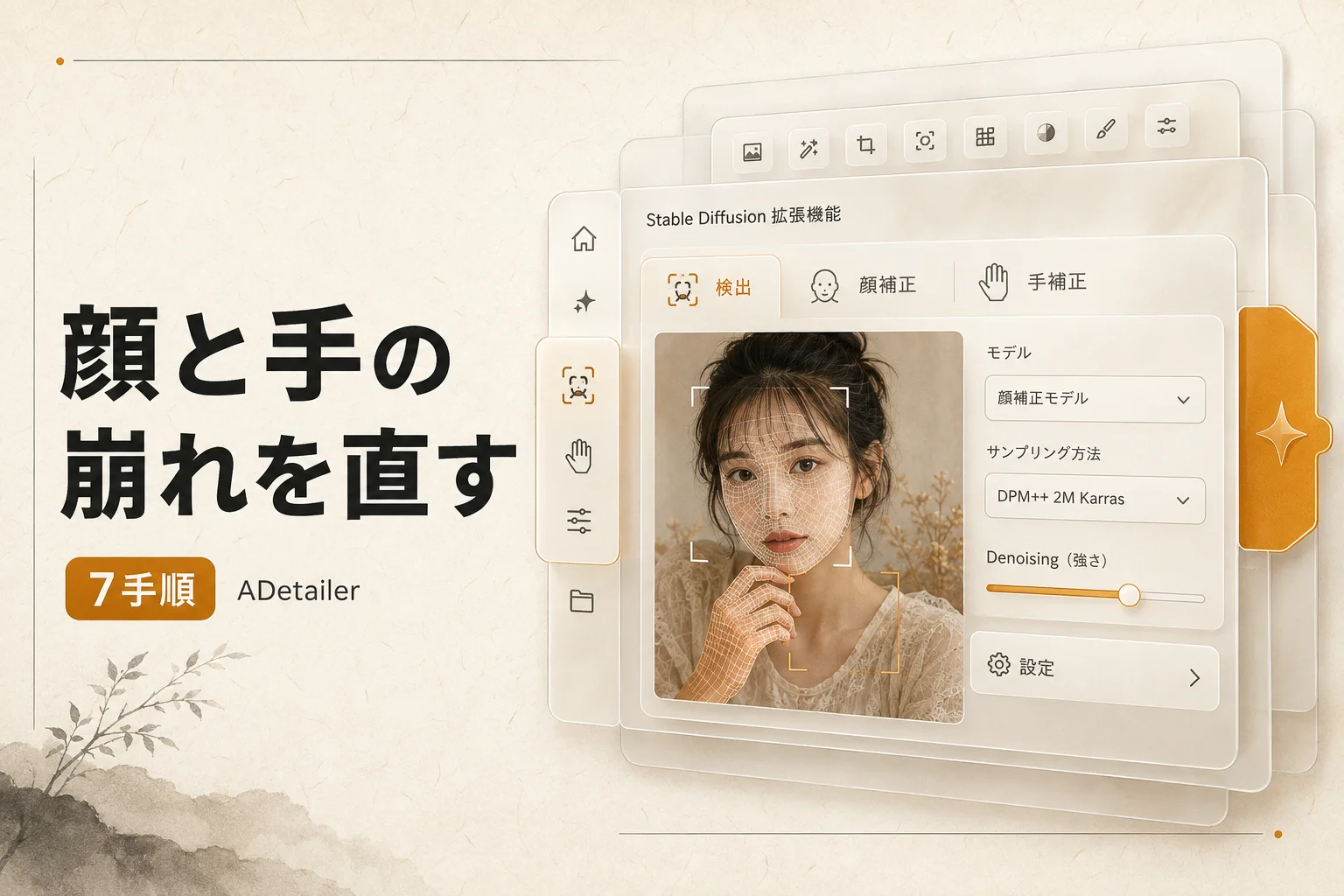


ADetailerは、画像の顔や手を自動で見つけて描き直すStable Diffusion WebUIの無料拡張機能です。ExtensionsタブのInstall from URLから入れてWebUIを再起動し、Denoising strengthを0.3〜0.4から試すのが基本の使い方です。
全身のイラストを出したら、顔が溶けていました。指が6本あります。Stable Diffusionで人物を描くと、たいていここで手が止まります。
拡大して手作業で塗り直します。その往復に一番時間を取られていませんか。
ADetailerを入れると、その工程が生成のついでに終わります。設定項目は多く見えますが、実際に触るのは3つだけ。ここから、導入から詰め方まで順番に見ていきます。
ADetailerとは?顔と手が崩れる原因をどう潰すのか
ADetailerとは、画像の中から顔や手を自動で見つけて、その部分だけを描き直すStable Diffusion WebUI用の拡張機能です。開発はBing-su氏で、公式リポジトリでは「自動でマスクを作ってinpaintする拡張」と説明されています。
inpaintは「画像の一部だけを塗り直す機能」のこと。従来は自分でブラシを握って範囲を塗り、その都度パラメータを決めていました。ADetailerはその範囲指定を機械にやらせます。
そもそも、なぜ顔だけ崩れるのか。
理由はピクセル数です。512×768の全身構図なら、顔が占めるのはせいぜい50ピクセル四方。その狭い面積に目・鼻・口を描き分ける余裕がありません。手はさらに厳しく、指5本の関節を20ピクセルで表現しろという無理難題になります。
ADetailerがやっているのは、この「面積不足」の解消です。検出した顔を切り出し、いったん大きく引き伸ばし、その拡大した状態で描き直してから元に戻します。だから同じ構図のまま顔だけ精細になります。
処理の流れは3段階に整理できます。
- 検出: 選んだモデルが顔や手の座標を探す
- マスク生成: 見つけた領域を自動で塗りつぶす
- inpaint: その領域だけを高い解像度で描き直す
似た目的の機能にHires. fixがありますが、狙いが違います。あちらは画像全体を作り直すので、時間もVRAMも一気に食います。ADetailerは顔だけを対象にするため、負荷の増え方が穏やかです。
顔を直したいだけなのに全体を高解像度で焼き直すのは、正直もったいない使い方です。Hires. fixで全体の質を上げ、ADetailerで顔を詰める。この二段構えが一番素直に効きます。
画像生成そのものがまだ手探りなら、画像生成AIの基本と選び方を先に読んでおくと、ここから先の設定の話が飲み込みやすくなります。
編集部のおすすめ
画像生成AIを
Stable DiffusionやComfyUIは、GPUの性能とVRAMの量で生成の速さが変わります。PCを選ぶか、クラウドのGPUを借りるかで考えます。
 GMKtec(ミニPC)
Ryzen AI Max+ 395と最大128GBの統合メモリを積んだミニPC。ローカルLLMとあわせて手元のAI環境をまとめたい人向け
ミニPC / Ryzen AI搭載モデルあり(価格は公式ストアで確認)


ステップ1: WebUIにADetailerを入れる
導入はWebUIの画面だけで終わります。コマンドを打つ必要はありません。
- WebUIを起動し、上部の Extensions タブを開く
- Install from URL タブを選ぶ
- URL欄に
https://github.com/Bing-su/adetailerを入力して Install - WebUIを再起動する
ここでの落とし穴が1つ。「Reload UI」ボタンでは足りない場合があります。画面の再読み込みではなく、WebUI自体を一度落として立ち上げ直してください。
再起動後、txt2img画面の下部に ADetailer という折りたたみ項目が増えていれば成功です。増えていなければ、Installedタブに一覧があるか確認します。
初回の生成時には検出モデルが自動でダウンロードされます。ネット接続が必要なのはこのタイミングだけ。以降はオフラインでも動きます。
エラーで止まる原因の多くはWebUI本体が古いことです。ログに赤い文字が並んだら、その全文をAIに貼り付けて読ませるのが早いです。この手のログ解読は、AIコーディングツールの選び方で紹介しているツール群がそのまま使えます。
インストールが済んだら、どのモデルで検出させるかを決めます。
ステップ2: 検出モデルを目的で選ぶ
ADetailerのプルダウンには複数の検出モデルが並びます。名前の規則さえ覚えれば迷いません。
主要なモデルと向き先を並べました。
| モデル名 | 検出対象 | 向いている | 特徴 |
|---|---|---|---|
| face_yolov8n | 顔 | イラスト・アニメ | 軽い。まずここから |
| face_yolov8s | 顔 | イラスト・アニメ | nよりやや重く、取りこぼしが減る |
| mediapipe_face_full | 顔 | 実写・フォトリアル | 立体的な人の顔に強い |
| hand_yolov8n | 手 | 全般 | 指の描き直し用 |
| person_yolov8n | 人物全体 | 全般 | 人ごと描き直す。使いどころは限定的 |
つまり、アニメ調ならface_yolov8n、実写ならmediapipe_face_full。この2つを覚えておけば9割の場面は足ります。
末尾の「n」と「s」はモデルサイズの記号です。nはnano(最軽量)、sはsmall(一回り大きいです)。sのほうが検出漏れは減りますが、生成時間は伸びます。
person系は扱いが難しめ。人物まるごとが描き直し対象になるため、ポーズや服装まで変わってしまいます。最初のうちは触らなくて構いません。
モデルが決まったら、実際に1枚出してみます。
毎週月曜の朝に、今週のAIの主なニュース・新しく載ったツール・よく読まれた記事をまとめて届けます。登録特典は「AIツール選定チェックリスト 2026」。
確認メールのボタンを押すと登録が完了します。配信はいつでも解除できます。
ステップ3: 既定の設定のまま1枚生成して差を見る
いきなり数値をいじる人が多いのですが、それは遠回りです。
Enable ADetailerにチェックを入れ、モデルだけ選んで生成します。この状態で自分の絵柄にどれだけ効くのかを確認します。
効果を正しく測るなら、比較条件を揃えてください。
- プロンプト(AIへの指示文)を変えない
- Seed値を固定する
- SamplerとStepsも同じにする
- ADetailerのオン・オフだけを切り替える
この4点を守った2枚を並べると、どこがどう変わったかが一目でわかります。Seedを固定せずに比べると、単に別の絵が出ただけなのか補正が効いたのか判別できません。
生成ログにも注目です。ADetailerが働くと、通常の生成が終わったあとに追加の処理が走ります。ここが動いていなければ、検出が0件だった証拠。ステップ7の対処表に飛んでください。
ここまでで「効いている」ことが確認できたら、質を詰める段階に入ります。
ステップ4: Denoising strengthを詰める
ADetailerで結果を左右するつまみは、実質これ1つです。公式の解説でも、Inpaintingセクションの中で最重要の設定として扱われています。
Denoising strengthは「元の顔をどれだけ壊して描き直すか」を決める数値です。0に近ければ原型を残し、1に近づくほど別人になります。
体感の目安を表にしました。数値はあくまで出発点で、絵柄とチェックポイントによってずれます。
| 値の | 起きる | 使いどころ |
|---|---|---|
| 0.2〜0.3 | ほぼ変わらない。輪郭が少し整う程度 | 元の顔が気に入っている場合 |
| 0.3〜0.4 | 目鼻立ちが整い、同一人物のまま | 最初に試す標準域 |
| 0.5前後 | 崩れた顔がしっかり作り直される | 顔が溶けている全身構図 |
| 0.6以上 | 別人になる。周囲との継ぎ目も出やすい | 顔を作り変えたいとき |
つまり、0.35あたりから始めて足りなければ上げます。この動かし方が一番早くまとまります。
他に触る価値のある項目は2つだけです。
Detection model confidence threshold は「どれくらい自信があれば顔とみなすか」の閾値。検出されないときに下げます。下げすぎると背景の模様まで顔と誤認します。
Mask blur はマスクの境界をぼかす幅です。描き直した顔だけ浮いて見えるときに、少し上げると馴染みます。
それ以外の項目は初期状態で問題ありません。触る箇所を絞るほど、原因の切り分けが楽になります。
顔が決まったら、次の難所は手です。
ステップ5: 手の崩れは2枠目のタブで直す
ADetailerの設定欄には複数のタブが並んでいます。1st・2ndと分かれていて、それぞれに別の検出モデルを割り当てられる仕組みです。
顔と手を同時に直したいなら、この構造を使います。
- 1st: face_yolov8n(またはmediapipe_face_full)
- 2nd: hand_yolov8n
1枚の生成で顔と手の両方が処理されます。順番に2回生成する必要はありません。
ただし正直に書くと、手の補正は顔ほど決まりません。
理由は検出の難しさにあります。顔は目・鼻・口という強い手がかりがあるので、機械が見つけやすいです。手は握る・開く・重なるで形が激変するうえ、袖や小物に隠れます。検出できても、描き直した結果がまた6本指ということも起こります。
手に使う値は顔より強めが有効です。0.5〜0.6あたりまで上げないと、崩れた指の形が引き継がれてしまいます。それでも1回で決まらないなら、Seedを変えて何枚か回すほうが早いです。
ここまでの整理: 顔はADetailerでほぼ解決します。手は「打率が上がる」程度の期待でいてください。指の形まで狙って制御したいなら、ポーズ指定系の拡張機能を組み合わせる領域に入ります。
顔が整ってきたら、表情を作り分ける遊びができるようになります。
ステップ6: ADetailer専用のプロンプトで表情を作り分ける
ADetailerの設定欄には、独立したプロンプト入力欄があります。空欄なら本体のプロンプトをそのまま引き継ぐ挙動です。
ここに文字を入れると、描き直す顔にだけ指示が届きます。同じ構図・同じ服装のまま表情だけ変えた差分が作れる、という話です。
使い方の例を挙げます。
smileと入れれば笑顔に寄るclosed eyesで目を閉じた差分blushで頬を染める
キャラクターの表情差分をまとめて作りたい人には、この使い方が効きます。Seedを固定したままADetailerのプロンプトだけ書き換えれば、同じ絵の表情違いが並びます。
注意点が1つ。ここに全身の描写を書いてはいけません。
ADetailerが描き直すのは切り出した顔の領域です。そこに full body や standing と書けば、顔の中に小さな全身像が描かれます。入れてよいのは顔まわりの語だけ。
キャラクターの見た目を安定させたいなら、そもそもの土台を固めるほうが効率的です。追加学習の考え方はLoRAでStable Diffusionを自分好みに調整する方法にまとめてあります。
設定が固まったら、毎回打ち直さない工夫をします。
ステップ7: 設定を保存してバッチ生成に組み込む
同じ設定を毎回手で入れ直すのは、地味に消耗します。
ADetailerの設定は、生成した画像のパラメータ(infotext)へ自動で書き込まれます。うまくいった画像をPNG Infoタブに放り込んで「Send to txt2img」を押せば、ADetailerの項目までまとめて元の状態に戻せます。設定を打ち直す必要はありません。PNG InfoについてはPNG InfoでAI画像の生成設定を復元する3つの確認手順とメタデータの活用法も参考になります。
ただし勘違いしやすい点がひとつ。WebUIのStylesはプロンプトとネガティブプロンプトしか保存しないので、ADetailerの設定をStylesに登録することはできません。 ADetailer側にもプリセットの保存・切り替え機能はありません。
毎回同じ値で始めたいなら、ui-config.json に既定値を書いて固定します(公式wikiに項目の一覧があります)。ただしこれで固定できるのは1セットだけ。用途別に使い分けたいなら、次の3種類の「見本画像」を残しておき、PNG Infoから呼び戻すのが実質的なプリセット運用になります。
- アニメ用: face_yolov8n / Denoising 0.35
- 実写用: mediapipe_face_full / Denoising 0.4
- 顔+手: 1stに顔、2ndにhand_yolov8n / Denoising 0.35と0.55
バッチ生成との相性は良好です。20枚まとめて出す設定にしておけば、20枚すべての顔が処理されます。手作業のinpaintでは到底追いつかない物量。
代償は生成時間です。検出された顔1つにつき1回、追加のinpaintが走ります。人物が3人写っていれば3回。バッチで大量に回すときは、この積み上がりを見込んでおいてください。
処理を軽くしたいときの手は2つ。sではなくnのモデルを使うこと。そして描き直す最大個数を制限することです。
ここまでが基本の7手順です。ここから先は、うまくいかないときの話をします。
うまく検出されないときは何を疑う?
「オンにしたのに何も変わらない」。この相談が一番多いパターンです。
症状別に、疑う順番を整理しました。
| 症状 | 原因と | 対処 |
|---|---|---|
| 何も変わらない | 検出0件 | confidenceを0.3から0.2へ下げる |
| 横顔・後ろ姿で効かない | 顔モデルの守備範囲外 | person系を試すか、構図を変える |
| 顔が別人になる | Denoisingが高すぎ | 0.4以下へ下げる |
| 顔だけ浮いて見える | 境界が硬い | Mask blurを上げる |
| 背景の通行人まで直る | 検出数が多い | 面積の大きい順に上位のみ処理する |
| 生成が極端に遅い | 検出数とモデルサイズ | nモデル+処理個数の上限設定 |
| 手が余計に崩れた | 検出精度の限界 | Seedを変えて引き直す |
つまり、変化がないなら閾値、変わりすぎるならDenoising。この2択でほとんど収束します。
見落としがちなのが画像サイズです。顔が極端に小さい引きの構図では、そもそも検出モデルが顔として認識できません。この場合は生成解像度を上げるほうが近道になります。
逆に顔のアップでは、画面いっぱいの顔が「大きすぎて」処理対象から外れることがあります。もともと十分な解像度があるので、ADetailer自体が不要な場面です。
エラーメッセージが出て止まるケースは、拡張機能同士の衝突が疑わしいです。他の拡張を一時的に無効にして、切り分けてください。この手の総当たり作業を自動化したい人は、Windsurfの使い方で扱っているようなエージェント型の開発ツールに環境ごと調べさせる手もあります。
トラブルの目星がついたところで、そもそも手作業と比べてどうなのかを見ます。
ADetailerと手作業のinpaint、どっちが速い?
枚数で答えが変わります。
主な手直し方法を並べました。
| 方 | 1枚あたりの | 仕 | 向いている |
|---|---|---|---|
| ADetailer | ほぼゼロ(自動) | 中。設定で調整 | 数十枚のバッチ処理 |
| 手作業のinpaint | 大きい | 高。狙った通りに直せる | 納品する1枚を仕上げる |
| お任せ型の生成ツール | ゼロ | 低。細かく指定できない | 環境構築をしたくない人 |
| 画像編集アプリで後処理 | 中 | 高。ただし絵柄が変わる | 写真素材の補正 |
つまり、量が正義ならADetailer、質が正義なら最終工程だけ手作業。この使い分けが現実的です。
ADetailerで9割の顔を機械的に整え、採用した1枚だけ手でinpaintします。この流れが制作全体では一番速くなります。
そもそもローカル環境を組みたくないなら、選択肢は変わります。Fooocusのような設定を絞ったツールや、ブラウザだけで完結するLeonardo.Aiは、顔の補正がある程度自動で入る作りです。生成した画像の後処理だけ済ませたいなら、写真編集AIアプリの比較のほうが目的に近いかもしれません。
環境の話が出たので、導入前の確認事項をまとめます。
導入前に確認しておきたいこと
ADetailerはWebUIの拡張機能です。この前提が全てを決めます。
Stable Diffusionをローカルで動かしている人向けの道具であって、単体では起動しません。ノードベースのComfyUIを使っている場合は、同じ発想の別ノードを探すことになります。両者の違いはComfyUIとStable Diffusion WebUIの比較で整理しました。
VRAMの追加消費は、顔の切り出しサイズに比例します。全体を焼き直すHires. fixほどではありませんが、ギリギリで回している環境では落ちることがあります。
商用利用の可否は、ADetailer側ではなく生成に使うモデル側で決まります。チェックポイントとLoRAのライセンスを確認してください。Civitaiで配布されているモデルは、ページごとに商用可否のアイコンが出ています。
拡張機能そのもののライセンス条件は、導入前に公式リポジトリの記載を読んでおくのが安全です。検出モデルの由来まで含めて明記されています。
導入のハードルが高いと感じたなら、無理をしないのも判断です。クラウド型の画像生成なら、画像生成AIのランキングから環境構築なしで使えるものを選べます。
ADetailerを使い続けたいけれどGPUの用意が重い場合は、WebUIごとクラウドに置く手もあります。ConoHa AI CanvasはAUTOMATIC1111をブラウザで動かせる国産サービスで、公式サポートページには「URLからインストール」で拡張機能を追加する手順が載っています。
画面は最初から日本語化されています。料金は月額の基本料金制で、プランごとの無料時間を超えた分だけWebUIの起動時間で課金されます。最新の金額は公式サイトで確認してください。

有料にすると 96GB VRAMのクラウドGPUで自前PCなしに実行(Creator $35/月(年払いは$28/月、$336を年一括請求))
AI PICKS編集部の判定
ADetailerは、ローカルでStable Diffusionを回している人にとって一択の拡張機能です。無料で、導入は5分、効果は初回の1枚でわかります。この費用対効果は破格と言っていい水準にあります。
評価が分かれるのは補正対象ごとです。
顔の補正: 圧倒的です。全身構図で顔が溶ける問題は、これでほぼ解決します。導入しない理由が思い当たりません。
手の補正: 正直イマイチです。検出自体が難しく、描き直しても6本指が残ることがあります。打率が上がる道具として捉えるのが妥当なところ。
表情差分の作成: 地味に効きます。同じ構図で表情だけ差し替えられるのは、キャラクターを扱う人には重宝する機能です。
弱点はスピードです。検出された顔の数だけ処理が走るため、集合絵では生成時間が数倍に膨らみます。大量生成の前には、処理対象の上限を決めておくのが無難。
公開情報を突き合わせた見立てとして、ローカル環境がある人は導入一択、環境構築から始める人はクラウド型を先に試します。この線引きで判断してください。
あわせて見たいツール・カテゴリ
環境や目的が変わると、選ぶ道具も変わります。用途別に並べました。
- Stable Diffusion:ADetailerの動作前提になる本体。導入状況の確認から
- ComfyUI:ノードで処理を組みたい人向け。顔補正も工程として組み込めます
- Civitai:チェックポイントとLoRAの配布元。商用可否の確認はここで
- Fooocus:設定項目を絞った軽量ツール。細かい調整が面倒な人に
- InvokeAI:inpaintの操作性に力を入れたローカル環境
- Nano Banana Pro:環境構築なしで高精細な画像を出したい場合の選択肢
- 画像生成AIカテゴリ:手元の環境に合う生成ツールを横並びで比較
よくある質問(FAQ)
Q. ADetailerは無料で使えますか。
無料です。オープンソースの拡張機能で、機能制限のある有料版もありません。かかる費用はPCの電気代とGPUの償却分だけです。
Q. ComfyUIでもADetailerは動きますか。
そのままでは動きません。ADetailerはStable Diffusion WebUI(AUTOMATIC1111系)向けの拡張です。ComfyUIでは同じ発想を再現する専用ノードを組む形になります。
Q. 顔と手を同時に直すにはどうすればいいですか。
設定欄の1stタブに顔の検出モデル、2ndタブにhand_yolov8nを割り当てます。1回の生成で両方が処理されます。Denoisingは手のほうを高めに設定してください。
Q. img2imgでもADetailerは効きますか。
効きます。txt2imgと同じ設定欄がimg2img側にも用意されています。すでに手元にある画像の顔だけを直したい場合は、img2imgにその画像を読み込ませてDenoisingを低く設定する使い方が向いています。
Q. 生成時間はどれくらい伸びますか。
検出された顔の数に比例します。1人なら生成1回分の追加、3人なら3回分の追加という考え方です。人数が多い集合絵では処理個数に上限を設けておくと制御しやすくなります。
Q. 検出モデルを追加でダウンロードできますか。
可能です。対応形式の検出モデルを所定のフォルダに置くと、プルダウンに追加されます。配布されているモデルを使う場合は、そのライセンス条件を先に確認してください。
Q. ADetailerを入れると画風が変わってしまいます。
Denoising strengthが高すぎる状態です。0.4以下まで下げてください。それでも変わるなら、ADetailer側のプロンプト欄に画風を指定する語を追加すると揃いやすくなります。
顔の崩れが片付いたら、次に効くのは絵柄の一貫性です。同じキャラクターを何枚も出したいなら、LoRAでStable Diffusionを自分好みに調整する方法へ進んでください。今日整えた顔を、明日も同じ顔で出せるようになります。
各ツールの公式サイト(一次情報)
料金・機能・対応範囲は各社公式が一次情報です。本記事は公開時点の検証に基づきますが、最新かつ正確な条件は必ず各公式ページで確認してください。
- Stable Diffusion:公式サイト(AI PICKSの詳細)
- ComfyUI:公式サイト(AI PICKSの詳細)
- Civitai:公式サイト(AI PICKSの詳細)
関連記事
参考にした一次情報
記事の事実関係は、次の公式ページで確認しています。仕様や料金は変わることがあるため、最新の内容は各ページで確かめてください。
- ADetailer GitHubリポジトリ(公式):AGPL-3.0ライセンスで公開され、自動マスクとinpaintを行うWebUI拡張です(2026年10月確認)
- ConoHa AI Canvas「WebUI(Automatic1111)を使う」(公式):Automatic1111でURLからインストールを選び、拡張機能を追加する手順(2026年10月確認)
- ConoHa AI Canvas よくある質問(公式):プランごとに基本料金、WebUIの無料利用枠、ストレージ容量が異なります(2026年10月確認)

有料にすると 生成枚数の上限なしで使える(エントリー 1,100円/月 (税込・月額基本料金、WebUI無料時間10時間))