


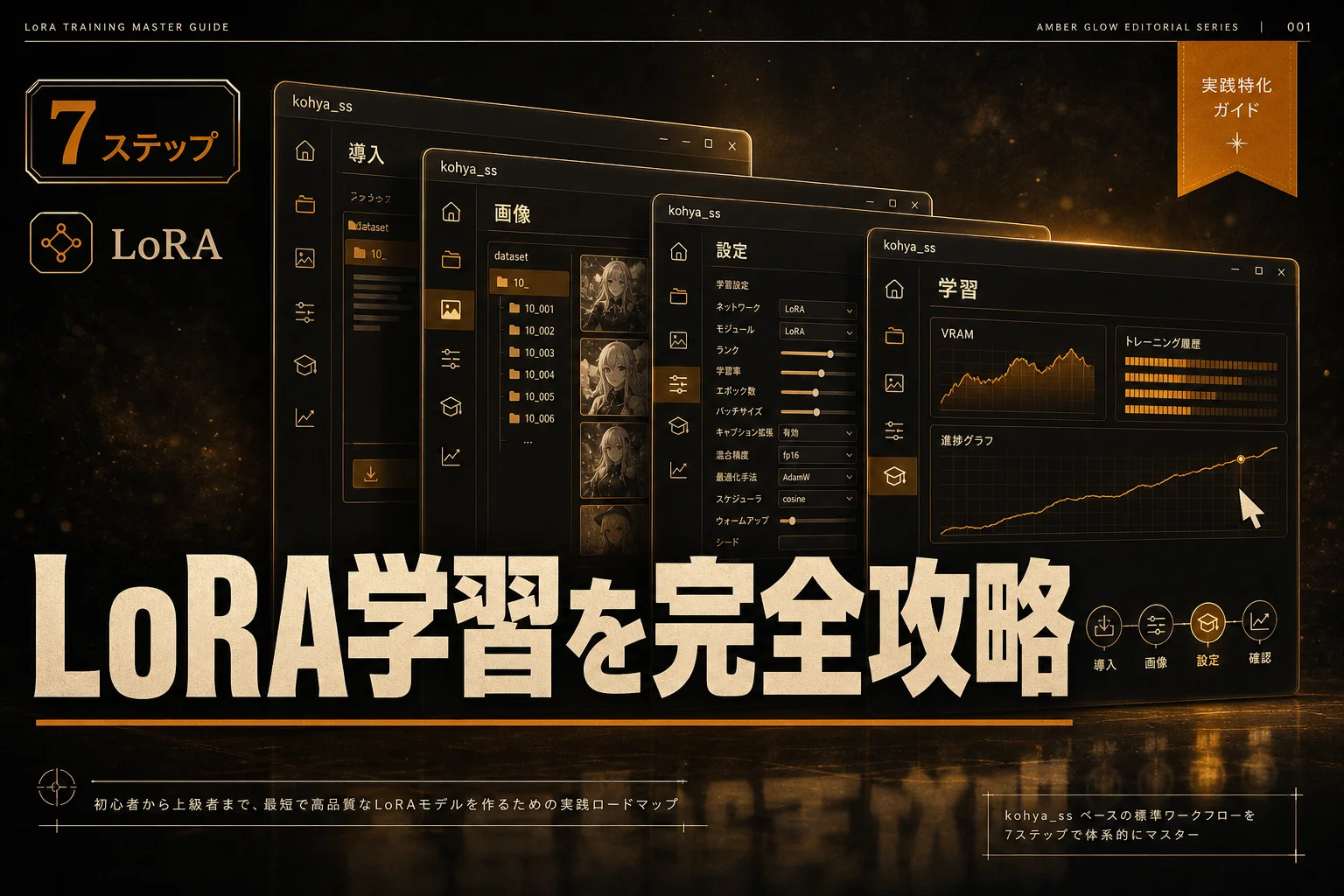
AUTOMATIC1111は、画像生成AIのStable Diffusionをブラウザから操作するためのオープンソースのWeb UIで、GitHubで公開されていて誰でも無償で入手できます。自分のPCで動かす限り生成枚数に課金は発生しません。
画像生成AIは試したい。でも月額のサブスクをこれ以上増やしたくないし、作った絵を他社のサーバーに置くのも気が進まない。
その2つを同時に満たす道は、実質ひとつしかありません。自分のPCにAUTOMATIC1111を入れることです。
支払うのは現金ではなく、最初の1時間という時間。その1時間で何が手に入って、何が手に入らないのか。順番に見ていきます。
AUTOMATIC1111とは何か、3行で
AUTOMATIC1111(正式名称: Stable Diffusion web UI)は、画像生成AIのStable Diffusionをブラウザから操作するためのオープンソースのWeb UIです。GitHubで公開されていて、誰でも無償で入手できます。
よく誤解されるのですが、これは絵を描くAI本体ではありません。絵を描くのはStable Diffusion。AUTOMATIC1111はその操作盤です。
エンジンがStable Diffusion、ハンドルと計器がAUTOMATIC1111。エンジン単体だと黒い画面にコマンドを打つ世界ですが、操作盤があれば文字を入れてボタンを押すだけになります。
名前は開発者のGitHubアカウント名がそのまま定着したもの。日本語圏では「A1111」と略されます。
混同しやすい4つの言葉
初心者が最初に混乱するのは、用語がどの階層を指しているのか分からない点です。
| 言葉 | 指している |
|---|---|
| Stable Diffusion | 画像を生成するAIモデルそのもの |
| AUTOMATIC1111 / A1111 | それをブラウザで動かすWeb UI |
| Stable Diffusion web UI | AUTOMATIC1111の正式名称 |
| モデル / チェックポイント | 絵柄を決める学習済みのデータファイル |
つまりAUTOMATIC1111を入れただけでは、絵柄が決まりません。モデルは別に用意して所定のフォルダへ置く必要があります。ここが最初の関門。
画像生成AIの全体像がまだぼんやりしているなら、AIイラストツールの比較記事を先に流し読みしておくと、この後の話が一気に入ってきます。
編集部のおすすめ
画像生成AIを
Stable DiffusionやComfyUIは、GPUの性能とVRAMの量で生成の速さが変わります。PCを選ぶか、クラウドのGPUを借りるかで考えます。
 Astromeda(マイニングベース)
マイニングベースのゲーミングPC。GeForce RTX搭載の構成を選べて、ケースの色も全8色から選べる
BTOゲーミングPC / GeForce RTX搭載モデルあり(構成と価格は公式で確認)


Stable DiffusionのWebUIやComfyUIをブラウザでそのまま使える(月1,100円から、枚数無制限)
AI画像生成 / 最低料金 ¥1,100/月(税込)
そのPCで動くのか、先に判定する
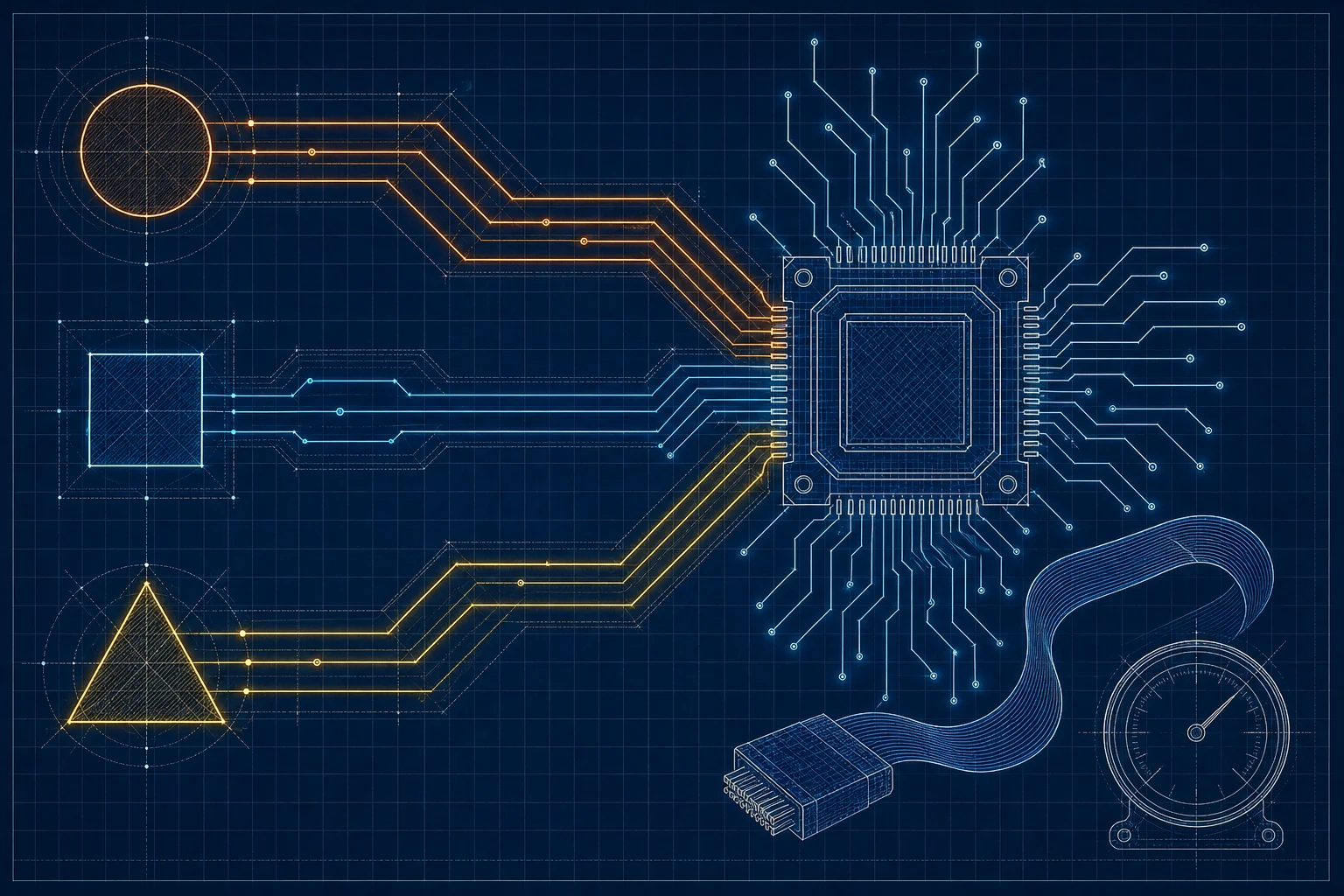
必要なものはPython 3.10.6、Git、そしてGPUの3つです。前の2つはダウンロードするだけなので、実質の判定材料はGPUだけになります。
自分の環境がどの道に進むのか、先に決めてしまいましょう。
| 実行方 | 向いている | お金 | 1枚あたりの |
|---|---|---|---|
| ローカル(NVIDIA GPU) | 毎日何十枚も作る人 | 電気代のみ | 数秒から十数秒 |
| ローカル(Apple Silicon Mac) | Macしか持っていない人 | 電気代のみ | 数十秒。実用の範囲 |
| Google Colab経由 | GPU非搭載PCの人 | 有料プラン契約が現実的 | 割当てられるGPU次第 |
| Docker経由 | 環境を汚したくない人 | 環境次第 | ホストのGPU性能次第 |
つまりGPUがなくても抜け道はあります。「PCが古いから無理」で諦める必要はありません。
VRAMは8GB以上が安心ラインです。4GB台でも省メモリ用の起動オプションで動きますが、高解像度で詰まります。ここをケチると後悔します。
Pythonのバージョンは3.10.6。新しいほど良い世界ではありません。最新版を入れると依存ライブラリが噛み合わず、起動途中で止まります。指定には素直に従うのが正解。
導入の手順|Windowsは4ステップで終わる
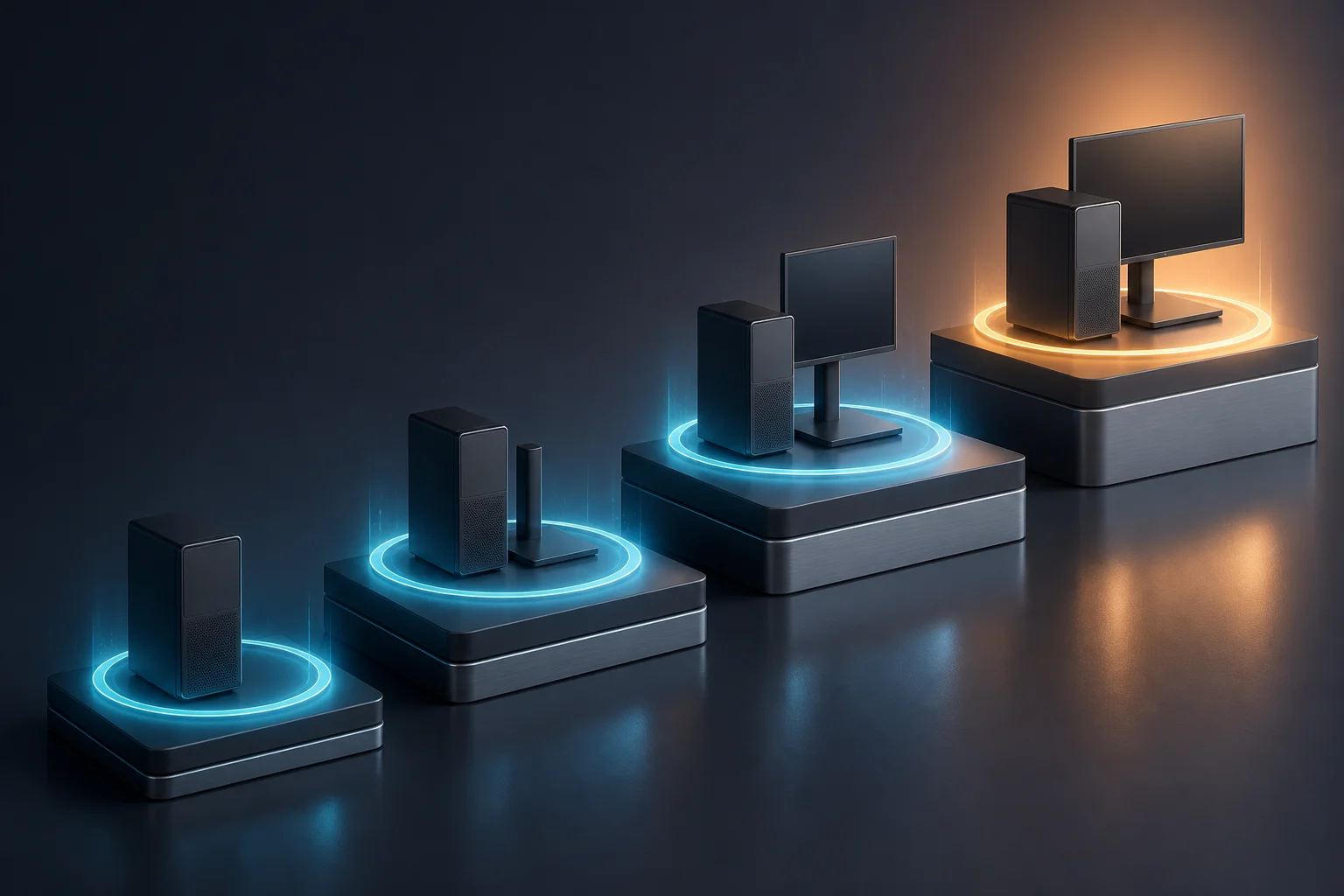
Windowsでの導入は、Python、Git、本体の取得、起動という4段階です。所要はおよそ30分から60分。時間の大半はダウンロード待ちです。
手順そのものは平易ですが、1箇所だけ外すと詰む場所があります。
1. Python 3.10.6を入れる
公式配布ページからWindows installer (64-bit) を落とします。インストーラーの最初の画面で、「Add Python 3.10 to PATH」のチェックを必ず入れてから「Install Now」を押してください。
ここを飛ばすと、後の工程で「pythonというコマンドが見つかりません」と言われて止まります。初心者が最も踏む地雷。他の項目は既定のままで構いません。
2. Gitを入れる
Gitはソースコードを取ってきて更新するための道具です。公式サイトのインストーラーを既定設定のまま進めれば終わります。
ZIPを手動で落とす方法もありますが、更新のたびに手作業が発生します。素直にGitを入れたほうが後が楽です。
3. 本体を取得して起動する
GitHubのリポジトリをクローンし、フォルダ内の webui-user.bat をダブルクリックします。初回は必要なライブラリを一式取りに行くので、ここで数十分かかることがあります。
黒い画面に Running on local URL: http://127.0.0.1:7860 と出れば成功です。そのアドレスをブラウザで開くと操作画面が現れます。
4. モデルを置く
この時点ではまだ絵柄のデータがありません。入手したモデルファイルを models/Stable-diffusion フォルダへ置き、画面左上のプルダウンから選び直します。
拡張子は .ckpt ではなく .safetensors を選んでください。前者は仕組み上、任意のコードを埋め込めます。配布元が不明なファイルでは特に危険です。
Macだけ違う場所
Apple Silicon搭載のMacでも動きます。Homebrew(Mac用のソフト管理ツール)で必要なものを揃えてから、同じくGitで本体を取得する流れです。起動するのは .bat ではなく webui.sh になります。
速度は正直、NVIDIA環境に届きません。1枚あたり数十秒が普通です。ただし統合メモリのおかげで、同価格帯のWindows機よりメモリ不足に陥りにくい場面があります。
拡張機能の一部がNVIDIA向けのライブラリ前提で書かれていて、Macでは動かないことがあります。使いたい拡張の対応状況は導入前に確認しておくと安全です。
毎週月曜の朝に、今週のAIの主なニュース・新しく載ったツール・よく読まれた記事をまとめて届けます。登録特典は「AIツール選定チェックリスト 2026」。
確認メールのボタンを押すと登録が完了します。配信はいつでも解除できます。
最初の1枚が出るまでの操作
画面が開いたら触るのは3つのタブだけです。残りは当分無視して問題ありません。
初心者が触る順番で整理しました。
| 機能 | 何を | 触る |
|---|---|---|
| txt2img | 文字の指示から画像を作る基本機能 | 1番目 |
| img2img | 既存の画像を下地にして作り変える | 2番目 |
| inpainting | 一部だけ塗り直す(手や顔の修正) | 3番目 |
| outpainting | 画像の外側に描き足して広げる | 4番目 |
| Hires Fix | 低解像度で作ってから高解像度に描き直す | 慣れてから |
| X/Y/Zプロット | 設定値を変えた比較表を一括生成する | 検証時 |
要するに、上から3つを覚えれば実用域には届きます。残りは必要になった日に調べれば十分です。
入力欄は2つあります
生成画面には指示文(プロンプト)の入力欄が上下に並んでいます。上が「描いてほしいもの」、下が「描いてほしくないもの」。下側がネガティブプロンプトです。
指が増える、顔が崩れる。この手の典型的な破綻は、下の欄の書き方でかなり抑えられます。上ばかり凝って下を空欄にしている人は、伸びしろを半分捨てています。
単語の強さを数秒で変える
指示文の中の特定の単語だけを、強めたり弱めたりできます。テキストを選択して Ctrl+↑ / Ctrl+↓(Macなら Command+↑ / Command+↓)を押すだけです。
「赤いドレスを目立たせたいのに背景ばかり派手になる」という状態を、その場で押し戻せます。この操作を知っているかどうかで、狙った絵に届くまでの回数が変わります。
品質を決めるのは4つの数字だけ
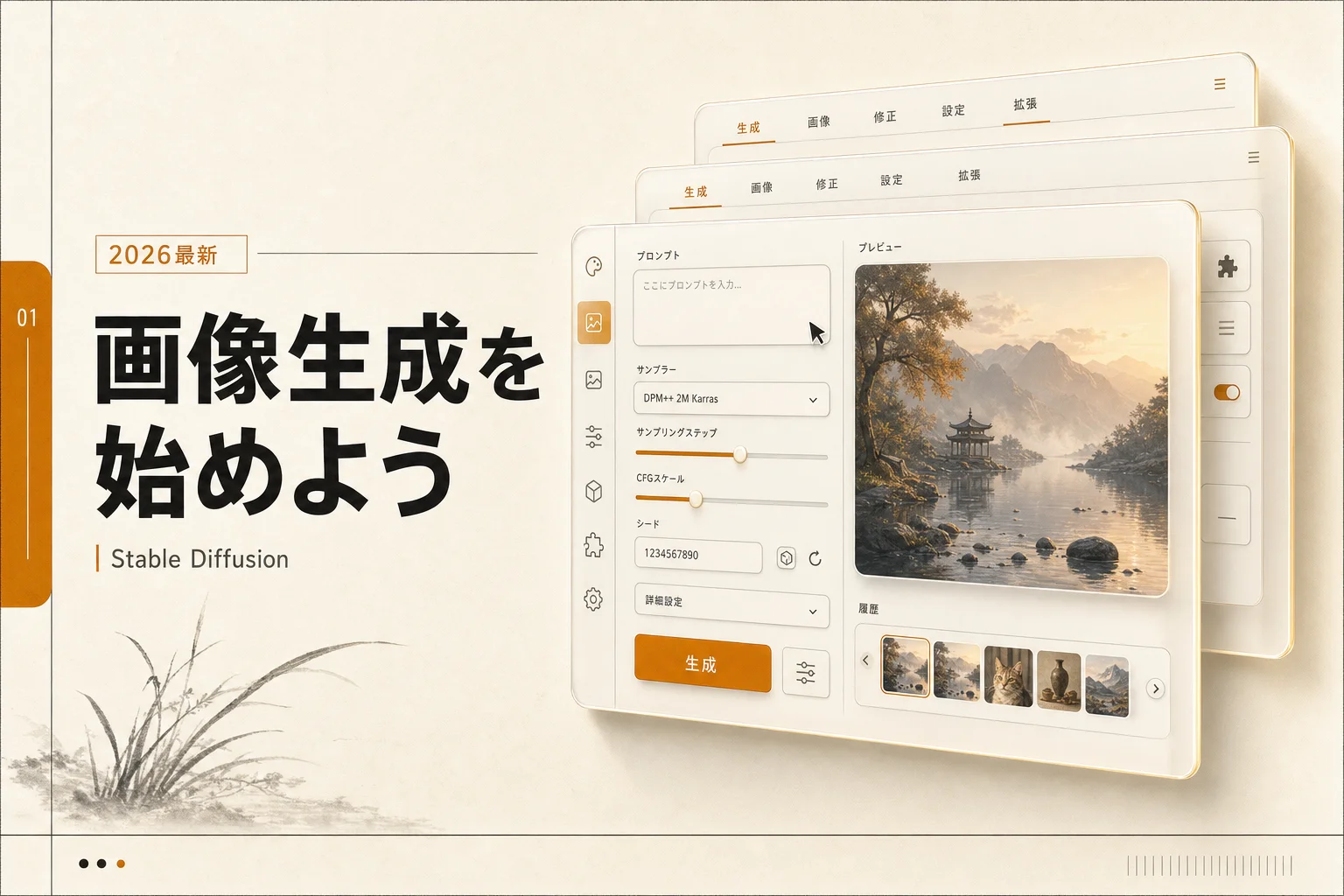
設定欄はずらりと並んでいますが、最初に覚えるべきは4項目です。他は既定値のままで実用に足ります。
影響の大きい順に並べました。
| 項目 | 何が | 最初の |
|---|---|---|
| Sampling steps | 描き込みの回数。多いほど精緻で遅い | 20〜30 |
| CFG Scale | 指示文にどれだけ忠実にするか | 7前後 |
| Sampling method | 絵の質感を決めるアルゴリズム | DPM++系から試す |
| Seed | 乱数の種。同じ値なら同じ絵を再現できる | -1(ランダム) |
つまりAUTOMATIC1111の実質的な使い方とは、この4つを動かしながら自分の好みの組み合わせを探す作業です。
当たりを探すときはX/Y/Zプロットが効きます。Sampling stepsを縦軸、CFG Scaleを横軸にした比較表が一括で出るので、目で見て選べます。設定を1つずつ手で変えて試すのは時間の無駄。CFGについてはCFGスケールとは?プロンプト忠実度を操る仕組みと破綻を防ぐ推奨値設定も参考になります。
ここまでの整理: 無料のWeb UIがAUTOMATIC1111、絵柄を決めるのはモデル、品質を決めるのは4つの数字。導入の関門はPython 3.10.6とPATHのチェックだけ。ここから先は標準機能の外側の話です。
拡張機能でどこまで伸びるか
AUTOMATIC1111の本当の強みは、コミュニティ製の拡張機能の層の厚さです。同じStable Diffusionを動かすUIのなかで、拡張の数と日本語の解説記事の量は圧倒的です。
影響が大きいのは次の3系統です。
- ControlNet: 棒人間のポーズ図や線画を入力にして、構図を指定通りに固定する
- LoRA: 特定の画風やキャラクターを追加学習させた小さなファイル。重ねがけできる
- Textual Inversion / Hypernetwork: 少ないデータで特徴を覚えさせる軽量な手法
- 日本語化拡張: 英語のメニューを日本語に置き換える
ControlNetが入ると体験が別物になります。「なんとなく良い絵が出るガチャ」から「意図した構図を出す道具」へ。資料用の作図やイラスト制作に使うなら必須級です。
導入は画面の「Extensions」タブにURLを貼るだけ。ただし入れすぎると起動が重くなり、拡張同士が衝突して起動不能になることもあります。動かなくなったら、直前に入れたものから外していくのが定石。
なお本体の開発ペースは以前ほど活発ではありません。最新世代のモデルをいち早く試したい人は、対応状況を確認してから入れるのが安全です。設定を詰めずに新しめのモデルを回したいなら、Fooocusの使い方をまとめた記事のほうが向いている場合があります。
ComfyUIとクラウド版、どう使い分けるか
同じStable Diffusionを動かすUIとして、ComfyUIという有力な対抗馬があります。優劣ではなく、作業の型が合うかどうかの問題です。
性格の違いを実務目線で並べます。
| 観点 | AUTOMATIC1111 | ComfyUI |
|---|---|---|
| 操作の形 | フォームに入力する画面 | 箱と線をつなぐノード式 |
| 学習コスト | 低い。当日から使える | 高い。仕組みの理解が要る |
| 手順の自動化 | 苦手ではないが得意でもない | 得意。工程を保存して再利用できる |
| 日本語の情報量 | 多い | 増えているが少なめ |
| メモリ効率 | 標準的 | 一般に良好 |
つまり、まず絵を出したい人はAUTOMATIC1111、同じ工程を毎日繰り返す人はComfyUI。分かれ目はここだけです。
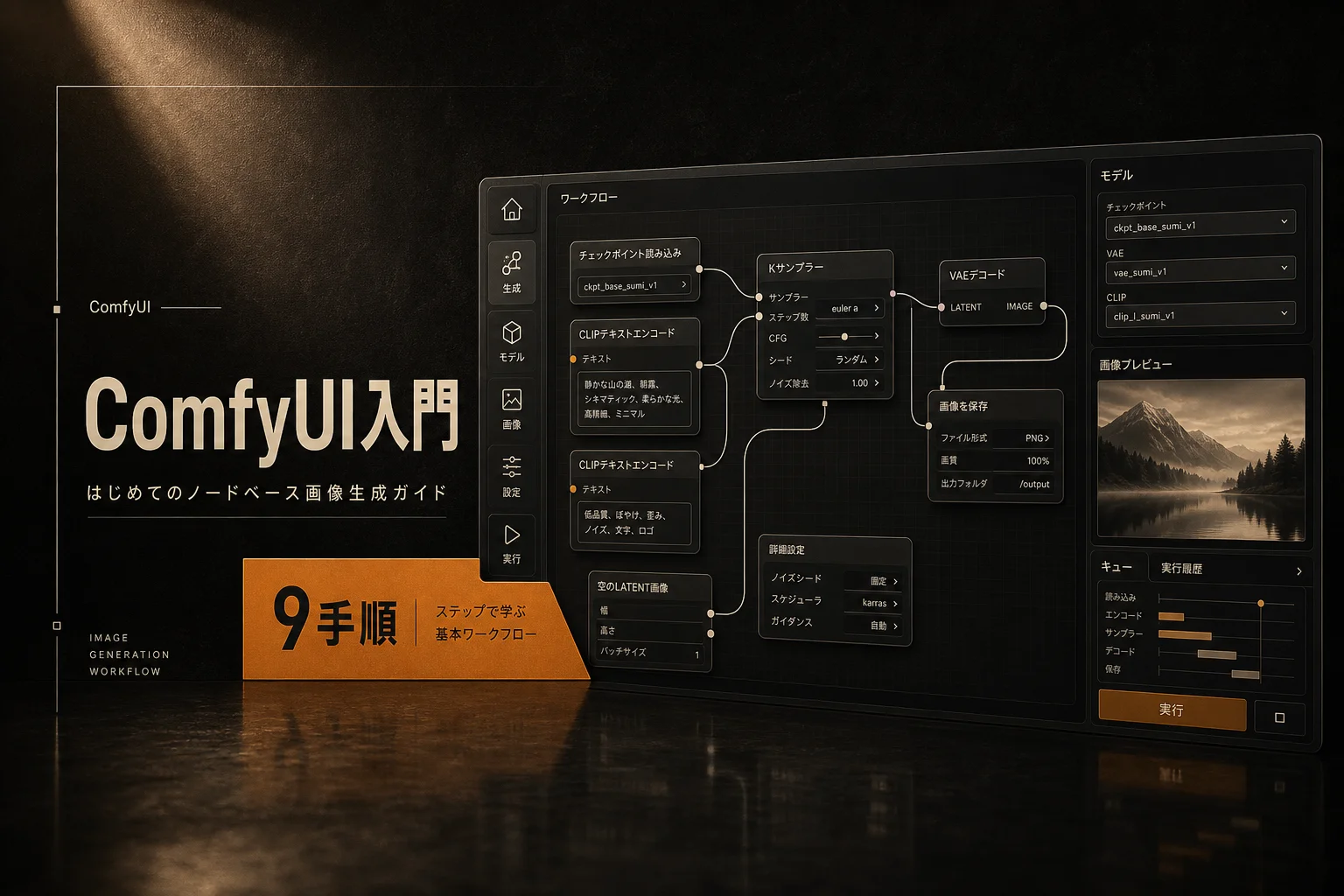
ノード式の画面が実際どう見えるのかは、ComfyUIとStable Diffusionの関係を整理した記事で確認してから決めると早いです。
GPUがない場合はGoogle Colab経由という道があります。無料枠もありますが、画像生成の用途では割当が心もとないのが実情。Colab Proは月額1,179円で月100コンピューティングユニットという水準です(2026年8月時点)。
ユニットはGPUの種類と使用時間で減るので、「月に何枚作れるか」は一律に決まりません。重い設定で長時間回せば一瞬で溶けます。月に数百枚以上作るならローカル、たまに触るだけならクラウド。この線引きで判断してください。

有料にすると 96GB VRAMのクラウドGPUで自前PCなしに実行(Creator $35/月(年払いは$28/月、$336を年一括請求))
商用利用はソフトでなくモデルで決まる
ここが最大の落とし穴です。AUTOMATIC1111がオープンソースで無料であることと、生成した画像を商売に使ってよいかは、まったく別の話です。
可否を決めるのはUIではなくモデル側のライセンス。同じ画面で作っても、入れたモデルによって扱いが変わります。
確認すべき点を絞りました。
- モデルのライセンス: 商用可・不可・条件付きが入り混じっている
- LoRAのライセンス: 元モデルとは別の条件が付いていることがある
- 学習元の権利: 特定の作家の画風を狙ったLoRAは係争リスクを抱える
- 生成物の権利: 国や用途によって扱いが定まりきっていない領域がある
要するに、モデルを落とした配布ページのライセンス表記を毎回読むしかありません。「無料のソフトだから自由」という理解は危険です。
法人で使うなら、どのモデルをどの条件で使ったかを記録に残す運用にしておくのが安全策。後から聞かれて答えられない状態がいちばん怖いところです。AIイラストの権利まわりを一通り押さえたいなら、商用利用のルールをまとめた記事が下地になります。
起動できないときの逆引き
つまずく箇所はほぼパターンが決まっています。症状から原因を引けるようにまとめました。
| 症状 | よく | 対処 |
|---|---|---|
| pythonが見つからないと出る | PATHへの追加を忘れた | 再インストールしてチェックを入れる |
| 起動途中で止まる | Pythonのバージョン違い | 3.10.6に入れ替える |
| CUDA out of memory | VRAM不足 | 解像度を下げる/省メモリ起動オプションを付ける |
| 画像が真っ黒になる | 一部GPUでの既知の挙動 | --no-half などの起動オプションを試す |
| 拡張を入れたら起動しない | 拡張同士の衝突 | 直前に入れた拡張のフォルダを退避させる |
つまり起動系のトラブルは、Python周りかVRAM関連にほぼ集約されます。切り分けの順番もこの2つからで構いません。
エラーメッセージをそのまま検索窓に貼るのが、結局いちばん速い解決法です。利用者が多いソフトなので、同じ症状の記録が高い確率で見つかります。
本体の更新は git pull で行いますが、安定して動いている環境をむやみに更新しないこと。動いているバージョンを維持するのは、消極的ではなく合理的な選択です。
AI PICKS編集部の評価
無料で使える画像生成環境として、AUTOMATIC1111は破格です。枚数無制限、生成物が外部に残らない、拡張で機能を足せる。この3点を同時に満たすものは有料サービスを含めても多くありません。
ただし万人向けではありません。GPU非搭載のPCしか持っていないなら、Colab課金かPC買い替えという別の出費が発生します。その場合は月額を払ってブラウザだけで完結するサービスのほうが、総額で安く済むことがあります。
判定を分けます。NVIDIA GPU搭載のPCがあるなら一択。 導入に1時間を使う価値は明確にあります。GPUがなく月に数十枚しか作らないなら正直イマイチ。 クラウド課金の手間に対して見返りが薄いです。
そして1本目にComfyUIを選ぶのはおすすめしません。仕組みの学習に時間を取られ、絵を出す前に力尽きます。A1111で感覚を掴んでから移る。順番を間違えないことです。
関連する比較・代替を見る
画像生成AIの選択肢は幅広く、無料のローカル環境が常に最適解とは限りません。用途別の比較を並べます。
- Stable Diffusion vs Midjourney: 自由度重視か、初期品質重視かで分かれます
- ComfyUI vs Stable Diffusion: 同じエンジンを動かすUIの違いを比べる
- Stable Diffusion vs Adobe Firefly: 権利処理の考え方が対照的な2つ
- Stable Diffusionの代替ツール一覧: 他の選択肢をまとめて確認する
このなかで最初に開くべきは、自分のPC環境に近い前提で書かれた比較です。
よくある質問(FAQ)
Q. AUTOMATIC1111は本当に無料ですか?
ソフト自体は無料です。オープンソースとしてGitHubで公開されていて、ローカルPCで動かす限り生成枚数に課金は発生しません。かかるのは電気代と、必要に応じたクラウド利用料だけです。
Q. GPUがないPCでも使えますか?
使えます。Google Colab経由、またはDockerコンテナ経由で動かす方法があります。ただし無料枠だけで快適に運用するのは難しく、実質的には有料プランの契約が前提と考えてください。
Q. Pythonは最新版を入れてはいけないのですか?
公式が想定しているのは3.10.6です。新しすぎるバージョンだと依存ライブラリが噛み合わず、起動時にエラーで止まります。ここは最新を追わないほうが確実に早く終わります。
Q. 生成した画像を仕事で使っても大丈夫ですか?
AUTOMATIC1111のライセンスではなく、使ったモデルやLoRAのライセンス次第です。配布ページの表記を必ず確認してください。「無料ソフトだから自由」という理解のまま商用に回すのは危険です。
Q. ComfyUIに乗り換えるタイミングはいつですか?
同じ生成手順を毎日繰り返すようになったときです。工程を保存して使い回せるのがComfyUIの価値なので、毎回違う絵を試している段階では利点が出ません。
次に読むならこれ。ローカル環境以外の選択肢も含めて全体を見渡したいなら、画像生成AIの使い方を基礎からまとめた記事が向いています。どのツールにどの作業を任せるかの判断軸が手に入るので、A1111を入れるべきかどうかも自分で決められるようになります。
各ツールの公式サイト(一次情報)
料金・機能・対応範囲は各社公式が一次情報です。本記事は公開時点の調査に基づきますが、最新かつ正確な条件は必ず各公式ページで確認してください。
- Stable Diffusion: 公式サイト(AI PICKSの詳細)
- ComfyUI: 公式サイト(AI PICKSの詳細)
- Midjourney: 公式サイト(AI PICKSの詳細)
関連記事
- Stability AIとは?できること・料金・商用利用の条件まとめ (2026年版)
- FLUX 3の代替15選|無料・日本語・オープンソースで選ぶ早見表 (2026年版)
- Fooocusの使い方|無料・設定不要でSDXLをローカル生成する手順 (2026年版)
- ComfyUI 動画生成の始め方|WAN・wan2gpの使い方とワークフロー完全ガイド
- イラストAIの選び方とおすすめ7選 料金と商用利用まで比較(2026年版)
参考にした一次情報
記事の事実関係は、次の公式ページで確認しています。仕様や料金は変わることがあるため、最新の内容は各ページで確かめてください。
- Wiki「Installation on Apple Silicon」(公式):Apple Siliconではモデルをmodels/Stable-diffusionに置き、./webui.shで起動します(2026年10月確認)
- Wiki「Install and Run on NVidia GPUs」(公式):Windowsではパスに追加する設定にチェックを入れてPython 3.10.6(64bit)を導入します(2026年10月確認)
- Wiki「Troubleshooting」(公式):VRAMが4GBの環境向けに--medvramと--lowvramの使い分けを案内しています(2026年10月確認)
- GitHubリポジトリ stable-diffusion-webui(公式):GitHubで公開されたリポジトリで、ライセンスはAGPL-3.0です(2026年10月確認)