ComfyUIとは?初心者向けの使い方と基本ノード7つを図解で解説
この記事のポイント ComfyUIは、画像生成の手順を「箱と線」でつないで組み立てるツールです。画面を初めて開くと線だらけで面食らいますが、覚えるべき箱は実質7つだけ。ここでは基本ノードの役割、最初の1枚を出すまでの手順、詰まりやすいエラーの直し方を順に整理します。必要なVRAMの目安や、Web UI系ツールとの使い分けもまとめました。
ComfyUIを開いた瞬間、四角い箱と曲がった線がびっしり並んでいて、そっと閉じた。かなり多くの人が同じ経験をしています。あの画面、初見の圧が強すぎるんです。
でも中身は単純です。画像が出てくるまでの作業を、一つずつ箱に分けて並べてあるだけ。箱の数は7つ覚えれば足ります。
ComfyUIとは、画像生成AIの処理の流れを、ノード(箱)とリンク(線)で組み立てるオープンソースのツールです。ボタンとスライダーで操作する従来型の画面と違い、「どの処理をどの順で通すか」を自分で並べ替えられます。
この記事では画面の見方から、7つの基本ノード、最初のワークフローの作り方、そしてエラーが出たときの読み解き方までを扱います。すでに一通り触ったことがある人は、ComfyUIの機能を横断的にまとめた解説を先に見ておくと、後半のカスタムノードの話が早いです。
ComfyUIとは何か?一言でいうと「画像生成の工程表」
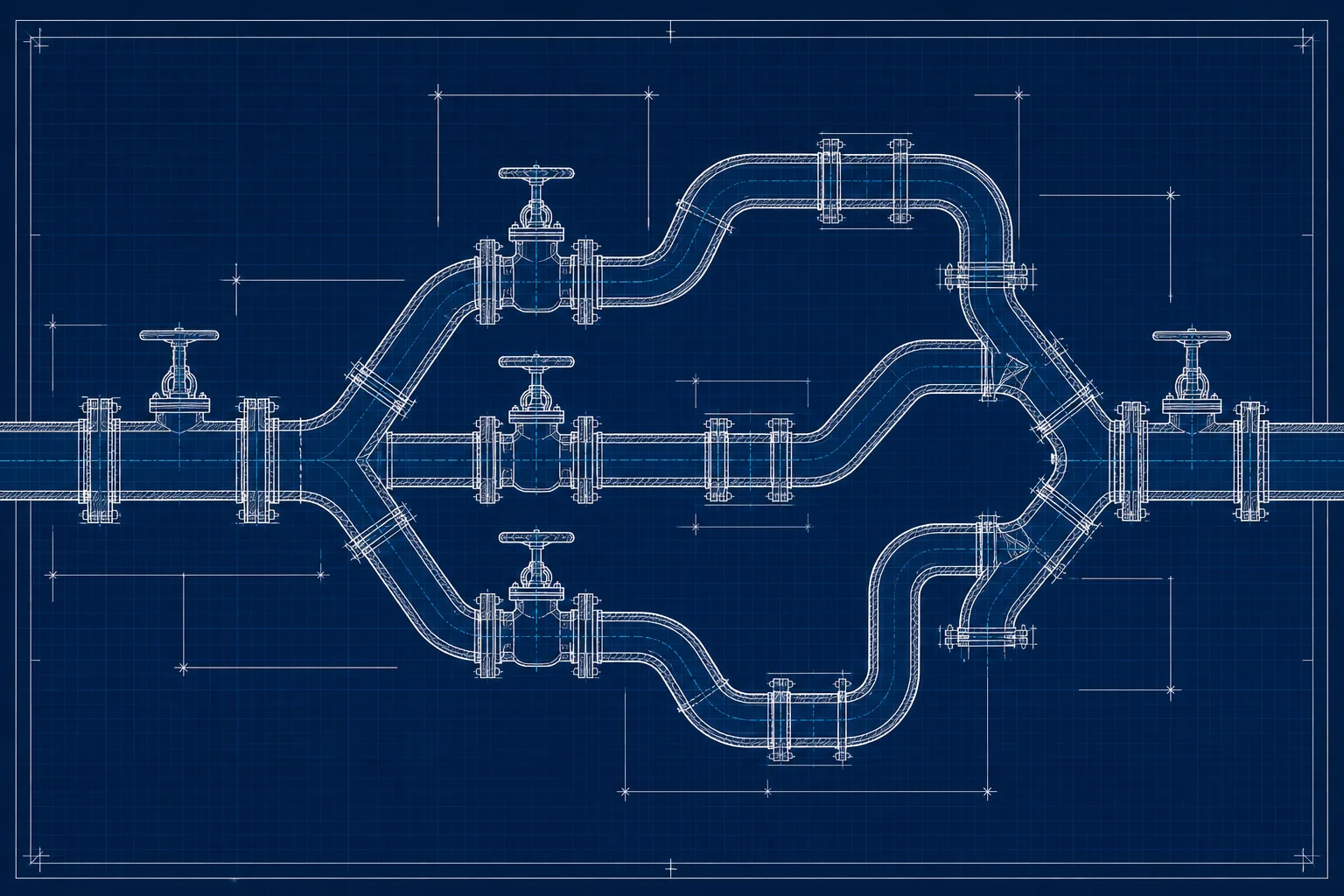
ComfyUIは、画像が生成されるまでの内部工程を目に見える形で並べたツールです。処理の順番と設定を、利用者が直接いじれます。
料理でたとえると分かりやすいかもしれません。ふつうの画像生成ツールは「カレーを作る」ボタンを押すだけの電子レンジです。ComfyUIは、玉ねぎを切る・炒める・煮込むという工程が一つずつ台の上に並んでいて、順番も火加減も自分で決められるキッチンに近い。
面倒に見えます。ただ、同じ料理を毎日100人分作るなら、工程が見えているほうが圧倒的に速い。
| 観点 | 従来型のWeb UI | ComfyUI |
|---|---|---|
| 操作方法 | タブとスライダーを触る | ノードを線でつなぐ |
| 最初の1枚まで | 数分 | 30分〜数時間 |
| 手順の再現 | 設定を手で控える | ワークフローごと保存・共有 |
| 処理の入れ替え | 開発側が用意した範囲内 | 自分で並べ替えられる |
| 動画・音声など | 拡張機能に依存 | ノード追加で同じ画面に統合 |
つまり、1枚だけ欲しい人には遠回りで、同じ工程を繰り返す人には近道になるツールです。
工程が見えるとどうなるか。次の章で、その「見える化」が生む具体的な差を確認します。

なぜノード形式なのか?ボタン式との決定的な違い
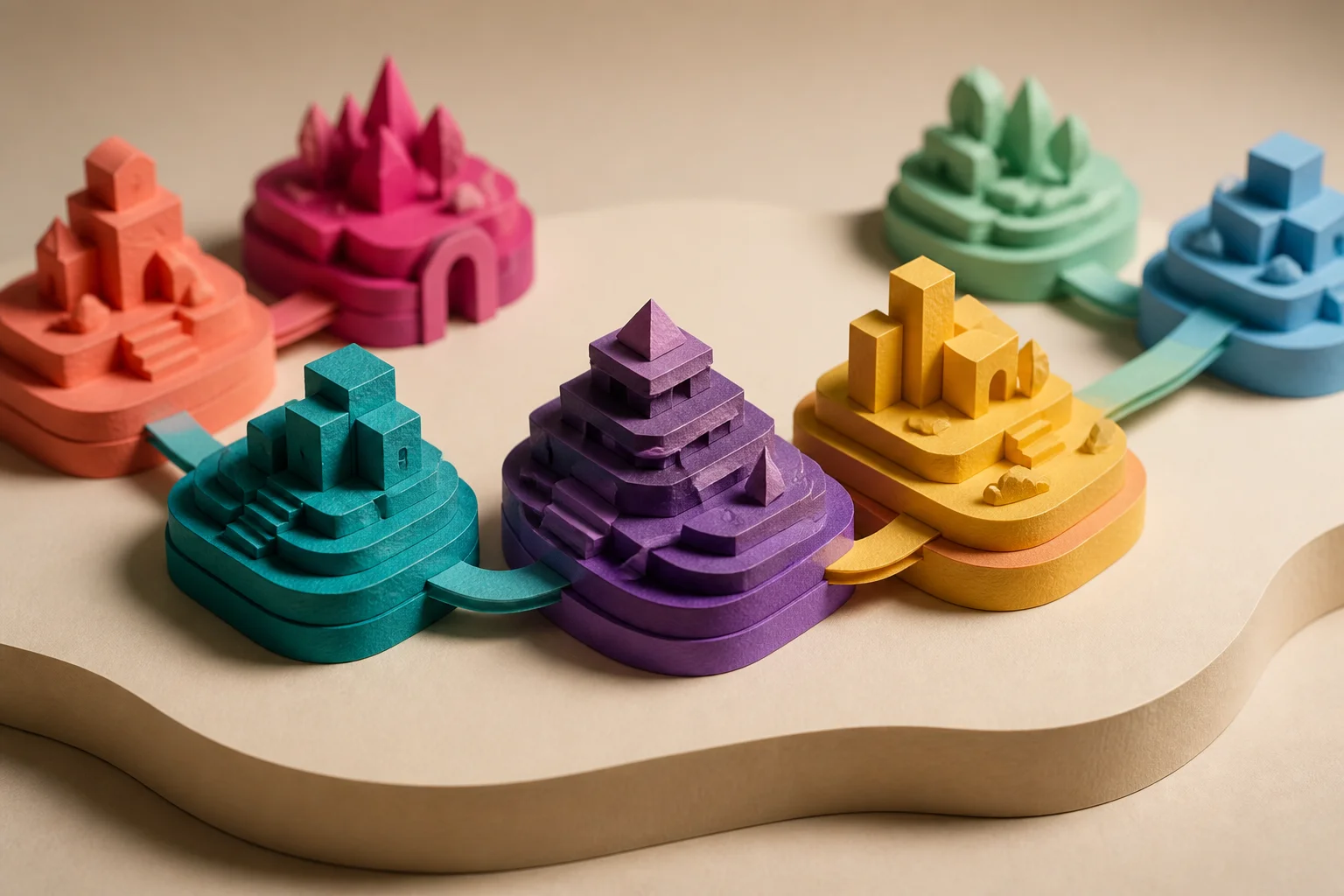
ノード形式の価値は、生成の途中に自由に処理を差し込めることにあります。ボタン式では開発側が用意した順番しか通れません。
たとえば「人物だけ切り抜いて、背景だけ別のモデルで描き直して、最後に解像度を上げる」。ボタン式だと三つのツールを行き来しますが、ComfyUIなら一枚の画面の中でつなげます。
もうひとつ大きいのが、再現性です。
ComfyUIで生成した画像のPNGファイルには、そのとき使ったワークフロー全体が埋め込まれます。画像をキャンバスにドラッグするだけで、ノードの配置も数値も丸ごと復元される。半年前に出した1枚を、設定メモなしで再現できます。
- 手順そのものをファイルとして配れる
- 数値の控え忘れという事故が起きない
- 他人のワークフローを読み込んで改造できる
- チームで同じ品質の画像を量産しやすい
この「手順が資産になる」性質が、商用の制作現場でComfyUIが選ばれる最大の理由です。
では、その手順を組む部品はいくつあるのか。ここからが本題です。
最初に覚える基本ノード7つ
ComfyUIには数百のノードがありますが、最初の1枚を出すのに必要なのは7つです。この7つが分かれば、他人のワークフローもだいたい読めるようになります。
初期状態で読み込まれるサンプルには、この7つがすべて入っています。並び順もほぼこのままです。
| ノード名 | 日本語での役割 | ここを触る |
|---|---|---|
| Load Checkpoint | 絵柄の元になるモデルを読み込む | モデル名の選択 |
| CLIP Text Encode(Positive) | 描いてほしいものの指示文 | 文章そのもの |
| CLIP Text Encode(Negative) | 描いてほしくないものの指示文 | 除外したい要素 |
| Empty Latent Image | 生成する画像のサイズと枚数 | 幅・高さ・batch数 |
| KSampler | 実際に絵を描く中心の処理 | steps・cfg・seed |
| VAE Decode | 内部データを見える画像に変換 | 基本さわらない |
| Save Image | 画像をファイルとして保存 | 保存名の接頭辞 |
7つのうち、最初に触るべきは3つだけ。指示文が2つと、KSamplerの数値です。残りは初期値のままで動きます。
Load Checkpoint(モデルの読み込み)
絵柄を決める本体です。ここで選んだモデルによって、アニメ調になるか写真調になるかが決まります。
モデルファイルは models/checkpoints フォルダに置きます。置いてもリストに出ないときは、ComfyUIの再起動か、画面右上の更新ボタンで読み直してください。
CLIP Text Encode(指示文の変換)
プロンプト(AIへの指示文)を、AIが扱える形に変換するノードです。同じノードが2つ並んでいて、片方が「描いてほしいもの」、もう片方が「避けたいもの」を受け持ちます。
どちらがどちらかは、線のつなぎ先で決まります。KSamplerの positive 側につながっているほうが肯定文。色でも見分けられますが、迷ったら線をたどるのが確実です。
Empty Latent Image(キャンバスの用意)
まだ何も描かれていない、白紙にあたるデータを作ります。ここで指定するのは幅・高さ・枚数の3つ。
サイズは使うモデルが想定する解像度に合わせるのが基本です。想定より大きく指定すると、人体が2つに分裂したような絵が出やすくなります。大きく出したいときは後述のアップスケールを使うほうが安全。
KSampler(描画の心臓部)
ノイズだらけのデータを、指示文に近づけながら少しずつ整えていく処理です。ここが画像生成の本体にあたります。
触る数値は主に4つあります。
| 項目 | 意味 | 迷ったときの目安 |
|---|---|---|
| steps | 整える回数 | 20〜30 |
| cfg | 指示文への忠実さ | 6〜8 |
| sampler_name | 整え方のアルゴリズム | euler / dpmpp_2m |
| seed | 乱数の初期値 | 固定すると同じ絵が再現できる |
stepsを増やすほど良くなる、というものではありません。ある程度から先は時間だけが伸びます。cfgも高すぎると色が焼き付いたような絵になる。ここは実験する場所です。
VAE Decode(画像への変換)
KSamplerが出すのは、人間の目には意味不明な内部データです。それを見える画像に翻訳します。
初心者のうちは設定を触る必要がありません。ただし線のつなぎ忘れが起きやすい場所なので、エラーが出たらここを疑ってください。
Save Image(保存)
画像をファイルとして書き出します。保存先は output フォルダ。
保存せず画面で確認したいだけなら、Preview Imageノードに差し替える手もあります。試行錯誤の段階では、こちらのほうがフォルダが散らかりません。
7つの役割が頭に入ったら、実際に動かしてみるのが早いです。
最初のワークフローはどう組む?5ステップで1枚出す
最短ルートは、ゼロから組まず既存のサンプルを改造することです。初回起動時にはデフォルトのワークフローが読み込まれています。
- モデルファイルを
models/checkpointsに置く - Load Checkpointでそのモデルを選ぶ
- 肯定側のCLIP Text Encodeに描きたいものを英語で書く
- Empty Latent Imageでサイズを決める
- 実行ボタンを押す
これだけで1枚出ます。線をつなぐ作業は発生しません。
初回はモデルの読み込みで時間がかかります。数分固まっても異常ではないので、待ってください。
慣れてきたら、ノードを一つずつ足していきます。ノードの追加はキャンバス上でダブルクリック、または右クリックからのメニュー。検索窓にノード名を打ち込むほうが速いです。
線をつなぐときのコツを一つ。ノードの左右にある丸い点(ポート)は、色が同じもの同士しかつながりません。色が違う点に線を引こうとしても弾かれるので、実は間違えようがない仕組みになっています。
つないだ線をキャンバスの何もない場所にドロップすると、そこに接続できるノードの候補が出てきます。この機能は探し物の時間を大幅に減らしてくれるので、覚えておくと重宝します。
1枚出せたら、次は「動くけど思った絵にならない」段階です。
生成した画像がイマイチなときは何を疑う?
画質が悪い、指示と違う、人が崩れる。原因はだいたい4か所に絞られます。上から順に確認するのが早いです。
| 症状 | 疑う場所 | 対処 |
|---|---|---|
| 全体がぼやける | steps不足 | 20以上に上げる |
| 色が濃すぎて不自然 | cfgが高い | 7前後に下げる |
| 人物が分裂・崩れる | 画像サイズが大きすぎ | モデル想定の解像度に戻す |
| 指示が反映されない | 肯定文と否定文の線が逆 | KSamplerへの接続先を確認 |
線の取り違えは初心者が最も踏む罠です。指示文がまるごと否定側に入っていて、書いたものが必ず消される状態になっている。それに気づかず数値をいじり続けると、丸一日溶けます。
否定側に書く内容は、実はそこまで凝らなくて構いません。低品質を示す一般的な語をいくつか置いておけば十分です。長大な否定文を貼り付けても、効果より副作用が目立つことのほうが多い。
生成が思い通りになってきたら、拡張の話に進めます。
LoRAとアップスケールをどう足す?
基本の7ノードに、実務でよく足すのがこの2つです。どちらもノードを1つ挟むだけで組み込めます。
LoRAは、既存モデルに特定の絵柄やキャラクターを追加学習させた小さなファイルです。モデル本体を差し替えずに、絵柄だけ寄せられます。
組み込み方はシンプルで、Load CheckpointとCLIP Text Encodeの間に「Load LoRA」ノードを差し込むだけ。モデルとCLIPの2本の線を、いったんLoRAノードに通してから先へ流します。
2026年5月のv0.21.0で、LoRAの読み込みが非同期化され高速になったとされています。複数のLoRAを重ねる使い方をしている人ほど、体感差が出る変更です。
アップスケールは、出力サイズを後から引き上げる処理です。最初から大きく生成するより、標準サイズで出してから拡大するほうが破綻しにくい。
- 小さく生成して構図を確定させる
- 気に入った1枚だけを拡大する
- 拡大時に細部を描き足すか、単純拡大かを選ぶ
- 拡大処理はVRAMを食うので枚数は絞る
この2つを覚えると、出せる絵の幅が一気に広がります。動画生成や背景切り抜きに手を出すのはその後で十分です。
拡張の前に、そもそも自分のPCで動くのかという話も避けて通れません。
どんなPCが必要?VRAMの目安を整理
ComfyUIの快適さは、GPUに載っているVRAMの量でほぼ決まります。CPUやメモリより先に、ここを見てください。
VRAMとは、GPU専用の作業机のようなものです。机が狭いと、大きなモデルを広げられません。
| VRAM | できること | 体感 |
|---|---|---|
| 6GB未満 | 軽量モデルで小さい画像 | 待ち時間が長い。実用は厳しい |
| 8GB | 標準的な画像生成 | 入門としては十分 |
| 12GB | LoRA複数枚+アップスケール | ここから快適 |
| 16GB以上 | 高解像度・動画生成 | 制限をほぼ気にしない |
つまり、8GBが実用の下限、12GBが快適ラインです。
Appleシリコン搭載のMacでも動きますが、同じ数値のメモリでもWindows+NVIDIA環境より処理が遅くなる傾向があります。速度を優先するなら、GPU搭載のWindows機が無難です。
手持ちのPCが足りない場合、クラウド上でComfyUIを動かすサービスを借りる選択肢もあります。時間課金なので、月に数回しか使わないならこちらのほうが安く済むことも多い。
環境が整ったところで、他のツールとの比較に移ります。
Stable Diffusion Web UIとどっちを選ぶべき?
結論から選び方を示すと、1枚の絵が欲しいならWeb UI系、同じ工程を繰り返すならComfyUIです。
Web UI系はタブとスライダーで構成された画面で、WindowsやMacの操作に慣れた人ならすぐ触れます。機能がパネルに整理されていて、初日から画像が出せる。
ComfyUIは初日が重い代わりに、10日目以降が軽い。ワークフローを一度組めば、次回からは数値を変えて実行するだけです。
| 比較軸 | Web UI系 | ComfyUI |
|---|---|---|
| 学習コスト | 低い | 中〜高 |
| 初日の成果 | 出る | 出ないこともある |
| 同一手順の反復 | 手作業 | ボタン1つ |
| 細かい制御 | 用意された範囲 | ほぼ無制限 |
| メモリ効率 | 標準 | 必要な処理だけ実行するため有利 |
両者は排他ではありません。試作はWeb UI、量産はComfyUIという使い分けをしている人も多い。
両ツールの違いをもっと踏み込んで知りたいなら、ComfyUIとStable Diffusionの比較記事に処理の中身まで書いてあります。導入前に読んでおくと判断が早いです。
では、ノードを触りたくない人はどうすればいいのか。

ノード操作が合わない人の代替案は?
正直に言えば、ComfyUIは万人向けではありません。線をつなぐ作業そのものにストレスを感じるなら、無理に続ける必要はない。
代替として現実的なのは3つの方向です。
- ブラウザで完結する生成サービスを使う
- テキスト指示だけで画質が出るモデルに乗り換える
- ComfyUIを裏側で動かす簡易UIをかぶせる
ブラウザ完結型の代表格がKrea AIで、リアルタイムに絵が変化していく操作感が特徴です。細かい制御より速度と手触りを取るタイプ。違いはComfyUIとKrea AIの比較にまとめてあります。
デザイン用途でベクター出力や文字入れが必要なら、Recraft V3のような制作寄りのツールのほうが早い。こちらはComfyUIとの使い分けを整理した記事があります。
手軽さ重視ならLeonardo AIやMidjourneyも候補です。ノードを一切触らずに完成度の高い画像が出ます。
ツールを絞り込みたいときは画像生成AIのカテゴリ一覧から用途別に見ていくのが手っ取り早い。
ここまでの整理 ComfyUIの核心は「7つのノード」と「手順が資産になる」の2点です。7つとはモデル読み込み・指示文2つ・キャンバス・KSampler・画像変換・保存。この構成が理解できれば、他人が作った複雑なワークフローも、どこが本体でどこが飾りかを見分けられます。ここから先は拡張とトラブル対応の話です。

カスタムノードは何ができる?拡張の入り口
ComfyUIの機能拡張は、有志が公開しているカスタムノードを追加する形で行います。標準にない処理を後から足せる仕組みです。
導入はComfyUI Managerと呼ばれる管理ツール経由が一般的で、一覧から選んでインストールし、再起動すれば使えるようになります。
ただし、入れすぎると起動が重くなります。依存関係の衝突で起動しなくなることもある。実際に使うものだけ入れるのが鉄則です。
- まず標準ノードで組めないか考える
- 入れる前に何を解決するノードなのか確認する
- 一度に大量導入せず、1つずつ動作確認する
- 動かなくなったら直前に入れたものを外す
外部のLLM(大規模言語モデル)を呼び出すノードも存在します。リサーチ結果によると、2026年5月のv0.21.1でClaudeのLLMノードが正式に追加され、文章生成とワークフローを連携させられるようになりました。指示文そのものをAIに考えさせる使い方ができます。
この連携の具体的な組み方はComfyUIとClaudeを組み合わせるガイドで扱っています。プロンプト作りに時間を取られている人には効きます。
拡張を入れると、当然トラブルも増えます。
エラーが出たときはどこを見る?
ComfyUIのエラーは、画面に赤い枠と英語のメッセージで出ます。英語だからと閉じてしまう人が多いのですが、読む場所は決まっています。
赤枠で囲まれたノードが、問題の発生地点です。まずそこを見る。
| よくあるエラー | 実際の原因 | 直し方 |
|---|---|---|
| out of memory | VRAM不足 | 画像サイズか枚数を下げる |
| 必須入力が接続されていない | 線のつなぎ忘れ | 赤枠ノードの左側の点を確認 |
| モデルが見つからない | ファイル配置場所の誤り | 所定フォルダに置き直して再読み込み |
| ノードが読み込めない | カスタムノードの依存不足 | 該当ノードを外して起動確認 |
つまり、原因の大半は「メモリが足りない」か「線がつながっていない」のどちらかです。
VRAM不足は、生成中に他のアプリがGPUを使っていても起きます。ブラウザのタブを大量に開いたまま高解像度を出そうとして落ちる、という事故はよくある話。
起動そのものができなくなった場合は、直前に入れたカスタムノードのフォルダを別の場所へ退避させてから起動し直してください。原因が特定できます。
トラブルを避けたいなら、動いている状態のワークフローを保存しておく習慣が効きます。
ワークフローの保存と共有はどうやる?
ComfyUIは、組んだワークフローを2つの形で残せます。使い分けを覚えておくと後で助かります。
ひとつはJSONファイルとしての書き出し。メニューから保存すると、ノードの配置と設定値がテキストファイルになります。
もうひとつが、生成したPNG画像そのもの。ComfyUIが出力した画像には、ワークフロー情報が埋め込まれています。その画像をキャンバスにドラッグすれば構成が復元される。
- 自分用の保管はJSONが扱いやすい
- 他人に見せるならPNGが早い(絵と手順が同時に伝わる)
- 大きく改造する前は必ず別名で保存する
- 動く状態のものを「基準」として1つ残しておく
注意点として、PNGに埋め込まれた情報は、画像編集ソフトで開いて保存し直すと消えます。SNSにアップした画像も、圧縮の過程で情報が落ちることが多い。共有目的ならJSONを添えるのが確実です。
この再現性の高さが、チーム制作でComfyUIが選ばれる理由でもあります。
初心者が最初の1週間でやるべきことは?
やることを絞ります。全部やろうとすると必ず挫折するので、順番を守ってください。
| 日数 | やること | 到達点 |
|---|---|---|
| 1日目 | 導入とサンプル実行 | 何でもいいので1枚出る |
| 2〜3日目 | 指示文とstepsを変える | 数値と結果の関係が分かる |
| 4〜5日目 | モデルを2〜3種類試す | 絵柄の違いを体感する |
| 6〜7日目 | LoRAかアップスケールを1つ足す | ノードを自分で挿せる |
1週間でここまで来れば十分です。カスタムノードや動画生成は、この後で構いません。
やってはいけないのは、初日に他人の巨大なワークフローを読み込むこと。ノードが50個並んだ画面を見ても、何も学べません。自分で7つ並べたほうが、100倍早く理解できます。
段階を踏んだあとの発展的な使い方は、ComfyUIの実践的な活用をまとめた記事が参考になります。
AI PICKS編集部の判定
ComfyUIは、目的がはっきりしている人には一択です。同じ工程を何度も回す、生成の途中に独自処理を挟む、チームで手順を共有する。この3つのどれかに当てはまるなら、初期の学習コストは数日で回収できます。
逆に「きれいな絵を1枚欲しいだけ」の人には、正直イマイチな選択です。ノードをつなぐ時間で、他のツールなら20枚出せます。オープンソースで無料という点に引っ張られて始めると、時間という別のコストを払うことになる。
判断の分かれ目は、繰り返しがあるかどうか。1回きりの作業なら向きません。毎週同じ形式の画像を作るなら、ComfyUI以外の選択肢が霞みます。
VRAM 8GB未満のマシンしかない場合は、まずクラウド実行を試してから本格導入を決めるのが賢い順番です。ローカルに入れてから「重すぎて使えない」と気づくパターンが、いちばんもったいない。
7つのノードだけ覚えて1週間触る。合うか合わないかは、それで分かります。
よくある質問(FAQ)
Q. ComfyUIは無料で使えますか?
ソフト本体はオープンソースで無料です。ローカルのPCで動かす限り、生成枚数の制限も課金もありません。ただし使うモデルによっては商用利用に条件が付くことがあるので、モデル配布元のライセンス表記は確認してください。
Q. プログラミングの知識は必要ですか?
必要ありません。ノードをつなぐ操作はマウスだけで完結します。ただしエラーメッセージが英語で出るため、翻訳ツールを併用する場面はあります。
Q. Macでも動きますか?
動きます。Appleシリコン搭載機に対応しています。ただし同じメモリ量でも、NVIDIA GPUを積んだWindows機と比べると生成速度は落ちる傾向があります。速度を重視するなら別の環境を検討する価値があります。
Q. Stable Diffusion Web UIから乗り換えるべきですか?
用途次第です。同じ設定で繰り返し生成する作業が多いなら乗り換える価値があります。単発の生成が中心なら、無理に移る必要はありません。両方入れて使い分けている人も珍しくありません。
Q. 最初にどのモデルを入れればいいですか?
自分が出したい絵柄に近いものを1つ選ぶのが正解です。アニメ調と写真調ではモデルが分かれます。いきなり複数入れるとディスク容量を圧迫するので、まず1つで慣れてください。
Q. 生成が遅いのですが改善できますか?
画像サイズを下げる、stepsを減らす、生成枚数を1枚にする。この3つで大半は改善します。それでも遅い場合はVRAM不足が原因なので、ハードウェア側の問題です。
Q. 他人のワークフローをそのまま使ってもいいですか?
公開されているものなら問題ありません。ただし前提となるカスタムノードやモデルが揃っていないと動かないことが多いです。読み込んで赤いエラーが出たら、不足している部品を探すところから始まります。
Q. 商用の仕事に使えますか?
ComfyUI本体は商用利用可能です。判断が必要なのはモデル側で、商用禁止のライセンスが付いたモデルも存在します。納品物に使う前に、必ずモデル配布ページのライセンス欄を確認してください。
あわせて見たいツール・カテゴリ
- ComfyUI — 本記事の主役。導入前に対応環境と必要スペックを確認できます
- Stable Diffusion — ComfyUIで動かす代表的なモデル系統。基礎を押さえるならここから
- Krea AI — ノード操作なしでリアルタイムに絵を作りたい人向けの代替案
- Recraft V3 — 文字入れやベクター出力が必要なデザイン用途に強い選択肢
- Leonardo AI — ブラウザ完結で完成度の高い画像を出したいときに
- Fooocus — 設定項目を極限まで削った軽量なローカル生成ツール
- 画像生成AIカテゴリ — 用途別に候補を絞り込みたいときの入り口
- 画像生成AIの比較一覧 — 主要ツールの条件をまとめて見比べられます
次に読むならComfyUIとStable Diffusionの比較です。この記事で覚えた7つのノードが、Web UI系のどの操作に対応しているかが分かるので、乗り換え判断が一気に楽になります。
各ツールの公式サイト(一次情報)
料金・機能・対応範囲は各社公式が一次情報です。本記事は公開時点の検証に基づきますが、最新かつ正確な条件は必ず各公式ページで確認してください。
- ComfyUI — 公式サイト(AI PICKSの詳細)
- Stable Diffusion — 公式サイト(AI PICKSの詳細)
- Krea AI — 公式サイト(AI PICKSの詳細)