


作りたいものはあるのに、書き出し前の下調べと、書き終わったあとのサムネ作りと、切り抜き作りで一日が終わります。この記事にたどり着いた人の多くは、そういう状態のはずです。
答えを先に置きます。自動化する枠は5つ、着手は上から2つだけ。予算は月3,000円で足ります。
クリエイター向けの自動化AIとは、何を指すのか

クリエイター向けの自動化AIとは、制作の前後にある繰り返し作業をAIに肩代わりさせる仕組みのことです。作品そのものを生成させることではありません。
ここを取り違えると、課金額に対して満足度が上がりません。
個人クリエイターの一日を分解すると、だいたい次の3つに割れます。
- 本番の制作(撮影・執筆・作画・編集の判断)
- 本番の周辺(下調べ、構成の下書き、サムネ、字幕、文字起こし)
- 事務(納品ファイルの整理、請求、連絡、投稿予約)
AIに渡して効果が大きいのは2番目と3番目です。1番目はあなたの色が出る場所なので、渡すと作品の輪郭がぼやけます。
つまり、自動化AI選びは「何を作れるか」ではなく「何を手放せるか」から考えるのが正解です。
編集部のおすすめ
手作業の
アプリ同士をつないだり、Webのデータを自動で集めたりできます。まず無料枠で試せます。



月3,000円で何がどこまで自動化できる?
月3,000円という予算は、上位プラン1本には届きませんが、無料枠と下位プランの組み合わせなら十分に組めます。上位プランは月1万円を超える帯に入るため、最初から狙う必要はありません。
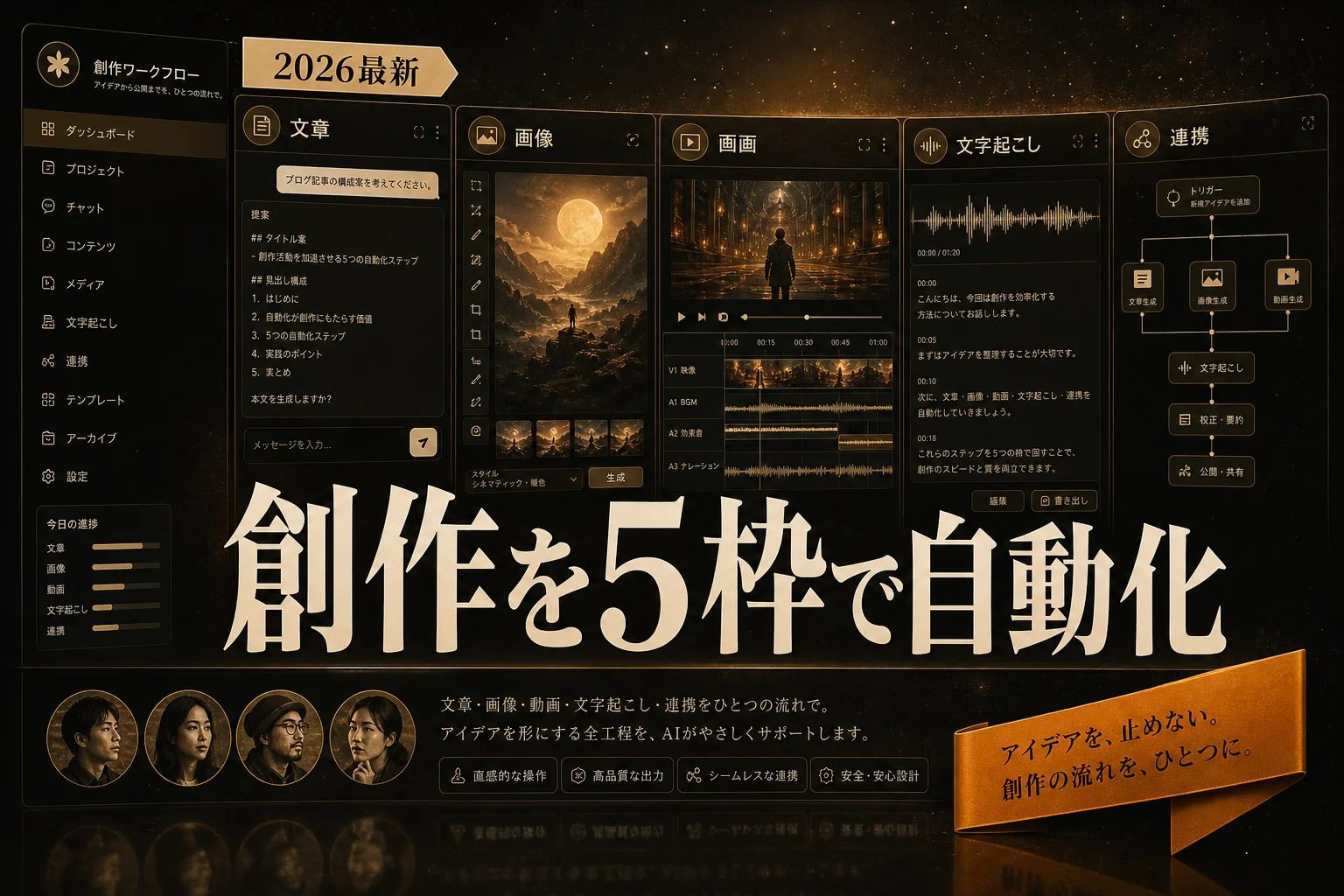
まずは全体像です。以下が、押さえるべき5つの枠になります。
| 枠 | AIが | 効果が | 月額の |
|---|---|---|---|
| 1. 文章・企画 | 構成案、下調べ、リライト、タイトル案 | 書き出しで手が止まる時 | 無料〜2,000円台 |
| 2. 画像・サムネ | サムネ、バナー、SNS用の差し替え画像 | 1本につき3〜5枚必要な時 | 無料〜1,500円前後 |
| 3. 動画の切り出し | 字幕、無音カット、縦型への切り抜き | 長尺を複数媒体に配る時 | 無料〜2,000円台 |
| 4. 文字起こし | 打ち合わせ・取材・自分の音声メモ | 話した内容を原稿に起こす時 | 無料〜2,000円前後 |
| 5. つなぎ込み | 保存・通知・投稿予約の連携 | 4つ以上のアプリを行き来する時 | 無料〜2,000円台 |
つまり、5つ全部に課金すると1万円近くに膨らみます。3,000円で戦うなら2枠だけ有料にして、残り3枠は無料枠で回すのが現実的な組み方です。
どの2枠を有料にするかは、あなたの制作物によって変わります。この判断基準を次で決めます。
自動化する順番を間違えると、財布だけ減る
最初に課金すべき枠は、1本あたりの所要時間が最も長い雑務が乗っている枠です。憧れで選ぶと外れます。
よくある失敗が、画像生成から入るパターン。作っていて楽しいので満足度は高いのですが、サムネ1枚に20分しかかけていない人が課金しても、月に浮くのは数時間です。
一方、90分の収録を毎週2本まわしている人が文字起こしを自動化すると、月に10時間以上が返ってきます。
判断の手順はこれだけです。
- 直近2週間の制作を1本分、作業ごとに分単位で書き出す
- 「自分でなくてもいい」ものに印をつける
- 印のついた作業の合計時間が長い順に、上から2つの枠を有料にする
ここで感覚に頼らず実測するのが肝心です。人は嫌いな作業の時間を過大に、好きな作業の時間を過小に見積もります。
自分の作業の棚卸しをもっと体系的にやりたい場合は、業務の棚卸しから入る型が参考になります。フリーランスの業務自動化AIを5つの型で整理した記事の考え方は、クリエイターにもそのまま応用できます。
では、5つの枠を1つずつ見ていきます。
枠1: 文章と企画のたたき台をAIに書かせる
汎用チャットAIは、5枠の中で最も費用対効果が読みやすい枠です。無料枠でも構成案づくりは実用に乗ります。
やらせる作業を具体的に固定すると効きます。
- 企画の切り口出し(10案出させて2案だけ拾う)
- 台本・記事の見出し構成
- 撮影後のテロップ文言の候補出し
- 概要欄・投稿文の下書き
逆に、事実関係を含む本文をそのまま使うのは避けてください。AIがそれっぽい嘘をつくこと(ハルシネーション)は、下調べ用途で今も残ります。
AIに書かせるのは骨組みまで。肉付けは自分の言葉で。 これを守るだけで、出力の使い勝手が変わります。
汎用チャットAIの代表格がChatGPTですが、下調べに寄せるなら出典を並べて返すタイプが向きます。日本語の検索まわりの使い勝手はFeloの実力を検証した記事にまとめてあるので、リサーチ用途を重視するなら先に目を通すと選び分けが早いです。
SNS運用が中心なら、各プラットフォームが自前で載せてきたAI機能も無視できません。この動きはMeta系AIの現在地で整理しています。
文章系の選択肢を横に並べて比べたいときはAIライティングの人気順が早いです。
毎週月曜の朝に、今週のChatGPTのニュースとアップデートを先頭に、AI全体の主なニュースと新しく載ったツールをまとめて届けます。登録特典は「AIツール選定チェックリスト 2026」。
確認メールのボタンを押すと登録が完了します。配信はいつでも解除できます。

枠2: 画像とサムネイルの量産を止める
画像生成は「作品用」と「サムネ用」で必要な性能がまったく違います。ここを分けずに選ぶと、高い方に引っ張られます。
サムネ・バナー用途なら、テンプレートに文字を載せるタイプで足ります。ゼロから絵を作る必要がないためです。テンプレート編集と生成が一体になったCanva AIのようなツールが、この用途では扱いやすい部類。
作品としてのイラストを求めるなら話は別で、モデルの表現力そのものが問われます。用途別の向き不向きはイラスト向けAIの比較が詳しいです。
さらに踏み込んで、細かい制御を自分の手元でやりたい人向けの選択肢もあります。ノード型のワークフローと標準的な画像生成環境の違いはComfyUIと従来型の使い分けで解説していて、月額を払わず自前で回す方向に振るならこちらです。
権利まわりだけは無料プランで足をすくわれます。無料枠は商用利用不可、または透かし入りという制限が残ることがあるためです。契約前に利用規約の商用利用の項を必ず開いてください。
画像系の全体像は画像生成AIの人気順から追えます。
枠3: 動画の切り出しと字幕を手放す
動画は、1本の素材を複数の形に配る作業が最も重い枠です。横型の長尺から縦型の切り抜きを5本作る作業に、丸一日溶かしている人が珍しくありません。
AIが肩代わりできるのは、この工程です。
- 無音・言いよどみの自動カット
- 字幕の自動生成とスタイル適用
- 長尺から短尺候補の抽出
- 縦横比の自動リフレーム
編集ソフトに機能が内蔵されているCapCutのようなタイプなら、無料の範囲でも字幕生成までは届きます。
ただし、AIの切り抜き提案をそのまま出すと、話の途中で切れた不自然な動画が量産されます。提案は候補として受け取り、最終的なイン点とアウト点は自分で決めます。 ここを譲ると再生数に跳ね返ります。
動画系ツールの棚はAI動画カテゴリにまとまっています。
枠4: 文字起こしと記録の自動化
打ち合わせ、取材、自分の音声メモ。話した内容を文字にする作業は、時給換算で最も損をしている作業です。
90分の音声を手で起こすと、慣れた人でも3時間前後かかります。ここが数分になるだけで、月の可処分時間が変わります。
音声認識系のNottaのようなツールが該当しますが、選ぶときに見る点は3つだけです。
- 話者の区別がつくか(複数人の打ち合わせで効く)
- 無料枠の上限が月何分か
- 音声データの扱い(学習に使われない設定にできるか)
3つ目は、未公開案件やクライアントの機密を含む会議を扱うなら必須の確認事項です。個人利用だからと飛ばすと、後から取り返せません。
音声系の選択肢はAI音声カテゴリから見比べられます。
ここまでの整理: 枠1〜4は「単発の作業を速くする」自動化です。効果は読みやすい反面、上限もはっきりしています。これに対して次の枠5は「作業と作業のあいだ」を消す自動化で、効き方の性質が違います。

有料にすると 1回5時間・月1,800分まで文字起こし(プレミアム ¥1,185/月(年間一括払い、総額¥14,220・税込))
枠5: 作業のつなぎ込みで「移動時間」を消す
見落とされがちなのが、アプリ間の移動です。動画を書き出して、クラウドに上げて、リンクをコピーして、告知文を貼って、予約投稿します。1回3分でも、週に20回やれば月4時間です。
この「あいだ」を埋めるのがノーコード自動化ツールで、Zapier AIのようなサービスが代表格になります。
作れる流れの例を挙げます。
- 収録ファイルを特定フォルダに入れたら文字起こしを走らせて結果を保存
- 記事を公開したら告知文の下書きを生成してチャットに通知
- 問い合わせフォームの内容を表に転記して担当者に通知
最初から凝った自動化を組む必要はありません。1本目は「保存して通知するだけ」で十分。 動くものが1つできると、次に自動化すべき場所が自分で見えてきます。
この枠の全体像はAI自動化カテゴリと自動化ツールの人気順にまとまっています。

3,000円をどう配分する?現実的な3パターン
制作物のタイプ別に、配分の型を3つ用意しました。自分に近いものを起点にすると迷いません。
| パターン | 想定する | 有料に | 無料で |
|---|---|---|---|
| 書き手型 | ブログ・note・メルマガ中心 | 枠1(文章)+枠2(画像) | 枠3・4・5 |
| 話し手型 | YouTube・Podcast・配信中心 | 枠3(動画)+枠4(文字起こし) | 枠1・2・5 |
| 受託型 | 制作代行・クライアントワーク | 枠4(文字起こし)+枠5(つなぎ込み) | 枠1・2・3 |
つまり、どのパターンでも有料は2枠まで。3枠目に手を出したくなったら、その前に1枠解約できないかを先に考えてください。
配分を決めたら、次は「無料のままでいい枠」がいつまで無料でいけるかを見ます。
無料版だけで足りるのはどこまで?
無料枠が破綻するタイミングには、はっきりした前触れがあります。この合図が出るまでは課金しないでいい、と考えて差し支えありません。
| 枠 | 無料で | 有料に |
|---|---|---|
| 文章 | 週10回程度の構成案づくり | 混雑時の待ち時間が制作の妨げになった |
| 画像 | 月10枚程度、透かしを許容できる用途 | 商用利用の制限にぶつかった |
| 動画 | 字幕生成、短尺1〜2本 | 書き出しの解像度制限が納品に響いた |
| 文字起こし | 月60分前後の音声 | 月の上限を月中で使い切った |
| つなぎ込み | 自動化2〜3本、実行頻度が低いもの | 実行回数の上限で処理が止まった |
要するに、「制限に当たって手が止まった日」が課金日です。当たる前に払うのは前払いの寄付になります。
無料のまま粘りすぎるのも損なので、上限に当たった記録だけはメモしておいてください。
AIに任せると作品の質は落ちない?
落ちる場合と落ちない場合が、きれいに分かれます。境目は「その作業に、あなたの判断が乗っているかどうか」です。
| 作業 | AIに | 自分が |
|---|---|---|
| 企画 | 案を10個出させる | どの案を選ぶか |
| 構成 | 見出しの叩き台 | 話の順番と削る判断 |
| 文章 | 誤字チェック、言い換え候補 | 主張と実例 |
| 画像 | 素材づくり、色違いの量産 | 最終的な絵の選定 |
| 動画 | カット候補、字幕の一次生成 | イン点・アウト点、字幕の言い回し |
見ての通り、AIが持てるのは候補を増やす仕事だけです。選ぶ仕事を渡した瞬間、作品は平均値に寄ります。
質が落ちたと感じる人の多くは、この線を越えています。逆に言えば、線を守っている限り、量が増えても色は薄まりません。
もう1つ気をつける点が、事実の扱いです。AIが出した数字・固有名詞・日付は、そのまま出さずに一次情報で確認してから使ってください。ここを省くと、信頼を1回で失います。
導入初日の30分でやること
道具を増やしただけで運用に乗らない、という失敗が一番多いです。初日に次の4つだけ済ませておくと定着率が変わります。
- 学習利用の設定を切る(アカウント設定で、入力内容を学習に使わない選択があるか確認)
- よく使う指示を3つ保存する(毎回書き直さない。テンプレ化した瞬間に時短になる)
- 出力の置き場所を決める(生成物が散らかると探す時間で相殺されます)
- 解約日をカレンダーに入れる(無料トライアルの自動更新は、忘れた頃に効いてきます)
4つ目を軽視しないでください。使っていないツールの月額が3本重なると、それだけで予算3,000円が消えます。
設定が済んだら、最初の1週間は「1枠につき1作業」だけ回してください。同時に5枠を動かすと、どれが効いたのか判別できなくなります。
AI PICKS編集部の判定
月3,000円という制約は、実のところ足かせではなく防具です。予算が無限だと5枠すべてに課金して、結局どれも使いこなせずに終わります。2枠に絞られるからこそ、自分の一番重い雑務と向き合うことになります。
そのうえで編集部の見立てを言うと、最初の1枠は文字起こしか動画の切り出しから入るのが一択です。文章系や画像系は無料枠の完成度が上がっていて、月に浮く時間の差が出にくいです。対して音声と動画は、手作業との時間差が桁で違います。90分の収録を手で起こす作業と比べたら、この枠への課金は破格です。
逆に正直イマイチなのが、いきなりノーコード自動化から始めるパターン。組む楽しさはありますが、自動化する業務が固まっていない段階で作った流れは、2週間で作り直しになります。枠5は、他の枠が回り始めてからで遅くありません。
そして繰り返しますが、選ぶ仕事は渡さないこと。候補を増やす道具として使う限り、AIはクリエイターの敵になりません。
よくある質問(FAQ)
Q. まず1つだけ選ぶなら、どの枠がおすすめですか?
自分の音声を扱う機会があるなら文字起こし、動画を複数媒体に配っているなら切り出しです。どちらも該当しない書き手の人は、文章の枠から入ってください。判断に迷ったら、直近1本の制作を分単位で書き出すのが確実です。
Q. 無料プランのまま商用利用しても大丈夫ですか?
ツールによります。無料プランでは商用利用不可、または生成物に透かしが入る制限が残る場合があるため、契約前に利用規約の商用利用の項を必ず確認してください。クライアントワークで使うなら、無料プランのまま進めるのは避けたほうが安全です。
Q. クライアントの機密情報をAIに入れても問題ありませんか?
入力内容を学習に使わない設定にできるかどうかを、先に確認してください。設定できない場合、未公開情報や個人情報は入力しないのが原則です。契約書にAI利用の制限が書かれているケースもあるため、受託案件では発注元への確認が要ります。
Q. 日本語での精度はどのくらい期待できますか?
文章系と音声系は日本語の実用水準に達しているものが多い一方、画像・動画系はUIが英語のまま残る選択肢があります。UIの言語と、生成の精度は別問題です。日本語UIが必須条件なら、選択肢は狭まると考えておいてください。
Q. 月3,000円を超える上位プランは、いつ検討すべきですか?
同じ枠の無料上限に月2回以上ぶつかり、その待ち時間が納期に影響し始めたときです。上位プランは月1万円を超える帯に入るため、時給換算で回収できるかを先に計算してください。回収の見通しが立たないうちは、下位プランの掛け持ちのほうが割安です。
Q. AIで作ったものだと読者に気づかれませんか?
候補出しにとどめている限り、気づかれる要素はほとんど残りません。目立つのは、生成された文章や画像をそのまま出した場合です。とくに文章は、言い回しの均一さで見抜かれます。自分の言葉で書き直す一手間が、そのまま差になります。
Q. ツールを増やしすぎたときはどう整理すればいいですか?
30日間ログインしていないものを解約対象にしてください。「そのうち使う」は使いません。解約日をカレンダーに入れておくと、判断のタイミングを逃さずに済みます。
あわせて見たいツール・カテゴリ
- AI自動化カテゴリ:枠5のつなぎ込みを本格的に組むときの棚。まずはここから1本作るのが早いです
- 自動化ツールの人気順:何が使われているかを俯瞰したいとき
- AI動画カテゴリ:切り抜き・字幕まわりの選択肢を横に並べたいとき
- 画像生成AIの人気順:サムネ用と作品用で候補が分かれるので、比べてから決めるのが確実です
- AI音声カテゴリ:文字起こしの上限と話者分離を比べるならここ
- AIライティングの人気順:文章の枠を有料にするか迷ったときの比較用
次に読むならこれ: 枠2の画像で迷っているなら、イラスト向けAIの比較です。サムネ用途と作品用途で必要な性能が違う理由が具体的に書いてあるので、課金先を間違えずに済みます。
各ツールの公式サイト(一次情報)
料金・機能・対応範囲は各社公式が一次情報です。本記事は公開時点の検証に基づきますが、最新かつ正確な条件は必ず各公式ページで確認してください。