


Filmoraの更新案内が届いて、料金表を見た瞬間に画面を閉じました。その状態でこのページに来た方が多いはずです。
先に答えを置きます。動画の質を落とさずソフト代をゼロにしたいなら DaVinci Resolve の無料版が一択です。縦型の短尺しか作らないなら CapCut。仕事用PCに勝手にソフトを入れられない環境なら Clipchamp。
ただし、これは「何を作るか」で答えが変わる話でもあります。順に見ていきます。
Filmora AI の代替とは、どんなツールを指すのか

Filmora AIの代替とは、テンプレートと自動字幕を備えた初心者向け動画編集ソフトのうち、Filmoraより安いか、無料か、あるいは制約が少ないものを指します。乗り換え先は大きく3系統に分かれます。
Filmora が支持されてきた理由は明確です。編集の知識がなくてもタイムラインに素材を置けば形になる。字幕もBGMもソフトの中で完結する。この「1本で終わる」設計が強みでした。
代替を探すとき、その強みのどこを引き継ぎたいのかで行き先が変わります。
- 無料の本格派: 機能は上、ただし覚えることが増える(DaVinci Resolve、Kdenlive、Shotcut)
- クラウド型の手軽さ: ブラウザで完結、素材はネット経由(Clipchamp、Canva、FlexClip)
- AI特化型: 編集そのものより「話し声の整理」「切り抜き量産」に強い(Descript、Opus Clip)
ここを混ぜて比べると混乱します。以降は系統ごとに扱います。
編集部のおすすめ
動画を
文字を消すだけで切れる編集や、台本から動画を自動で作る方法があります。



なぜ Filmora AI から乗り換える人が増えているのか?

理由は機能不足ではなく、料金の構造が変わったことです。編集ソフトのライセンスと、AI機能を使うためのクレジットが別建てになった点が引っかかります。
Wondershareの公式ストア表示(2026年8月5日時点)では、Filmoraの価格帯は次のようになっています。
| プラン | 価格 | AIクレジット |
|---|---|---|
| Basic(年額) | $49.99 / 年 | 記載なし |
| Advanced(年額) | $59.99 / 年 | 月1,000クレジット |
| Filmora 15永続ライセンス | $79.99 | 初回1,000クレジットのみ |
つまり、永続ライセンスを買ってもAI機能は使い続けられません。クレジットを使い切ったら追加購入か、年額プランへの移行という設計です。
ここが乗り換えの引き金になります。買い切りのつもりで払った人ほど、翌月に「AI機能が止まった」と気づきます。
そして無料版で書き出すと制限が付きます。試作には使えても、納品や公開には向きません。
費用そのものより、費用の見通しが立たないことが不満の中心。これが2026年の乗り換え相談で共通する温度感です。
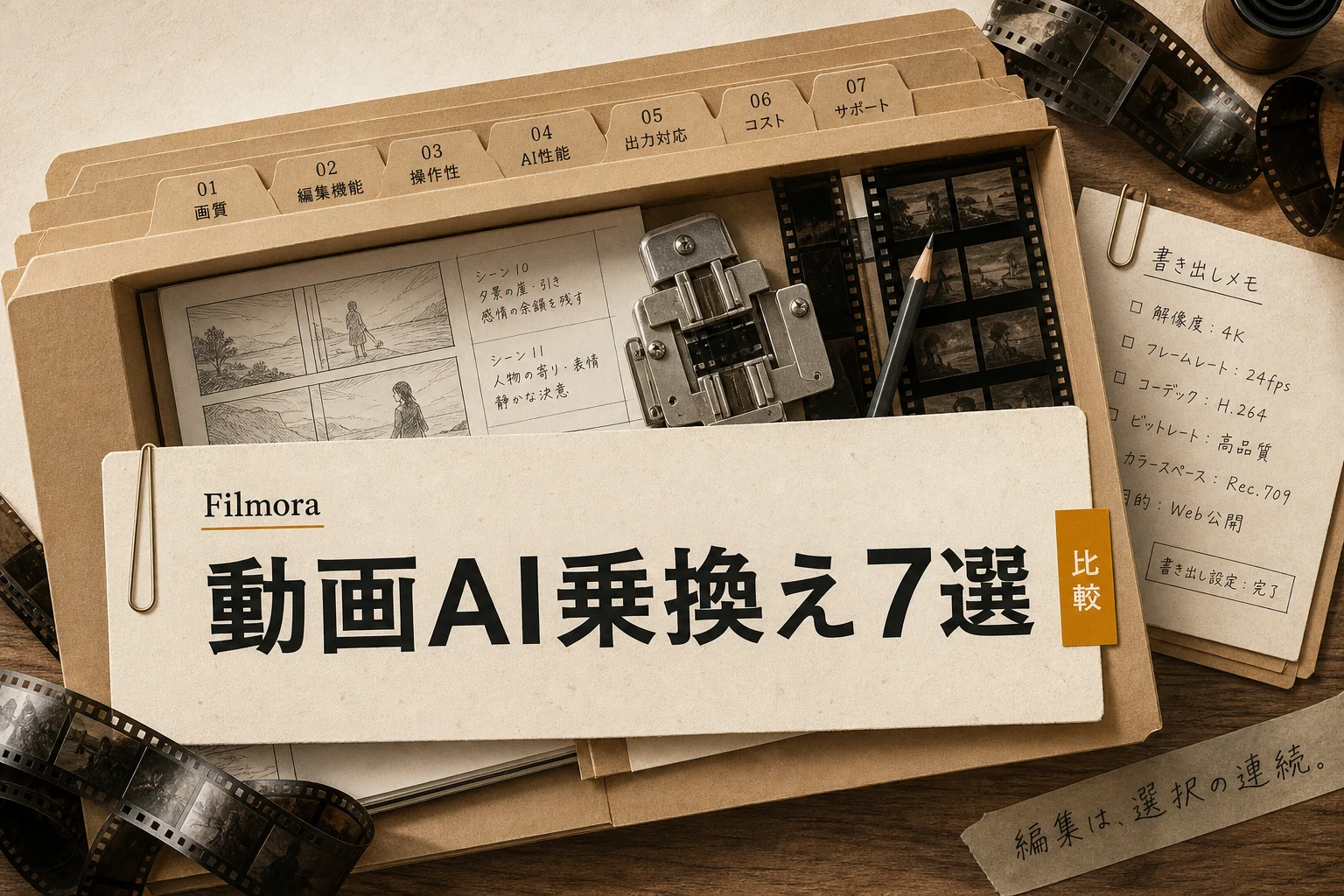
代替選びで見るべき5つの軸
価格だけで選ぶと3か月後に戻ってきます。判断材料を5つに固定しておくと、比較が一気に短くなります。
- 料金の型: 月額か、年額か、買い切りか、完全無料か
- 日本語: UIの日本語化と、日本語音声の字幕精度は別問題
- オフライン可否: ネットが切れても編集を続けられるか
- 書き出し制限: 透かし、解像度上限、時間上限の有無
- 素材のライセンス: 内蔵BGMやAI生成物を商用で使えるか
5番目を見落とす人が多いです。ソフトが無料でも、内蔵素材の商用利用が有料プラン限定というケースは珍しくありません。
自分の用途で削れない軸はどれか。それが決まれば、候補は自然と2〜3本まで減ります。
無料で使える代替3本
ソフト代をゼロにしたい人向けの本命が3本あります。書き出しに透かしが入らず、時間制限もないものだけを選びました。
DaVinci Resolve は映像制作の現場で使われている編集ソフトで、無料版でも書き出しに制限がありません。色調整の機能はFilmoraと比べる次元にないほど深い。ただし起動直後は画面の情報量に圧倒されます。編集画面(Editページ)だけ触ると割り切れば、1週間で慣れます。
Kdenlive はオープンソースの編集ソフトです。日本語UIがあり、Windows・Mac・Linuxで動きます。派手さはありませんが、5年後も同じファイルを開ける安心感がある。公式サイトは kdenlive.org です。
Shotcut はさらに軽量です。古いノートPCでも動き、素材の切り出しと並べ替えだけなら十分。配布元は shotcut.org です。
3本の性格を並べます。
| ツール | 得意な | つまずく | 動作の |
|---|---|---|---|
| DaVinci Resolve | 色調整、音声処理、長尺編集 | 最初の1週間の学習 | 重い(GPU推奨) |
| Kdenlive | 長期運用、素直なタイムライン | エフェクトの選択肢が少なめ | 中くらい |
| Shotcut | 素材整理、軽い切り貼り | 凝った演出には物足りない | 軽い |
つまり、パソコンの性能が許すならDaVinci Resolve、そうでなければShotcutから入るのが失敗しない順序です。
学習コストを払いたくない人には、この3本はおすすめしません。その場合は次の章の系統へ進んでください。
毎週月曜の朝に、今週のAIの主なニュース・新しく載ったツール・よく読まれた記事をまとめて届けます。登録特典は「AIツール選定チェックリスト 2026」。
確認メールのボタンを押すと登録が完了します。配信はいつでも解除できます。
SNS用の短尺だけなら、どれが速いのか?
縦型動画とテロップだけが目的なら、本格ソフトは遠回りです。スマホとPCで同じプロジェクトを触れるツールのほうが完成が速いです。
CapCut は日本語UIで自動字幕が動き、テンプレートも豊富です。Filmoraからの移行で違和感が一番少ないのがここ。ただしAI機能の一部はオンライン必須で、素材が事業者側のサーバーを通ります。社外秘の映像を扱う場合は向きません。
Canva AI はデザインツールの延長で動画を作る形です。サムネイルと動画を同じ画面で作れるので、SNS運用の担当者には効率がいい。凝った編集はできませんが、量産には強い。
Opus Clip は毛色が違います。長尺の動画を投げると切り抜き候補を自動で出してくれるタイプ。編集ソフトではなく「素材を選ぶ手間を消す道具」として使います。
短尺運用でどのSNSに出すかまで決まっていないなら、まず無料ツールで型を試してから決めるのが早いです。AI動画編集が無料でどこまでできます?ツール7選と限界 (2026年版)が参考になります。
3本の使い分けはこうなります。
| 用途 | 推奨 | 理由 |
|---|---|---|
| 縦型ショート動画を毎日1本 | CapCut | 日本語字幕とテンプレが最短距離 |
| サムネと動画をセットで量産 | Canva AI | 素材とブランド設定を共有できる |
| 長尺配信の切り抜きを回す | Opus Clip | 切る場所を人間が探さずに済む |
要するに、作業のボトルネックが「編集」なのか「素材選び」なのかで選ぶツールが変わります。
オープンソースの代替はどこまで使えるのか?
切る・並べる・テロップを載せるという基本作業なら、オープンソース版で完全に足ります。妥協が出るのはAI機能とテンプレートの部分です。
KdenliveとShotcutにできることを整理します。
問題なくできること
- カット編集、トランジション、速度変更
- テロップ、図形、簡単なモーション
- 音量調整、ノイズ除去(プラグイン経由)
- 4K書き出し、透かしなし
期待しないほうがいいこと
- 日本語音声の自動字幕(外部の書き起こしツールと組み合わせる前提)
- ワンクリックの背景除去
- 素材ライブラリ(BGM・効果音は自分で用意する)
自動字幕が欲しい場合は、書き起こしだけ別のツールでやって、テキストを取り込む流れになります。手間はかかりますが、月額はゼロのまま。
オープンソースを選ぶ動機が「お金を払いたくない」なら、途中で挫折しがちです。「自分のデータを自分のPCから出したくない」「10年後も開けるファイルにしたい」という理由なら、この選択は長く効きます。
同じ考え方は動画の高画質化でも起きています。ローカル環境で完結させる発想に興味があるなら、Topaz Video AIの代替と選び方の記事が地続きの話として読めます。
日本語対応で選ぶならどれ?
日本語対応には2層あります。UIが日本語かどうかと、日本語の音声を正しく文字にできるかどうか。ここを分けて見ないと選定を間違えます。
UIの日本語化が済んでいるのはCapCut、Clipchamp、Canva、Kdenlive、Shotcut。DaVinci Resolveも日本語表示に切り替えられます。
問題は音声です。日本語の自動字幕は、話者の滑舌・BGMの音量・専門用語の有無で精度が大きく振れます。カタログの「日本語対応」表記だけで決めると痛い目を見ます。
Descript は音声を文字に起こして、文字を消すと映像も切れるという編集方式です。話し声中心の動画では圧倒的に速い。ただしUIは英語で、日本語音声の精度は自分の声で試してから判断すべきです。無料枠があるので、実際の素材を10分だけ入れてみるのが確実。
主要7本の日本語まわりを表にします。
| ツール | UI日本語 | 日本語 | オフライン編集 | オープンソース |
|---|---|---|---|---|
| DaVinci Resolve | あり | 一部(環境依存) | 可 | いいえ |
| CapCut | あり | あり | 一部(AI機能は要オンライン) | いいえ |
| Clipchamp | あり | あり | ブラウザ主体 | いいえ |
| Descript | なし(英語) | 要検証 | 一部 | いいえ |
| Canva AI | あり | あり | 不可 | いいえ |
| Kdenlive | あり | なし | 可 | はい |
| Shotcut | あり | なし | 可 | はい |
この表から読めることは1つ。日本語字幕とオフラインを両立したいなら、いま完璧な答えはありません。どちらを捨てるか決める作業になります。

有料にすると 月600分の取り込みと1080p書き出し(Hobbyist $16/月 (年払い) / $24/月 (月払い))
会社で使うなら何を確認すべき?
法人利用では、機能より先に素材の置き場所と規約を確認します。ここを飛ばすと導入後に情シスから止められます。
チェックすべきは4点です。
- 素材のアップロード先: クラウド型は動画が事業者のサーバーに載る
- AI学習への利用: 入力素材をモデル改善に使う規約かどうか
- アカウント管理: 個人アカウント運用だと退職時に資産が消える
- 内蔵素材の商用ライセンス: BGMや効果音の利用範囲
未公開の製品映像や、顧客の顔が映る素材を扱うなら、オフライン完結型(DaVinci Resolve、Kdenlive)が無難です。Clipchamp はMicrosoftのアカウント体系に乗るため、すでにMicrosoft 365を全社導入している会社では管理が楽になります。
こうしたツール導入時の確認手順を仕組みにしておきたい場合、社内監査まわりのAIツールをまとめた記事が下敷きになります。
ツール選定の下調べそのものを速くしたいなら、出典付きで調べ物をまとめてくれる検索AIも併用の価値があります。使い方はFeloの完全ガイドにまとめています。
AI機能はどこまで代替できる?
FilmoraのAI機能で本当に使われているのは、自動字幕・背景除去・音声ノイズ除去の3つに集中します。この3つが他ツールで賄えるなら、乗り換えの障害はほぼ消えます。
| Filmoraの | 代替できるか | 代替先の |
|---|---|---|
| 自動字幕 | できる | CapCut、Clipchamp、Descript |
| 背景除去 | できる | CapCut、Canva、DaVinci Resolve(Studio版) |
| 音声ノイズ除去 | できる | DaVinci Resolve、Descript |
| テンプレート | 部分的 | Canva、FlexClip |
| AI画像・動画生成 | 別ツール推奨 | Runway、Luma AI |
| 画質のアップスケール | 別ツール推奨 | Topaz Video |
見てのとおり、Filmoraの強みは「機能が優れている」ことではなく「全部が1つに入っている」ことでした。代替では2〜3本の組み合わせになります。
その手間をどう評価するか。ここが乗り換えの分かれ目です。
ソフトを増やしたくないなら、Filmoraを続けたほうが結果的に安いこともあります。時給換算で考えると、年額1万円弱の差は簡単に飛びます。
サムネイルやアイキャッチの素材まで自分で作る運用なら、画像側のツールも合わせて見直す価値があります。サムネイル作成AIの比較記事が候補選びに使えます。
乗り換えで持ち出せるもの、消えるもの
プロジェクトファイルの互換性はありません。ここを勘違いすると、編集中の案件を抱えたまま移行して事故ります。
| 項目 | 持ち出せるか | 対応 |
|---|---|---|
| 元素材(動画・音声・画像) | 持ち出せる | フォルダごとコピー |
| 書き出し済みの完成動画 | 持ち出せる | そのまま保存 |
| プロジェクトファイル(編集履歴) | 持ち出せない | 進行中案件はFilmoraで完成させる |
| 内蔵BGM・効果音 | 持ち出せない | 別途フリー素材を確保 |
| テンプレート・プリセット | 持ち出せない | 新ツールで作り直し |
| 購入した有料素材 | 条件付き | 各素材の規約を確認 |
安全な進め方は決まっています。進行中の案件はすべてFilmoraで完成させ、書き出してから移行する。並行期間を1か月ほど取り、新規案件だけを新ツールで作ります。
サブスクを先に解約しないこと。解約後に「あの案件の修正依頼」が来ると詰みます。
移行でつまずきやすい落とし穴
事前に知っていれば避けられる失敗が3つあります。どれも技術の問題ではなく、段取りの問題です。
書き出し設定の丸写し。ソフトが変わるとコーデックの初期値も変わります。同じ設定名でも画質が落ちることがある。移行後の1本目は、必ずSNSにアップロードするところまで通しで確認してください。
フォントの入れ替わり。テロップに使っていたフォントが新ツールに入っていないと、勝手に別のフォントに置換されます。日本語フォントは特にずれます。
BGMのライセンス切れ。Filmoraの内蔵BGMを使った過去動画は、Filmoraを解約しても公開し続けられるのか。ここは各社の規約で扱いが違うため、解約前に確認が必要です。
3つとも、解約する前に確かめれば1時間で片づきます。解約した後だと取り返しがつきません。
Filmora を残したほうがいいのはどんな人?
乗り換えないほうが得な人は確実にいます。無理に動くと時間のほうが高くつきます。
- 月に1〜2本、家族や趣味の動画だけ作っている
- 内蔵テンプレートに依存した制作フローができあがっている
- 新しいソフトを覚える時間を確保できない
- 年間$50〜60の差額より、作業時間の削減を優先したい
このどれかに当てはまるなら、Filmoraの年額プランを続けるのが合理的です。AIクレジットの上限が問題なら、上位プランに1段上げるだけで解決することもあります。
逆に、月10本以上作る人、社外秘の素材を扱う人、ソフト代を固定費から外したい人は、乗り換えの効果が明確に出ます。
判断の基準はシンプル。移行に使う時間を、削減できる金額で割ってみる。時給に見合わなければ、動かないのが正解です。
AI PICKS編集部の判定
無料で本格的に編集したいならDaVinci Resolveが一択です。無料版で書き出し制限がなく、色と音の処理まで届きます。この水準のソフトが無料で配られている状況のほうが異常であって、乗り換え先として迷う理由が見当たりません。学習に2〜3週間かかる点だけが代償です。
SNS用の短尺しか作らないならCapCut。Filmoraからの移行で戸惑いが最も少なく、日本語の自動字幕もそのまま動きます。ただしAI機能はオンライン前提なので、仕事の機密映像には使わないこと。
オープンソース勢(Kdenlive、Shotcut)は、動機が「無料だから」だと続きません。データを自分の手元から出さない、10年後も同じファイルを開けます。この2点に価値を感じる人にとっては、他に代えがたい選択です。
そして正直なところ、月1〜2本しか作らない人にとってFilmoraの年額は高くありません。全員が乗り換えるべきという話ではないです。動く理由がはっきりしている人だけが動けばいいです。
よくある質問(FAQ)
Q. Filmora の無料版のまま使い続けるのは無理ですか
書き出しに制限が付くため、公開や納品には向きません。試作や操作の練習には使えます。透かしのない書き出しを無料でやりたいなら、DaVinci ResolveかKdenliveに移るのが早いです。
Q. DaVinci Resolve の無料版は本当に制限なしですか
無料版で4K書き出しまで対応し、透かしも入りません。有料のStudio版との違いは、一部のAI系エフェクトやノイズ除去など上位機能の有無です。基本の編集で困る場面はほぼありません。
Q. Filmora のプロジェクトファイルを他のソフトで開けますか
開けません。編集ソフト間でプロジェクトファイルの互換性はないと考えてください。移行前に、進行中の案件をすべて書き出して完成させておく必要があります。
Q. AIクレジットを使い切ったらどうなりますか
FilmoraのAI機能はクレジット制で、上位の年額プランには月1,000クレジットが付きます。永続ライセンスに付くのは初回分のみです。使い切った後にAI機能を継続するには、追加購入かプラン変更が必要になります。
Q. オープンソースの編集ソフトは商用利用できますか
KdenliveとShotcutはソフト自体を商用利用できます。注意すべきは素材側で、自分で用意したBGMや画像のライセンスは別途確認が必要です。ソフトが自由でも素材が自由とは限りません。
Q. 会社のPCにソフトを入れられない場合はどうすればいいですか
ブラウザで動くClipchampかCanvaが現実的な答えです。Microsoft 365をすでに使っている環境ならClipchampのほうがアカウント管理で揉めません。ただし素材がクラウドに載る点は情シスへの確認が要ります。
Q. 日本語の自動字幕が一番正確なのはどれですか
環境と音声の状態で結果が変わるため、断定できるツールはありません。CapCutとClipchampはどちらも日本語字幕に対応しています。自分の実際の音声を3〜5分入れて、修正にかかる時間を比べるのが確実な判定方法です。
あわせて見たいツール・カテゴリ
動画まわりの選択肢をもう少し広げたいときの入口です。
- AI動画ツールのランキング:編集と生成をまたいで人気順に確認できます
- 動画生成カテゴリ:素材そのものをAIで作りたい場合はこちら
- Clipchamp:ブラウザ完結型を検討している人向け
- Descript:話し声中心のコンテンツを速く仕上げたい人向け
- InVideo AI:テキストから動画の骨組みを作る用途
- HeyGen:顔出しなしでナレーション動画を作る場合
- 音声AIカテゴリ:ナレーションや吹き替えを外部化したいとき
- Adobe Express:サムネイルと動画を同じ環境で扱いたいとき
次に読むなら、Pixlr AI代替の比較記事をおすすめします。動画のサムネイルは再生数を左右する要素で、編集ツールを乗り換えるタイミングは素材づくりの体制も見直しやすいからです。
各ツールの公式サイト(一次情報)
料金・機能・対応範囲は各社公式が一次情報です。本記事は公開時点の検証に基づきますが、最新かつ正確な条件は必ず各公式ページで確認してください。
- Filmora AI:公式サイト(AI PICKSの詳細)
- DaVinci Resolve AI:公式サイト(AI PICKSの詳細)
- CapCut:公式サイト(AI PICKSの詳細)
- Clipchamp:公式サイト(AI PICKSの詳細)
- Descript:公式サイト(AI PICKSの詳細)
- Canva AI:公式サイト(AI PICKSの詳細)
- Opus Clip:公式サイト(AI PICKSの詳細)