

編集の腕は上がってきたのに、毎月の請求だけが変わりません。しかもAI機能を使うのは月に数回。その感覚、かなり多くの人が抱えています。
答えを先に置きます。無料枠でいちばん遠くまで行けるのはDaVinci Resolveです。ここが一択。ただし全員に合うわけではないので、縦動画中心の人、Windowsだけで完結したい人、サブスクを一切やめたい人向けの選択肢も分けて並べます。
料金も、日本語のクセも、乗り換えでつまずく場所も隠さず書きます。
Adobe Premiere AIの代替とは?乗り換えを考える人が増えた理由
Adobe Premiere AIの代替とは、Premiere Proに載っているAI編集機能(音声の自動文字起こし、シーンの自動分割、色補正の自動化など)を、別の動画編集ソフトで置き換える選択のことです。ソフトごと乗り換える場合も、AI作業だけ外に出す場合も含みます。
理由はシンプルです。Premiere Proの個人向けプランは月22.99ドル(2026年8月時点)。年間にすると3万円台後半になります。
そして2026年に入り、同じ種類のAI機能が無料ソフト側にも一通り揃いました。自動字幕、背景除去、音声からの下書き生成。ここが分岐点です。
乗り換えを検討すべき人は、だいたい次のどれかに当てはまります。
- 月に数本しか書き出さないのに定額を払い続けている
- 使っているAI機能が「字幕」と「文字起こし」の2つだけ
- チームではなく1人で完結している
- Windowsノート1台で編集が完結している
逆に、Adobe内の他ソフトと素材をやり取りしている人、外部の編集者とプロジェクトを共有している人は、乗り換えコストのほうが高くつきます。無理に動く必要はありません。
Premiere側のAI機能そのものを整理したいなら、premiere-aiのページで機能の並びを確認してから戻ってくると、この先の比較が読みやすくなります。
編集部のおすすめ
動画を
文字を消すだけで切れる編集や、台本から動画を自動で作る方法があります。



選ぶ前に決める3つの軸: 無料・日本語・オープンソース
7本を眺める前に、自分の優先順位を1つだけ決めてください。ここを決めずに比較表を見ると、全部よく見えて選べなくなります。
軸は3つです。「お金を1円も出さない」「日本語で詰まらない」「サブスクという仕組みから降りる」。この3つは似ているようで、たどり着く答えが違います。
お金を出したくないだけなら無料版のある商用ソフトで足ります。サブスクという仕組み自体が嫌なら、買い切りかオープンソース(設計図が公開されていて誰でも無料で使えるソフト)に行くことになります。
7本を1枚に並べます。
| ツール | 料金の | 日本語 | オープンソース | 向いている |
|---|---|---|---|---|
| DaVinci Resolve | 無料版あり/上位版は買い切り | 対応 | いいえ | 本編集も色調整も1本で完結させたい人 |
| CapCut | 無料で大半/上位プランあり | 対応 | いいえ | 縦動画・字幕・SNS投稿が主戦場の人 |
| Filmora | 有料(無料試用あり) | 対応 | いいえ | 操作で迷いたくない初心者 |
| Clipchamp | 無料で利用可 | 対応 | いいえ | Windowsだけで完結させたい人 |
| Descript | 月24ドルから | 対応 | いいえ | 話す動画・ポッドキャストが中心の人 |
| Kdenlive | 完全無料 | 対応 | はい | サブスクをやめたい人 |
| Shotcut | 完全無料 | 対応 | はい | 軽いソフトで最低限を回したい人 |
つまり、迷ったら上から2つ。DaVinci ResolveかCapCutのどちらかで、9割の人は着地します。
無料枠の広さだけで選びたい場合は、AI動画編集が無料でどこまでできます?ツール7選と限界 (2026年版)に価格ゼロの選択肢だけをまとめてあるので、そちらを先に見ると早いです。

有料にすると 月600分の取り込みと1080p書き出し(Hobbyist $16/月 (年払い) / $24/月 (月払い))
DaVinci Resolve: 無料のまま本編集まで走り切れる本命
無料ソフトの常識から外れています。カット編集、色調整、音声処理、簡単な合成まで、1本のソフトの中で完結します。
開発元はBlackmagic Designで、映像制作用のカメラやスイッチャーを作っている会社です。ソフト単体で稼ぐ設計になっていないぶん、無料版が異様に太いです。ここが破格です。
AI関連の処理も、有償版だけの機能と無料版で触れる機能に分かれています。音声の文字起こしや被写体の切り抜きといった作業は、有償版側に寄っている項目が多いので、必要な機能が無料版に含まれるかは公式で確認してください。詳細はBlackmagic Design公式のDaVinci Resolveページにあります。
ここが弱点です。
- 動作が重い。古いノートPCだと再生がカクつく
- 用語が映像業界寄りで、最初の1週間は調べる時間が要る
- 縦動画のテンプレートは他ソフトに見劣りする
3日目までが山です。そこを越えると、他のソフトに戻る理由がなくなります。
無料版だけでどこまで作れるかは、DaVinci Resolve無料版の使い方に手順ベースで書いてあります。インストール直後にどこを触るかで、挫折率がかなり変わります。
毎週月曜の朝に、今週のAIの主なニュース・新しく載ったツール・よく読まれた記事をまとめて届けます。登録特典は「AIツール選定チェックリスト 2026」。
確認メールのボタンを押すと登録が完了します。配信はいつでも解除できます。
CapCut: 縦動画と自動字幕を最速で回す
作業時間で見ると、いちばん速いのはこれです。
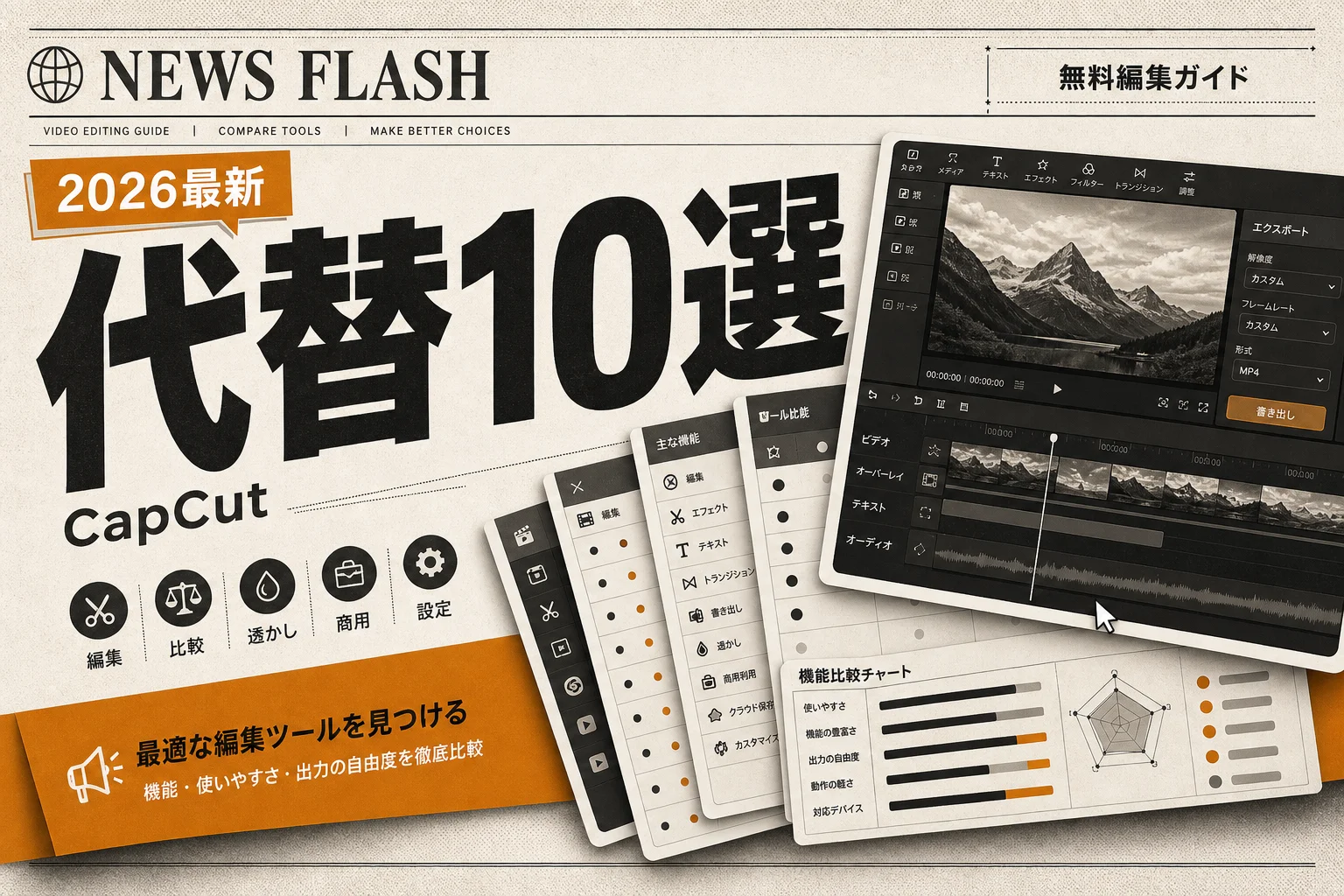
Webブラウザ版では、自動字幕、背景の切り抜き、台本から動画を組み立てる下書き生成が使えます。SNS向けの短い動画を量産する人にとっては、この3つが工数の大半を占めています。そこが自動化されるインパクトは大きいです。
日本語の自動字幕は、話し方が明瞭であれば手直しが数カ所で済みます。固有名詞と数字だけは崩れるので、そこだけ目視で直す運用が現実的です。
一方で、長尺には向きません。30分を超えるインタビュー動画をタイムラインで細かく詰めていく作業は、正直イマイチです。トラックの扱いが軽量な設計なので、素材が増えるほど窮屈になります。
| 用途 | CapCutの |
|---|---|
| 60秒以内の縦動画 | 圧倒的に速い |
| 5分前後のYouTube動画 | 十分いける |
| 30分超の長尺・多素材 | 向かない |
| 色調整を追い込む作業 | 向かない |
短尺なら手放せない、長尺なら別ソフト。使い分けが正解です。
機能の全体像と有料プランの線引きは、CapCutの完全ガイドで細かく分解しています。無料のまま使い倒す設定も載せました。
切り抜き動画を大量に作るなら、opus-clipのような切り出し専用ツールと組み合わせる手もあります。長い動画から見どころを拾う工程だけ外に出す考え方です。
Filmora と Clipchamp: 日本語で迷わず始められる2本
「調べながら覚える」のが苦痛な人向けの2本です。
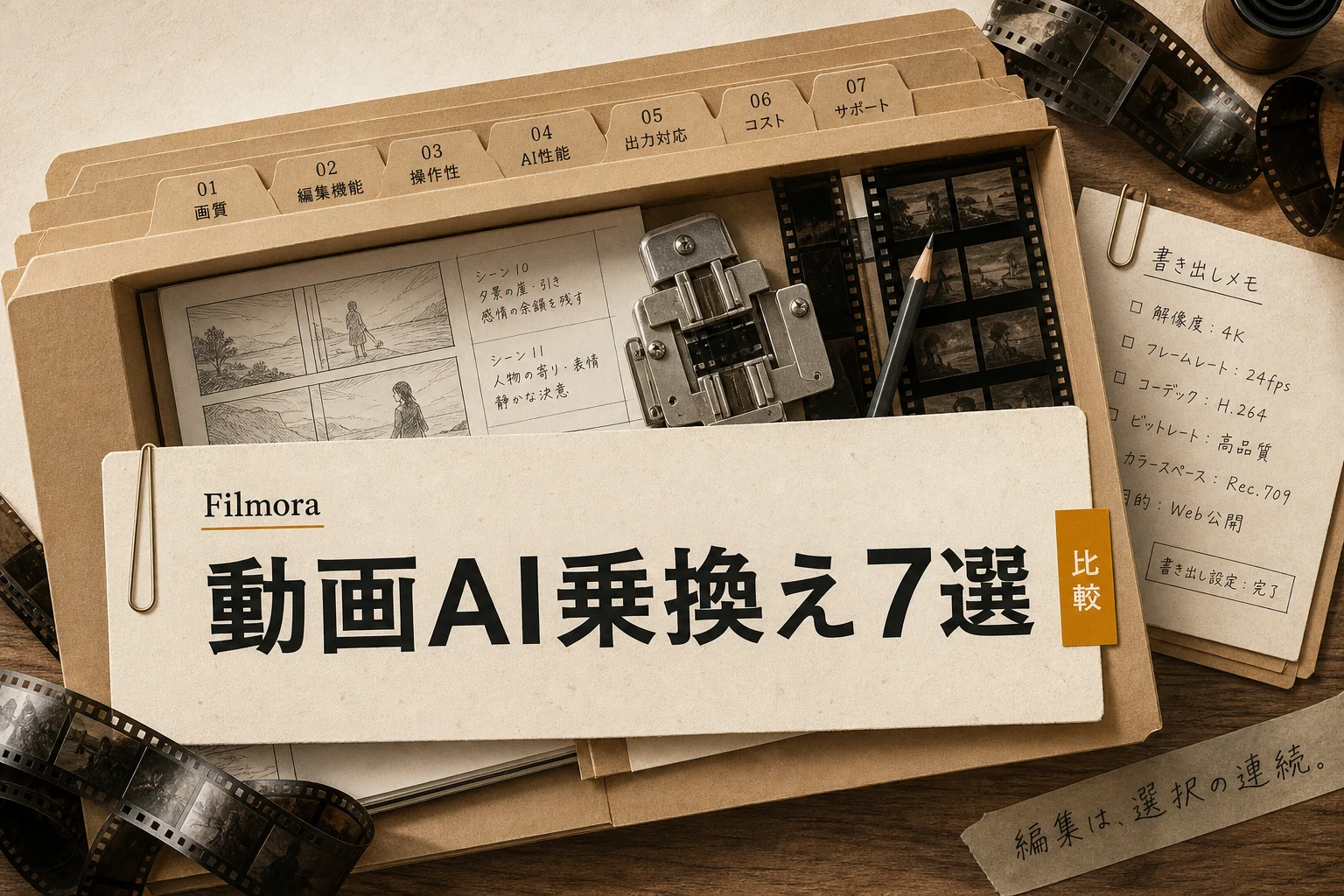
Filmoraは、ドラッグ&ドロップで素材を並べて、用意されたフィルターや切り替え効果を当てていく作りになっています。エフェクトの素材数が多く、テンプレートを選ぶだけで形になる。学習コストの低さで選ぶ1本です。料金は改定が入りやすいので、契約前に公式サイトで現行の体系を確認してください。
ClipchampはMicrosoftの編集ツールです。Windowsに標準で入っている環境も多く、インストール作業なしで始められるのが強み。地味に便利なのがここで、「編集ソフトを入れる」というハードル自体が消えます。
2本の違いを一言でいうと、作り込みたいならFilmora、とにかく今日終わらせたいならClipchampです。
ただし共通の弱点があります。
- 色調整の細かさはDaVinci Resolveに届かない
- 音声のノイズ処理は簡易的
- 素材が増えると動作が重くなる
会社の広報動画や社内研修の動画のように、「見られればいい」水準の映像を早く出す用途では、この2本が正解になります。凝った作品を作りたい人には物足りません。
デザイン寄りの動画をテンプレートから作るなら、canva-aiも候補に入ります。Adobe Expressとどちらが向くかは、Canva AIとAdobe Expressの比較で判断材料を並べています。
Descript: 文字起こしを直すと映像が切れる
発想がまるごと違うソフトです。
音声を文字に起こし、その文章から不要な部分を削ると、対応する映像も一緒に消えます。「えー」「あのー」といった言い淀みを一括で除去する機能もあり、話す動画の編集時間が大きく縮みます。
入門プランは月24ドルです(2026年8月時点)。Premiere Proの個人向けプラン(月22.99ドル)とほぼ同じ水準で、安くはありません。ただしDescriptの料金には、AI処理に使える枠と扱えるメディア時間が最初から含まれています。Premiere側にはAI専用の枠という考え方がありません。
ここまでの整理: 映像を作り込むならDaVinci Resolve、短尺の量産ならCapCut、話す動画ならDescript。ここから先は、お金を1円も払いたくない人向けの話です。
インタビュー、対談、講義。この3つが主戦場なら、月24ドルは十分回収できます。逆に、映像と音楽で見せるタイプの動画には合いません。文字起こしを土台にする構造なので、話し声が少ない素材では強みが消えます。
音声の質そのものを上げたい場合は、adobe-podcastのような音声補正ツールと組み合わせる方法もあります。録音環境が悪い素材の救出についてはAdobe Podcastの活用ガイドにまとめました。
Kdenlive と Shotcut: オープンソースで完全無料
サブスクという仕組みから降りたい人の着地点です。
どちらもGPLライセンスのオープンソースソフトで、機能制限も透かしもなく無料で使えます。Kdenliveは公式サイト、Shotcutは公式サイトから入手できます。日本語表示にも対応しています(2026年8月時点)。
Kdenliveは多機能寄りです。複数のトラックを重ね、キーフレームで動きを付ける作業まで一通りこなせます。無料ソフトとしては驚くほど普通に使える。
Shotcutは軽量寄りです。起動が速く、古いPCでも動きます。カットして、テロップを載せて、書き出す。この3工程だけなら十分です。
正直に書くと、AI機能では商用ソフトに勝てません。自動字幕も背景除去も、外部の仕組みを組み合わせる前提になります。ここを許容できるかどうかが分岐点です。
| 項目 | Kdenlive | Shotcut |
|---|---|---|
| 動作の軽さ | 普通 | 軽い |
| 機能の幅 | 広い | 必要最低限 |
| AI機能 | ほぼなし | ほぼなし |
| 向いている人 | 無料で作り込みたい人 | 手早く切って出したい人 |
つまり、AI機能を捨ててでも支出をゼロにしたい人だけが選ぶべき2本です。
無料の代替でどこまでできる?有料が必要になる境目
無料で足りるのか。ここがいちばん知りたいところだと思います。
境目は「時間を買うかどうか」です。無料ソフトでもほぼ全ての作業はできます。ただし、手数が増えます。
| やりたい | 無料で | 有料が |
|---|---|---|
| カット編集・テロップ | 可能 | なし |
| 自動字幕の生成 | 一部可能 | 精度と長尺対応を求めるとき |
| 背景の切り抜き | 一部可能 | グリーンバックなしで高精度に抜くとき |
| ノイズ除去・音声補正 | 簡易的に可能 | 屋外収録の救出をするとき |
| 色調整(カラーグレーディング) | 可能 | 高度なトラッキングを使うとき |
| 4K以上の書き出し | ソフトによる | コーデック制限を外すとき |
見てのとおり、無料で不可能な作業はほとんどありません。差が出るのは精度と速度です。
判断の目安をひとつ。月に10本以上書き出しているなら、有料版の時短が料金を上回ります。 月3本以下なら無料版で十分です。
このあたりの線引きは、AI動画編集ツール全体の傾向としても同じです。AI動画編集が無料でどこまでできます?ツール7選と限界 (2026年版)に、機能カテゴリごとの相場感を整理してあります。
日本語対応は実際どこまで使えるのか?
「日本語対応」と書いてあっても、中身は3段階に分かれます。ここを混同すると乗り換えてから後悔します。
1つ目が画面の日本語化。メニューやボタンが日本語で表示される段階です。今回の7本はすべてここをクリアしています。
2つ目が日本語の文字起こし精度。音声を文字にする処理で、ここに実力差が出ます。CapCutとDescriptは日本語の話し言葉に強く、実用水準です。オープンソース側は外部の仕組みを足す必要があります。
3つ目が日本語フォントとテロップの見え方。縦書き、禁則処理、句読点の位置。ここは商用ソフトのほうが素直に整います。
| 段階 | 強い | 手当てが |
|---|---|---|
| 画面の日本語化 | 7本すべて | なし |
| 文字起こし精度 | CapCut / Descript | Kdenlive / Shotcut |
| テロップの見栄え | Filmora / CapCut | Shotcut |
つまり、日本語のテロップを大量に扱う人ほど、商用ソフト側を選んだほうが結果的に速いです。無料にこだわると、フォント調整で時間が溶けます。
字幕の作業だけ切り出したいなら、veed-aiやkapwingのようなブラウザ完結型で字幕を作り、本編集は別ソフトで行う分業も現実的です。
オープンソースを選ぶと何が得で、何が面倒か?
得は明確です。支出がゼロで、ソフトが将来値上げされる心配もありません。 契約の更新日を気にしなくてよくなります。
素材が自分のPCの中だけで完結する点も見逃せません。社外秘の映像や、顧客の個人情報が映り込む素材を扱うとき、クラウド型は説明が面倒になります。ローカルで完結する構成は、そこが強いです。
面倒は3つあります。
- 困ったときの日本語情報が少ない。 公式の掲示板やフォーラムを英語で読む場面が出ます
- AI機能を自前で足す必要がある。 文字起こしは別ツールで行い、字幕ファイルを取り込む流れになります
- アップデートで挙動が変わることがある。 動いていた設定が急に変わる場合があります
このうち、いちばん効くのが2つ目です。Premiereで自動化されていた作業が、手作業と外部ツールの組み合わせに戻ります。時給に換算して、それでも安いと判断できるなら選ぶ価値があります。
判断の一言。編集が趣味の範囲ならオープンソース、仕事で締切があるなら商用ソフト。 ここは割り切ったほうが幸せです。
Premiereからの乗り換えはどう進める?
つまずくのはソフトの操作ではありません。過去のプロジェクトの扱いです。ここだけ手順を決めておけば、事故になりません。
| 引き継ぐ | 引き | 実務での |
|---|---|---|
| 動画・音声の元素材 | 問題なし | フォルダごと新ソフトに読み込む |
| 完成済みの書き出し動画 | 問題なし | そのまま保管 |
| プロジェクトファイル(編集データ) | 難しい | 完全再現は諦める前提で臨む |
| テロップ・字幕 | 条件付き | 字幕ファイル(SRT等)で書き出して移す |
| エフェクト・トランジション | 引き継げない | 新ソフト側の似た効果で作り直す |
| 音楽・効果音 | 問題なし | 素材ファイルを移動 |
つまり、過去案件は「素材と完成品」だけ持って行き、編集データは持って行かないのが正解です。
具体的な進め方は3ステップに分けます。
ステップ1: 移行前の棚卸し 進行中の案件が終わるまでPremiereを解約しないでください。ここを急ぐと詰みます。同時に、過去プロジェクトの完成動画をすべて書き出し、素材フォルダと一緒に外部ドライブへ保管します。
ステップ2: 新ソフトで1本だけ作る 乗り換え先を1本に決め、短い動画を最初から最後まで作ります。この段階で「自分の作業に足りない機能」が見えます。ここで合わないと感じたら、別の候補に変えても損はしていません。
ステップ3: 契約を止める 新ソフトで2〜3本を問題なく書き出せたら、Premiere側の契約を終了します。年間プランの途中解約には条件がある場合があるので、更新月に合わせるのが無難です。
この3ステップを守れば、締切のある案件を巻き込まずに移行できます。焦って先に解約します。これが最悪のパターンです。
AI PICKS編集部の判定
7本を並べた結論を、率直に書きます。
DaVinci Resolveが一択です。 無料版の完成度が他と比べて頭ひとつ抜けており、無料でここまで開放しているのは正直やりすぎの水準。学習に数日かかる点を差し引いても、乗り換え先として最も長く使えます。
CapCutは併用推奨。 縦動画と自動字幕の速さは圧倒的で、Resolveと役割が被りません。短尺だけこちらで回すと、全体の作業時間が目に見えて減ります。
Descriptは用途が合えば重宝します。 話す動画が中心なら月24ドルの価値はあります。ただし映像主体の人には合いません。ここは好みではなく、素材の種類で決まります。
KdenliveとShotcutは、AI機能を捨てられる人だけ。 支出ゼロは魅力ですが、Premiereで自動化されていた作業が手作業に戻ります。編集本数が多い人にはおすすめしません。
FilmoraとClipchampは初心者の避難先。 操作で消耗したくない人には有効です。ただし1年後には物足りなくなる可能性が高い。
迷ったら、DaVinci Resolveを入れて、縦動画だけCapCut。この組み合わせで支出はほぼゼロになります。
よくある質問(FAQ)
Q. Premiere Proを解約すると、過去のプロジェクトファイルは開けなくなりますか
編集データ(.prproj)を開くにはPremiere Proが必要なので、解約後は編集の続きができなくなります。素材ファイルと書き出し済みの動画は手元に残るため、解約前にすべて書き出しておいてください。無料体験期間を使って一時的に開き直す方法もありますが、案件が動いているうちは解約しないのが安全です。
Q. 無料版のDaVinci Resolveに透かし(ウォーターマーク)は入りますか
無料版で書き出した動画に透かしは入りません。制限は解像度や一部の高度な機能に設定されており、書き出した映像そのものに印が付く仕組みではありません。有償版だけの機能を使った状態で書き出そうとした場合の挙動は、公式の機能比較表で確認してください。
Q. 商用の案件で無料ソフトを使っても問題ないですか
ソフト自体の商用利用は多くの無料版で認められています。注意すべきはソフトではなく素材のほうです。テンプレート、BGM、効果音、フォントには個別のライセンスが設定されており、無料プランでは商用不可の素材が混ざっている場合があります。納品物に使う素材だけは、都度規約を確認してください。
Q. 動画編集にはどのくらいのPCスペックが必要ですか
メモリ16GBが現実的な下限です。8GBでも動きますが、4K素材を扱うと再生が止まります。DaVinci Resolveはグラフィック性能に依存する処理が多いため、外部GPUがある機種のほうが快適です。手持ちのPCが非力な場合は、ブラウザで動くClipchampやCapCutのほうが結果的に速く終わります。
Q. 複数のソフトを併用すると素材の管理が混乱しませんか
案件ごとに1つのフォルダを作り、その中に「素材」「書き出し」「編集データ」の3つを置く運用にすると崩れません。ソフトが変わってもフォルダ構造は共通なので、乗り換え時の負担も減ります。編集データだけはソフト固有なので、フォルダ名にソフト名を入れておくと後で迷いません。
Q. AI機能だけを外部ツールで補うことはできますか
できます。文字起こしと字幕生成を専用サービスで行い、出力された字幕ファイルを編集ソフトに読み込む流れが一般的です。切り抜き動画の生成も専用ツールに任せられます。オープンソースの編集ソフトを選んだ場合、この分業が事実上の前提になります。
Q. Premiere Proに戻りたくなったら、乗り換え先で作ったデータは持ち帰れますか
編集データはそのまま戻せません。ただし多くのソフトが字幕ファイルや編集点のリスト(EDL/XML形式)を書き出せるため、大枠の構成は移せます。エフェクトや細かい調整は作り直しになります。往復する前提なら、素材と完成品を常にフォルダで管理しておくのが唯一の保険です。
あわせて見たいツール・カテゴリ
乗り換え先を決めたあとに、作業ごとの武器を足していくと編集が速くなります。
- davinci-ai:無料版の機能範囲と有償版の差を確認するならここから
- capcut:縦動画と自動字幕の作業を短縮したいとき
- descript:話す動画を文字起こしベースで編集したいとき
- clipchamp:Windowsだけで完結させたいとき
- filmora-ai:テンプレートで見た目を整えたいとき
- 動画編集カテゴリ:用途別に他の候補も見比べたいとき
- 動画AIツールの評価一覧:編集部の総合評価で全体を眺めたいとき
- 音声AIカテゴリ:ナレーションや音声補正を強化したいとき
次に読むならこれ。乗り換え先をまだ絞れていないなら、AI動画編集が無料でどこまでできます?ツール7選と限界 (2026年版)へ進んでください。今日決めた3つの軸に、機能カテゴリごとの相場感が加わって、選択肢が2つまで減ります。
各ツールの公式サイト(一次情報)
料金・機能・対応範囲は各社公式が一次情報です。本記事は公開時点の検証に基づきますが、最新かつ正確な条件は必ず各公式ページで確認してください。
- DaVinci Resolve AI:公式サイト(AI PICKSの詳細)
- CapCut:公式サイト(AI PICKSの詳細)
- Descript:公式サイト(AI PICKSの詳細)
- Filmora AI:公式サイト(AI PICKSの詳細)
- Clipchamp:公式サイト(AI PICKSの詳細)