「PTAのお知らせを作って」と頼まれて、ワードと2時間格闘した経験はありませんか。あの2時間は、いまなら10分で終わります。
しかも、その10分のうち8分は「どの画像にするか迷う時間」です。作る作業自体はほぼ一瞬。
ただ、ツールが増えすぎました。無料と書いてあるのに途中でお金を求められたり、英語しか受け付けなかったり。当たり外れが大きいのが正直なところです。
この記事では家庭で使う前提だけに絞って、5本まで削りました。
主婦・主夫の画像作成AIとは、何をしてくれるものか
画像作成AIとは、作りたい絵の内容を言葉で伝えると、その通りの画像を自動で作ってくれるサービスです。写真の加工や切り抜きまで含めて任せられるものもあります。
種類は大きく2つに分かれます。
テンプレ型は、できあがったデザインの型を選んで、文字と写真を入れ替えるタイプ。チラシや予定表に強いです。
指示文型は、真っ白なところに「秋の運動会の招待状、暖色系で」と打ち込むタイプ。ゼロから絵を起こせます。
家庭で困る場面の8割は、実はテンプレ型で片づきます。ここを勘違いして高機能な指示文型から入ると、たいてい挫折します。
| タイプ | 得意な | 苦手な | 家庭での |
|---|---|---|---|
| テンプレ型 | チラシ、予定表、SNS投稿 | 独創的な絵 | 週に1回くらい |
| 指示文型 | イラスト、背景、アイコン | 細かい文字組み | 月に2〜3回 |
| 写真加工型 | 切り抜き、明るさ補正、不要物消し | 新しい絵を生む | フリマ出品のたび |
つまり、まずテンプレ型を1本。物を売る予定があるなら写真加工型を足します。この順番です。
「AIへの指示文」のことをプロンプトと呼びます。以降はこの言葉が出てきますが、要するに注文の書き方だと思ってください。
家の用事のどこでAI画像が効く?

いちばん効くのは「人に見せる紙とデータ」です。家族しか見ないメモには不要ですが、外に出るものは見栄えで手間が変わります。
具体的にはこのあたり。
- 子どもの行事の告知(バザー、発表会、地域清掃のお知らせ)
- フリマアプリの商品写真(背景を白くする、生活感を消す)
- 手作り品の販売ページ用のロゴやバナー
- 家族の予定表、当番表、献立表
とくにフリマの商品写真は、変化がわかりやすい部分です。背景に洗濯物が写り込んだ写真と、白背景に整った写真では、閲覧数が変わります。撮り直しの手間がゼロになるのが大きいところ。
もうひとつ、地味に効くのが年賀状と暑中見舞いです。年に2回だけのために有料ソフトを買うのはもったいないです。無料枠で足ります。
逆に向かないのは、名刺や公的な書類のような、寸法がミリ単位で決まっているもの。ここは素直に印刷会社のテンプレートを使ったほうが早いです。
イラスト寄りの作品づくりまで踏み込みたい人は、AIイラストツールの比較記事を先に読むと、この後の話が早く入ります。
編集部のおすすめ
ChatGPT・Claude・Geminiを
複数のAIに同じ質問をして答えを比べたり、講座で使い方を体系立てて学んだりできます。

 DMM 生成AI CAMP 学び放題
ChatGPT・Claude Code・Difyなどの講座を月額制で受け放題。無料セミナーから参加できる
生成AIスクール / 入会金0円・無料セミナーあり

月3,000円以下に収める予算の組み方
先に結論を置きます。最初の1ヶ月は0円で回してください。 有料に切り替えるのは、無料枠を使い切ってから。
無料枠は思ったより持ちます。月に数点しか作らない家庭なら、そもそも課金する場面が来ません。
問題は「作り直し」です。1枚を気に入るまで5回作り直すと、実質5枚分を消費します。ここで無料枠が溶けます。
| 組み方 | 月額の | 向いている |
|---|---|---|
| 無料ツール2本の併用 | 0円 | 月に5点まで。行事のたびに作る程度 |
| 有料1本だけに集約 | 3,000円以内 | 週1回以上作る。作り直しが多い |
| 無料+写真加工に1本課金 | 3,000円以内 | フリマ出品が中心の人 |
Googleの料金ページによると、Google AI Proは月額2,900円で、初回1ヶ月は無料です(2026年8月時点)。3,000円という枠にぎりぎり収まる金額。しかも最大5人の家族と共有でき、毎月1,000 AIクレジットが付きます。
このプランは2TBの保存容量も付くので、写真のバックアップ代と考えると計算が変わってきます。すでにGoogleフォトの容量で困っている家庭なら、実質の追加負担はもっと小さいです。
ここが判断の分かれ目です。容量に困っていないなら、無料の組み合わせで十分。
主婦・主夫向け画像作成AIベスト5一覧表
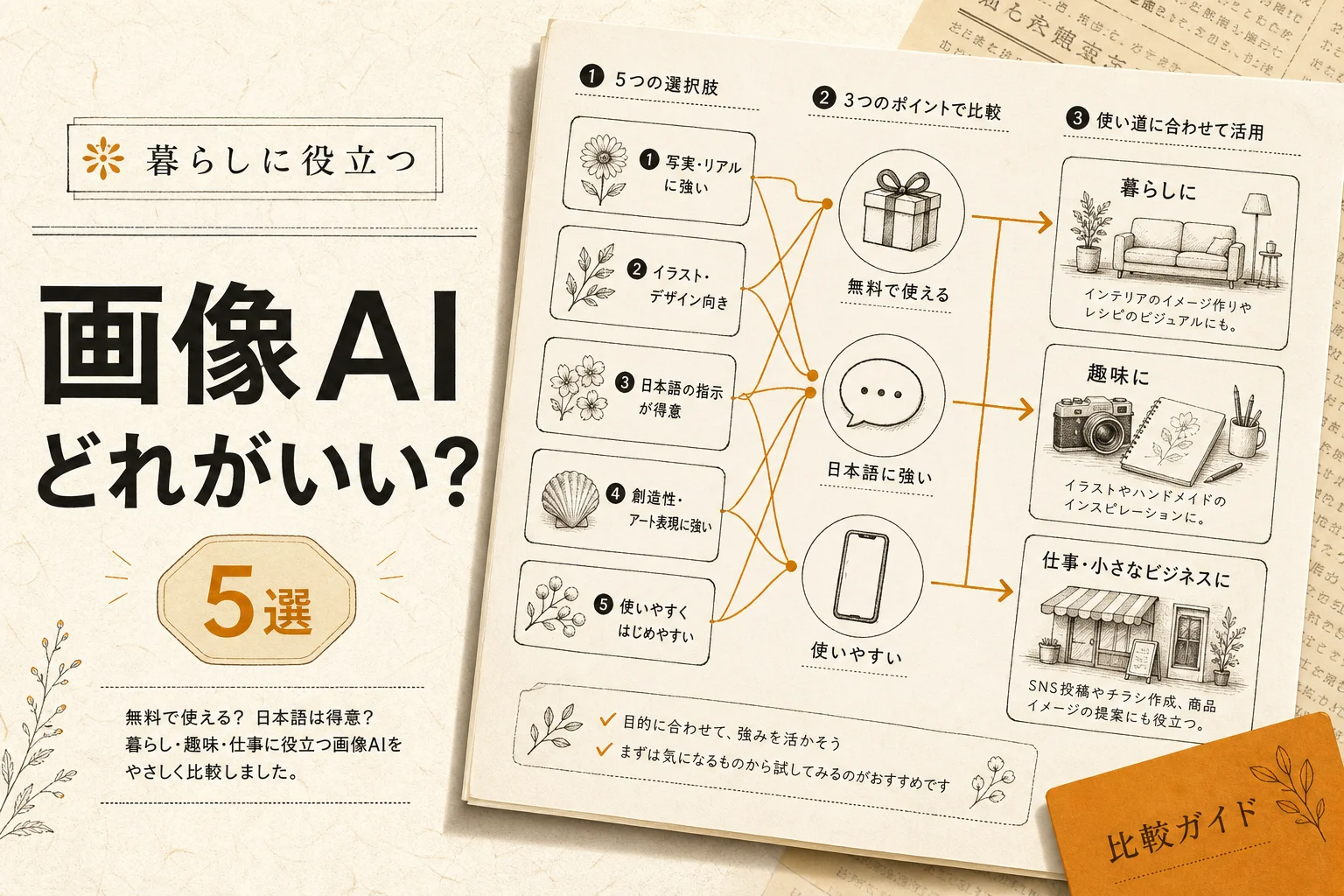
家庭利用に絞って5本を選びました。基準は無料枠の広さ、日本語の通りやすさ、スマホだけで終わるかの3点です。
| ツール | タイプ | 料金 | スマホ完結 | いちばんの |
|---|---|---|---|---|
| Canva AI | テンプレ型 | 無料プランあり | ◎ | 型が多く、迷わず形になる |
| Gemini | 指示文型 | 無料/Pro月2,900円 | ◎ | 日本語で「ここ直して」が通る |
| Adobe Express | テンプレ型 | 無料プランあり | ○ | 印刷を見据えた仕上がり |
| MyEdit | 写真加工型 | 無料プランあり | ○ | インストール不要で写真を直せる |
| ChatGPT | 指示文型 | 無料プランあり | ◎ | すでに使っているなら追加費用ゼロ |
つまり、はじめの1本はCanva AI、言葉で細かく直したくなったらGemini、という組み立てになります。
料金の金額を空欄にしているものがありますが、これは意図的です。有料プランの価格は改定が早く、古い数字を載せるほうが害になります。課金の前に各公式ページで確認してください。

ベスト5を1つずつ見ていく
ここからは1本ずつの理由です。数字の細かい比較よりも「どんな人がどこでつまずくか」を中心に書きます。
Canva AI|迷ったら一択
テンプレートの数が圧倒的です。「幼稚園お知らせ」と検索すれば、日本語のデザインがずらりと出てきます。
主婦・主夫向けとして推す最大の理由は、ゼロから考えなくていいことです。真っ白な画面は、それ自体が挫折の原因になります。型があれば、文字を打ち替えるだけで終わります。
AI機能も型の中に組み込まれています。写真の背景を消す、足りない部分を描き足す、文章の案を出します。どれもボタン1つ。
弱点は、無料プランだと使えない素材に何度もぶつかることです。王冠マークの付いた画像を選んでしまい、保存の直前で止められます。この体験が地味にストレスになります。
対策は単純で、素材検索の絞り込みで無料だけを表示させておくこと。これで王冠マークは視界から消えます。
デザインの型をもっと広く見たい人は、AIデザイン系ツールのカテゴリから近いものを探すのが早いです。
Gemini|「言葉で直す」が効く
Googleの対話型AIで、画像も作れます。画像生成にはNano Banana系のモデルが使われています。
推す理由は、作った後の修正です。「もう少し明るく」「犬を猫に変えて」と日本語で続けて頼めば、その通りに直ります。普通の画像生成AIだと、指示文を書き直して最初から作り直しになる場面。ここが変わります。
家庭での使い方だと、たとえば手作りアクセサリーの紹介画像。「白背景で、右下に余白を残して」と頼み、あとから「余白をもう少し広く」と足せます。
無料でも試せますが、回数の制限は早めに来ます。月2,900円のGoogle AI Proに上げると、毎月1,000 AIクレジットが付き、動画生成や上位の画像モデルまで手が届く構成です。
家族5人まで共有できる点は、この価格帯だと破格です。夫婦で別々に課金する必要がありません。
Adobe Express|印刷まで見据えるなら
Adobeが出している、ブラウザで動くデザインツール。Firefly系の画像生成が組み込まれています。
Canva AIと役割は近いのですが、印刷物に強いのが違いです。塗り足しやサイズの規格が最初から入っているので、ネットプリントに出したときの事故が減ります。
自治会の回覧板、教室のチラシ、名入れの贈り物。紙に出す前提のものが多い人はこちら。
一方で、画面に並ぶ機能が多く、最初の30分は迷います。「とにかく今日中に1枚」という状況には向きません。
MyEdit|インストール不要で写真を直す
CyberLinkが提供している、ブラウザで動く画像・音声の編集ツールです。ソフトを入れずに使えるのが特徴。
できることは、トリミング、切り抜き、フィルター、AIによるイラスト化やアバター作成など。音声のノイズ除去まで同じ画面に入っています。
家庭での出番は、はっきりしています。フリマの商品写真です。撮った写真の背景を消して、明るさを整えます。この2工程だけで見え方が変わります。
パソコンにソフトを入れたくない人、家族共用のPCを使っている人には、この「入れなくていい」が効きます。
ChatGPT|すでに使っているなら追加費用ゼロ
献立の相談や子どもの宿題の説明で、すでに開いている人も多いはず。あの画面から画像も作れます。
新しくアカウントを作る必要がありません。これが5本に入れた理由のすべてです。使い慣れた場所で完結するのは、それだけで続きます。
得意なのは、雰囲気重視のイラストや挿絵。細かい文字の配置は苦手なので、チラシ本体はCanva AIで作り、中に入れる挿絵だけChatGPTで作ります。この分担が現実的です。
ここまでの整理: テンプレ型(Canva AI / Adobe Express)で土台を作り、指示文型(Gemini / ChatGPT)で挿絵を足し、写真加工型(MyEdit)で商品写真を整える。3つの役割を1本で全部やろうとすると、どれも中途半端になります。

無料プランだけでどこまでできる?
月に5点までなら、無料だけで足ります。行事のたびに作る程度の頻度なら、課金する場面が来ません。
無料枠が尽きる典型は3つです。
- 1枚を気に入るまで何度も作り直す
- 高画質での書き出しを毎回やる
- 家族が同じアカウントで同時に使う
| 使い方 | 月の | 無料で |
|---|---|---|
| 行事のたびに1枚 | 2〜5点 | 足ります |
| フリマ出品が週1回 | 8〜15点 | 写真加工だけ課金を検討 |
| 手作り品の販売を本格的に | 20点以上 | 有料1本に集約したほうが安い |
つまり、判断の目安は「月20点」。ここを超えたら、時間を買う意味で課金したほうが得です。
無料のまま粘るコツもあります。作り直しの回数を減らすこと。1回目の指示文を丁寧に書けば、3回目まで行かずに終わります。書き方は後の項目でまとめます。
スマホだけで完結する?
できます。ただし、ツールによって快適さの差が大きいのが実情です。
Canva AI、Gemini、ChatGPTの3本は、スマホアプリでほぼ不自由なく回せます。指を使って文字を動かす操作も素直。
Adobe ExpressとMyEditは、画面が広いほうが扱いやすい構成です。細かい切り抜きをスマホの画面でやると、指が邪魔をします。
家事の合間に触るという前提なら、スマホ完結の3本から選ぶのが正解です。パソコンを立ち上げる5分が、そのまま「今日はやめておこう」に変わります。
ひとつだけ注意点。スマホで作った画像は、そのまま印刷すると小さすぎることがあります。紙に出す予定があるなら、書き出しのサイズ設定だけは確認してください。
画像を扱うAI全般の選び方は、画像生成AIのランキングにまとめてあります。用途が広がってきたら覗いてみてください。

うまく作れないときの指示文の直し方
「思ったのと違う」が続くときは、たいてい指示文が短すぎます。
AIは行間を読みません。「かわいいチラシ」と書けば、AIの考えるかわいいが出てきます。あなたの頭の中のかわいいとは別物。
直し方は、要素を分けて足すことです。
| 足す要素 | 悪い | 良い |
|---|---|---|
| 用途 | チラシ | 幼稚園のバザーのお知らせ |
| 雰囲気 | かわいい | 淡い色、手描き風、丸い文字 |
| 構図 | (なし) | 上に大きく日付、下に地図の余白 |
| 使う場所 | (なし) | A4の紙に印刷して掲示 |
この4つを1行ずつ書くだけで、1回目の精度が変わります。
もうひとつのコツ。否定形は伝わりにくいという性質があります。「暗くしないで」より「明るい昼の光で」のほうが素直に通ります。
日本語で書いて通じなかった場合、単語を具体的にするのが先です。英語に直すのは最後の手段。いまのツールは日本語をきちんと解釈します。
一段上の作り込みに興味が出てきたら、クリエイター向け画像作成AIの記事を読むと、どこまで行けるのかの地図が見えます。家庭利用なら、そこまでは要りません。
家族の写真をAIに入れても大丈夫?
慎重に扱ってください。とくに子どもの顔が写ったものは、原則として入れないほうが安全です。
理由は2つあります。
ひとつは、入力した内容がAIの学習に使われる可能性があること。設定でオフにできるツールが多いのですが、初期設定でオンになっている場合もあります。有料プランだけ学習対象外という条件のところも。
もうひとつは、アカウントの共有です。家族でひとつのアカウントを使っていると、履歴が全員に見えます。
安全側に倒すなら、この3つを守ってください。
- 子どもの顔が写った写真はアップロードしない
- 学習に使わせない設定を最初に確認する
- 顔が必要なときはAI生成の架空の人物を使う
商品写真の背景消しのように、顔が写らない用途であればリスクは小さくなります。用途で線を引くのが現実的です。
家庭のデータをAIに渡す場面は、画像以外にもあります。家計の数字を任せるときの注意は、主婦・主夫のデータ分析AIの記事が参考になります。確認する項目は画像の場合とほぼ同じです。
作った画像を売ってもいい?商用利用の線引き
ツールとプランによって条件が変わります。ここを勘違いすると、後から面倒なことになります。
判断の材料は3つ。
素材の権利。テンプレートに含まれる写真やイラストには、それぞれ別の条件が付いていることがあります。無料素材でも、そのまま商品として売るのは禁止という場合が多い。
AI生成部分の扱い。生成した画像を商用で使えるかは、各サービスの規約に書かれています。プランによって条件が変わるケースもあります。
表示の義務。AIで作ったことを明記するよう求めるサービスもあります。
つまり、フリマで商品写真として使う程度なら問題になりにくく、生成した画像そのものを商品として販売するなら要確認、という順に慎重さが上がります。
規約は改定されます。半年前に確認したから大丈夫、とは考えないでください。販売を始める前に、その時点の公式ページを1回読みます。これだけで事故が減ります。
最初の7日間でやること
道具を揃えて満足して終わる人が多い分野です。手を動かす順番を決めておきます。
1〜2日目: Canva AIに登録して、実在する用事を1つ作る。架空の練習は身につきません。次の行事のお知らせで構いません。
3〜4日目: Geminiで挿絵を1枚作り、Canva AIに貼り込む。この「別のツールで作って持ち込む」流れを覚えると、選択肢が一気に広がります。
5日目: スマホだけで1枚仕上げてみる。パソコンなしで終わる感覚をつかんでおくと、続きます。
6〜7日目: 無料枠がどれくらい減ったかを確認する。ここで初めて課金の判断をします。
7日目の時点で無料枠が半分以上残っているなら、課金は不要です。使い切っていたら、Google AI Proの初月無料を試します。この順番。
情報収集そのものを効率化したい人には、主婦・主夫のリサーチAIの記事も合わせてどうぞ。調べものの時間が縮むと、作る時間に回せます。
AI PICKS編集部の判定
最初の1本はCanva AIで一択です。テンプレートの数と日本語の充実度で、他が並んでいません。真っ白な画面から始めなくていいという一点だけで、挫折率が大きく下がります。
そのうえで、2本目に何を足すか。ここは家庭の事情で割れます。Googleフォトの容量に困っているなら、月2,900円のGoogle AI Proが圧倒的に得です。家族5人で共有でき、2TBの保存容量と画像生成が同じ料金に入ります。これは重宝します。容量に不満がないなら、無料のままGeminiとChatGPTを併用すれば足ります。
正直イマイチだと感じるのは、複数の有料プランを同時に契約するやり方です。月3,000円という枠の中では、機能が重なるだけで元が取れません。テンプレ型と写真加工型を1本ずつ、しかも片方は無料。この構成が現実的な最適解です。
最後にひとつ。ツール選びで悩む時間より、1枚作ってみる10分のほうが得るものが多い分野です。今日必要な1枚から始めてください。
よくある質問(FAQ)
Q. パソコンが苦手でも使えますか?
使えます。5本ともスマホアプリかブラウザで動き、専門的な操作は要りません。文字を打ち替える、写真を選ぶ、この2つができれば形になります。心配なら、テンプレート型のCanva AIから始めてください。
Q. 完全無料で続けられますか?
月に5点程度なら続けられます。作り直しが多い人、高画質の書き出しを毎回する人は、途中で制限に当たります。目安は月20点。ここを超えるなら有料を検討する時期です。
Q. 生成した画像に文字が変な形で入ってしまいます
指示文型のAIは、日本語の文字を絵として描こうとするため崩れやすい性質があります。文字はAIに描かせず、Canva AIやAdobe Expressで後から重ねてください。この分担が確実です。
Q. 年賀状にも使えますか?
使えます。テンプレート型なら年賀状の規格サイズが用意されています。印刷に出す予定があるなら、Adobe Expressのほうが塗り足しの設定が整っていて事故が少ないです。
Q. 子どもと一緒に使っても平気ですか?
サービスによって年齢の条件が異なります。保護者のアカウントで、隣で見ながら使うのが安全です。生成される内容が必ずしも子ども向けとは限らない点も頭に置いてください。
Q. スマホの容量を圧迫しませんか?
ブラウザで使うタイプなら、アプリを入れないぶん容量への影響は小さくなります。MyEditのようにインストール不要のものが該当します。作った画像の保存先だけ、クラウドか端末かを決めておくと散らかりません。
Q. 無料プランで作った画像に、ロゴのような透かしは入りますか?
ツールによります。無料プランでは書き出し時に透かしが入るサービスもあります。人に配るものを作る前に、1枚テスト書き出しをして確認するのが確実です。
Q. AIで作った画像だと相手にバレませんか?
写実的なものほど気づかれやすく、イラスト調なら目立ちません。ただ、バレるかどうかより、使ってよい場面かどうかで判断してください。地域の配布物のような公共性のあるものは、事前にひとこと伝えておくと安心です。
あわせて見たいツール・カテゴリ
- Canva AI:最初の1本。テンプレートの数で他を離しています
- Gemini:日本語で「ここを直して」が通る対話型
- Adobe Express:紙に印刷する予定があるならこちら
- MyEdit:インストール不要で写真の背景消しまで
- Photoroom:フリマの商品写真に特化して使うなら
- 画像生成AIのカテゴリ:用途が広がったときの選択肢一覧
- AIデザインツールのランキング:チラシや資料づくりを深掘りしたい人向け
次に読むならこれ。SNSでの発信まで視野に入っているなら、主婦・主夫の動画編集AIの記事が役に立ちます。写真の次に動画まで作れると、発信の幅が一気に広がります。
各ツールの公式サイト(一次情報)
料金・機能・対応範囲は各社公式が一次情報です。本記事は公開時点の検証に基づきますが、最新かつ正確な条件は必ず各公式ページで確認してください。
- Canva AI:公式サイト(AI PICKSの詳細)
- Gemini:公式サイト(AI PICKSの詳細)
- Adobe Express:公式サイト(AI PICKSの詳細)
- MyEdit:公式サイト(AI PICKSの詳細)
- ChatGPT:公式サイト(AI PICKSの詳細)