
課題のスライドに入れる図が見つかりません。フリー素材は他の人とかぶる。そんな状態で画像作成AIを調べ始めたなら、最初に決めるべきは料金プランではなく「無料枠でどこまで戦うか」です。
学生の使い方なら、ほとんどのケースで無料枠が主戦力になります。有料は1本だけ。それも月1,580円以内で収まります。
学生の画像作成AIとは、何を指すのか

学生の画像作成AIとは、文章で指示を書くだけで、レポートやスライド、SNS投稿に使える画像を自動で作れるサービスです。専門ソフトの操作も、絵を描く技術もいりません。
指示文(AIへの指示のこと。プロンプトとも呼びます)を数行書けば、数十秒で画像が出てきます。気に入らなければ書き直して作り直します。この繰り返しだけで完成します。
学生の用途は、だいたい次の4つに集約されます。
- 授業レポート・卒論の図解やイメージ画像
- ゼミ発表・プレゼンのスライド素材
- サークルやイベントの告知チラシ、SNS投稿画像
- 就活のポートフォリオ、自己PR資料のビジュアル
このうち上の3つは、無料枠だけで足ります。有料が必要になるのは4つ目に踏み込んだときだけ。この線引きを最初に持っておくと、余計な課金をしません。
学生が選ぶときの3条件(月3,000円以内・商用可・スマホ完結)
ツール選びで見るべき軸は3つだけです。機能表を上から順に眺めても決まりません。
1つ目は料金の上限。 学生が画像生成に払える現実的なラインは月1,580円前後です。生成AI全体の料金水準を見ると、個人向けの入門プランは1,000円台に集まっています。ChatGPTのGoプランが月1,400円、Google AI Plusが月725円という価格帯(日本の公式ページに年額プランの提示はありません)。画像専用ツールもここに並びます。
2つ目は商用利用の可否。 サークルのイベントでグッズを売る、インターン先の資料に使う、ポートフォリオを公開する。このあたりから「個人利用」を超えます。無料プランは商用不可の設定が残っているサービスもあるため、出す場所が決まっているなら先に確認が必要です。
3つ目はスマホで完結するか。 講義の合間に告知画像を1枚作る、といった使い方はスマホが前提になります。PCを開かないと作れないツールは、学生の生活リズムだと使われなくなります。
この3条件で絞ると、候補は5つに減ります。
編集部のおすすめ
PCに
GPUや環境構築がなくても、登録してすぐブラウザで生成できます。多くは無料枠から試せます。


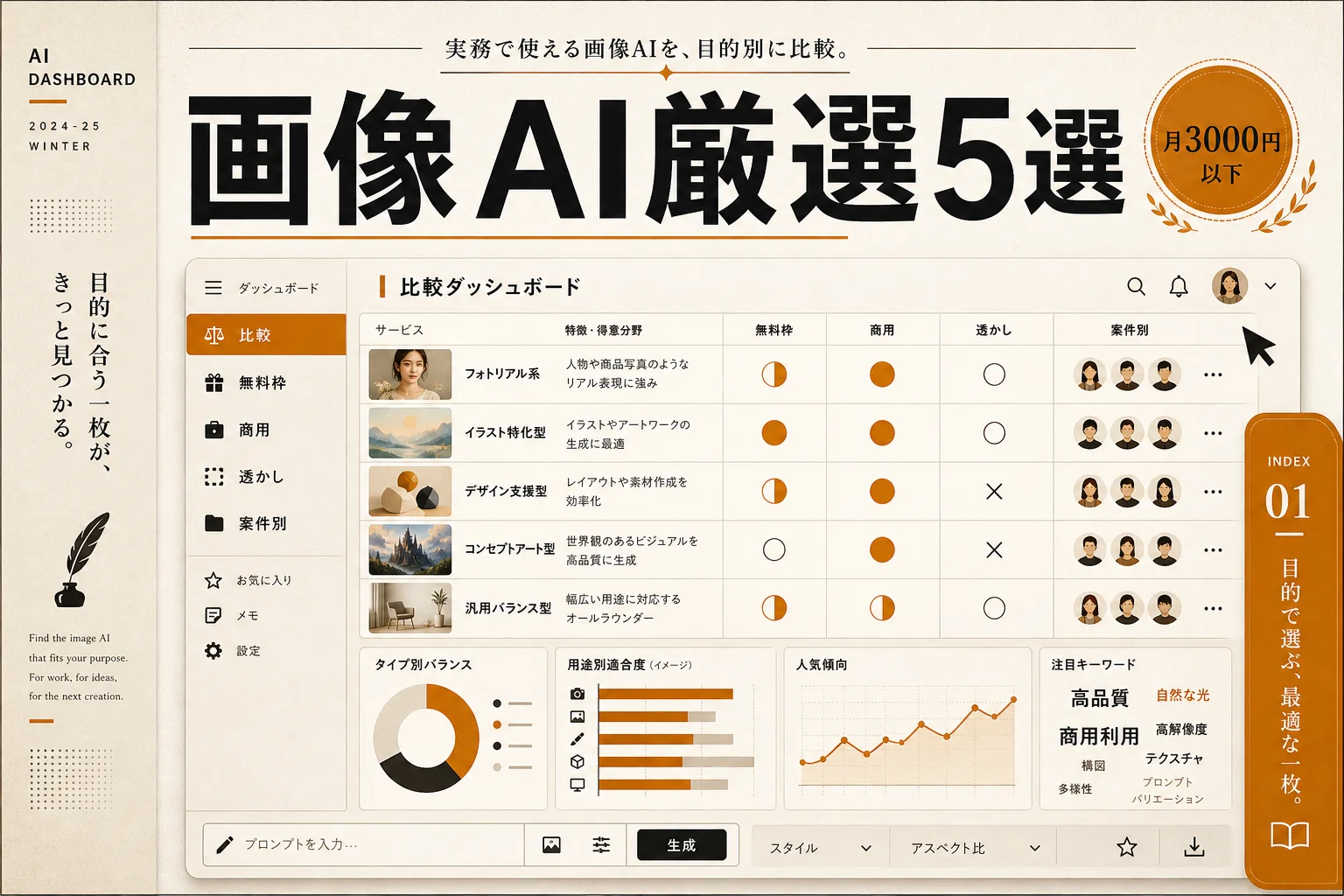
学生向け画像作成AI 5選(用途別の早見表)
順位は付けません。用途で最適解が入れ替わるからです。下の表は、学生の代表的な4用途に対して、どのツールが噛み合うかを整理したものです。
| ツール | 得意な | 料金の | スマホ完結 | 学生への |
|---|---|---|---|---|
| Canva AI | チラシ・スライド・SNS投稿 | 無料プランあり | ◎ | 画像生成からレイアウトまで1画面で終わる |
| Adobe Firefly | 外に出す制作物・ポートフォリオ | 月1,580円(Standard) | ○ | 学習データが権利処理済みで、公開物に強い |
| Bing Image Creator | とりあえず試す・枚数を出す | 無料 | ◎ | Microsoftアカウントだけで始められる |
| FLUX | 画風の実験・大量の試作 | 無料枠あり | △ | 公式Playgroundで透かしなしの画像を出せる |
| Gemini | 文章作業と画像をまとめたい | 月725円(AI Plus) | ◎ | レポート執筆と画像作成を1契約でカバー |
つまり、スライドやチラシで完結するならCanva AI、外部に出す制作物ならAdobe Firefly、お金をかけたくないならBing Image CreatorとFLUXの併用が噛み合います。
Canva AI:レイアウトまで含めて1本で終わる
画像を作っても、そこからチラシに組む作業が残ります。Canvaはこの後工程が同じ画面にあるのが強みです。生成した絵をその場でテンプレートに流し込んで、文字を載せて、書き出します。この一連が5分で終わります。
サークルの告知やゼミ資料なら、画質の勝負にはなりません。仕上げまでの速さが効きます。地味に効くのがサイズ変更で、Instagram用とA4チラシ用を同じデザインから出せます。
Adobe Firefly:公開する前提なら一択
Adobe公式の料金ページによると、Firefly Standardは月1,580円、上位のProは月3,180円です(いずれも税込・2026年8月時点)。学生が払うならStandardまで。Proは明確にオーバースペックです。
Fireflyが選ばれる理由は画質ではなく、学習データの出どころです。権利処理済みの素材を中心に学習しているため、公開物での安心感が他と違います。ポートフォリオサイトに載せる、コンテストに出す、インターン先に提出します。こういう場面で効きます。
PhotoshopなどCreative Cloudの主要単体プランは月3,280円(税込・年間プラン月々払い)です。Fireflyの倍額になりますが、画像編集まで本格的に踏み込むつもりがあるなら、そちらを検討する価値はあります。
Bing Image Creator:最初の1枚はここで十分
無料。アカウントを作るだけ。品質を語る前に、まず「AIで画像を作る」という感覚をつかむ用途に向きます。
課題の提出が明日で、挿絵が1枚欲しいだけ。そういう場面ならここで終わります。
FLUX:試作の回数を稼げる
ドイツのBlack Forest Labsが開発する画像生成AIです。公式のPlayground(試用ページ)で、透かしの入らない画像を無料で生成できます。生成が速く、品質のブレも小さいため、指示文を変えながら何十枚も試すやり方と相性が良いです。
商用利用の可否はモデルによって変わります。ライセンス上、生成画像の所有権がユーザーに帰属し、商用利用が明示的に許可されているモデルもあります。使う前に、選んだモデルの条件を公式ページで確認してください。
Gemini:文章と画像を1契約にまとめる
Google AI Plusは月725円です(日本の公式ページに年額プランの提示はありません)。レポートの下書き、要約、翻訳、そして画像。学生の作業はほとんどここに収まります。
画像専用ツールほどの表現力はありません。ただ、月725円で文章側もカバーできる点は、予算が限られている学生にとって効きます。

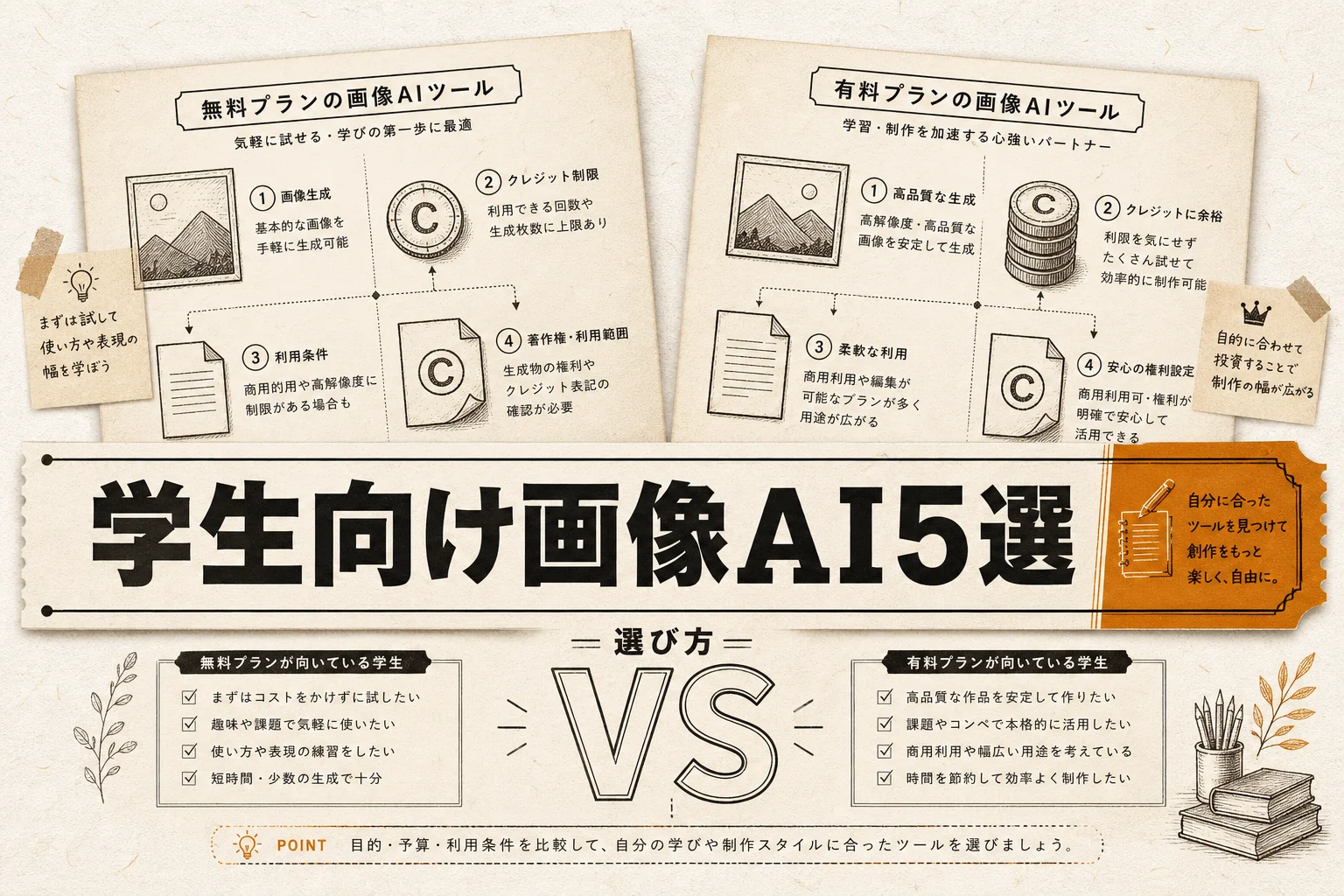
無料枠だけでどこまで作れる?
授業とサークルの範囲なら無料枠で足ります。有料が必要になるのは、枚数を大量に出すときと、外部公開の権利面を固めたいときだけです。
無料枠の制限は、たいてい次の3つの形で来ます。
- 月あたりの生成回数、またはクレジット数の上限
- 生成画像への透かし(ウォーターマーク)
- 商用利用の禁止、または解像度の制限
たとえばAdobe Fireflyの無料プランは、月ごとに一定数のクレジットが付与される方式です。使い切ると、翌月まで待つか有料に上げるかの二択になります。
学生の実際の消費量を考えてみます。レポート1本に図解が2枚、スライド1本に挿絵が3枚、告知画像が月2枚。合計で月7枚前後です。ただし1枚を気に入るまでに平均4回は作り直すので、実際の生成回数は30回近くになります。
ここが見落とされがちなポイント。必要なのは「完成枚数」ではなく「作り直しを含めた生成回数」です。
無料枠で足りるかどうかは、この30回前後を基準に判断してください。2つの無料サービスを併用すれば、この量はまず超えません。

レポートとスライドの図解に向くのはどれ?
写真風のイメージ画像と、概念を説明する図解は、別のツールで作るのが正解です。ここを混ぜると失敗します。
用途別の噛み合わせを表にしました。
| 作りたい | 向く | 理由 |
|---|---|---|
| 章扉のイメージ画像 | Firefly / FLUX | 写真風の質感が安定する |
| 概念図・フロー図 | 図解特化ツール | 文字の描画が崩れない |
| スライドの背景 | Canva AI | テンプレートに直接流し込める |
| グラフ・データ図 | 表計算ソフト | AIに描かせる意味がない |
つまり、画像生成AIが得意なのは「絵」であって「文字入りの図」ではありません。矢印とラベルで構成された図解は、文字が崩れやすいため専用ツールのほうが速く終わります。
図解そのものを作りたいなら、イラスト生成に強いツールの比較を先に読むと、ツールの向き不向きが早く整理できます。
サークル告知・SNS投稿の画像はこう回す
告知画像は速度がすべてです。イベント3日前に作るものなので、凝った工程は続きません。
回し方は決まっています。
- Canvaでサイズ(Instagram正方形など)を先に決める
- AI生成で背景だけ作る
- 文字はAIに書かせず、自分で載せる
- 同じデザインからストーリーズ用も書き出す
3番が重要です。画像生成AIは日本語の文字を正確に描けません。日付やイベント名をAIに書かせると、読めない文字が混ざります。背景はAI、文字は手打ち。この分業が失敗しない型です。
告知画像を毎週出すサークルなら、1回テンプレートを作れば以降は背景の差し替えだけで済みます。
ここまでの整理: 無料枠を2つ併用して月30回前後の生成をまかなう。有料に上げるのは外部公開のときだけ。文字は必ず自分で載せる。この3つを守れば、月0円から1,580円の範囲で回りきります。
クレジット制の落とし穴と月末の枯渇対策
多くのサービスは「1回いくら」ではなく「1回で何クレジット」という数え方をします。この単価がモデルによって数倍変わるのが落とし穴です。
Figma公式のヘルプによると、画像編集にかかるクレジットはモデルごとに次のように分かれています。
| 処理内容 | 消費クレジット |
|---|---|
| 画像編集(軽量モデル) | 1枚あたり5クレジット |
| 画像編集(標準モデル) | 1枚あたり8クレジット |
| 画像編集(高性能モデル) | 1枚あたり25クレジット |
| First Draft(下書き生成) | 1回20クレジット |
つまり、モデルを変えるだけで消費量が5倍になります。同じ枚数を作っていても、高性能モデルを選び続けると月末に枯れます。
対策はシンプルです。試作は軽量モデル、最終版だけ高性能モデル。この使い分けで消費量は3分の1以下になります。
「なんとなく一番良いモデル」を選び続けるのが、いちばん高くつくやり方。ここは意識して切り替えてください。
著作権・商用利用の線引き(学生が踏みやすい地雷)
学生が引っかかりやすいのは、次の3パターンです。
既存キャラクターを指示文に入れる。 特定の作品名やキャラ名を書いて生成した画像は、公開すると権利侵害になり得ます。授業内で見せるだけなら問題になりにくいものの、SNSに上げた時点で話が変わります。
無料プランのまま商用利用する。 サークルでグッズを作って販売する、有料イベントの告知に使う。これは商用利用に当たります。無料プランが商用不可なら、この時点で規約違反です。
生成画像を「自分で描いた」として提出する。 課題で画像の出どころを聞かれたとき、AI生成であることを隠すのは学業上のリスクになります。多くの大学が生成AIの利用ルールを定めているので、提出前に確認してください。
Fireflyが公開制作物で選ばれるのは、この1つ目のリスクが構造的に低いためです。権利処理済みの素材を学習に使っているという設計そのものが、安心材料になります。
権利面を厳しく見る場面では、ローカル環境で生成する選択肢もあります。仕組みの違いはComfyUIとStable Diffusionの比較にまとまっています。
学割と年払いで料金はどこまで下がる?
画像生成AI単体の学割は、正直まだ少数派です。値下げの現実的な手段は年払いのほうにあります。
主要な入門プランの価格を並べます。
| サービス | 月払い | 年払い |
|---|---|---|
| Adobe Firefly Standard | 1,580円 | 公式ページで要確認 |
| Google AI Plus | 725円 | 年額プランの公式提示なし |
| ChatGPT Go | 1,400円 | 年額プランなし |
つまり、年払いで確実に下がるのはGoogle AI Plusです。月あたり200円の差。1年で2,400円浮きます。
ただし、年払いは途中でやめられません。学生は学期ごとに使うツールが変わるので、まず月払いで2か月試してから年払いに切り替えるのが安全です。
Adobeについては、教育機関向けのライセンスを大学が契約している場合があります。所属大学の情報センターのページを一度確認してください。すでに使える状態になっているのに、個人で払っているケースは珍しくありません。
指示文の型:3行で狙った絵を出す
指示文が長いほど良い絵が出る、というのは誤解です。学生が覚えるべき型は3行だけ。
1行目:何を描くか(主役)
2行目:どんな雰囲気か(色・光・画風)
3行目:どこで使うか(縦横比・用途)
具体例です。
大学のキャンパスの中庭、初夏の午後
やわらかい自然光、彩度低め、写真風
プレゼン資料の表紙用、16:9
これで8割は狙った方向に出ます。うまくいかないときは、1行目の主役を具体的にしてください。「学生」より「ノートを抱えて歩く学生」のほうが安定します。
避けたい書き方も覚えておくと早いです。
- 「かっこいい感じで」のような抽象的な形容だけの指示
- 5つ以上の要素を1回で詰め込む指示
- 日本語の文字を画像内に書かせる指示
- 実在する人物名を使った指示
英語で書いたほうが精度が上がるサービスもあります。日本語で作った指示文を翻訳AIに通してから投げるだけで、結果が変わることがあります。表現の追い込み方までこだわりたくなったら、クリエイター向け画像作成AIの比較記事が次の段階の参考になります。
失敗しやすい使い方と回避策
よくある詰まり方を4つ挙げます。
人物の手や指が崩れる。 手を映さない構図に変えるのが最速です。後ろ姿、バストアップ、手を隠すポーズ。指示文で構図を指定してください。
毎回同じような絵になる。 指示文の2行目(雰囲気)を変えていないのが原因です。色調と光の指定を変えるだけで印象が変わります。
生成枚数を使い切ってしまう。 1回の生成で4枚出るサービスなら、指示文を練ってから投げてください。思いつきで投げる回数が枠を食います。
提出直前に権利面が不安になる。 これがいちばん多い失敗です。作る前に「どこに出すか」を決めておけば、ツール選びの段階で解決します。
無料枠を使い切ったあと、別サービスに移るのは有効な手です。Bing Image CreatorとFLUXを月の前半後半で切り替えるだけで、実質的な生成回数は倍になります。
画像の次に動画まで手を広げたいなら、学生の動画編集AIの記事が参考になります。サークルの告知は静止画と動画をセットで回すと反応が変わります。

AI PICKS編集部の判定
学生の画像作成AIに月3,000円は要りません。上限は1,580円で十分です。
推奨する構成は明快です。Canva AIの無料プランを土台にして、生成枚数が足りなくなったらBing Image CreatorとFLUXで補います。ここまで0円。外部に公開する制作物が出てきた段階ではじめて、Adobe Firefly Standardの月1,580円を払います。この順番以外に安く済ませる道はありません。
文章作業も含めてまとめたいならGeminiのGoogle AI Plusが月725円。2026年6月に1,200円から値下げされ、いまは主要チャットAIのなかで最安の入り口です。レポートを書く量が多い学生なら、こちらのほうが投資対効果は高くなります。
正直イマイチなのは、最初から上位プランを契約するやり方です。Firefly Pro(月3,180円)やPro Plus(月6,600円)は、学生の用途では持て余します。
もうひとつ。画像の品質より、権利面の判断のほうが学生には重要です。どこに出すかを決めてからツールを選びます。この順番を守れば、提出直前に慌てることはなくなります。
よくある質問(FAQ)
Q. 完全無料だけで学業の画像作成は足りますか?
授業レポートとサークル活動の範囲なら足ります。無料サービスを2つ併用すれば、作り直しを含めて月30回前後の生成はまかなえます。足りなくなるのは、コンテスト応募やポートフォリオ制作で枚数を大量に出すときです。
Q. 生成した画像をレポートに使っても問題ないですか?
大学のルール次第です。多くの大学が生成AIの利用方針を公開しているので、提出前に確認してください。使用を認めている場合でも、出どころの明記を求められることがあります。隠して提出するのがいちばんリスクの高い選択です。
Q. スマホだけで完結しますか?
Canva、Gemini、Bing系はスマホアプリで生成から書き出しまで終わります。細かい編集や高解像度の書き出しはPCのほうが快適ですが、告知画像1枚ならスマホで十分です。
Q. 日本語の指示文でも精度は出ますか?
主要サービスは日本語の指示に対応しています。ただし英語のほうが表現の細かい指定が通りやすい傾向があります。日本語で下書きしてから翻訳して投げる方法で、精度は上がります。
Q. 画像の中に日本語の文字を入れられますか?
生成AIに日本語を描かせるのは避けてください。崩れた文字が混ざります。背景だけAIで作り、文字はCanvaなどの編集ツールで載せる分業が確実です。
Q. 就活のポートフォリオにAI生成画像を使ってもいいですか?
デザイン系の職種を志望する場合、AI生成であることを明記しないと評価を損ないます。素材として使ったのか、成果物そのものなのかを区別して見せてください。商用利用可のプランで作ることも前提条件になります。
Q. 学割はありますか?
画像生成AI単体で学割を出しているサービスは少数です。大学が教育機関向けライセンスを契約している場合があるため、所属大学の情報センターのページを先に確認するのが早道です。
Q. 有料プランは途中で解約できますか?
月払いなら次の更新日で止められます。年払いは途中解約の扱いがサービスごとに違うため、契約前に条件を確認してください。学生は月払いで2か月試してから年払いに切り替えるのが安全です。
あわせて見たいツール・カテゴリ
- Canva AI:生成からチラシ仕上げまで1画面で終わる。学生の最初の1本
- Adobe Firefly:公開する制作物を作るならここ。月1,580円のStandardで足りる
- Bing Image Creator:無料で枚数を出したいとき用
- Gemini:レポート執筆と画像作成を1契約でまとめたい人向け
- 画像生成AIカテゴリ:5選以外の選択肢を一覧で比較
- 画像生成AIランキング:評価の高いツールを横並びで確認
- AIデザインカテゴリ:スライド・チラシのレイアウトまで含めて探す
レポートや卒論のデータ処理までAIに広げたいなら、学生のデータ分析AIの記事が次の一歩として噛み合います。画像と同じく、無料枠から始める構成で組んであります。
次に読むならこれ。 画風や表現力でもう一段こだわりたくなったら、イラスト生成に強いAIツールの比較へ進んでください。この記事で扱った5本の外側にある選択肢が整理されています。
各ツールの公式サイト(一次情報)
料金・機能・対応範囲は各社公式が一次情報です。本記事は公開時点の検証に基づきますが、最新かつ正確な条件は必ず各公式ページで確認してください。
- Canva AI:公式サイト(AI PICKSの詳細)
- Adobe Firefly:公式サイト(AI PICKSの詳細)
- Bing Image Creator:公式サイト(AI PICKSの詳細)
- Flux:公式サイト(AI PICKSの詳細)
- Gemini:公式サイト(AI PICKSの詳細)