

Magic Writeのボタンを押して、くるくる回るアイコンを20秒眺めます。画像を1枚作るのに、コーヒーを淹れて戻ってきてもまだ終わっていません。そういう状態なら、原因はほぼ4つのどれかです。
先に答えを出します。もっとも多いのは、ブラウザ側にたまったキャッシュと、1ファイルに素材を詰め込みすぎたデザインファイル。この2つを片づけるだけで、体感の待ち時間は半分以下になるケースが多いです。回線やCanva側の混雑は、実は主犯ではありません。
以下、切り分けの手順から順に進めます。
Canva AIが遅いとは、どの状態を指すのか
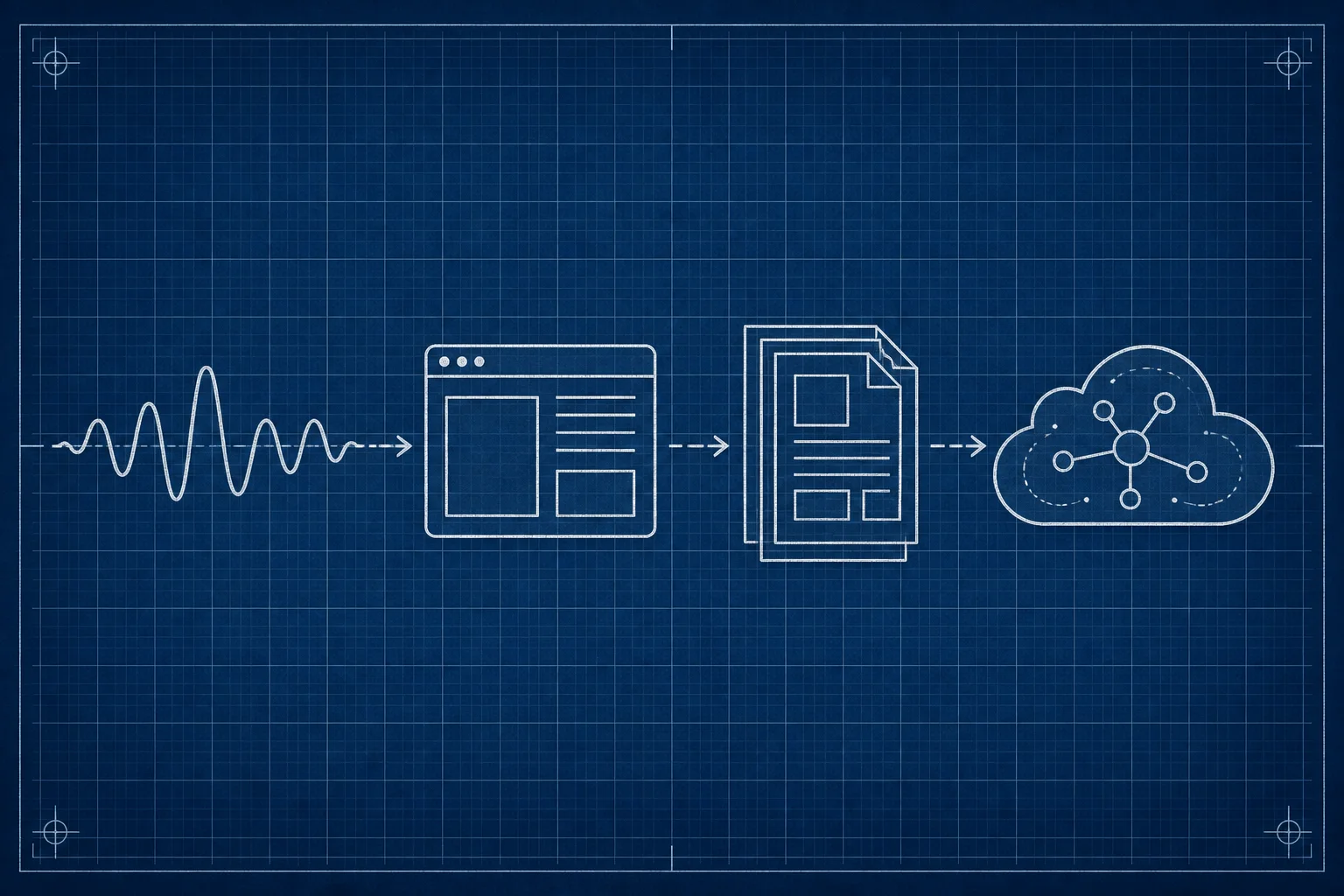
Canva AIが遅いとは、生成ボタンを押してから結果が返るまでの時間が、通常の目安を大きく超えている状態です。処理の種類ごとに「普通はこのくらい」の感覚を持っておくと、異常かどうかを自分で判断できます。
体感を数字にしておきましょう。下の表は、AI機能の種類ごとにかかる時間の一般的な感覚と、どこから「遅い」と判断してよいかの境界です。
| AI機能 | 処理の重さ | 「遅い」と判断する目安 |
|---|---|---|
| 文章生成(Magic Write) | 軽い | 15秒を超える |
| 画像生成 | 中〜重い | 60秒を超える、または途中で止まる |
| 背景除去・オブジェクト消去 | 中 | 30秒を超える |
| 動画関連の生成 | 重い | 数分かかっても異常とは限らない |
| デザイン全体の読み込み | 環境依存 | 開くのに10秒超 |
つまり、画像生成に40秒かかるのは正常範囲です。焦って設定をいじる必要はありません。問題なのは、文章生成が30秒かかったり、そもそもエディタ自体がもっさりしている場合。ここから先は「明らかにおかしい」ケースの話をします。
遅さの原因はどこにある?1分でわかる切り分けチャート
原因の切り分けは、上流から順に潰すのが最短です。回線 → ブラウザ → デザインファイル → Canva側、の順に確認します。
やることは4つだけ。順番に試して、改善した時点で止めてください。
- 別のタブでYouTubeを再生する。カクつくなら回線側の問題
- 新しいデザインを空の状態で作り、そこでAI機能を試す。速いなら、今のファイルが重い
- シークレットウィンドウでCanvaを開く。速いなら、拡張機能かキャッシュが原因
- 1〜3すべて正常なのに遅い。ならCanva側の混雑
この4手で、9割のケースは犯人が特定できます。特に2番は効果的で、「Canvaが遅い」と思っていたら実は「そのファイルだけが重い」だったという結末が、いちばん多いパターン。
判定結果ごとの対処は、以下のセクションに分かれています。自分の該当箇所だけ読めば十分です。
| チャートの結果 | 該当セクション | 想定される改善幅 |
|---|---|---|
| 回線が原因 | 回線まわりの見直し | 中〜大 |
| ファイルが重い | デザインの軽量化 | 大 |
| ブラウザが原因 | ブラウザ設定とキャッシュ | 大 |
| Canva側の混雑 | 時間帯と使い方の調整 | 小〜中 |
要するに、自分で直せる範囲が3つあって、そこに手が届けば大半は解決します。
対処法1: ハードウェアアクセラレーションを確認する
ハードウェアアクセラレーションとは、画面の描画をパソコンのグラフィック機能に任せる仕組みです。これがオフになっていると、Canvaのエディタ全体がもっさりします。
Canvaのエディタは、ブラウザ上で画像を大量に扱います。描画をCPUだけで処理すると、単純に重いです。特に画像を10枚以上並べたデザインで差が出ます。
Chromeでの確認手順は3ステップです。
- 設定を開き、左メニューの「システム」をクリック
- 「グラフィックアクセラレーションが使用可能な場合は使用する」をオンにする
- ブラウザを再起動する
ここが盲点。逆に、これをオンにすると画面がちらつく・真っ白になるという環境も存在します。古いグラフィックドライバとの相性問題です。オンにして悪化したら、迷わず戻してください。「オンが正解」ではなく「自分の環境で速いほうが正解」。
Edgeなら「システムとパフォーマンス」、Firefoxなら「一般 → パフォーマンス」の中に同じ設定があります。
この設定が効くのは主にエディタの操作感です。生成そのものの速度は次の項目が効きます。
対処法2: キャッシュとCookieを削除する
キャッシュとは、一度読み込んだ画像やデータをパソコン側にためておく仕組みです。ためすぎると、逆に読み込みの邪魔になります。
Canvaを毎日使っていると、テンプレートのプレビュー画像やフォントデータがどんどんたまります。これが数GB規模になっているケースは珍しくありません。
削除の手順はこうです。
| ブラウザ | 操作 |
|---|---|
| Chrome | 設定 → プライバシーとセキュリティ → 閲覧履歴データの削除 |
| Edge | 設定 → プライバシー → 閲覧データをクリア |
| Safari | 環境設定 → 詳細 → 開発メニューを表示 → キャッシュを空にする |
| Firefox | 設定 → プライバシーとセキュリティ → Cookieとサイトデータを消去 |
期間は「全期間」を選びます。1時間分だけ消しても意味がありません。
注意点がひとつ。Cookieまで消すとCanvaからログアウトされます。パスワードを控えてから実行してください。作業中のデザインは自動保存されているので、消えることはまずないです。
デスクトップアプリ版を使っている人も同じで、アプリのキャッシュがたまります。アプリを一度終了して再起動するだけでも改善することがあります。
対処法3: デザインファイルを軽くする
Canva AIの遅さで、いちばん見落とされるのがこれです。1つのデザインファイルに素材を詰め込みすぎると、AI機能を呼び出すたびにファイル全体の処理が走って重くなります。
「重いファイル」の典型的な特徴を挙げます。
- ページ数が30を超えている
- 高解像度の写真を10枚以上、圧縮せずに配置している
- アニメーション付きの素材が複数ある
- 過去のバージョンを削除せずページ内に残している
心当たりがあるなら、対処はシンプル。ファイルを分割する。20ページのプレゼン資料なら、10ページずつ2ファイルに分ければ、それだけで動作が変わります。
写真の解像度も見直しどころです。Instagram投稿用の1080px四方の画像に、4000px級の元データを貼っていませんか。書き出し前に縮小しておくと、エディタの反応が明確に軽くなります。
画像素材そのものの作り方から見直したいなら、AIイラスト生成ツールの比較記事に軽量な素材の作り方も含めてまとめてあります。Canvaの中だけで完結させず、外で作って持ち込むほうが速いケースもあります。
ファイル整理が効かない場合、次に疑うのはブラウザに刺さっている拡張機能です。
対処法4: ブラウザ拡張機能を止める
拡張機能とは、ブラウザに後から足す小さなソフトのことです。広告ブロックやパスワード管理など便利な反面、Canvaの動作を妨げることがあります。
特に相性が悪いのは3種類。
- 広告ブロック系。Canvaの正常な通信までブロックすることがある
- VPN・プロキシ系。通信経路が伸びて生成が遅くなる
- 翻訳・文章校正系。エディタ内の文字入力に割り込む
確認方法は、シークレットウィンドウで開くこと。シークレットモードでは拡張機能が原則オフになるので、そこで速ければ犯人は拡張機能です。
犯人が確定したら、拡張機能を1つずつオンに戻して特定します。面倒ですが、これ以外に確実な方法はありません。あるいは、Canva専用にブラウザプロファイルをもう1つ作って、拡張機能をゼロにしておく手もあります。私が勧めるのは後者。切り分けの手間が二度と発生しません。
拡張機能が白なら、通信経路そのものを疑う番です。
回線が遅いとき、Canva AIはどう影響を受けるのか
Canva AIの生成処理は、Canvaのサーバー側で走ります。手元のパソコンの性能より、通信の安定性のほうが結果に効きます。
ただし誤解しやすい点があります。回線速度が速ければ生成が速いわけではありません。生成にかかる時間の大半はサーバー側の計算時間で、通信は「指示を送る」「結果を受け取る」の往復だけ。
つまり、100Mbpsを1Gbpsにしても生成時間はほぼ変わりません。効くのは「安定しているか」のほいます。
回線まわりで実際に効く対策は4つです。
| 対策 | 効果 | 手間 |
|---|---|---|
| Wi-Fiから有線LANに変える | 中 | 中 |
| ルーターを再起動する | 小〜中 | 小 |
| 5GHz帯のWi-Fiに切り替える | 中 | 小 |
| VPNを切る | 大(VPN利用時のみ) | 小 |
このなかで即効性が高いのはVPNの解除です。海外経由のVPNを通していると、往復の遅延がそのまま待ち時間に乗ります。会社の環境で強制的にVPNを通している場合は、情報システム部門に相談するしかありません。
回線もブラウザも問題なし。それでも遅いなら、Canva側を疑う段階です。
Canva側が混んでいるとき、どうすればいい?
サーバー混雑とは、同時にたくさんの人がAI機能を使っている状態です。こちら側でできるのは、混む時間を避けることだけ。
混雑しやすいのは、日本時間の平日9〜11時と、20〜23時。前者は仕事の資料作成、後者は個人利用が重なる時間帯です。海外ユーザーの動きも乗るので、日本の深夜がいつも空いているとは限りません。
現実的な回避策を3つ。
- 生成が必要な作業は、午後の早い時間にまとめる
- 画像生成は一度に複数パターンを依頼し、待ち時間をまとめる
- 急ぎでないなら、生成を回しながら別の作業をする
3番目が地味に効きます。生成中にタブを切り替えても処理は続くので、待っている間に文章を書けば時間は無駄になりません。
Canvaの障害情報は公式のステータスページで確認できます。自分だけの問題か全体の問題かは、そこを見れば1分で判断がつきます。
混雑が常態化していて仕事が回らないなら、生成の一部を別ツールに逃がす判断もあります。
Canva AIの代わりに使える選択肢はある?
Canvaの強みは、生成した素材をそのままデザインに組み込める点です。速度だけを求めるなら、生成専用のツールを併用するほうが理にかなっています。
用途ごとの向き先を整理します。
| やりたいこと | Canvaで完結すべきか | 代替の考え方 |
|---|---|---|
| SNS投稿画像をサッと作る | 完結してよい | 速度差は小さい |
| 大量の画像パターンを試す | 外に出す | 画像生成専用ツール |
| 細かい絵作りを詰める | 外に出す | ローカル生成環境 |
| 資料の文章を書く | 完結してよい | 文章生成は軽い |
| 動画編集 | 用途次第 | 重い処理は専用ツール |
要するに、Canvaは「組み立ての場」として使い、素材づくりは外に出したほうが全体では速くなります。
細かい制御まで踏み込みたい人向けには、ComfyUIとStable Diffusionの違いを整理した記事があります。自分のパソコンで生成するので、サーバー混雑とは無縁になるのが最大の利点。ただし初期設定のハードルは高めです。
デザインツール全般で同じ症状が出ているなら、Figma AIが遅い原因と対処法をまとめた記事も参考になります。切り分けの考え方は、ツールが違ってもそのまま流用できます。
スマホアプリ版が遅いときの対処は違う
スマホ版の遅さは、パソコン版とは原因が変わります。端末のメモリ不足と、アプリのキャッシュが主因です。
スマホ特有のチェック項目を挙げます。
- バックグラウンドのアプリを全部終了する
- 端末のストレージ空き容量を1GB以上確保する
- アプリを最新版に更新する
- 低電力モードをオフにする
4番は見落とされがちです。低電力モードはCPUの性能を意図的に落とすので、生成待ちが長くなります。バッテリーが減っていると自動でオンになる設定の端末も多いです。
それでも遅いなら、いったんアプリを削除して入れ直します。データはクラウド側にあるので、作品が消える心配はありません。
外出先での作業なら、そもそもモバイル回線の電波状況が効きます。地下や電車内で重い生成を回すのは、素直に諦めたほうが早いです。
有料プランにすると速くなる?
料金プランと生成速度の関係は、多くの人が誤解している部分です。Proにしたからといって、1回あたりの生成が劇的に速くなるわけではありません。
Proで変わるのは、主に使える回数です。プランごとの生成枠を整理します。
| 項目 | Free | Pro |
|---|---|---|
| 月額 | 無料 | 1,180円 |
| 年額 | 無料 | 11,800円 |
| 画像生成 | 50回 | 500回/月 |
| 動画生成 | 5回 | 50回/月 |
| 文章生成 | 50回 | 500回/月 |
| テンプレート | 210万点以上 | 380万点以上 |
| ストレージ | 5GB | 1TB |
つまり、無料枠を使い切って待たされているなら、Proは解決策になります。単純に処理が遅いだけなら、課金しても体感は変わりません。ここを取り違えると、お金を払って落胆します。
ストレージが5GBから1TBに増える点は、間接的に効きます。素材を外部からアップロードして使い回す運用なら、容量の余裕はそのまま作業効率です。
なお料金は変動する可能性があるので、契約前にCanva公式の料金ページで最新の金額を確認してください。
パソコンのスペックはどこまで影響する?
Canva AIの生成処理はクラウド側で走るため、パソコンの性能が生成速度そのものを決めるわけではありません。効くのは、エディタの操作感のほうです。
影響が出やすいのは、この3点。
- メモリ8GB以下。ブラウザのタブを複数開くと厳しい
- ブラウザのタブを20個以上開いている。メモリを食い合う
- 同時に動画編集ソフトなどを走らせている。描画リソースの奪い合い
対処は単純で、Canvaを使うときはタブを閉じます。これだけで反応が変わります。
デスクトップアプリ版を選ぶ手もあります。ブラウザのタブ管理から切り離されるぶん、動作が安定しやすいです。ただしアプリ版が常に速いとは限らないので、両方試して速いほうを使ってください。
社内の複数人で使っていて全員が遅いなら、それは端末の問題ではなく、社内ネットワークかセキュリティソフトの可能性が高いです。この手の環境要因の切り分けは、Notion AIが遅いときの対処法をまとめた記事でも同じ手順で整理しています。
生成の指示文を変えると速くなる?
指示文(AIへの指示文、いわゆるプロンプト)の長さは、生成時間に影響します。ただし影響の出方は機能ごとに違います。
画像生成では、指示文が長いほど処理が重くなる傾向があります。要素を10個も詰め込むより、3〜4個に絞ったほうが速く、しかも意図した絵に近づきます。
文章生成では、出力の長さが直接効きます。「2000字で」と頼めば、当然2000字ぶんの時間がかかります。分割して依頼するほうが、体感は速くなります。
指示文の書き方で速度を稼ぐコツを4つ。
- 画像は要素を3〜4個に絞る
- 文章は500字程度で区切って複数回に分ける
- やり直し前提の下書きは、低品質・小サイズで回す
- 気に入った指示文はメモに残して使い回す
4番は速度というより効率の話ですが、結果的にやり直しが減るので待ち時間の総量が減ります。
指示文まわりの考え方は、Canva AIとChatGPTを比較した記事でも触れています。ツールが変わっても、指示を短く具体的にする原則は共通です。
9つの対処法を効果順に並べると
ここまでの対処法を、効果と手間で整理します。上から順に試すのが効率的です。
| 順位 | 対処法 | 効果 | 手間 | 主な対象 |
|---|---|---|---|---|
| 1 | ファイルを分割・軽量化 | 大 | 中 | エディタ全体 |
| 2 | キャッシュ削除 | 大 | 小 | エディタ全体 |
| 3 | 拡張機能をオフ | 中〜大 | 小 | エディタ全体 |
| 4 | VPNを切る | 大 | 小 | 生成速度 |
| 5 | ハードウェアアクセラレーション確認 | 中 | 小 | 描画 |
| 6 | 不要なタブを閉じる | 中 | 小 | 描画 |
| 7 | 混雑時間を避ける | 小〜中 | 小 | 生成速度 |
| 8 | 指示文を短くする | 小〜中 | 小 | 生成速度 |
| 9 | 有線LANに変える | 小 | 中 | 安定性 |
つまり、上位3つを片づけるのが投資対効果としては圧倒的です。ここを飛ばして回線工事を検討するのは、順番が逆。
ここまでの整理: Canva AIの遅さは、クラウド側の生成時間そのものより、手元の環境で余計に時間を食っているケースが大半です。ファイル・キャッシュ・拡張機能の3点を潰せば、多くの場合は解決します。有料プランは「回数不足」の解決策であって、「速度不足」の解決策ではありません。
AI PICKS編集部の判定
Canva AIの遅さについて、正直な見立てを書きます。
「Canvaが重い」という相談の大半は、Canvaのせいではありません。素材を詰め込んだ50ページのファイルを開きっぱなしにして、拡張機能を15個入れたブラウザで作業していれば、どんなサービスでも遅くなります。まずは自分の環境を疑うべきです。
そのうえで、Canva AIの生成速度そのものは、専用の画像生成ツールと比べると微妙な水準です。ここは正直に言っておきます。Canvaの価値は生成の速さではなく、生成した素材をその場でデザインに組み込める導線の良さ。速さを求めて使うツールではありません。
だから判断はこうです。日常のSNS投稿やちょっとした資料づくりなら、Canva AIで一択。大量に画像パターンを試す作業や、絵の細部を詰める作業は、最初から別のツールでやったほうが早いです。無理に一箇所へ寄せると、待ち時間ばかり増えます。
有料プランへの課金は、無料枠を使い切っている人だけに勧めます。速度目的の課金は期待外れに終わります。ここを勘違いしたまま契約する人が多いので、あえて強く書いておきます。
よくある質問(FAQ)
Q. Canva AIの画像生成が1分かかるのは異常ですか?
異常ではありません。画像生成は処理が重く、60秒前後は正常範囲です。混雑時間帯ならもう少しかかることもあります。異常を疑うべきなのは、2分を超えても結果が返らない場合や、エラーで止まる場合です。
Q. キャッシュを削除すると作りかけのデザインは消えますか?
消えません。デザインデータはCanvaのサーバー側に保存されているので、手元のキャッシュを消しても影響しません。ただしCookieを消すとログアウトするので、ログイン情報は控えておいてください。
Q. 無料プランだから遅いということはありますか?
生成1回あたりの処理速度が、プランによって明確に変わるという公式の説明はありません。ただし無料枠を使い切ると生成そのものができなくなるため、「遅い」ではなく「進まない」状態になります。この2つは切り分けて考えてください。
Q. デスクトップアプリとブラウザ版はどちらが速いですか?
環境によります。ブラウザのタブを大量に開く人はアプリ版が有利で、逆にメモリの少ない端末ではブラウザ版のほうが軽いこともあります。両方入れて、自分の環境で速いほうを常用するのが確実です。
Q. 生成が途中で止まってしまうときは?
まずブラウザを再読み込みしてください。それでも再現するなら、拡張機能かセキュリティソフトが通信を遮断している可能性が高いです。シークレットウィンドウで試して、そこで成功するなら拡張機能が原因と判断できます。
Q. スマホとパソコンで同じデザインを開くと重くなりますか?
同時に開いても動作はしますが、同期処理が走るぶん反応は鈍くなります。重いファイルを扱うときは、片方を閉じてから作業したほうが快適です。
Q. 会社のパソコンだけ遅いのはなぜですか?
社内ネットワークのフィルタリングや、セキュリティソフトの通信検査が原因になっているケースが多いです。個人のスマホ回線でテザリングして試すと、切り分けができます。速くなるなら社内環境が原因です。
Q. Canvaの障害はどこで確認できますか?
Canva公式のステータスページで確認できます。自分の環境をいじる前にそこを見れば、無駄な作業を避けられます。全体障害なら、待つ以外にできることはありません。
あわせて見たいツール・カテゴリ
- Canvaのツール詳細ページ:機能一覧と料金の最新情報をまとめています
- 画像生成AIのカテゴリ:Canva以外の生成ツールを横断で探せます
- 画像生成AIのランキング:速度重視で選びたいときの候補が見つかります
- デザイン系AIツールのカテゴリ:バナー・資料づくりに使えるツールを集めています
- 動画生成AIのカテゴリ:動画まわりの処理を外に出したいとき向けです
- 文章生成AIのカテゴリ:Magic Writeの代わりを探すならここから
次に読むならこれ: 素材づくりをCanvaの外に出す判断をしたなら、AIイラスト生成ツールの比較記事が次の一歩です。用途別に速度と品質のバランスを整理してあるので、乗り換え先を決めるのが早くなります。
各ツールの公式サイト(一次情報)
料金・機能・対応範囲は各社公式が一次情報です。本記事は公開時点の検証に基づきますが、最新かつ正確な条件は必ず各公式ページで確認してください。
- Canva AI:公式サイト(AI PICKSの詳細)